Los formularios de Quick BI permiten crear tablas de base de datos e insertar datos. Esta función está disponible en Quick BI Enterprise Standard y Quick BI Pro.
Requisitos previos
Se debe haber creado una base de datos MySQL y la cuenta de Alibaba Cloud utilizada para acceder a la fuente de datos de Quick BI debe contar con permisos de create, insert, update o delete sobre las tablas de dicha base de datos.
La fuente de datos debe estar conectada. Para obtener más información, consulte Add a User-created MySQL Data Source.
Límites
Para consultar las fuentes de datos compatibles, revise Data Source Function Item List. La cuenta que se utilice para conectar con la fuente de datos debe tener permisos de create, insert, update y delete sobre las tablas de la base de datos.
De forma predeterminada, la fuente de datos Hologres no admite la operación delete column. Para habilitarla, actualice a la versión V2.0 y configure los parámetros del sistema de la base de datos:
En la instancia de base de datos, ejecute
alter database database_name set hg_experimental_enable_drop_column = onpara establecer el parámetro GUC. El cambio surte efecto a nivel de base de datos una vez ejecutado el comando.Desconéctese y vuelva a conectarse a la base de datos para aplicar el cambio. En bases de datos nuevas, configure manualmente el parámetro GUC.
Para más detalles, consulte GUC parameters.
Acceder a la página de formularios
Inicie sesión en y abra la página de creación de formularios mediante uno de los siguientes métodos.
-
Método 1: Creación rápida desde la lista de recursos de un espacio.
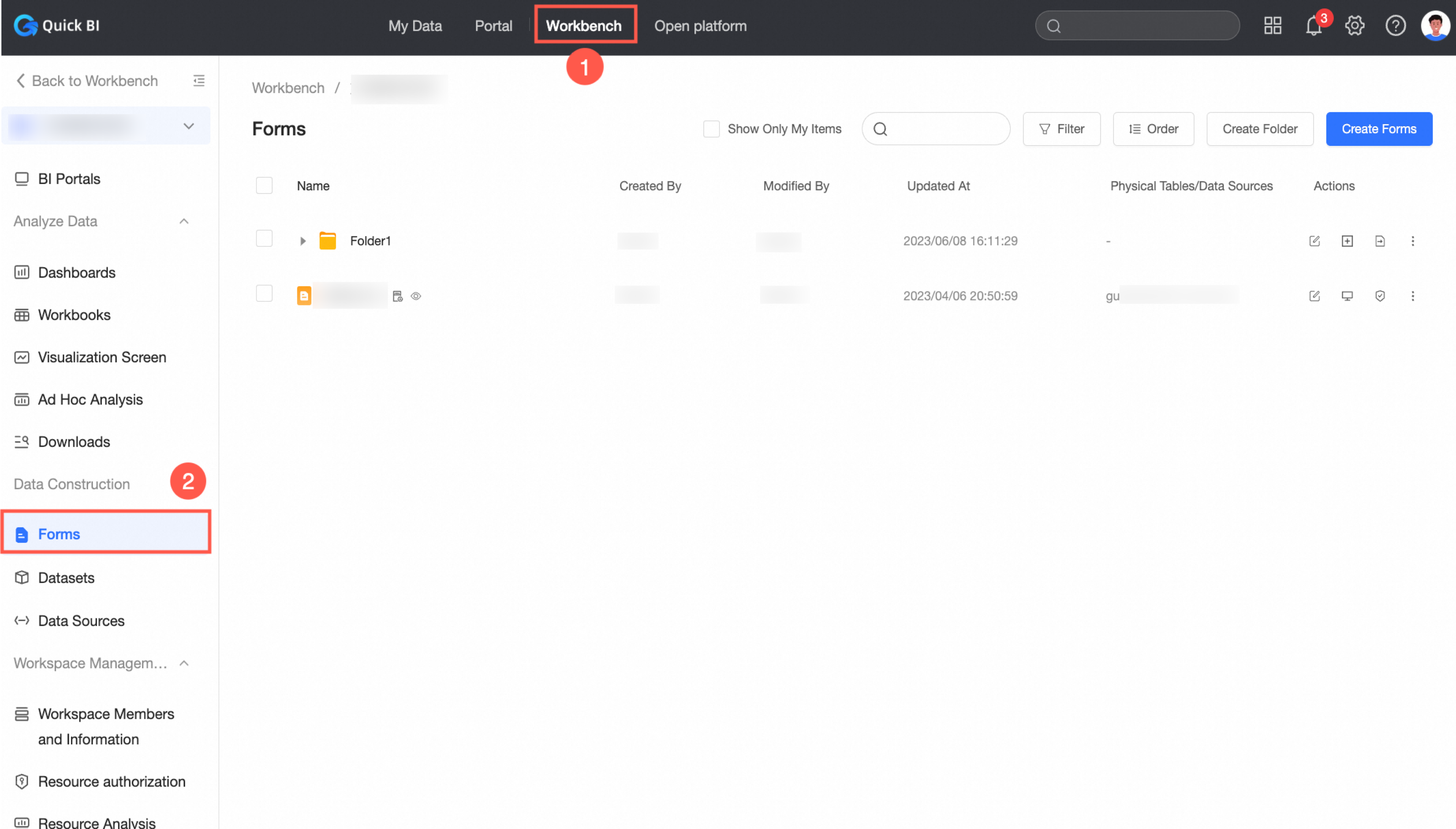
-
Método 2: Directamente desde la página Forms dentro de un espacio de trabajo.
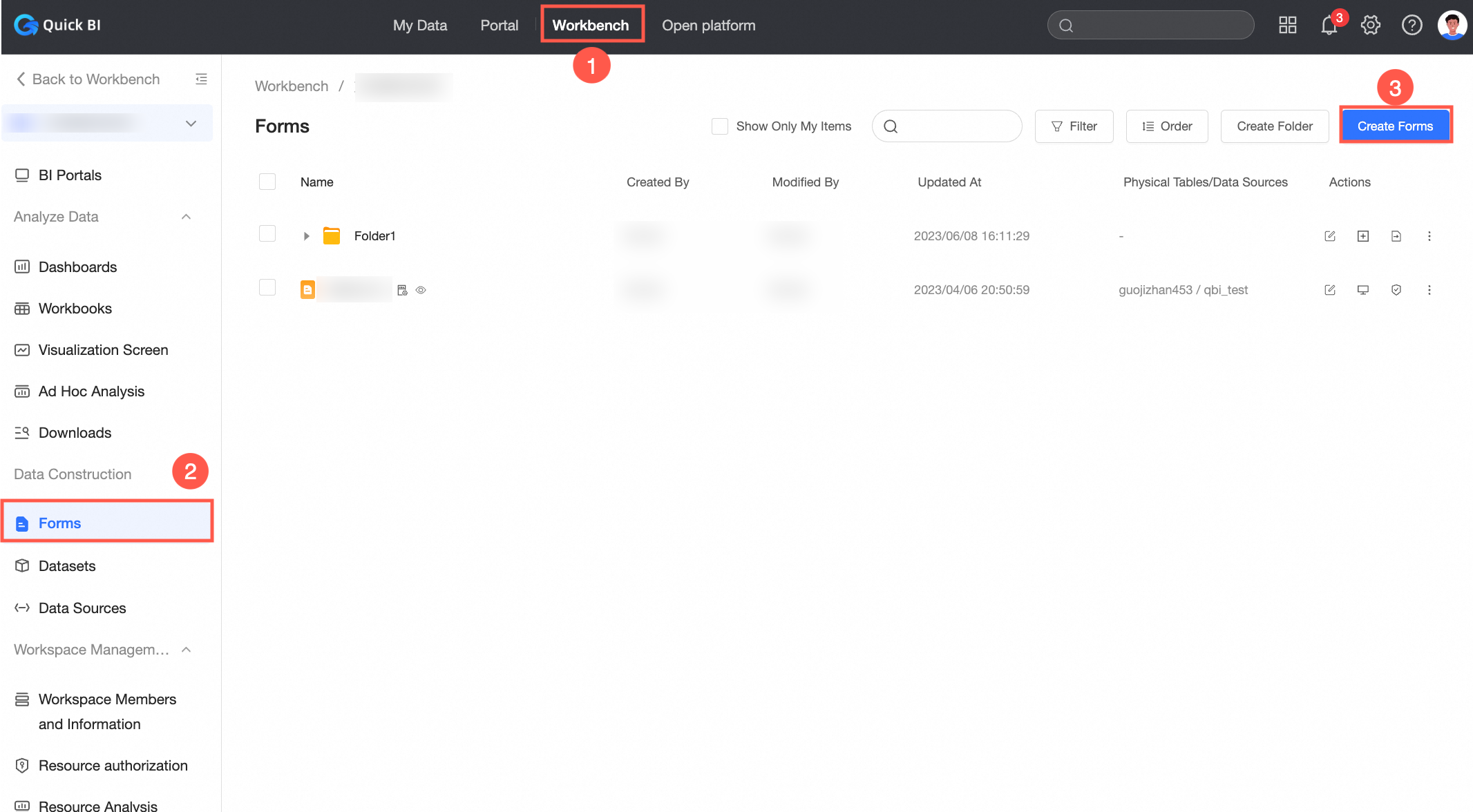
Crear un formulario
-
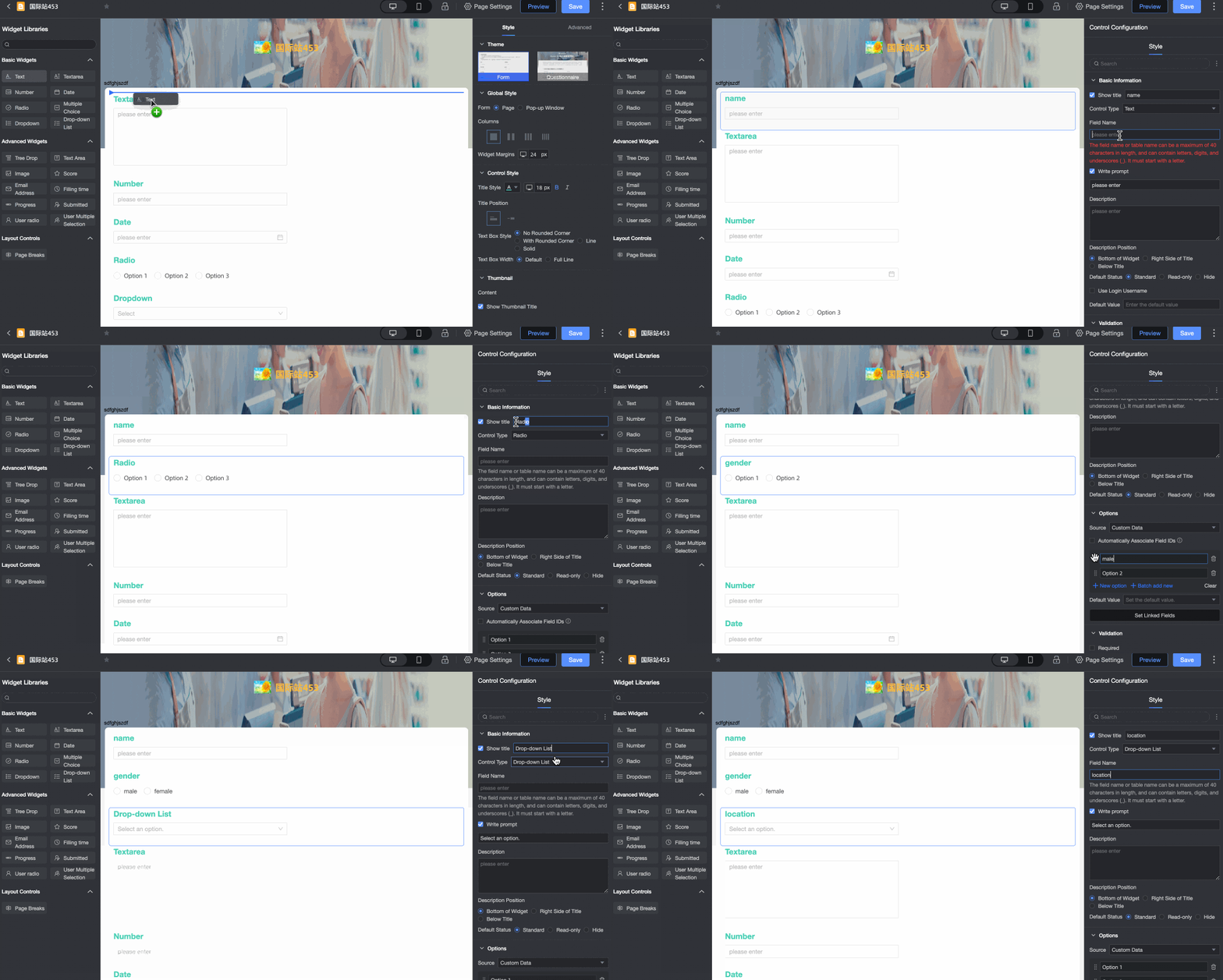
En la página de edición de Forms, agregue controles desde la biblioteca de controles y configúrelos según sus necesidades.
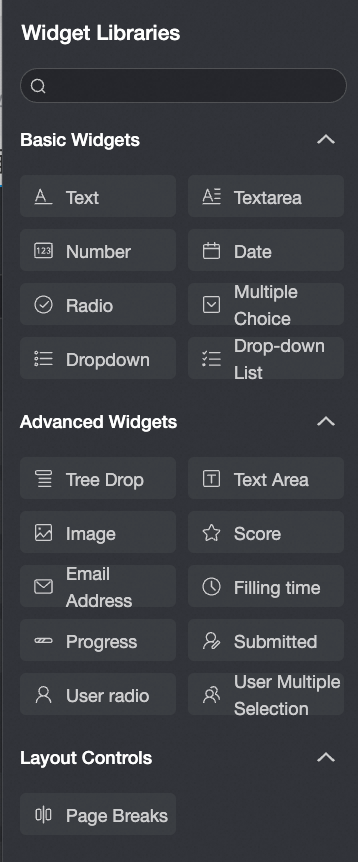
Agregue controles como se ilustra a continuación.
Haga clic en Save en la esquina superior derecha.
-
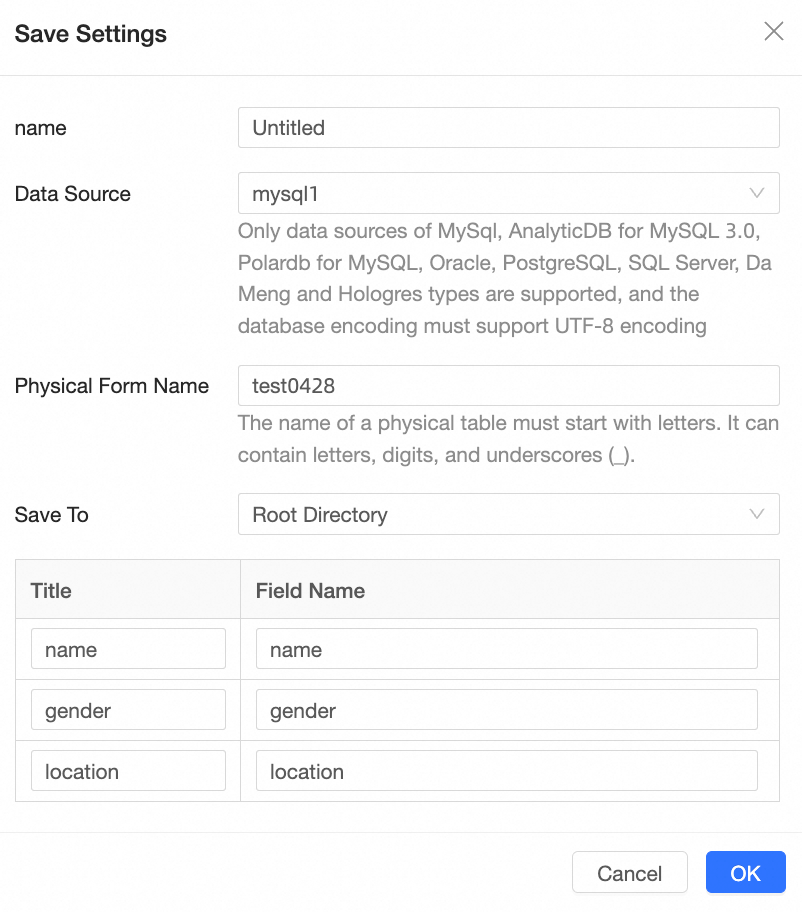
En el cuadro de diálogo Save Settings, configure los parámetros y haga clic en OK.
 Nota
NotaEl cuadro de diálogo Save Settings requiere un Physical Table Name que no duplique ningún nombre de tabla existente en la base de datos de origen.
El Physical Table Name y el Table Field Name deben contener únicamente letras minúsculas, números y guiones bajos; además, deben comenzar y terminar con una letra o un número.
El formulario aparecerá en la lista de formularios.
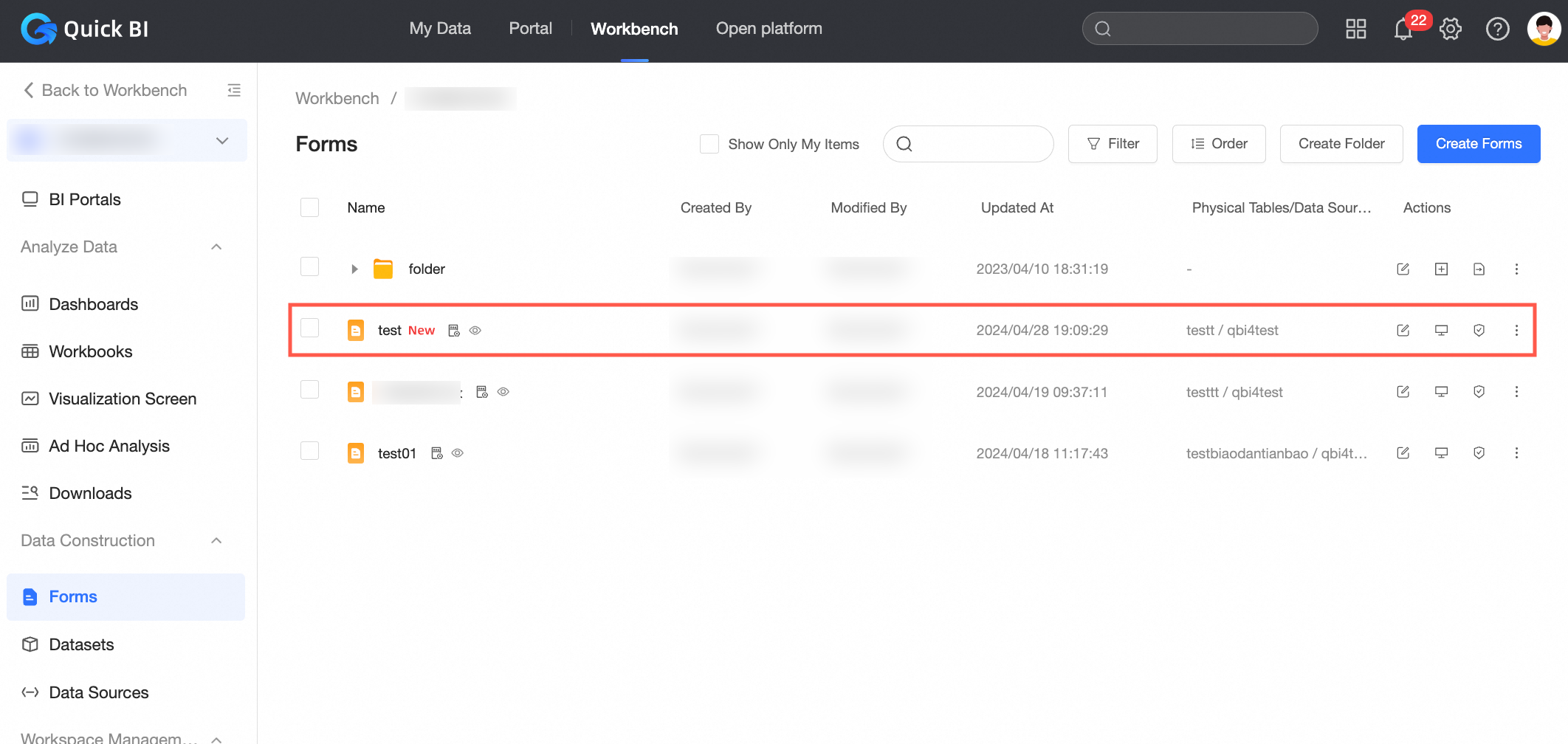
También puede consultar los nuevos datos en la base de datos correspondiente.
Llenar datos en dispositivos móviles
Prerequisite: Debe existir una página de formulario creada. Create a Form.
-
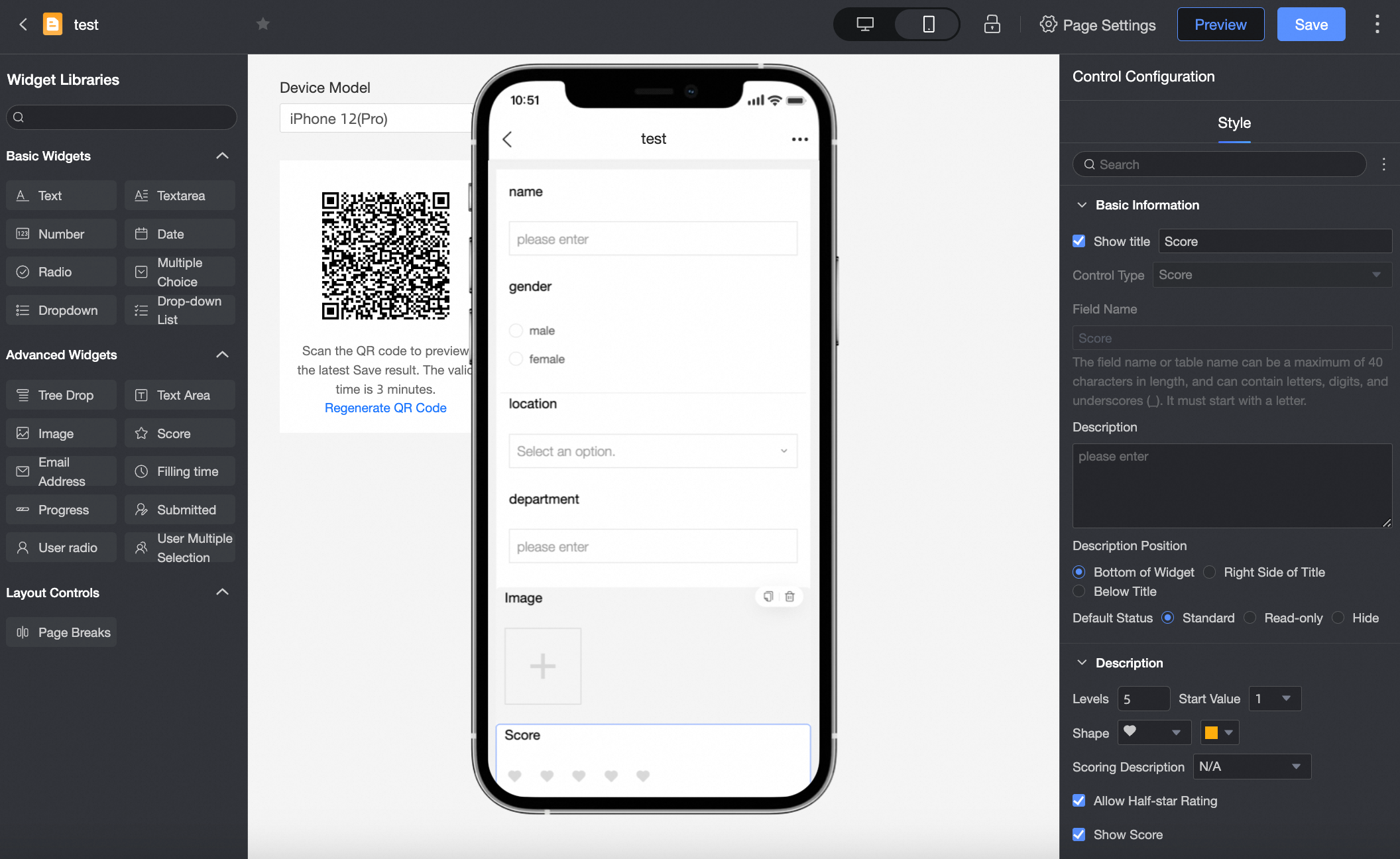
Utilice el selector de identidad en la parte superior de la página para alternar entre los modos de edición de PC y Mobile.
En la página de edición móvil, se muestra un QR Code a la izquierda. Escanéelo para previsualizar la última versión guardada del formulario y comprobar su apariencia.
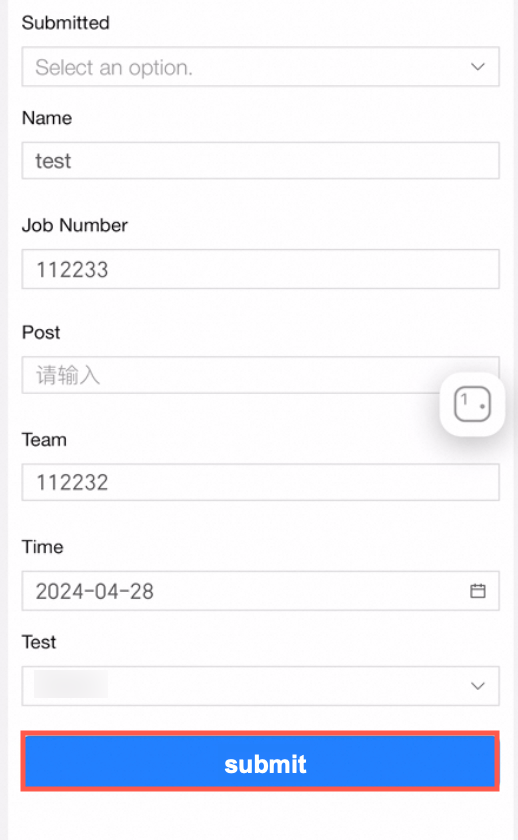
En la Form Page, complete el formulario y haga clic en Submit. Tras el envío, se le redirigirá a la página principal personal del formulario, donde podrá Continue To Submit o View Records.
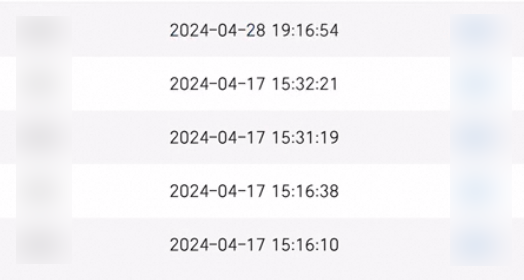
Para View History, haga clic en Submission Records en la esquina superior derecha de la página de envíos para ver la lista de registros enviados.
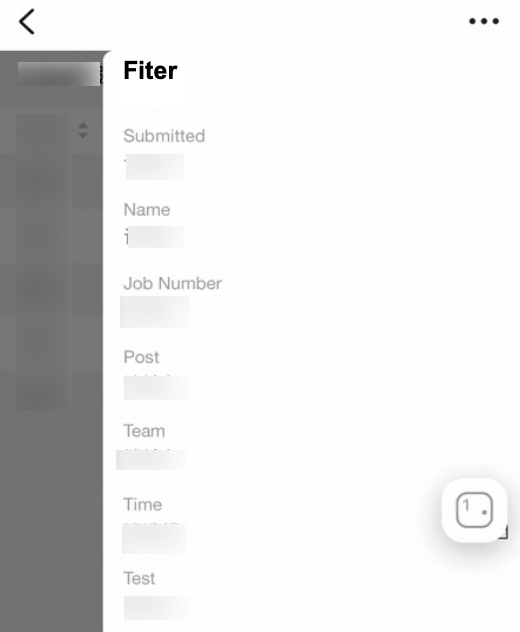
Use el icono de filtro en la esquina superior derecha para abrir la Filter List y ordenar los envíos.
Para editar un envío, haga clic en Edit en la columna de operaciones al lado derecho de la página de registros. Se le redirigirá a la página del formulario para modificar la entrada.