Quick BI le permite integrar informes, como paneles y libros de trabajo, desde un espacio de trabajo hacia sistemas de terceros para lograr una integración empresarial fluida. Esta solución es compatible con Quick BI Pro y Quick BI Standard.
Límites
La solución básica solo admite la integración de paneles y libros de trabajo.
-
Cuando integra una página de entrada de datos de un libro de trabajo en un entorno de terceros, algunos navegadores del sistema pueden impedir que los iframes de origen cruzado escriban cookies. Esto puede provocar errores al enviar datos en páginas complejas de entrada de datos. Por ejemplo, si abre una página integrada de este tipo en el navegador integrado de WeCom en un dispositivo iOS, el envío de datos falla después de completarlos y enviarlos.
Por lo tanto, se recomienda usar la función de entrada de datos de libros de trabajo directamente en la plataforma de Quick BI.
Contexto
-
Para integrar informes de Quick BI en su sistema, debe configurar la integración de informes.
Si utiliza Quick BI Pro, no podrá diferenciar los permisos de base de datos después de integrar un informe. Los permisos a nivel de fila no surten efecto en el informe integrado y los permisos son los mismos que los del autor del informe. La solución de mejora de seguridad no es compatible.
Si utiliza Quick BI Standard, sí podrá diferenciar los permisos de base de datos tras integrar un informe. Esto significa que distintos usuarios verán datos diferentes en un mismo informe. Además, esta versión admite la solución de mejora de seguridad. Para obtener más información, consulte Security Enhancement Solution for Embedded Data Permission Control and Parameter Transmission in Reports.
-
Alibaba Cloud International cuenta con cinco sitios con los siguientes nombres de dominio:
Singapore: bi-ap-southeast-1.alibabacloud.com
Hong Kong (China): bi-cn-hongkong.data.aliyun.com
Malaysia (Kuala Lumpur): bi-ap-southeast-3.data.aliyun.com
Germany (Frankfurt): bi-eu-central-1.data.aliyun.com
Indonesia: bi-ap-southeast-5.data.aliyun.com
Este tema utiliza el nombre de dominio del sitio de Hong Kong (China) como ejemplo para construir la URL. Cuando utilice otros sitios, reemplace el nombre de dominio por el que corresponda a su sitio.
Paso 1: Habilite la integración del informe
Solo puede configurar la integración de informes que se encuentren en estado Published.
Habilite la integración de informes desde el módulo Open Platform:
-
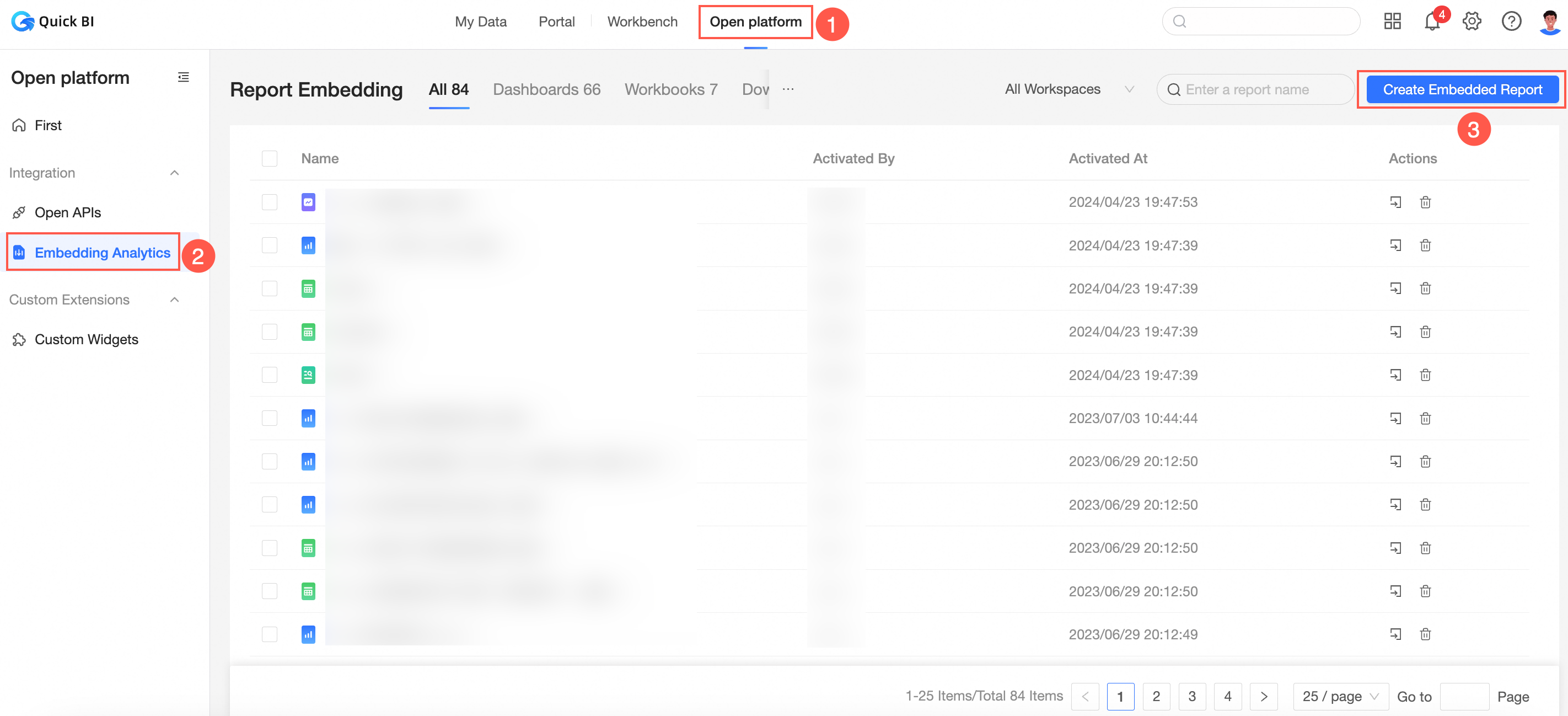
En la página principal de Quick BI, siga los pasos de la figura para ir a la página Embed Report.
-
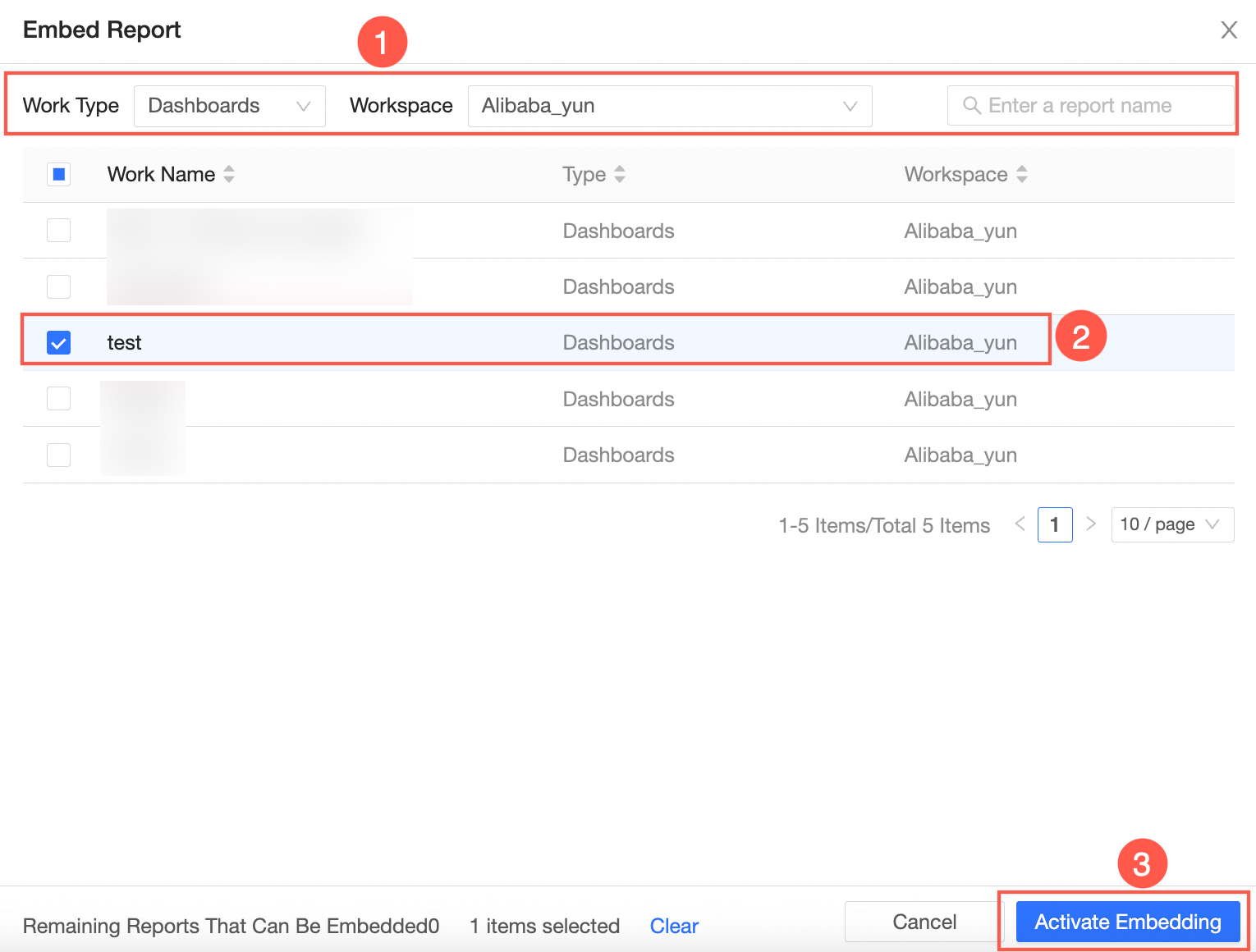
En la página Add Embedded Report, seleccione el espacio de trabajo y el tipo de objeto de destino. En la lista, seleccione el informe deseado y haga clic en Enable Embedding. Si la lista es extensa, también puede buscar un informe introduciendo su nombre.
 Nota
NotaTenga en cuenta que, al integrar páginas de entrada de datos de libros de trabajo en un entorno de terceros, algunos navegadores del sistema prohíben que los iframes de origen cruzado escriban cookies. Esto puede provocar errores al enviar los datos. Por lo tanto, se recomienda usar la función de entrada de datos de libros de trabajo directamente en la plataforma de Quick BI.
-
Configuración de integración
La función de prueba para configurar la integración de informes solo aplica a la solución mejorada.
ImportanteLa función de prueba tiene únicamente fines de evaluación. Para su uso real, debe completar Step 2: Obtain an accessTicket through an HTTPS interface y Step 3: Construct the login-free URL.
Una vez habilitada la integración, las soluciones básica y mejorada ofrecen distintas capacidades durante el proceso:
Capacidad
Solución básica
Solución mejorada
Usuario vinculado
Propietario del informe; no se puede modificar
Personalizable; permite vistas personalizadas
Número de visitas
Hasta 100 000 veces por ticket
Ilimitado; admite configuraciones personalizadas
Marca de agua
No compatible
Compatible
(salvo que la pantalla de datos en sí no admita marcas de agua)
Periodo de validez
Máximo de 240 minutos
Personalizable
Parámetros globales
No compatible
Compatible
Bloqueo de integración
No compatible
Compatible
Número de saltos
NotaEl informe de destino del salto también debe tener la integración habilitada.
Solo se permite un salto.
Por ejemplo, después de saltar del informe A al informe B, el informe B no puede saltar al informe C.
Admite un número ilimitado de saltos.
Por ejemplo, después de saltar del informe A al informe B, el informe B puede saltar al informe C, y así sucesivamente.
Paso 2: Obtenga un accessTicket mediante una interfaz HTTPS
A continuación se muestra un ejemplo de cómo integrar un panel de un espacio de trabajo en un sistema de terceros.
Si la cuenta que habilita el acceso al panel tiene permisos de Developer o Analyst, solo podrá habilitar permisos para los paneles creados por dicha cuenta.
-
Si la cuenta tiene permisos de Admin, podrá habilitar permisos para todos los informes del espacio de trabajo.
-
Siga los pasos a continuación para obtener un AccessKey ID y un AccessKey secret. Estos corresponden a accessId y accessKey.
Inicie sesión en la consola de Quick BI.
-
En la página principal de Quick BI, siga los pasos de la figura para obtener el AccessKey ID y el AccessKey secret.

-
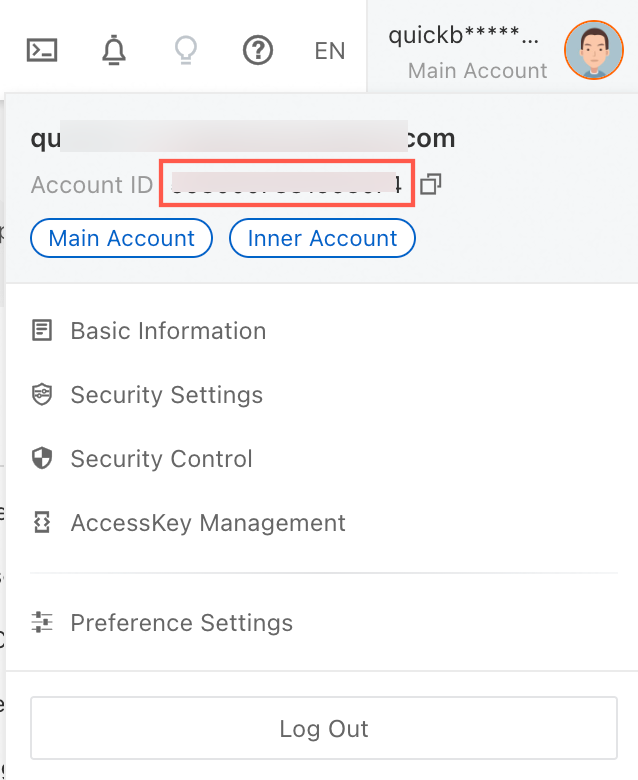
Obtenga el ID de cuenta de Alibaba Cloud. Este corresponde a aliyunUid.
Inicie sesión en su cuenta de Alibaba Cloud y haga clic en su foto de perfil en la esquina superior derecha para consultar el ID de su cuenta.
-
En la página de edición del informe, obtenga el ID del informe. Este corresponde a worksId:

-
Obtenga el accessTicket.
Agregue los parámetros accessId, accessKey, aliyunUid y worksId, obtenidos en los pasos anteriores, a la siguiente URL de solicitud. Luego, envíe una solicitud GET para obtener el accessTicket.
https://bi-cn-hongkong.data.aliyun.com/openapi/ac3rd/ticket/create?worksId=xx&aliyunUid=xx&accessKey=xx&accessId=xx&validityTime=xxNota-
La cuenta utilizada para obtener el accessTicket tiene las siguientes restricciones:
Si la cuenta está disabled en Organization Management > User Management, no podrá generar nuevos accessTickets, pero sí continuar usando los existentes.
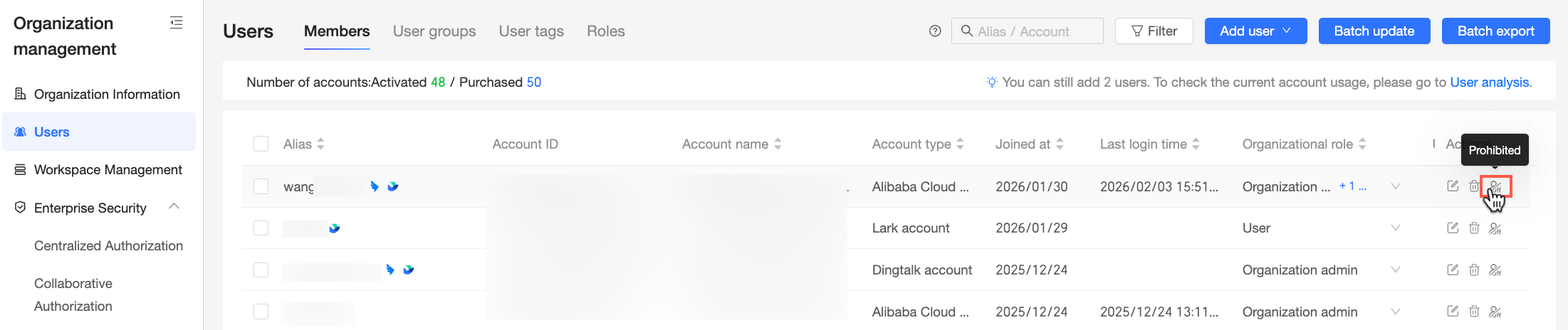
Si la cuenta se elimina (deleted) de Organization Management > User Management, no podrá generar nuevos accessTickets ni seguir utilizando los existentes.
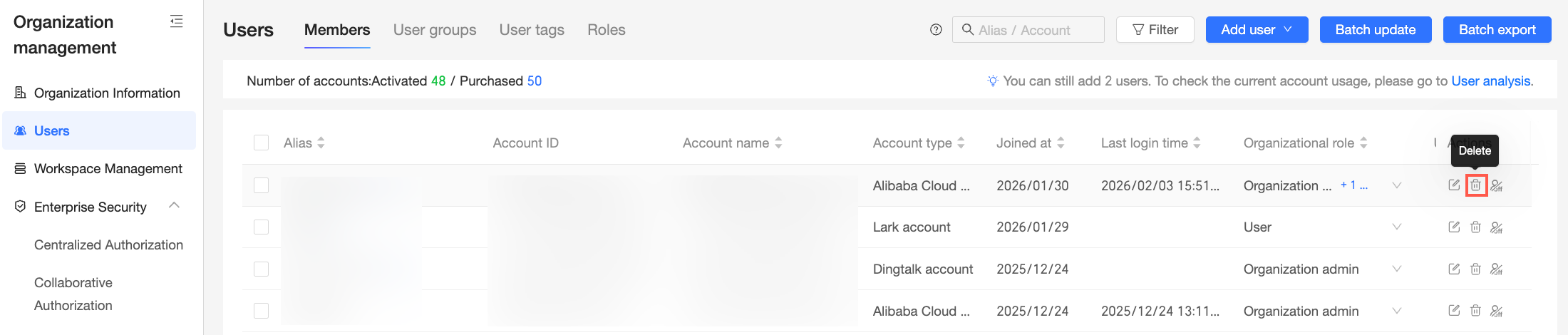
El parámetro aliyunUid solo sirve para comprobar si el rol actual tiene permiso de habilitar el acceso sin inicio de sesión a los informes de la organización cuando genera un accessTicket. No se usa para vincular identidades en informes integrados de terceros.
validityTime es un parámetro opcional. Su valor puede ir de 1 a 240, siendo 240 el valor predeterminado. La unidad es minutos.
-
Para invalidar un accessTicket de inmediato, envíe una solicitud POST con los valores correspondientes de aliyunUid, accessId, accessKey y accessTicket.
http://bi-cn-hongkong.data.aliyun.com/openapi/ac3rd/ticket/invalid?aliyunUid=xx&accessId=xx&accessKey=xx&accessTicket=xx
-
-
Paso 3: Construya la URL de acceso sin inicio de sesión
Esta solución no admite autenticación para usuarios vinculados. De forma predeterminada, se accede al informe sin inicio de sesión con la identidad del propietario del informe.
La siguiente tabla muestra el proceso de construcción y algunos ejemplos.
|
Proceso |
Ejemplo de panel |
Ejemplo de libro de trabajo |
|
|
|
|
|
|
|
|
|
|
|
|
|
|
|
A continuación se detallan el formato de construcción y las URL de los informes.
-
El formato para un panel es
https://<Quick BI domain name>/<Report preview URL>?pageId=<Report ID>&accessTicket=<AccessTicket>. La URL generada es:https://bi-cn-hongkong.data.aliyun.com/token3rd/dashboard/view/pc.htm?pageId=dd0****83f&accessTicket=fd138bcb-****-4fde-b413-81bcee59bdb6 -
El formato para un libro de trabajo es
https://<Quick BI domain name>/<Report preview URL>?id=<Report ID>&accessTicket=<AccessTicket>. La URL generada es:https://bi-cn-hongkong.data.aliyun.com/token3rd/report/view.htm?id=<42****18ef6>&accessTicket=fd138bcb-****-4fde-b413-81bcee59bdb6
-
Obtenga el nombre de dominio de Quick BI.
Por ejemplo, el nombre de dominio del sitio de Quick BI en Hong Kong (China) es
bi-cn-hongkong.data.aliyun.com/. Debe utilizar el nombre de dominio de su entorno específico. -
Obtenga la URL de vista previa del informe.
Las URL de la página de vista previa de los informes son las siguientes. Seleccione la que necesite.
Panel:
token3rd/dashboard/view/pc.htmLibro de trabajo:
token3rd/report/view.htm
-
En la página de edición del informe, obtenga el ID del informe.
-
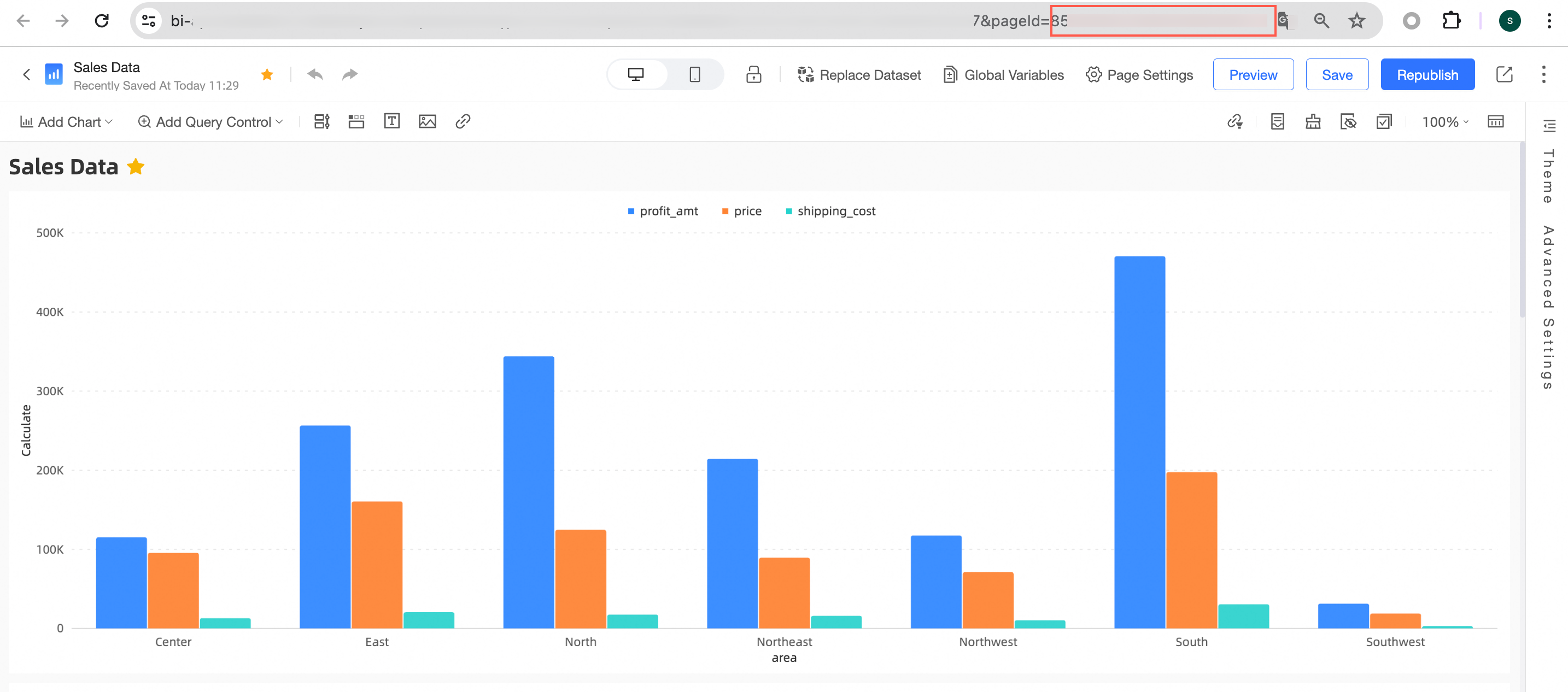
ID del panel
En la página de edición del panel, obtenga el valor de pageId de la barra de direcciones.
-
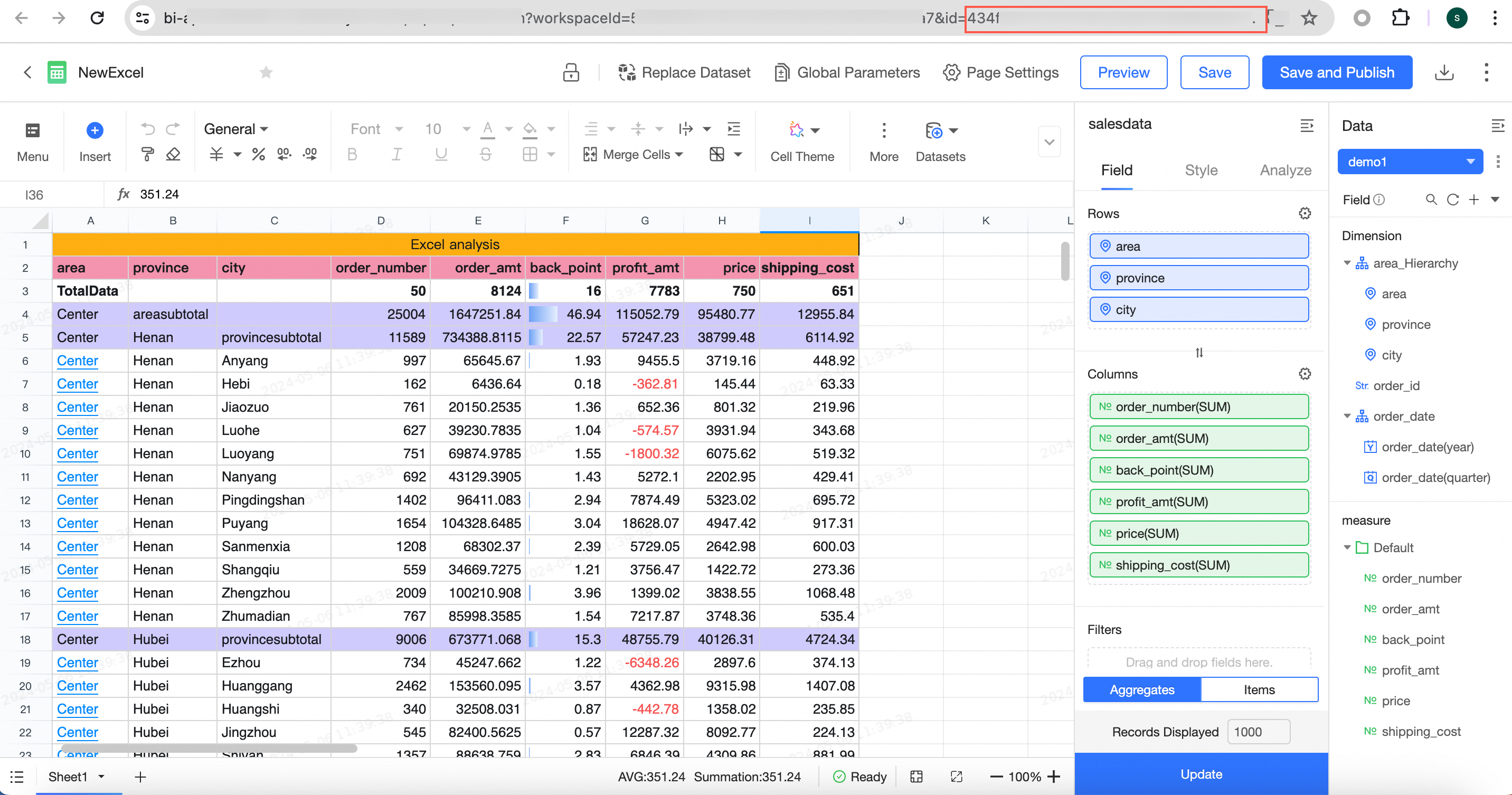
ID del libro de trabajo
En la página de edición del libro de trabajo, obtenga el valor del ID del libro de trabajo de la barra de direcciones.
-
-
Agregue a la URL de solicitud el nombre de dominio de Quick BI, la URL de vista previa del informe, el ID del informe y el AccessTicket que obtuvo en el paso 2.
Formato del panel:
https://<Quick BI domain name>/<Report preview URL>?pageId=<Report ID>&accessTicket=<AccessTicket>Formato del libro de trabajo:
https://<Quick BI domain name>/<Report preview URL>?id=<Report ID>&accessTicket=<AccessTicket>
Gestione los informes integrados
Puede realizar las siguientes operaciones con los informes integrados:
-
Consultar informes integrados: en el cuadro de búsqueda de la página de lista de informes, introduzca una palabra clave del nombre del informe y haga clic en el icono
 para buscarlo.
Puede acotar la búsqueda seleccionando el espacio de trabajo o el tipo de informe.
Consultar la cantidad de informes integrados. Para obtener más información, consulte View the number of embedded reports.
Eliminar un informe integrado: haga clic en el icono
 junto al informe para eliminarlo.
Consulte la cantidad de informes integrados
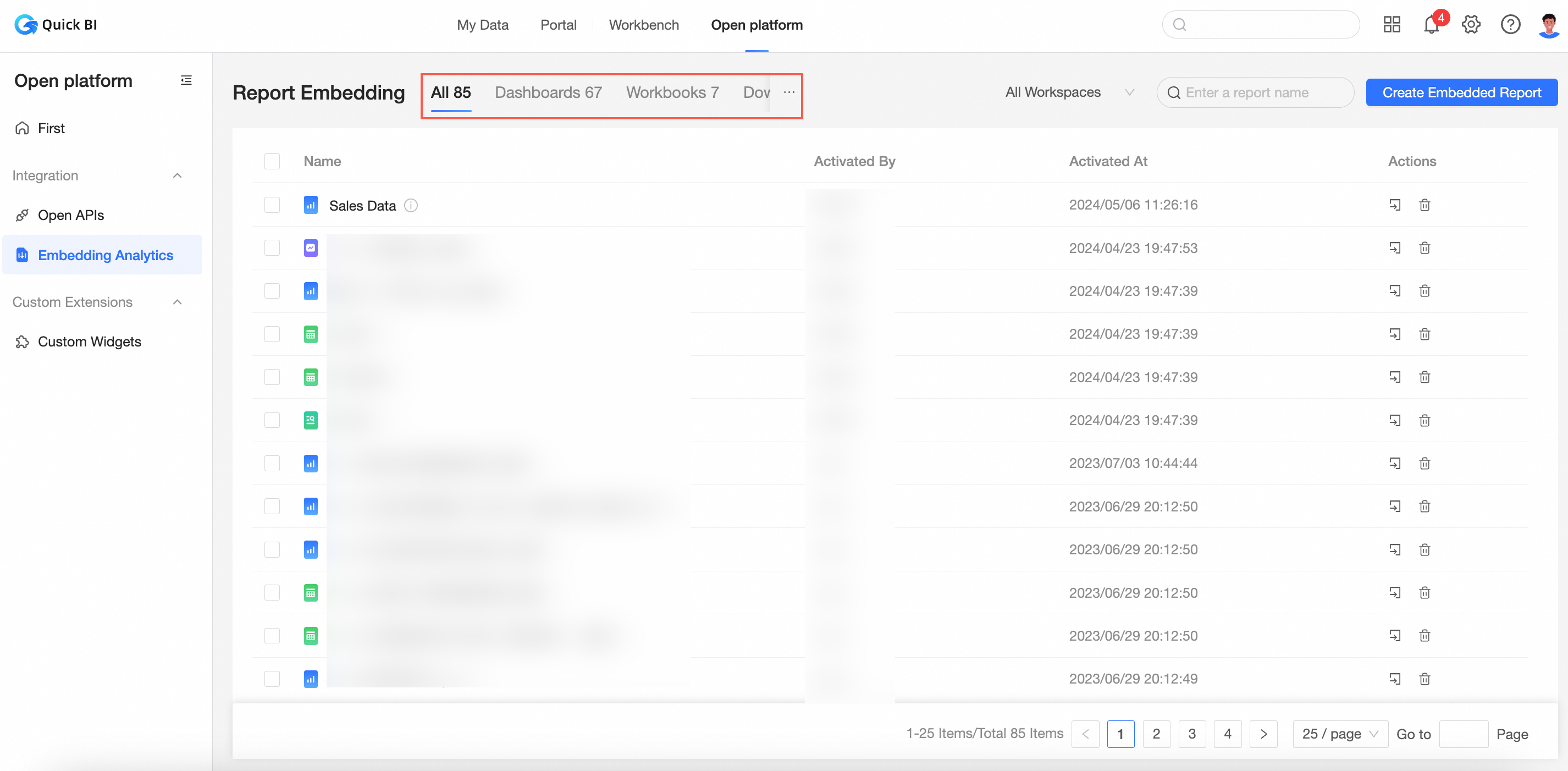
En la página principal de Quick BI, haga clic en Open Platform.
-
En el panel de navegación izquierdo, haga clic en Embedded Analytics.
En la página Report Embedding, puede consultar la cantidad de informes integrados en sistemas de terceros.
Cómo resolver el error "access report_tree unauthorized" durante la integración de informes
Descripción del problema
Al usar la función de integración de informes de terceros, aparece el mensaje de error que se muestra en la siguiente figura.
Causas
Los permisos de informes no están habilitados en el espacio de trabajo correspondiente.
Solución
Siga estos pasos para habilitar los permisos de informes.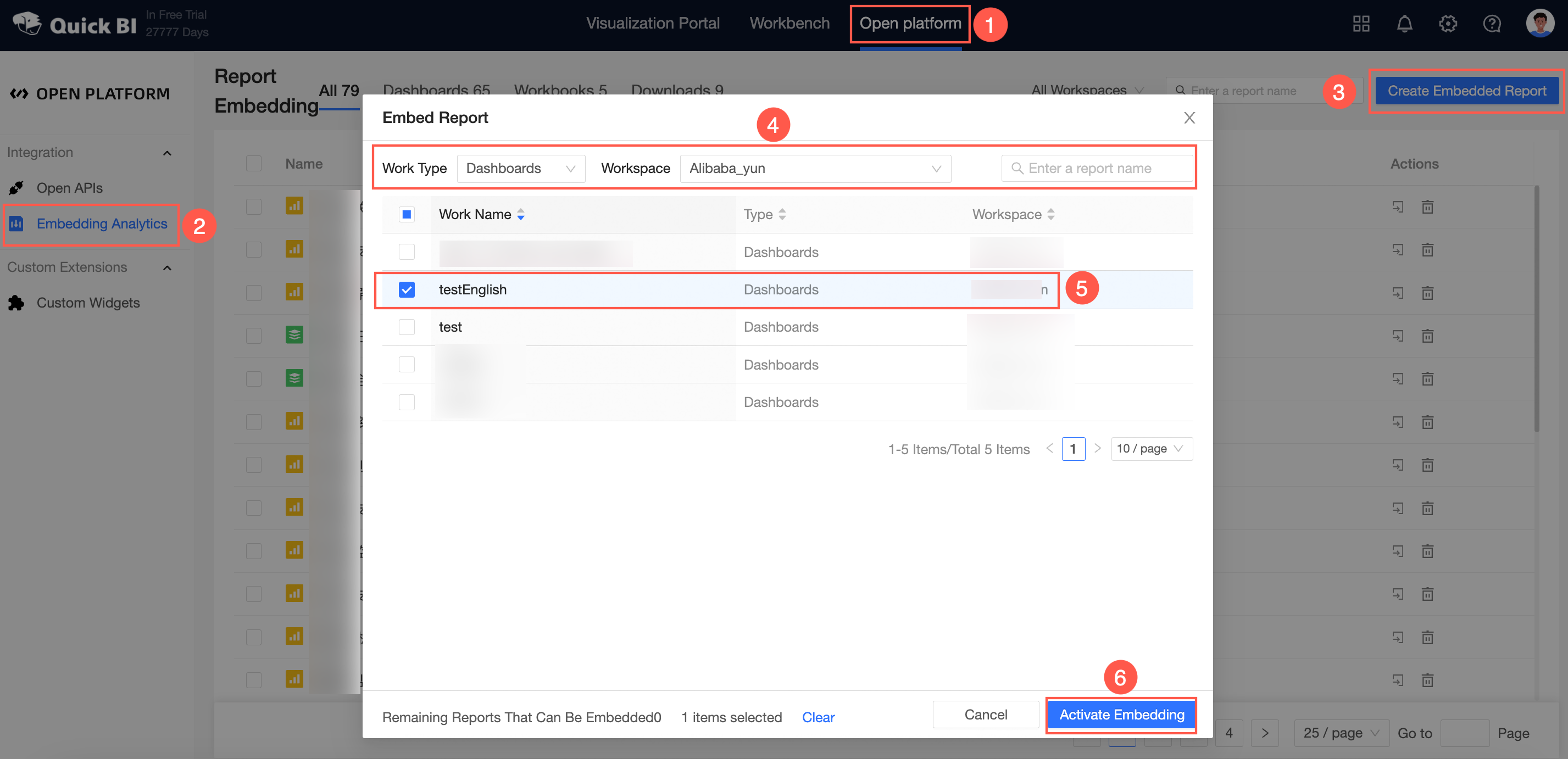
Cómo hacer que un informe integrado de Quick BI ajuste automáticamente su altura (PC)
Descripción del problema
Cuando un sistema de terceros utiliza un iframe para integrar un panel de Quick BI, el panel podría mostrar una barra de desplazamiento. Esto ocurre porque las restricciones de seguridad entre dominios impiden que el sistema obtenga la altura del contenido del iframe.
Solución
Cuando Quick BI carga un panel, envía la altura del panel a la página principal mediante postMessage. La página principal puede recuperar la altura y el ID mediante un listener de eventos.
Puede hacerlo de una de las dos maneras siguientes:
-
Transmita la altura del contenido del iframe a la página principal.
// The Quick BI URL. You can add other URLs as needed. const quickBIURL = ['https://bi-cn-hongkong.data.aliyun.com/']; function messageListener(event) { if (quickBIURL.includes(event.origin)) { // The height passed by postMessage console.log('Quick BI Dashboard Height:', event.data.height); // The dashboard page ID passed by postMessage console.log('Quick BI Dashboard Id:', event.data.pageId); } } // Add the listener before the dashboard loads window.addEventListener('message', messageListener); -
La página principal envía un postMessage a la página del iframe para obtener la altura del panel.
Nota:
El iframe es el que integra el panel de Quick BI.
Los datos transmitidos en el mensaje deben incluir
{ getDashboardHeight: true }.
El siguiente bloque de código proporciona un ejemplo.
// The Quick BI URL. You can add other URLs as needed. const quickBIURL = ['https://bi-cn-hongkong.data.aliyun.com/']; function messageListener(event) { if (quickBIURL.includes(event.origin)) { // The height passed by postMessage console.log('Quick BI Dashboard Height:', event.data.height); // The dashboard page ID passed by postMessage console.log('Quick BI Dashboard Id:', event.data.pageId); } } // Add the listener before the dashboard loads window.addEventListener('message', messageListener); // Actively request the Quick BI dashboard height // The iframe that embeds the Quick BI dashboard const iframe = document.querySelector('iframe'); // The data passed in the message must include { getDashboardHeight: true } iframe.contentWindow.postMessage({getDashboardHeight: true}, '*');NotaUn panel de Quick BI ajusta automáticamente su ancho al contenedor externo, lo que elimina la barra de desplazamiento vertical y la necesidad de ajustar el ancho manualmente.
Ejemplo completo
<!DOCTYPE html>
<html lang="en">
    <head>
        <meta charset="UTF-8" />
        <meta name="viewport" content="width=device-width, initial-scale=1.0" />
        <meta http-equiv="X-UA-Compatible" content="ie=edge" />
    </head>
    <body>
        <iframe
        class="quickbi-iframe-demo"
    src="https://bi-cn-hongkong.data.aliyun.com//token3rd/dashboard/view/pc.htm?pageId=dd0****83f&accessTicket=fd138bcb-****-4fde-b413-81bcee59bdb6"
      scrolling="no"
     frameborder="0"
      width="100%"
      height="600">
    </iframe>
   <!-- <useBodyAutoHeight=true> makes the page body height adaptive. <page_Id> is the dashboard page ID. accessTicket is the token for accessing the dashboard. -->
        <script>
      // The Quick BI URL. You can add other URLs as needed.
      const quickBIURL = ['https://bi-cn-hongkong.data.aliyun.com'];
      function messageListener(event) {
        if (quickBIURL.includes(event.origin)) {
          // The height passed by postMessage
          console.log('Quick BI Dashboard Height:', event.data.height);
          // The dashboard page ID passed by postMessage
          console.log('Quick BI Dashboard Id:', event.data.pageId);
        }
      }
      // Add the listener before the dashboard loads
      window.addEventListener('message', messageListener);
      // The iframe that embeds the Quick BI dashboard
      const iframe = document.querySelector('iframe');
       // Actively request the Quick BI dashboard height
      // The data passed in the message must include { getDashboardHeight: true }
      iframe.contentWindow.postMessage({getDashboardHeight: true}, '*');
        </script>
    </body>
</html>
Cómo establecer el ancho de una página móvil integrada en una aplicación de terceros mediante un iframe
Descripción del problema
Debido a problemas de compatibilidad de los iframes en versiones anteriores de iOS, el ancho del iframe puede desbordarse. Esto provoca que el panel se desplace horizontalmente, que las tablas de lista fija dejen de desplazarse, que los gráficos se trunquen o que las ventanas emergentes de control de consulta se ubiquen incorrectamente.
Solución
Modifique el estilo del iframe.
Siga estrictamente el código de ejemplo a continuación:
iframe {
    border-width: 0;
    min-width: 100%;
    width: 0;
    *width: 100%;
    height: 667px; /* The height must be a fixed value. You can set it dynamically after getting the screen height. height: 100% has compatibility issues. */
}