Este tema explica cómo un administrador de organización puede agregar cuentas de Feishu a una organización de Quick BI. Puede agregar una o varias cuentas de Feishu al mismo tiempo.
Requisitos previos
Debe haber otorgado autorización a Quick BI para acceder a las API de Feishu. Para obtener más información, consulte Authorize Feishu APIs.
Contexto
Quick BI define los siguientes tipos y roles de usuario a nivel de organización:
-
Tipos de usuario
A nivel de organización existen tres tipos de usuario:
developer: incluye al personal de TI corporativo, analistas de datos y personal de operaciones de datos.
-
analyst: usuario de negocio que analiza datos sin necesidad de conocimientos técnicos profundos.
Los analistas examinan los datos mediante la creación de activos como paneles y hojas de cálculo.
viewer: usuario que solo consulta informes, como un directivo o un empleado operativo. Los viewers acceden a paneles, hojas de cálculo y portales de BI mediante URL o suscripciones.
-
Roles de usuario
-
Roles de organización
Quick BI ofrece tres roles de organización predefinidos y admite roles personalizados.
-
organization administrator: gestiona la información, el estado y los miembros de la organización. También puede asignar este rol a otros usuarios.
Se recomienda asignar este rol a entre 1 y 3 personas, por lo general un gerente de proyecto (PM) o administradores de la plataforma de BI.
permission administrator: gestiona los permisos de los recursos dentro de la organización. Se recomienda asignar este rol a entre 1 y 3 personas, normalmente administradores de la plataforma de BI.
standard user: usuario que no es organization administrator ni permission administrator.
custom organization role: cree roles personalizados según sus necesidades de negocio. Para obtener más información, consulte Role Management.
-
-
Roles de espacio de trabajo
Quick BI proporciona cuatro roles de espacio de trabajo predefinidos y permite crear roles personalizados.
workspace administrator: cuenta con permisos de creación (edición), uso y visualización en todos los módulos. Es el rol con más privilegios dentro de un espacio de trabajo. Además, gestiona los permisos y activos de los demás miembros del espacio.
workspace developer: tiene permisos de creación (edición), uso y visualización en todos los módulos.
workspace analyst: dispone de permisos de creación (edición) y visualización en los módulos de portales de BI, paneles, paneles de pantalla grande, hojas de cálculo, análisis ad hoc, recuperación de datos de autoservicio y preparación de datos. Este rol también puede visualizar entradas de datos y fuentes de datos, así como usar y consultar datasets.
workspace viewer: únicamente puede visualizar todos los módulos.
custom workspace role: cree roles personalizados de acuerdo con sus necesidades de negocio. Para obtener más información, consulte Role Management.
-
Limitaciones
Solo un organization administrator puede agregar cuentas de sistemas externos como miembros de la organización.
Únicamente se pueden agregar usuarios que hayan activado Quick BI Professional Edition.
Agregar cuentas de Feishu
Inicie sesión en la consola de Quick BI.
-
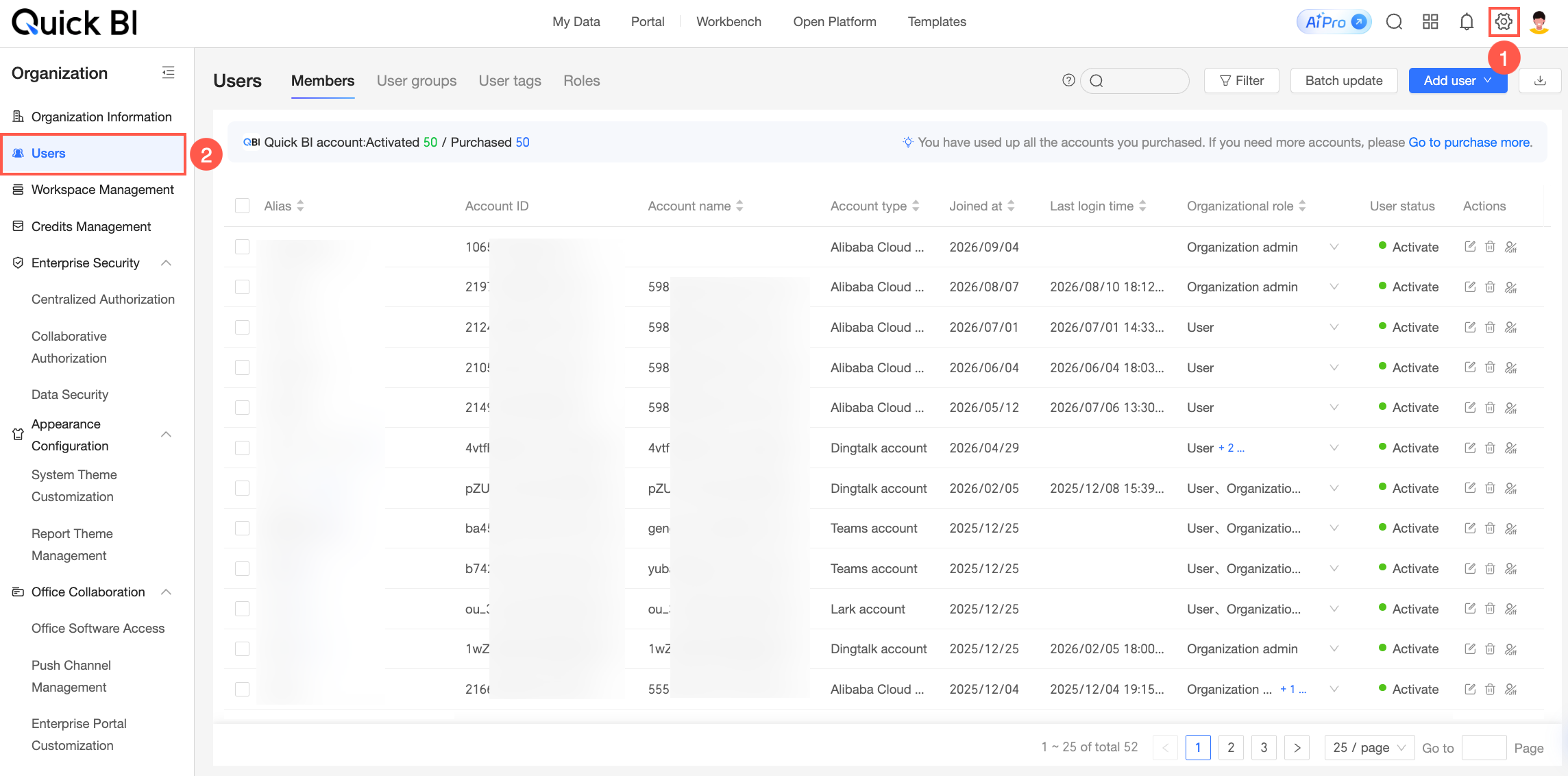
En la página principal de Quick BI, vaya a la página User Management.
-
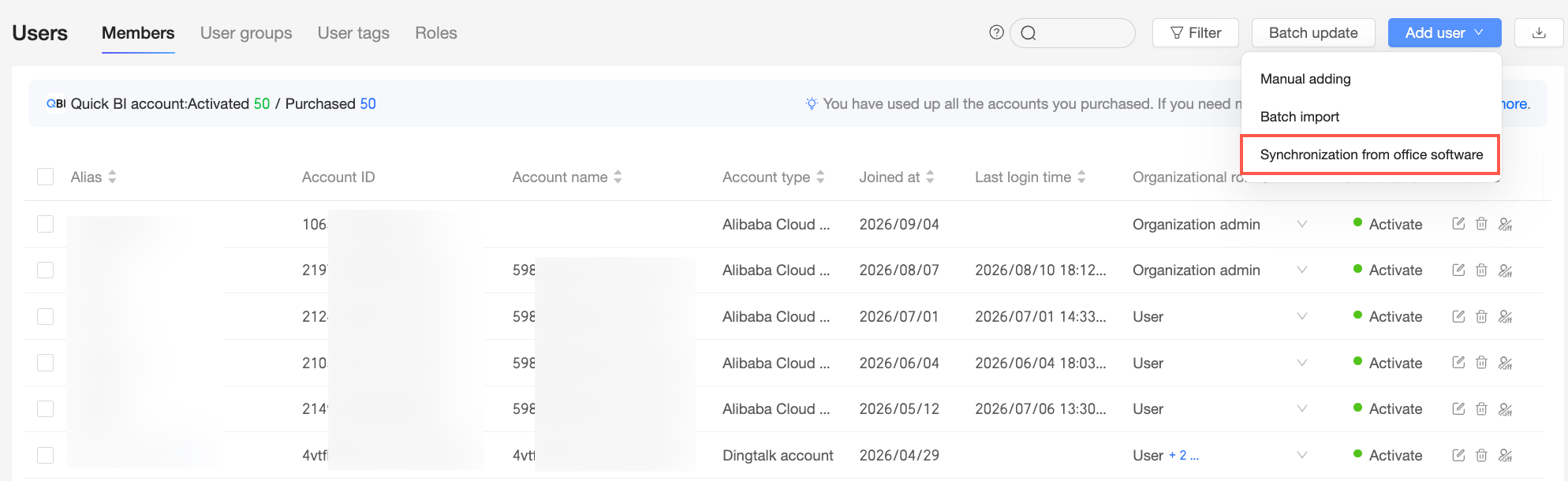
En la pestaña Member Management, en la esquina superior derecha, elija .
-
En el cuadro de diálogo Sync Organization Structure, establezca Account Type en Feishu Account y configure los demás parámetros según sea necesario.
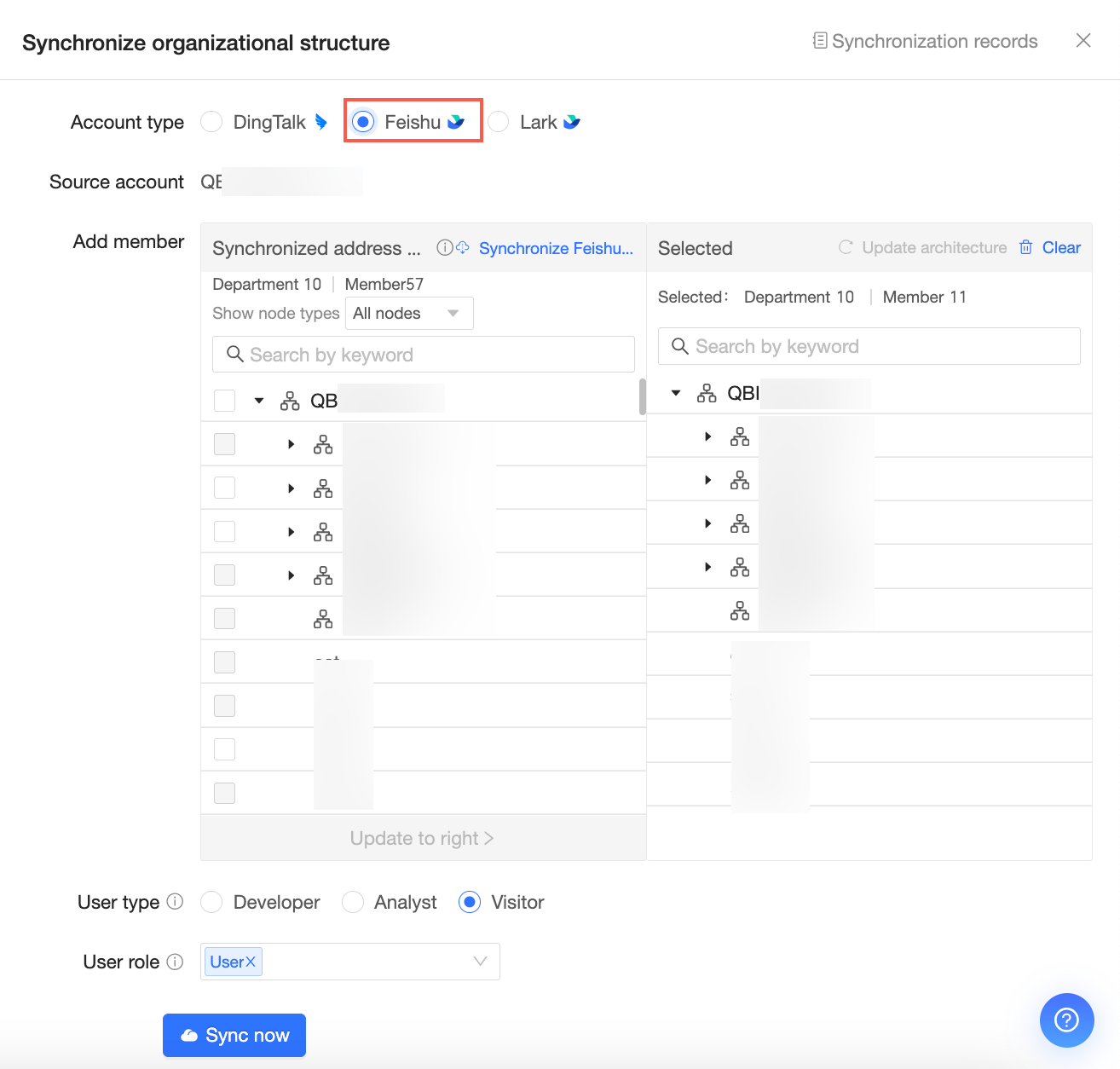
Account Type: seleccione Feishu.
Account Source: seleccione la organización de Feishu que contiene las cuentas que desea sincronizar. Si solo autorizó una organización de Feishu en Lark API authorization settings, esta se selecciona de forma predeterminada. Si autorizó varias organizaciones, haga clic en el ícono
 y elija la organización de Feishu correspondiente en la lista desplegable.
Add Members: seleccione los miembros que desea sincronizar y luego haga clic en Update to the right.
User Type: seleccione developer, analyst o viewer.
User Role: seleccione organization administrator, permission administrator, standard user o un custom user role. Solo puede asignar el rol de organization administrator o permission administrator cuando el tipo de usuario es developer o analyst.
-
Haga clic en Start Sync.
NotaSi la estructura de su organización cambió, siga los pasos de update the structure antes de iniciar la sincronización.
Cuando un usuario de Feishu pertenece a varias organizaciones, Quick BI reconoce automáticamente su cuenta y la agrega como un solo usuario. La información del usuario se basará en la organización de la sincronización más reciente.
-
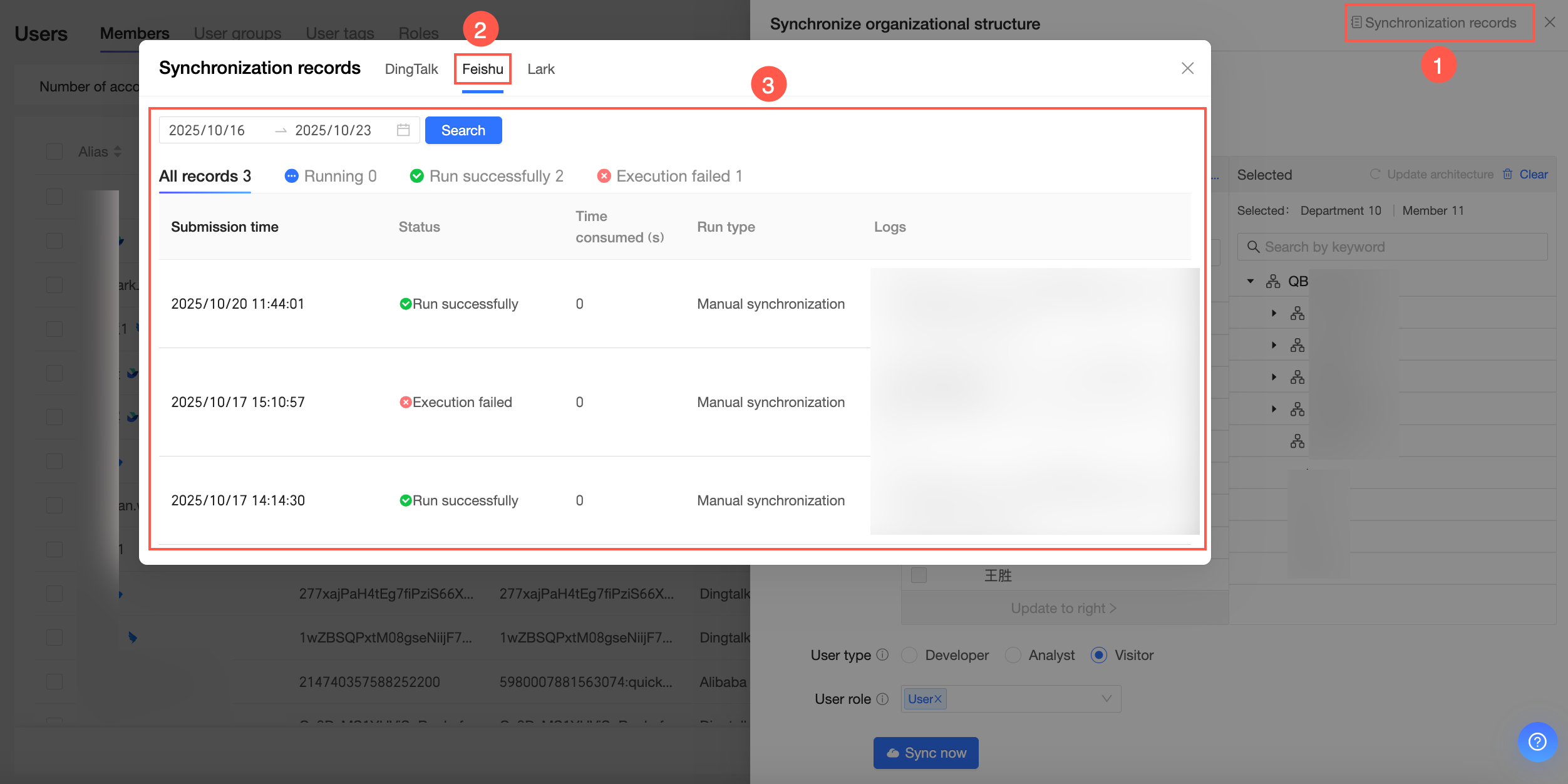
Para consultar el historial de sincronización, haga clic en Sync History en la esquina superior derecha.
Actualizar la estructura
Si la estructura de su organización cambia, puede actualizar la estructura. Los cambios de nombre no afectan la sincronización.
Cuando el nombre de un usuario cambia, aparece la etiqueta Name changed junto a él.
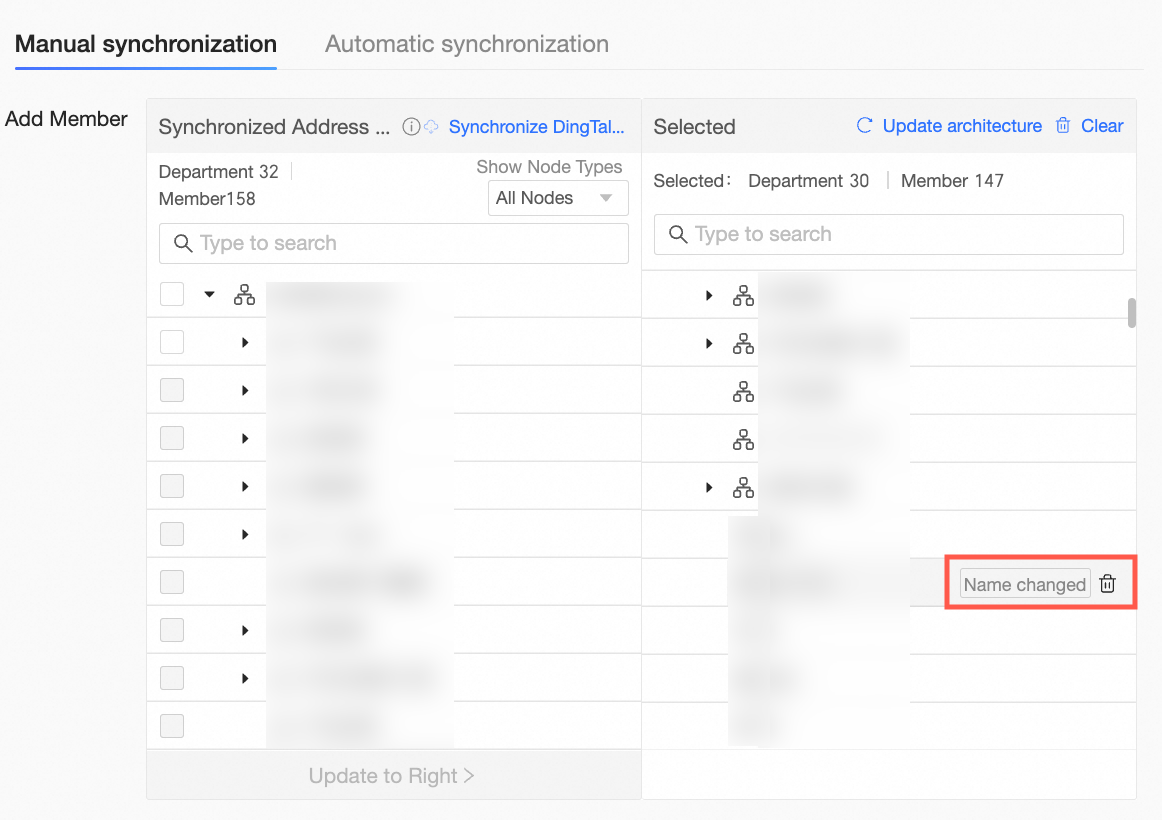 Si es necesario, haga clic en el ícono
  para eliminar al usuario.
-
Si el nombre de un departamento cambia, se muestra la etiqueta Name changed junto a él. En ese caso, haga clic en el ícono
y luego en OK en el cuadro de diálogo de confirmación para eliminar el departamento.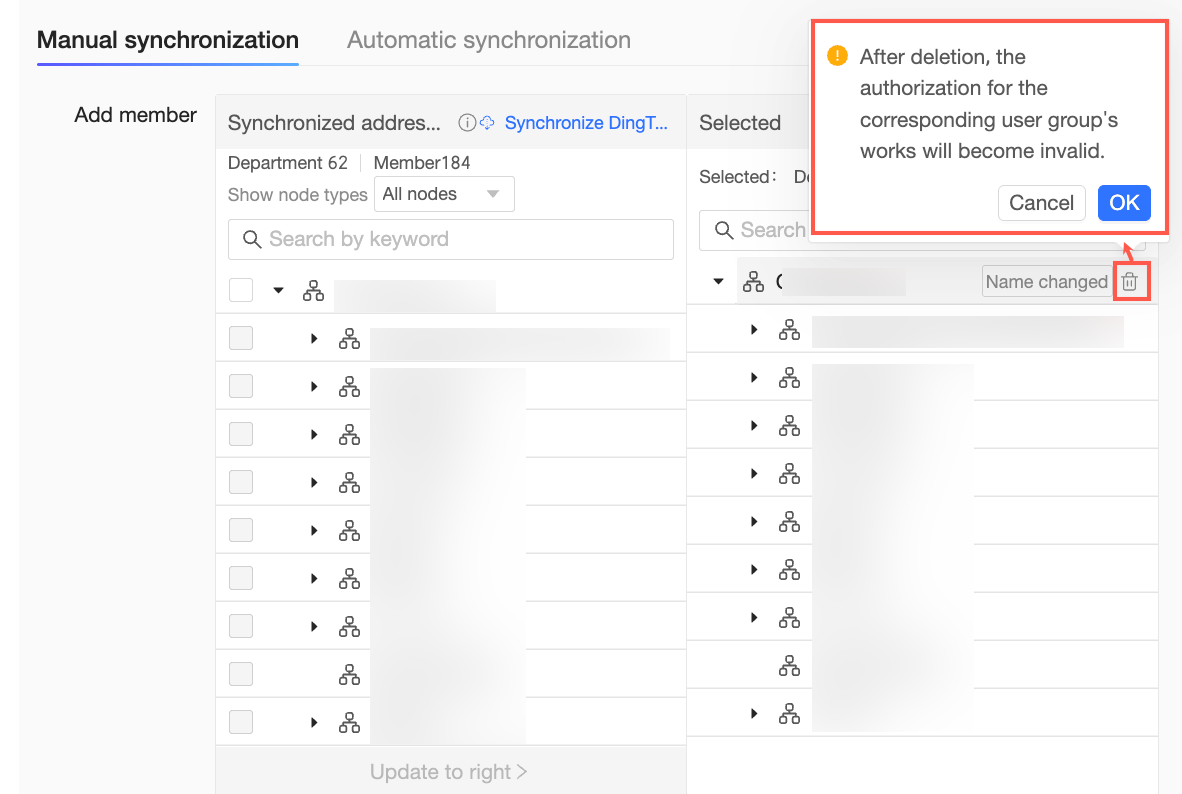 Nota
NotaDespués de eliminar un departamento, se revocan los permisos de activos del grupo de usuarios correspondiente.
-
Si un usuario ya no pertenece a la organización, aparece la etiqueta To be deleted junto a su nombre.
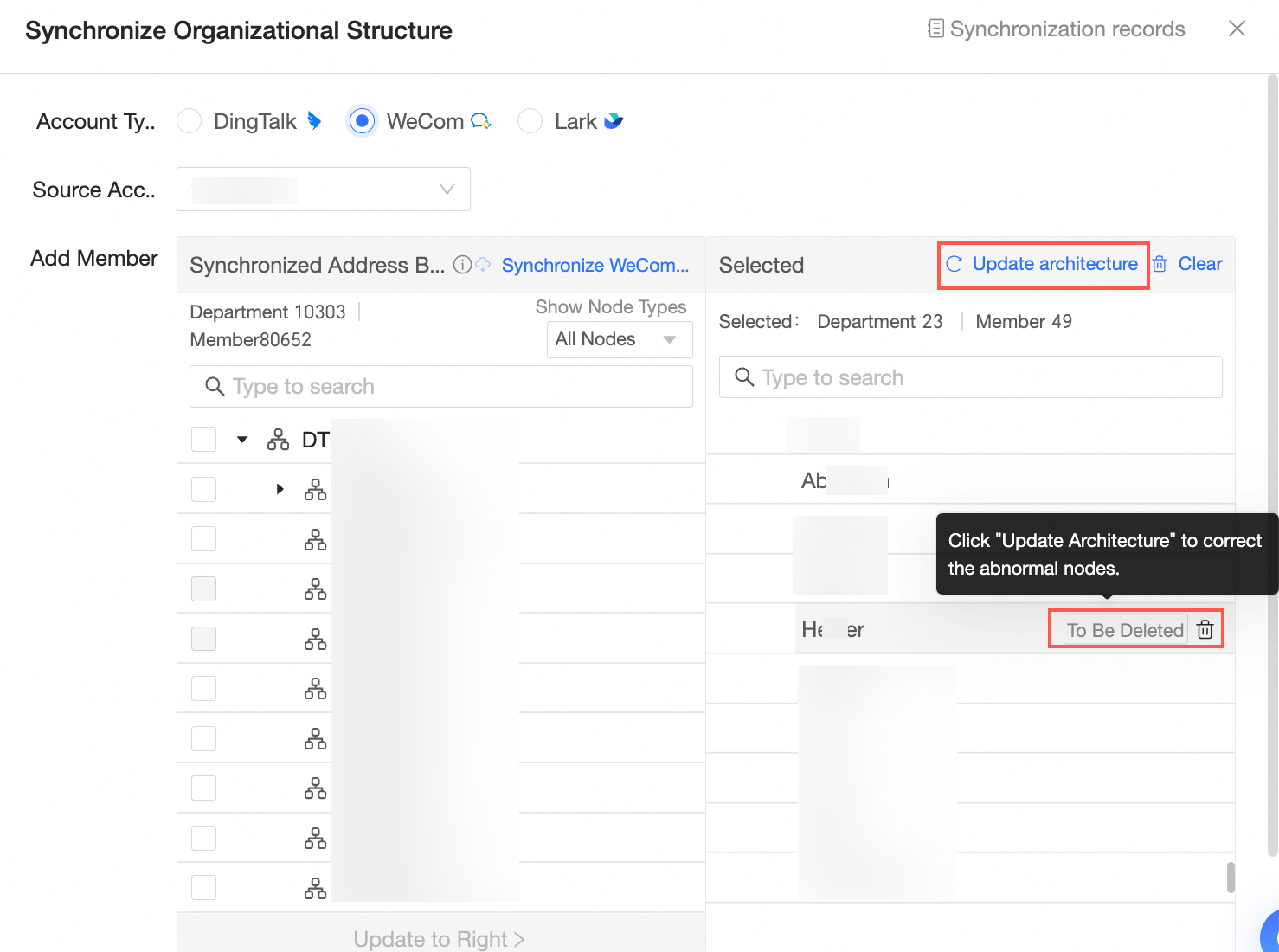
Puede hacer clic en el ícono
para eliminar al usuario o en Update Structure para aplicar los cambios.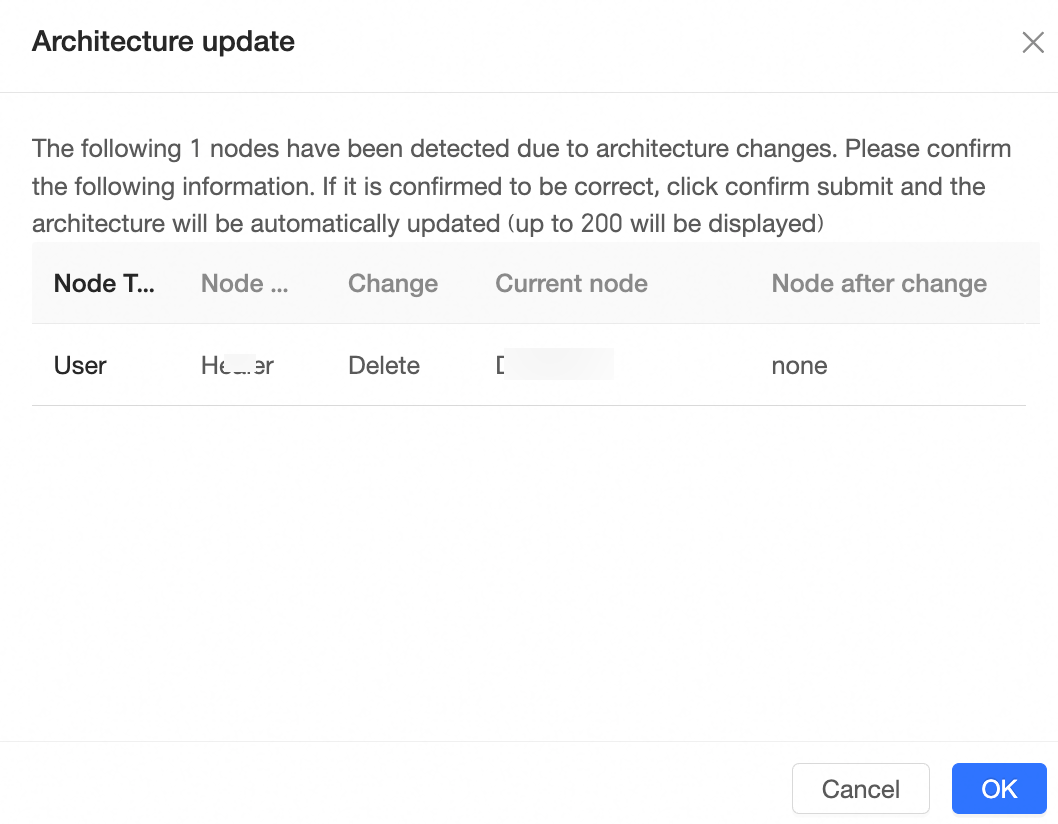
-
Si necesita borrar la estructura actual de la organización, haga clic en el botón Clear y luego en OK en el cuadro de diálogo de confirmación.
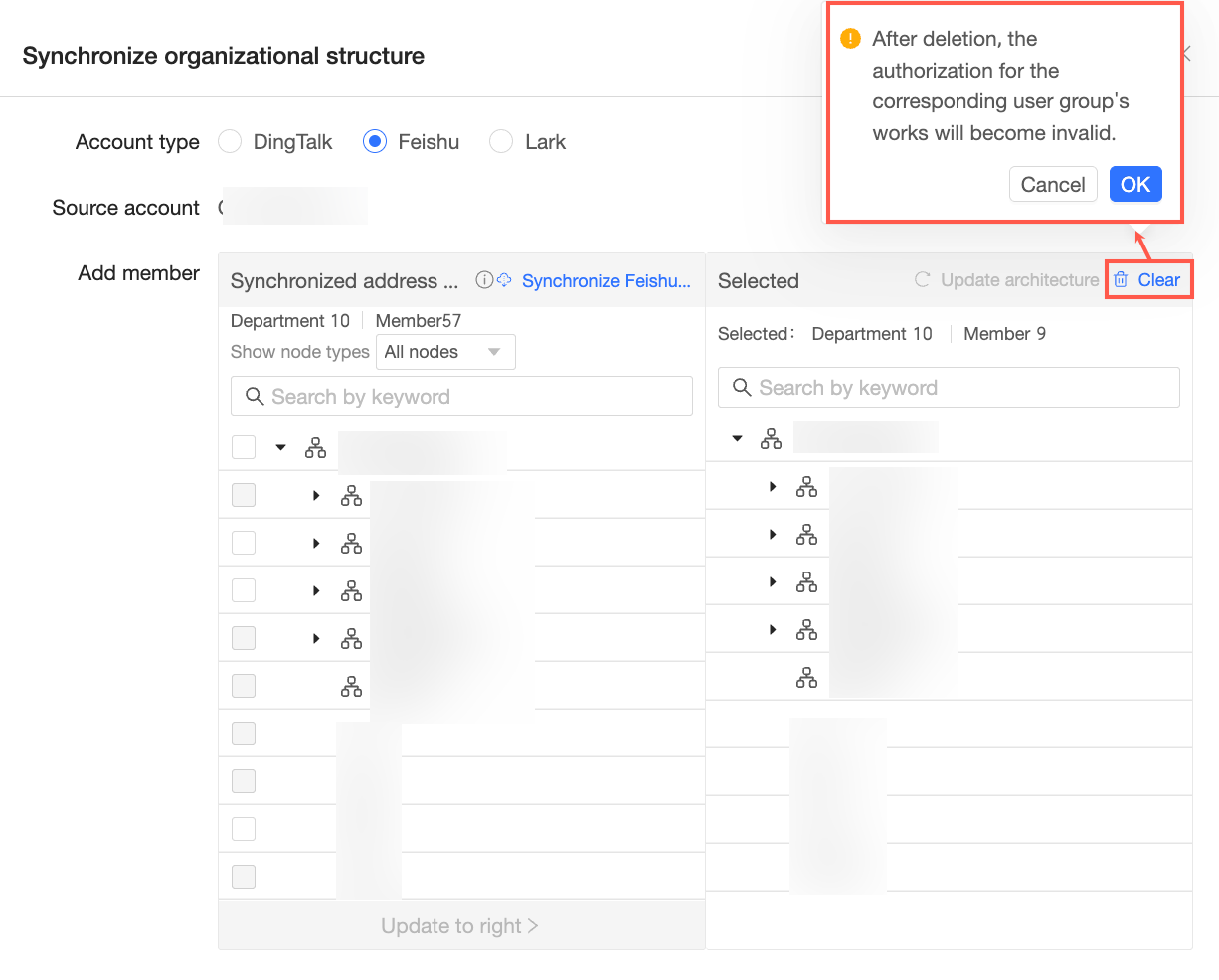 Nota
NotaUna vez borrada la estructura, se revocan los permisos de activos de los grupos de usuarios correspondientes.
Preguntas frecuentes
P1: Los usuarios no son visibles después de sincronizar el directorio de Feishu
Causa: este problema ocurre si el usuario está fuera del alcance de visibilidad de la aplicación.
Solución: vaya a la Admin console de Feishu. Vaya a Workbench > App Management, busque Quick BI y configure el alcance de visibilidad de la aplicación:
En la pestaña App Permissions, dentro de la sección Directory, seleccione Same as availability range.
En la pestaña App Visibility, configure los ajustes según sus necesidades. Puede hacer que la aplicación sea visible para todos los miembros o agregar miembros específicos al alcance de visibilidad.