Gestione las cuotas de recursos después de su creación: escale las cuotas, agregue cuotas secundarias y consulte las listas y los detalles de las cuotas.
Para los recursos de Intelligent Computing Lingjun, asegúrese de que todos los nodos utilicen el mismo identificador hz para habilitar la conectividad de red de alta velocidad entre ellos.
Creación de cuotas primarias y secundarias
En la página Resource Quota, cree cuotas de recursos primarias y secundarias. Estas cuotas forman una estructura de árbol denominada QuotaTree, la cual permite una gestión y asignación de recursos más granular. Para consultar un diagrama de la relación entre cuotas primarias y secundarias, véase Resource quota types.
Para crear una cuota de recursos primaria, haga clic en Add Resource Quota y así establecer una cuota raíz. Para obtener más información, consulte Cloud-native resource quotas.
Para crear una cuota de recursos secundaria, haga clic en New Child-level Resource Quota en la columna Actions de una cuota de recursos existente.

Escalado de cuotas
Escale una cuota de recursos para ajustarla a los requisitos de los trabajos y gestionar los costos.

En la página Resource Quota, localice la cuota y haga clic en Scale dentro de la columna Actions. Ajuste el campo Source o los campos Nodes/Instance Type para escalar la cuota.
Escalado horizontal (scale out): Agregue o ajuste las fuentes de recursos o las especificaciones para incrementar los recursos disponibles.
Reducción horizontal (scale in): Disminuya el número de nodos de las especificaciones asociadas o elimine especificaciones para liberar recursos inactivos.
Consulta de listas de cuotas
En la página Resource Quota, seleccione la pestaña Lingjun Intelligent Computing resources o General Computing Resources para ver las cuotas creadas.
La lista muestra el nombre, el tipo, el workspace asociado, el estado, el tipo de GPU, el recuento de nodos y las cantidades de recursos (GPU, núcleos de CPU y memoria) de cada cuota. Puede realizar las siguientes operaciones:
Filtrar cuotas de recursos: Filtre por Name/ID o Status.
Ordenar por cantidad de recursos: Consulte las cantidades de recursos programados y totales. Ordene por recursos totales o programados de CPU, memoria y GPU para comprender la distribución y el uso de los recursos.
Consulta de detalles de cuotas
En la página Resource Quota, haga clic en la pestaña Lingjun Intelligent Computing resources o General Computing Resources. Posteriormente, haga clic en el nombre de una cuota para ver sus detalles. La página de detalles muestra las cantidades programadas, retiradas de la cola y enviadas, así como el estado de inactividad de los recursos de GPU, CPU y memoria. Utilice esta información para analizar el uso de recursos y la cola de tareas.
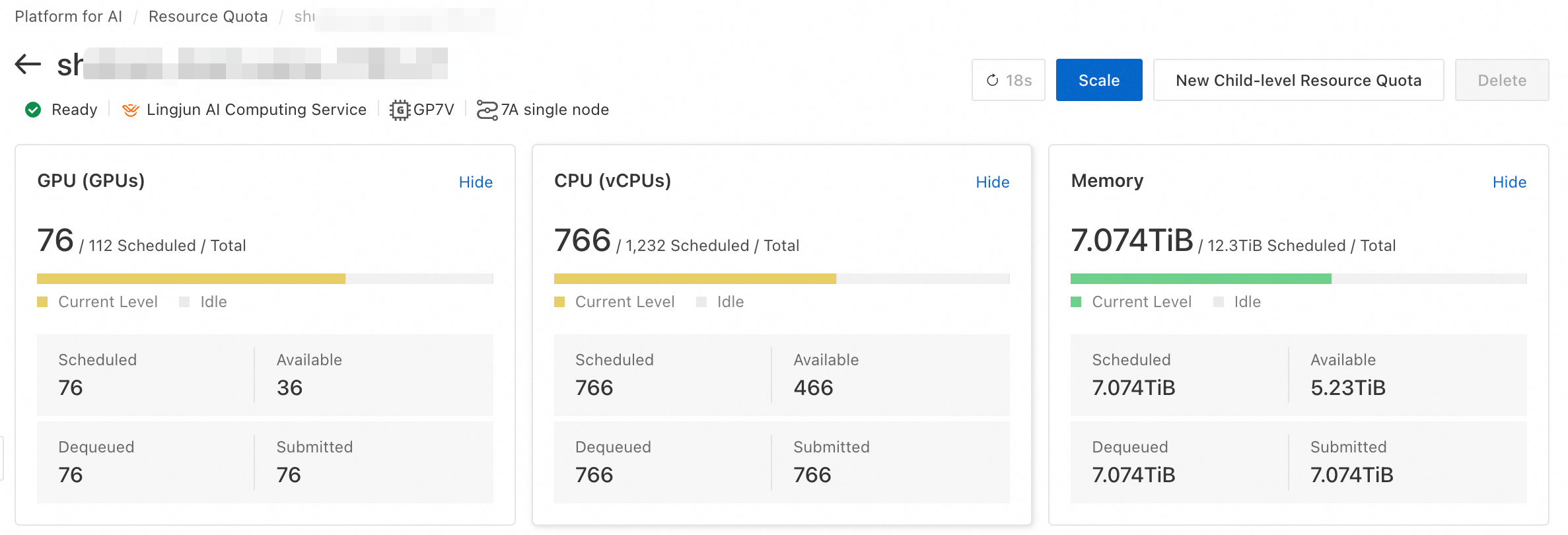
Descripción general
En la página de detalles de la cuota de recursos, haga clic en la pestaña Overview para consultar y actualizar las configuraciones:
-
Basic Information: Muestra el nombre de la cuota, el ID y el workspace asociado.
Haga clic en el botón
 para actualizar el campo **Resource Quota Name, el campo Associated workspace y el campo <!--@conref {"id":"25b6a36baar41","conref":"mcms_dita_pai-console-workspace.dita#pai-console-workspace/labels"}/--->**.
Una vez vinculado un workspace, haga clic en su nombre para abrir la página de detalles y utilizar la cuota para desarrollo de IA en dicho workspace.
-
Resource Information:
Información del resource group: Muestra el resource group al que pertenece la cuota, sus cuotas primarias y secundarias, y otros detalles relacionados. Para consultar un diagrama de la relación entre cuotas primarias y secundarias, véase la sección Create parent-child quotas. Haga clic en el nombre de un recurso para abrir su página de detalles.
GPU Default Driver: Configure un controlador predeterminado según los requisitos de tipo de GPU, controlador, SDK e imagen de contenedor.
Network Information: Muestra los límites de los recursos de red, incluidas las VPC, los security groups y las puertas de enlace NAT. Esta información define el alcance de la cuota a nivel de red.
-
Scheduling Information: Muestra la configuración de programación de la cuota y permite actualizarla.
Scheduling Policy: Seleccione una estrategia de programación adecuada a su carga de trabajo para mejorar la eficiencia de retiro de la cola y la utilización de recursos. Para obtener detalles sobre la configuración, consulte Scheduling policies.
Child-level Preemption&Self-level Preemption: Cuando los recursos son limitados, las tareas en cola de la cuota actual pueden apropiarse de los recursos de tareas en ejecución en cuotas secundarias o en la propia cuota. Para obtener detalles sobre la configuración, consulte Preemption policy.
Idle Sharing: Habilitado de forma predeterminada. Los recursos de la cuota actual y sus cuotas secundarias pueden ser utilizados por tareas durante periodos de inactividad.
Resource Change History: Consulte los registros de operaciones de creación, escalado y eliminación. Los registros muestran el tipo de cambio, el iniciador, el estado y la especificación objetivo.
Event History: Consulte eventos a nivel de cuota, como escalado de nodos, deshabilitación o habilitación de programación, y vinculación o desvinculación de nodos. El historial incluye la hora de activación, el iniciador y el contenido del evento.
-
Advanced Information:
-
Enable Local Cache: Para cuotas de recursos de Intelligent Computing Lingjun, habilite esta función para almacenar datos en caché cerca de los nodos de cómputo y mejorar la velocidad de lectura. Al habilitarla se consumen recursos del nodo, por lo que debe asegurarse de que haya suficientes recursos disponibles. Para obtener más información, consulte Intelligent Computing Lingjun cache acceleration.
Servicio de almacenamiento: Admite caché local para OSS, NAS de uso general y BMCPFS.
Supports RDMA: Las lecturas aceleradas por caché admiten RDMA y proporcionan un mayor ancho de banda de comunicación para la lectura de datos.
Precalentamiento de ENI: Aprovisiona previamente interfaces de red elásticas (ENI) para los nodos de una cuota con el fin de acelerar el inicio de los trabajos. Al habilitar esta función se consumen recursos de ENI, así que asegúrese de que la subred de su VPC tenga suficientes direcciones IP disponibles. Para los nodos asignados a cuotas secundarias, la configuración de la cuota de nivel hoja tiene prioridad.
-
Nodos
En la página de detalles de la cuota de recursos, haga clic en la pestaña Nodes para consultar y gestionar los nodos de la cuota:
-
Detalles del nodo: Muestra la Node Specification, el Dedicated Resource Group Name/ID, las cantidades de recursos In Use y Total, la zona (az), la zona de interconexión de red de alta velocidad (hz), y las Tasks e Instances creadas en el nodo. Las cantidades de recursos incluyen GPU Type, Number of GPUs y CPU Cores.
Detalles de trabajos e instancias: En las columnas Tasks e Instances de un nodo específico, haga clic en el número correspondiente para ver los detalles de los trabajos y las instancias.
Filtrar nodos: Filtre los nodos por estado o estado de aprovisionamiento, u ordénelos por cantidad de recursos.
hz (zona de interconexión de red de alta velocidad): Para los recursos de Intelligent Computing Lingjun, hz indica la zona de red de alta velocidad donde residen los recursos de cómputo subyacentes. Los recursos con el mismo identificador hz pueden comunicarse a través de una red de alta velocidad.
-
Node Status: Se admiten los siguientes estados:
Ready: El nodo de cómputo está disponible.
Not Ready: El nodo de cómputo se está inicializando.
-
Scheduling Disabled: El nodo no se puede programar. Las posibles causas incluyen:
Stopped by User: Un usuario deshabilitó manualmente la programación en el nodo. El nodo no está disponible.
Expired: La suscripción del nodo ha caducado. El nodo no está disponible.
Autorreparación en curso: Si hay trabajos ejecutándose en el nodo durante la autorreparación, deténgalos inmediatamente para evitar interferencias con la recuperación.
Desconocido: La causa es desconocida. Póngase en contacto con su gerente de cuenta para obtener asistencia.
-
Gestionar nodos:
Detener/Iniciar programación en un nodo: En la columna Actions del nodo objetivo, haga clic en Stop Scheduling o Start Scheduling para pausar o reanudar la programación en ese nodo.
Limpiar un nodo: En la columna Actions del nodo objetivo, haga clic en Clear Node para finalizar todos los trabajos (incluidos los trabajos de DSW, DLC y EAS) en ese nodo.
Descargar lista de nodos: Haga clic en el icono
 para exportar y descargar la lista de nodos de la página actual.
Trabajos
En la página de detalles de la cuota de recursos, haga clic en la pestaña Job para consultar la información de los trabajos. La página muestra el uso de recursos para los trabajos en estado Queuing y Dequeued, incluido el estado del trabajo, la cuota de recursos, la información de la instancia, el recuento de GPU, los núcleos de CPU y el tamaño de memoria.
Filtrar trabajos: Filtre por Type o Job Status.
Ver detalles: Haga clic en el nombre de un trabajo, el nombre de una cuota o el nombre de un workspace para abrir la página de detalles correspondiente.
Filtrar trabajos en la cuota actual: Active el interruptor View Current Resource Quota para mostrar únicamente los trabajos creados dentro de esta cuota.
Usuarios
En la página de detalles de la cuota de recursos, haga clic en la pestaña User para consultar el uso de recursos por usuario dentro de la cuota, incluido el recuento de GPU, los núcleos de CPU, el tamaño de memoria y el número de trabajos.
Filtrar usuarios de la cuota actual: Active el interruptor View Current Resource Quota Users para mostrar únicamente los usuarios que enviaron trabajos directamente a esta cuota, excluyendo sus cuotas secundarias.
Ver detalles de trabajos: En la columna Number of Tasks de un usuario, haga clic en Details para ver los trabajos enviados por dicho usuario. En la página de lista de trabajos, haga clic en el nombre de un trabajo para ver sus detalles.
Monitoreo
En la página de detalles de la cuota de recursos, haga clic en la pestaña Monitoring para consultar la información de monitoreo de la cuota.
Muestra un mapa de calor de cómputo de GPU (utilización en tiempo real), niveles máximos de recursos y distribución del estado de las tareas.

Consulte la información de monitoreo de cuotas y nodos, que abarca métricas de CPU, memoria, disco, red y GPU. Para obtener detalles sobre las métricas, consulte Monitoring and alerting. Para obtener información sobre cómo usar CloudMonitor y Application Real-Time Monitoring Service (ARMS) para ver datos de monitoreo, configurar alertas y suscribirse a métricas, consulte Monitoring and alerting.

Topología
En la página de detalles de la cuota de recursos, haga clic en la pestaña Topology para consultar la información topológica de la cuota. Hay dos vistas de topología disponibles:
Vista de recursos: Muestra la asignación de CPU, memoria y GPU para la cuota actual y sus cuotas secundarias.

Vista de trabajos: Muestra el número total de trabajos creados a través de la cuota actual y sus cuotas secundarias, así como el número de trabajos en cada estado.

Eliminación de una cuota
En la página Resource Quota, haga clic en Delete dentro de la columna Actions para eliminar una cuota que ya no utilice. Si la cuota está vinculada a un workspace, desvincúlela antes de eliminarla. Para obtener más información, consulte Overview.