Esta guía le muestra el proceso completo para configurar una instancia de OpenSearch Vector Search Edition: desde la compra de la instancia hasta la ejecución de su primera consulta vectorial.
Requisitos previos
Antes de empezar, asegúrese de cumplir con lo siguiente:
Haber adquirido una instancia de OpenSearch Vector Search Edition. Para más detalles, consulte Purchase an OpenSearch Vector Search Edition instance
Tener preparada un origen de datos: MaxCompute, API u Object Storage Service (OSS)
Funcionamiento
Después de la compra, la instancia entra en estado Pending Configuration. El sistema despliega automáticamente una instancia vacía según la cantidad y las especificaciones de los workers Query Result Searcher (QRS) y Searcher que haya seleccionado. La instancia no estará lista para consultas de búsqueda hasta que complete los siguientes pasos:
Configurar una tabla
Agregar un origen de datos
Configurar campos
Configurar el esquema de índice
Confirmar la creación y activar la reindexación
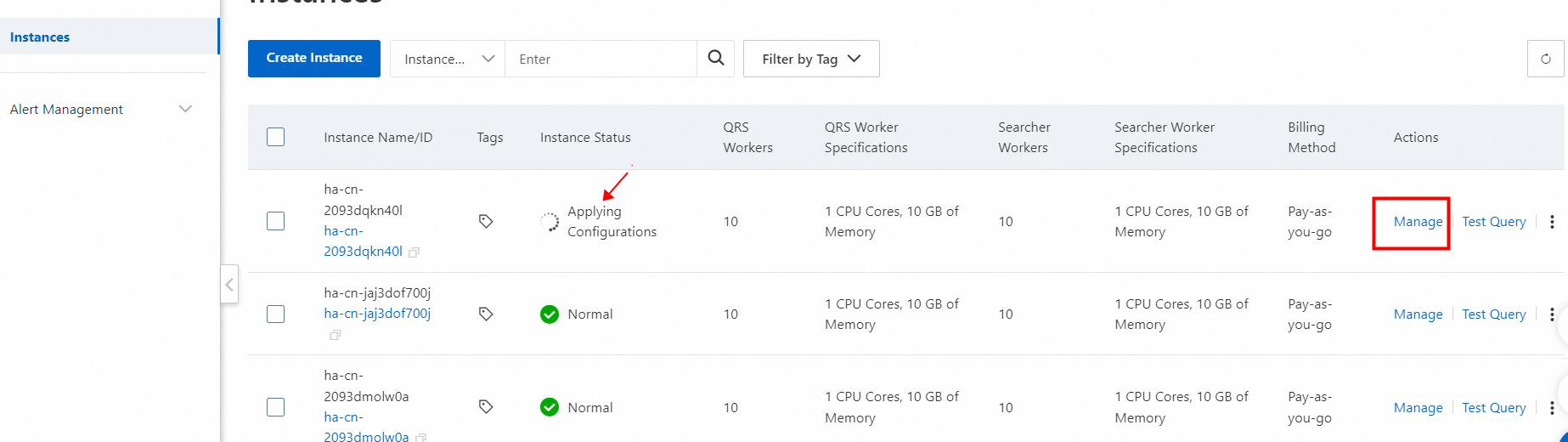
Configurar una instancia
En la lista de instancias, localice la instancia deseada y haga clic en Configure en la columna Actions para acceder a la página de configuración.
Paso 1: Configurar la información básica de la tabla
En la página de detalles de la instancia, haga clic en Table Management en el panel de navegación izquierdo.
Haga clic en Add Table.
En el paso Basic Table Information del asistente de creación, configure los siguientes parámetros y luego haga clic en Next.
| Parámetro | Descripción |
|---|---|
| Table Name | Nombre personalizado para la tabla. |
| Data Shards | Número de shards de datos en la tabla. Si crea varias tablas de índice en una instancia, todas deben tener la misma cantidad de shards; o bien, al menos una tabla debe tener un solo shard y las demás compartir la misma cantidad. |
| Number of Resources for Data Updates | Cantidad de recursos utilizados para actualizaciones de datos. Cada instancia incluye una cuota gratuita de dos recursos por origen de datos. Cada recurso proporciona 4 núcleos de CPU y 8 GB de memoria. Los recursos que excedan la cuota gratuita generan cargos. Para obtener detalles sobre precios, consulte Billing of Vector Search Edition for Alibaba Cloud International Website. |
| Scenario Template | Plantilla utilizada para crear la tabla. Opciones: Common Template, Vector: Image Search y Vector: Semantic Search for Text. |
Las plantillas de escenario disponibles son:
General Template: Plantilla vacía sin campos ni índices predefinidos.
Vector: Image Search: Utiliza el modelo de conversión vectorial integrado de OpenSearch para convertir datos de imagen sin procesar en vectores densos.
Vector: Text Semantic Search: Convierte texto en vectores densos para análisis semántico. Puede elegir entre Dense Vector Retrieval o Dense & Sparse Vector Hybrid Retrieval.
Paso 2: Agregar un origen de datos
En el paso Data Synchronization, agregue un origen de datos. OpenSearch admite orígenes de datos de MaxCompute, API y OSS.
El siguiente ejemplo utiliza MaxCompute + API como Full Data Source:
Configure los parámetros Project, AccessKey, AccessKey Secret, Table y Partition Key.
Establezca Automatic Reindexing en Yes o No.
Haga clic en Check. Si la comprobación es correcta, haga clic en Next.
Para obtener instrucciones detalladas de configuración según el tipo de origen de datos:
Paso 3: Configurar campos
OpenSearch proporciona automáticamente campos predefinidos según la Scenario Template seleccionada e importa todos los campos del origen de datos.
En el paso Field Configuration, configure como mínimo dos campos obligatorios: un campo de clave primaria y un campo vectorial.
Requisitos de los campos:
Campo de clave primaria: Establezca Type en INT o STRING y seleccione la opción en la columna Primary Key.
Campo vectorial: Establezca Type en FLOAT y seleccione la casilla en la columna Vector Field. El campo vectorial es un campo multivalor de forma predeterminada, con valores separados por delimitadores HA3 (
^], codificado como\x1Den formato UTF). Se admiten delimitadores personalizados.Campo de categoría (opcional): Agregue un campo de categoría entre el campo de clave primaria y el campo vectorial para generar un índice vectorial organizado por categoría.
Al configurar un índice vectorial, especifique los campos en este orden: campo de clave primaria → campo de namespace (opcional) → campo vectorial.
El tipo de campo de namespace está restringido según la versión del motor. Para la versión del motor vector_service_1.0.2 o anteriores, el campo de namespace no puede ser de tipo STRING. En versiones posteriores no se aplica ninguna restricción de tipo.
Paso 4: Configurar el esquema de índice
OpenSearch crea automáticamente índices para el campo de clave primaria y el campo vectorial, y utiliza los nombres de los campos como nombres de índice.
En el paso Index Schema, configure el índice vectorial:
Nombre del índice: embedding
Dimensión del vector: 128
Tipo de distancia: SquaredEuclidean
Algoritmo de índice vectorial: Qc
Índice en tiempo real: true
El parámetro Fields Contained solo admite tres campos fijos y no se puede ampliar.
Configure por separado las advanced configurations del índice vectorial. Para más detalles, consulte Common configurations of vector indexes.
Si no tiene requisitos especiales, haga clic en Next para continuar con los valores predeterminados configurados automáticamente.
Paso 5: Confirmar la creación
En el paso Confirm, revise la configuración y haga clic en Confirm.
Tras la confirmación, el sistema compilará el índice automáticamente. El tiempo estimado de creación es de 2 minutos. Una vez finalizada la compilación, el índice se habilitará automáticamente en la instancia actual.
La página redirige a la lista de administración de tablas. El estado de la tabla recién creada se muestra como Creating. Espere a que finalice la creación.
Paso 6: Verificar el progreso en el historial de cambios
En el panel de navegación izquierdo, haga clic en Change History. En la pestaña Data Source Changes, puede rastrear todas las máquinas de estados finitos (FSM) asociadas con la creación de tablas, la creación de índices y la reindexación de datos completos.
La página muestra el proceso FSM para dos operaciones:
Add Table (Suscribir/Cancelar suscripción de tabla de índice): Ejecuta secuencialmente los siguientes nodos: comprobación de parámetros, modificación del estado de suscripción, envío al clúster en línea y espera a que el estado surta efecto.
Manual Full Trigger: Ejecuta secuencialmente los siguientes nodos: comprobación de parámetros, activación y escaneo del origen de datos.
Una marca de verificación verde en cada nodo indica que el paso se completó.
Cuando todas las FSM alcanzan el estado completado, el motor de búsqueda está listo y puede ejecutar pruebas de consulta.
Paso 7: Ejecutar una prueba de consulta
Para probar la instancia, envíe una consulta vectorial. En entornos de producción, los vectores suelen generarse mediante modelos de embedding a partir de entradas de texto o imagen. El siguiente ejemplo utiliza un vector float precalculado de 128 dimensiones.
Utilice la siguiente consulta de ejemplo:
{
  "vector": [0.0019676427,0.005902928,0.021644069,0.21644068,0.12199384,0.043288138,0.007870571,0.0,0.08460863,0.041320495,0.043288138,0.035417568,0.011805856,0.055093993,0.12592913,0.017708784,0.021644069,0.0019676427,0.0,0.0,0.0019676427,0.078705706,0.1987319,0.041320495,0.039352853,0.0039352854,0.007870571,0.0039352854,0.0039352854,0.017708784,0.035417568,0.06886749,0.0019676427,0.0019676427,0.013773498,0.049191065,0.2125054,0.22824654,0.123961486,0.0039352854,0.0,0.0,0.021644069,0.14560555,0.078705706,0.1987319,0.22824654,0.005902928,0.064932205,0.0019676427,0.0019676427,0.021644069,0.027546996,0.035417568,0.22824654,0.22824654,0.1337997,0.023611711,0.009838213,0.007870571,0.0039352854,0.0039352854,0.017708784,0.20069954,0.033449925,0.005902928,0.019676426,0.035417568,0.015741142,0.029514639,0.13183205,0.123961486,0.029514639,0.0,0.027546996,0.22824654,0.15741141,0.0,0.0039352854,0.043288138,0.18889369,0.072802775,0.055093993,0.17315255,0.08460863,0.0019676427,0.007870571,0.035417568,0.22824654,0.10034977,0.009838213,0.021644069,0.062964566,0.027546996,0.015741142,0.04525578,0.086576276,0.033449925,0.023611711,0.017708784,0.0,0.0,0.03738521,0.072802775,0.16724962,0.035417568,0.031482283,0.20463483,0.043288138,0.011805856,0.0039352854,0.051158708,0.023611711,0.11412327,0.13183205,0.16134669,0.049191065,0.023611711,0.0039352854,0.0039352854,0.049191065,0.035417568,0.015741142,0.0039352854,0.03738521,0.08264099,0.094446845,0.021644069],
  "topK": 10,
  "includeVector": true
}|
Campo |
Descripción |
|
|
Vector de consulta. |
|
|
Cantidad de resultados principales que se devolverán. |
|
|
Indica si se incluyen datos vectoriales en los resultados. |
La página Query Test admite dos modos: modo formulario y modo desarrollador.
En el modo formulario, el formulario incluye los elementos de configuración Index Name, TopK, Filter Condition, Namespace y Result Order. Una vez completada la búsqueda, la tabla de resultados contiene columnas para puntuación de distancia, clave primaria, valor vectorial, atributos y namespace.
En el modo desarrollador, los parámetros de consulta también incluyen indexName, que se usa para especificar el nombre del índice de la consulta. Valor de ejemplo: "embedding".
Para obtener más información sobre la sintaxis de consulta, consulte la sección Referencia de sintaxis de consulta a continuación.
Referencia de sintaxis de consulta
Pasos siguientes
Consultar datos con el SDK: Ejecute consultas basadas en vectores o en claves primarias mediante programación. Consulte Query data.
Actualizar datos con el SDK: Cargue o elimine documentos a través del SDK. Consulte Update Data.