De forma predeterminada, un sistema de archivos NAS solo se puede montar en una instancia ECS que pertenezca a la misma cuenta, región y VPC. Si su instancia ECS y el sistema de archivos NAS están en cuentas, regiones o VPC distintas, utilice Cloud Enterprise Network (CEN) para establecer una conexión privada entre ellos. En este tema se describe cómo usar CEN de Alibaba Cloud para montar un sistema de archivos entre diferentes cuentas, regiones y VPC.
Características
Cloud Enterprise Network (CEN) es una red de alta disponibilidad construida sobre la red global privada de Alibaba Cloud. CEN utiliza un Transit Router (TR) para establecer conectividad privada entre VPC de distintas regiones, así como entre VPC y centros de datos locales. Esto le permite crear una red empresarial en la nube flexible, confiable y de gran escala.
Un TR está disponible en Basic Edition y Enterprise Edition. La edición Enterprise Edition es una versión mejorada de Basic Edition. Además de incluir todas las funciones de Basic Edition, Enterprise Edition admite políticas de enrutamiento flexibles. Para obtener más información, consulte How a TR works. Para conocer las regiones compatibles con cada edición de TR, consulte Regions and availability zones that support a TR.
Escenario de ejemplo
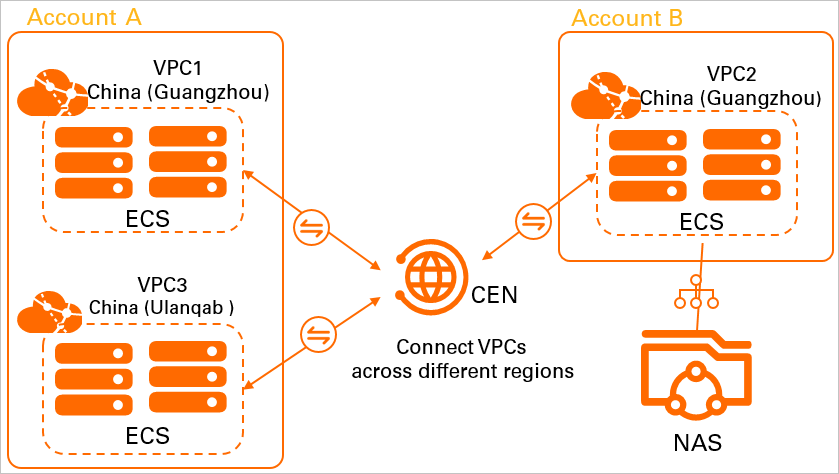
Una empresa utiliza la Cuenta A para crear VPC1 en la región China (Guangzhou) y VPC3 en la región China (Ulanqab). Con la Cuenta B, crea VPC2 y un sistema de archivos NAS en la región China (Guangzhou). Los servicios se despliegan en instancias ECS dentro de las tres VPC, pero estas redes están aisladas entre sí. Debido al crecimiento del negocio, las instancias ECS de la Cuenta A ahora necesitan montar y acceder al sistema de archivos NAS.
La empresa puede usar CEN para conectar VPC1 y VPC2 a la instancia TR Basic Edition de la Cuenta A en la región China (Guangzhou), y VPC3 a la instancia TR Basic Edition de la Cuenta A en la región China (Ulanqab). Después, mediante un plan de ancho de banda y una conexión interregional, habilita la comunicación de red entre las regiones China (Guangzhou) y China (Ulanqab) bajo la Cuenta A. Así, las tres VPC pueden comunicarse entre sí y las instancias ECS logran montar y acceder al sistema de archivos NAS.
A continuación se muestra una tabla que resume el plan de red de las tres VPC de este ejemplo. Al diseñar su red, asegúrese de que los bloques CIDR de las VPC que deben comunicarse no se superpongan.
|
Elemento |
VPC1 |
VPC2 |
VPC3 |
|
Bloques CIDR de la instancia de red |
|
|
|
|
Regiones de la instancia de red |
China (Guangzhou) |
China (Guangzhou) |
China (Ulanqab) |
|
Cuenta propietaria de la instancia de red |
Cuenta A |
Cuenta B |
Cuenta A |
|
Dirección IP de la instancia ECS |
192.168.0.239 |
10.0.0.121 |
172.16.0.201 |
Requisitos previos
Creó una VPC en la región China (Guangzhou) y otra en la región China (Ulanqab) con la Cuenta A. También creó una VPC en la región China (Guangzhou) con la Cuenta B. Los servicios ya están desplegados en instancias ECS dentro de las tres VPC. Para obtener más información, consulte Create a VPC with an IPv4 CIDR block.
Conoce las reglas de security group aplicables a las instancias ECS de las tres VPC y comprobó que permiten el acceso mutuo entre los recursos. Para obtener más información, consulte View security group rules y Add a security group rule.
Creó una instancia CEN con la Cuenta A, y existen TR Basic Edition para esta instancia en las regiones China (Guangzhou) y China (Ulanqab). Si su cuenta no tiene ninguna instancia TR Basic Edition, utilice un TR Enterprise Edition para este escenario. Para obtener más información, consulte Connect VPCs across accounts.
Creó un sistema de archivos en la región China (Guangzhou) con la Cuenta B. Para obtener más información, consulte Create a file system.
Paso 1: Autorizar la VPC entre cuentas
Antes de conectar VPC2, que pertenece a la Cuenta B, al transit router de la Cuenta A, debe otorgar los permisos obligatorios a la Cuenta A. De lo contrario, el transit router de la Cuenta A no podrá conectarse a VPC2.
Inicie sesión en la consola de VPC con la Cuenta B.
En la barra de navegación superior, seleccione la región donde se despliega VPC2. En este ejemplo, seleccione China (Guangzhou).
En la página VPC, busque el ID de VPC2 y haga clic en él.
Haga clic en la pestaña Cross-account Authorization y luego en Cross-account Authorization.
-
En el cuadro de diálogo Attach to CEN, configure los siguientes parámetros y haga clic en OK.
Parámetro
Descripción
Peer Account UID
El ID de la cuenta de Alibaba Cloud (cuenta principal) propietaria de la instancia TR.
En este ejemplo, corresponde al ID de la Cuenta A.
Peer CEN Instance ID
El ID de la instancia CEN a la que pertenece la instancia TR.
En este ejemplo, es el ID de la instancia CEN de la Cuenta A.
Payer
Seleccione la cuenta que pagará los cargos.
CEN Instance Owner (predeterminado): la cuenta propietaria de la instancia TR paga los cargos de conexión y procesamiento de tráfico de la instancia VPC.
VPC Users: la cuenta propietaria de la instancia VPC paga los cargos de conexión y procesamiento de tráfico de dicha instancia.
Este ejemplo utiliza el valor predeterminado.
NotaCuando se usa una instancia TR Basic Edition para conectar una instancia VPC, no se generan cargos de conexión ni de procesamiento de tráfico, por lo que este parámetro no surte efecto.
Paso 2: Conectar las instancias VPC
Una vez que la Cuenta B autoriza la conexión, inicie sesión con la Cuenta A para conectar VPC1, VPC2 y VPC3 a la instancia TR.
Inicie sesión en la consola de CEN con la Cuenta A.
En la página CEN Instance, haga clic en el ID de la instancia CEN de destino.
-
En la pestaña Basic Information, haga clic en
 dentro de la sección VPC.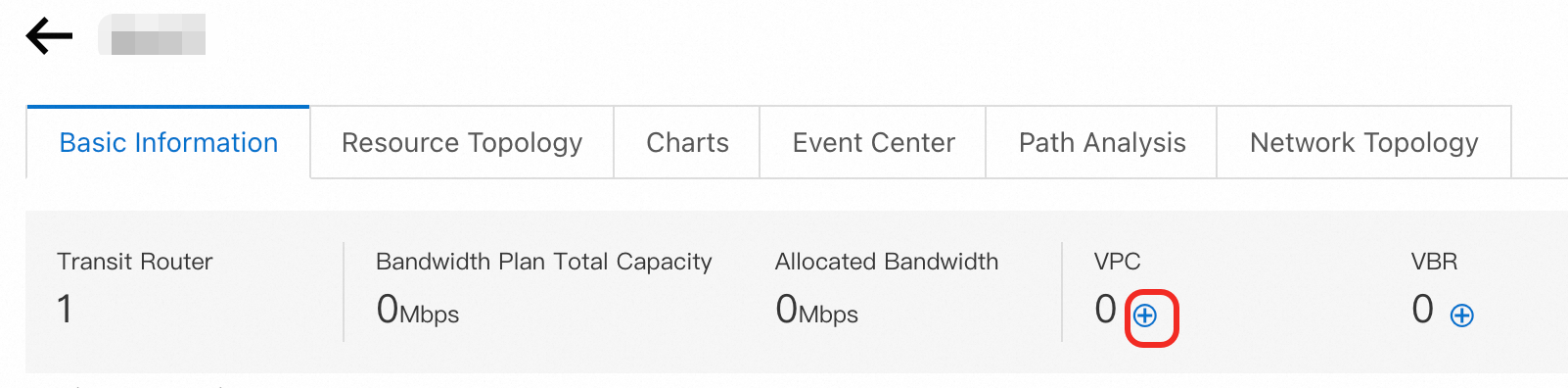
-
En la página Connection with Peer Network Instance, configure los siguientes parámetros y haga clic en OK:
Network Type: Seleccione el tipo de instancia de red que desea adjuntar.
Region: Seleccione la región donde se despliega la instancia de red.
Transit Router: El transit router de la región seleccionada se muestra automáticamente.
Resource Owner ID: Seleccione la cuenta de Alibaba Cloud a la que pertenece la instancia de red.
Network Instance: Seleccione el ID de la instancia de red que desea adjuntar.
El sistema conecta VPC1, VPC2 y VPC3 al transit router de la Cuenta A según la configuración anterior. A continuación se detallan los ajustes de cada VPC.
Parámetro
VPC1
VPC2
VPC3
Network Type
VPC
VPC
VPC
Region
China (Guangzhou)
China (Guangzhou)
China (Ulanqab)
Resource Owner ID
Current Account
Different Account
Si selecciona Different Account, debe especificar el ID de la Cuenta B.
Current Account
Network Instance
VPC1
VPC2
VPC3
Al completar estos pasos, VPC1, VPC2 y VPC3 aprenden automáticamente las rutas entre sí. VPC1 y VPC2 pueden comunicarse directamente. Se establecen conexiones interregionales entre VPC1 y VPC3, y entre VPC2 y VPC3. De forma predeterminada, CEN proporciona 1 Kbit/s de ancho de banda para pruebas de conectividad (direcciones IPv4). Este ancho de banda sirve únicamente para pruebas y no admite conexiones interregionales a nivel de servicio. Por ejemplo, cree una instancia ECS en cada VPC y ejecute el comando
pingen ellas para comprobar la conectividad.
Paso 3: Comprar un plan de ancho de banda
Para establecer conexiones entre VPC1 y VPC3, y entre VPC2 y VPC3, compre un plan de ancho de banda que proporcione capacidad para las conexiones interregionales.
Inicie sesión en la consola de CEN con la Cuenta A.
En la página CEN Instance, haga clic en el ID de la instancia CEN de destino.
En la página de detalles de la instancia, vaya a y haga clic en Purchase Bandwidth Plan (Subscription).
-
Configure los siguientes parámetros del plan de ancho de banda, haga clic en Buy Now y complete el pago.
Parámetro
Descripción
CEN
Seleccione la instancia CEN para la cual compra el plan de ancho de banda.
Una vez completado el pago, el plan de ancho de banda se vincula automáticamente a esta instancia CEN.
En este ejemplo, seleccione la instancia CEN de la Cuenta A.
Area A
Seleccione el área donde se ubica una de las instancias de red conectadas.
En este ejemplo, seleccione Mainland China.
NotaNo es posible modificar las áreas conectadas después de crear el plan de ancho de banda.
Para obtener más información sobre las áreas y regiones compatibles con los planes de ancho de banda, consulte Work with bandwidth plans.
Area B
Seleccione el área donde se ubica la otra instancia de red conectada.
En este ejemplo, seleccione Mainland China.
Billing Method
El método de facturación del plan de ancho de banda. El valor predeterminado es Pay-By-Bandwidth.
Para obtener más información, consulte Billing.
Bandwidth
Seleccione un valor de ancho de banda para el plan según sus necesidades de negocio. Unidad: Mbps.
Bandwidth Plan Name
Introduzca un nombre para el plan de ancho de banda.
Subscription Duration
Seleccione la duración de la suscripción para el plan de ancho de banda.
Seleccione Auto-renewal para habilitar la renovación automática del plan de ancho de banda.
Resource Group
Seleccione el resource group al que pertenecerá el plan de ancho de banda.
Este parámetro solo se configura cuando se compra un plan de ancho de banda dentro de China continental.
Paso 4: Crear una conexión interregional
Inicie sesión en la consola de CEN con la Cuenta A.
En la página CEN Instance, haga clic en el ID de la instancia CEN de destino.
Vaya a la pestaña y haga clic en Allocate Bandwidth for Inter-region Communication.
-
En la página Connection with Peer Network Instance, configure la conexión interregional y haga clic en OK.
Parámetro
Descripción
Network Type
Seleccione Inter-region Connection.
Region
Una de las regiones que se van a conectar.
En este ejemplo, seleccione China (Guangzhou).
Transit Router
El sistema muestra automáticamente el ID de la instancia TR en la región actual.
Peer Region
La otra región que se va a conectar.
En este ejemplo, seleccione China (Ulanqab).
Transit Router
El sistema muestra automáticamente el ID de la instancia TR en la región actual.
Bandwidth Plan
Seleccione la instancia del plan de ancho de banda vinculada a la instancia CEN.
Bandwidth
Introduzca el ancho de banda para la conexión interregional. Unidad: Mbps.
Paso 5: Comprobar la conectividad de red
Al completar los pasos anteriores, VPC1, VPC2 y VPC3 quedan conectadas entre sí. En esta sección se explica cómo comprobar la conectividad de red entre las VPC.
En este ejemplo, las instancias ECS de VPC1, VPC2 y VPC3 ejecutan el sistema operativo Alibaba Cloud Linux. Para saber cómo usar el comando ping en otros sistemas operativos, consulte el manual del sistema operativo que utilice.
-
Compruebe la conectividad de red entre VPC1 y VPC2.
Inicie sesión en una instancia ECS de VPC1. Para obtener más información, consulte Choose a connection method.
-
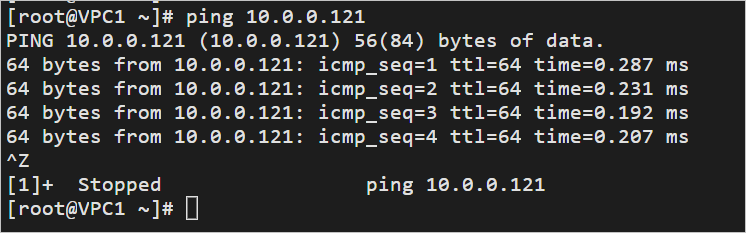
En la instancia ECS, ejecute el comando ping para comprobar si logra acceder a la instancia ECS de VPC2.
ping
<The IP address of the ECS instance in VPC2>El siguiente paquete de respuesta eco indica que VPC1 puede comunicarse con VPC2.
-
Compruebe la conectividad de red entre VPC1 y VPC3.
Inicie sesión en una instancia ECS de VPC3.
-
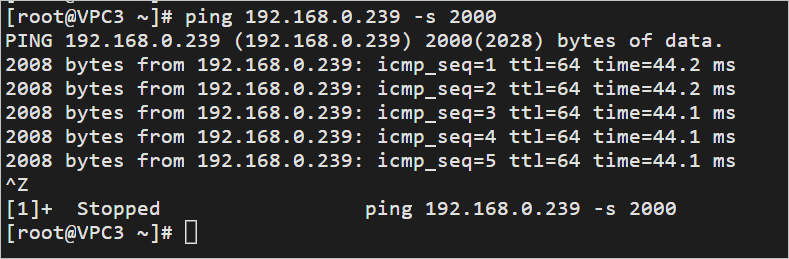
En la instancia ECS, ejecute el comando ping para comprobar si logra acceder a una instancia ECS de VPC1.
# Send a ping packet that is 2,000 bytes in length to test whether VPC1 and VPC3 can communicate with each other across regions.
ping <The IP address of the ECS instance in VPC1>  -s 2000
El siguiente paquete de respuesta eco indica que VPC1 puede comunicarse con VPC3.
-
Compruebe la conectividad de red entre VPC2 y VPC3.
Inicie sesión en una instancia ECS de VPC3.
-
En la instancia ECS, ejecute el comando ping para comprobar si logra acceder a una instancia ECS de VPC2.
# Send a ping packet that is 2,000 bytes in length to test whether VPC2 and VPC3 can communicate with each other across regions.
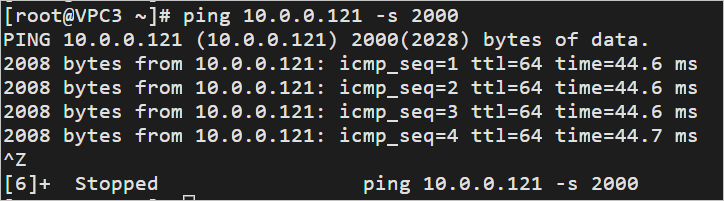
ping <The IP address of the ECS instance in VPC2>   -s 2000
El siguiente paquete de respuesta eco indica que VPC2 puede comunicarse con VPC3.
Paso 6: Montar el sistema de archivos
Una vez configurada la instancia CEN, monte el sistema de archivos entre cuentas y regiones.
Para montar un sistema de archivos con protocolo NFS en un sistema Linux, consulte Mount an NFS file system on a Linux ECS instance.
Para montar un sistema de archivos con protocolo SMB en un sistema Windows, consulte Mount an SMB file system on a Windows ECS instance.
Documentos relacionados
Para montar un sistema de archivos NAS entre distintas VPC, utilice PrivateLink o CEN. Para obtener más información, consulte Use PrivateLink to mount a NAS file system across VPCs in the same region o Use CEN to mount a NAS file system across VPCs in the same region.
Para montar y acceder a un sistema de archivos desde un centro de datos local, consulte Access a file system from an on-premises data center.
Para migrar datos desde sistemas locales, centros de datos, dispositivos NAS locales u OSS hacia un sistema de archivos NAS, consulte Data migration.