Aunque los modelos de lenguaje grandes tienen potentes capacidades de procesamiento de lenguaje natural, pueden necesitar funciones adicionales para tareas específicas, como realizar búsquedas web o procesar imágenes. Model Studio proporciona una variedad de plugins oficiales y de terceros. Puede seleccionar plugins para mejorar las capacidades del modelo y ampliar sus casos de uso.
Acceso inicial a la página de plugins
Si su cuenta de Alibaba Cloud o usuario de RAM (subcuenta) no tiene el rol AliyunServiceRoleForSFMAccessCloudAPI, no podrá acceder a los plugins. Siga estas instrucciones para otorgar los permisos necesarios.
Cuenta de Alibaba Cloud
Si inicia sesión en Model Studio con una cuenta de Alibaba Cloud, vaya a la página Plugins, seleccione la casilla para aceptar los términos y haga clic en Authorize and Enter.
La página de autorización crea el rol vinculado al servicio AliyunServiceRoleForSFMAccessCloudAPI, que está asociado con la política AliyunServiceRolePolicyForSFMAccessCloudAPI. Este rol autoriza a Model Studio a acceder a sus productos de Alibaba Cloud Marketplace y realizar llamadas a la API basadas en la configuración del plugin.
Usuario de RAM (subcuenta)
Si inicia sesión en Model Studio con un usuario de RAM (subcuenta), vaya a la página Plugins, seleccione la casilla para aceptar los términos y haga clic en Authorize and Enter. Aparecerá el siguiente mensaje:
Aparece un cuadro de diálogo para el rol vinculado al servicio de Cloud Marketplace, mostrando el código de error 140052 y el nombre del rol vinculado al servicio AliyunServiceRoleForSFMAccessCloudAPI.
Este error ocurre porque el usuario de RAM no tiene permiso para crear un rol vinculado al servicio. Siga los pasos a continuación para otorgar este permiso al usuario de RAM. Después de otorgar este permiso, el usuario de RAM podrá acceder a la página Plug-in.
-
Otorgue al usuario RAM el permiso para crear un rol vinculado al servicio.
- Inicie sesión en la consola de RAM con su cuenta de Alibaba Cloud.
- En el panel de navegación izquierdo, elija Permisos>Política.
- Haga clic en Create Policy.
- En la pestaña Script Editor, ingrese el siguiente contenido en los campos
Effect,Action,ResourceyCondition.
{
    "Action": [
        "ram:CreateServiceLinkedRole"
    ],
    "Resource": "*",
    "Effect": "Allow",
    "Condition": {
        "StringEquals": {
            "ram:ServiceName": "cloundapi-access.sfm.aliyuncs.com"
        }
    }
}
-
Haga clic en OK.
-
Establezca un nombre para la política y haga clic en OK.
Por ejemplo, ingrese el nombre
service-linked role. -
En el panel de navegación izquierdo, elija Identidades > Usuarios.
-
Busque el usuario de RAM para autorizar y, en la columna Actions, haga clic en Add Permission.
-
Seleccione la política que creó y haga clic en OK.
El usuario RAM ahora puede crear roles vinculados al servicio.
En la lista desplegable de tipo de política, seleccione Custom Policy para filtrar la lista. Luego, busque y seleccione su política objetivo.
-
Regrese a la página Plugins, seleccione la casilla para aceptar los términos y haga clic en Authorize and Enter.
Plugins oficiales
El Component Market proporciona plugins oficiales preconstruidos de Model Studio. Puede llamarlos directamente sin configurar sus parámetros de entrada y salida.
| Nombre del plugin | ID de herramienta | Descripción | Facturación |
|---|---|---|---|
code_interpreter | Habilita al modelo para ejecutar código Python en tareas como cálculos matemáticos, análisis de datos, visualización y procesamiento de datos. | Gratis | |
calculadora | Permite al modelo realizar cálculos matemáticos complejos, como "12313 * 13232". | Gratis | |
text_to_image | Permite al modelo generar imágenes a partir de texto, como "Dibuja un perro sonriente". | Gratis por tiempo limitado. Se requiere activación. | |
quark_search | Permite al modelo buscar información en tiempo real y conocimiento público en línea, como "¿Cuál es el clima en Hangzhou hoy?".
| Gratis por tiempo limitado. Se requiere activación. | |
generate_qrcode | Permite al modelo generar un código QR a partir de la URL de un sitio web, como "Genera un código QR para el documento de introducción de Model Studio: https://www.alibabacloud.com/help/model-studio/getting-started/what-is-model-studio". | Gratis | |
github_search | Permite al modelo buscar proyectos en GitHub, por ejemplo, "GitHub Search: Qianwen". | Gratis |
Python Code Interpreter
| Entrada de ejemplo | Salida sin plugin | Salida con plugin |
|---|---|---|
| La aplicación de agente no puede ejecutar código Python; solo puede proporcionar una descripción textual del código. | La aplicación de agente puede ejecutar código Python para la visualización y el análisis de datos. |
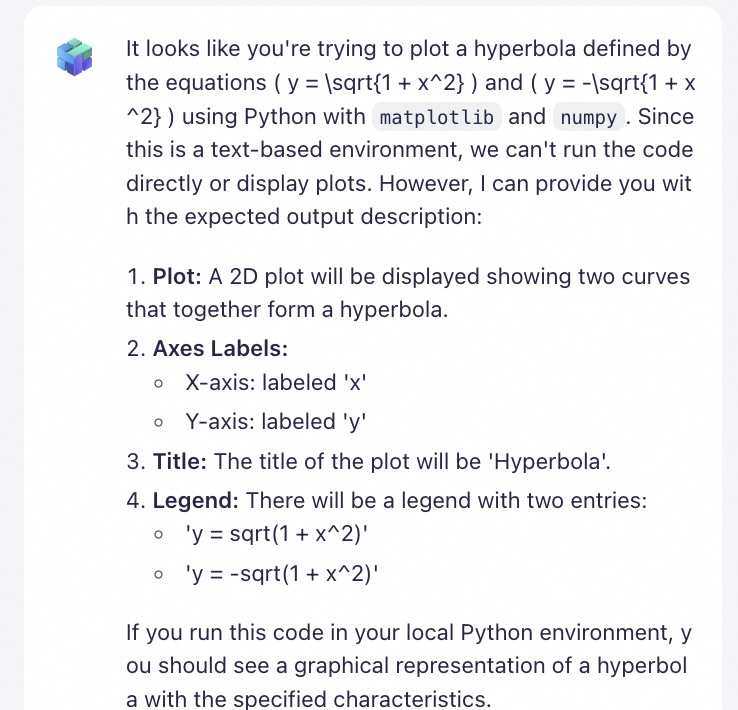 | 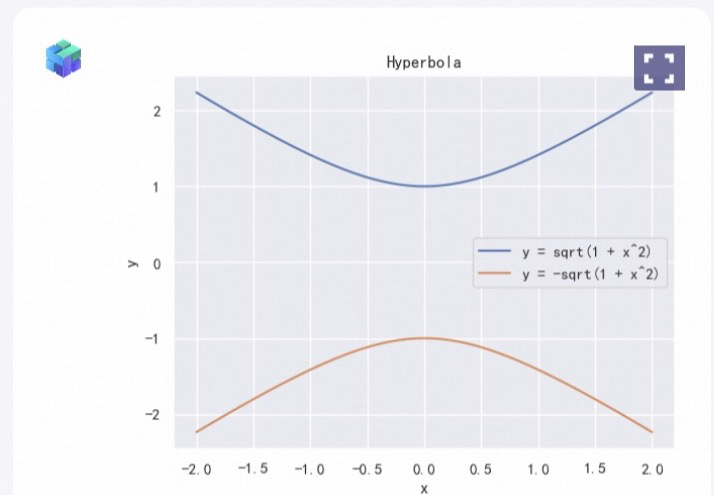 |
El plugin Python Code Interpreter no admite el acceso a redes externas ni la carga de archivos locales. Las dependencias disponibles son: json5~=0.9.6, jupyter_client~=8.1.0, ipykernel~=6.25.0, seaborn, sympy, pydantic~=1.10.8, pillow~=9.4.0, fastapi~=0.101.1, dynaconf~=3.2.1, oss2~=2.18.1, matplotlib, starlette~=0.27.0, uvicorn~=0.23.2, requests~=2.31.0, scipy, html2text, pandas, pdf2image, pdfminer-six, pypdf, python-pptx y wordcloud.
Calculadora
Entrada de ejemplo | Salida sin plugin | Salida con plugin |
|---|---|---|
12313*13232 | La aplicación de agente no puede resolver problemas matemáticos complejos de manera fiable y puede devolver resultados incorrectos. La respuesta correcta es 162,925,616. | La aplicación de agente tiene potentes capacidades de cálculo y puede generar resultados precisos. |
Generación de imágenes
Entrada de ejemplo | Salida sin plugin | Salida con plugin |
|---|---|---|
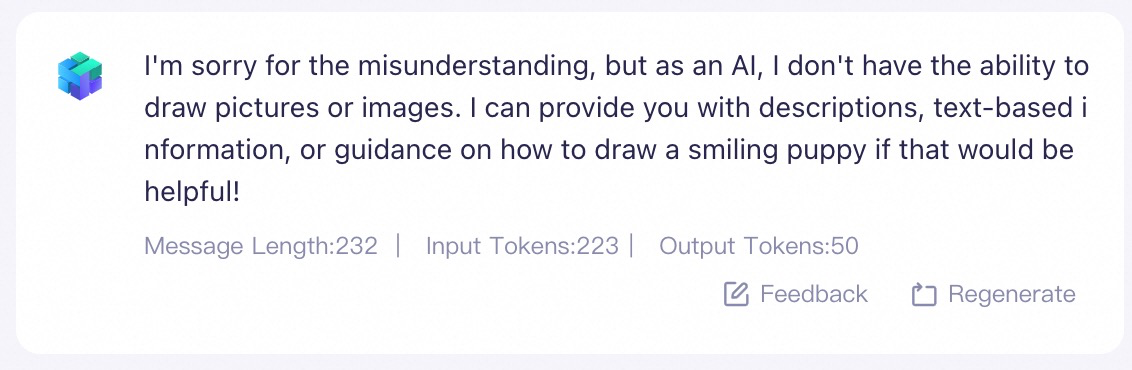
Dibuja un perro sonriente. | La aplicación de agente no puede dibujar imágenes ni gráficos directamente y solo puede describir la escena en texto. | La aplicación de agente puede dibujar imágenes directamente y puede generar una imagen de un perro basándose en las instrucciones. |
|
|

Quark Search
Entrada de ejemplo | Salida sin plugin | Salida con plugin |
|---|---|---|
¿Cuál es el clima en Hangzhou hoy? | La aplicación de agente no puede acceder a información en tiempo real, por lo que no puede responder preguntas sobre el clima actual. | La aplicación de agente tiene capacidades de búsqueda web para acceder a información en tiempo real y puede responder preguntas sobre el clima actual. En Output Parameters, puede ver las páginas web que el modelo referenció para generar su respuesta. |
Generate QR Code
Entrada de ejemplo | Salida sin plugin | Salida con plugin |
|---|---|---|
Generate a QR code for the Model Studio introduction document: https://www.alibabacloud.com/help/zh/model-studio/getting-started/what-is-model-studio | La aplicación de agente no puede generar códigos QR directamente. En su lugar, proporciona instrucciones sobre cómo convertir un enlace en un código QR. | La aplicación de agente puede generar un código QR basado en la URL del documento de introducción de Model Studio. |
GitHub Search
| Entrada de ejemplo | Salida sin plugin | Salida con plugin |
|---|---|---|
GitHub Search: Tongyi Qianwen | La aplicación de agente no puede consultar GitHub directamente. En su lugar, proporciona instrucciones sobre cómo buscar en GitHub. | La aplicación de agente puede consultar proyectos de GitHub y proporcionar una lista de proyectos relacionados con Qianwen.
|
Combine plugins
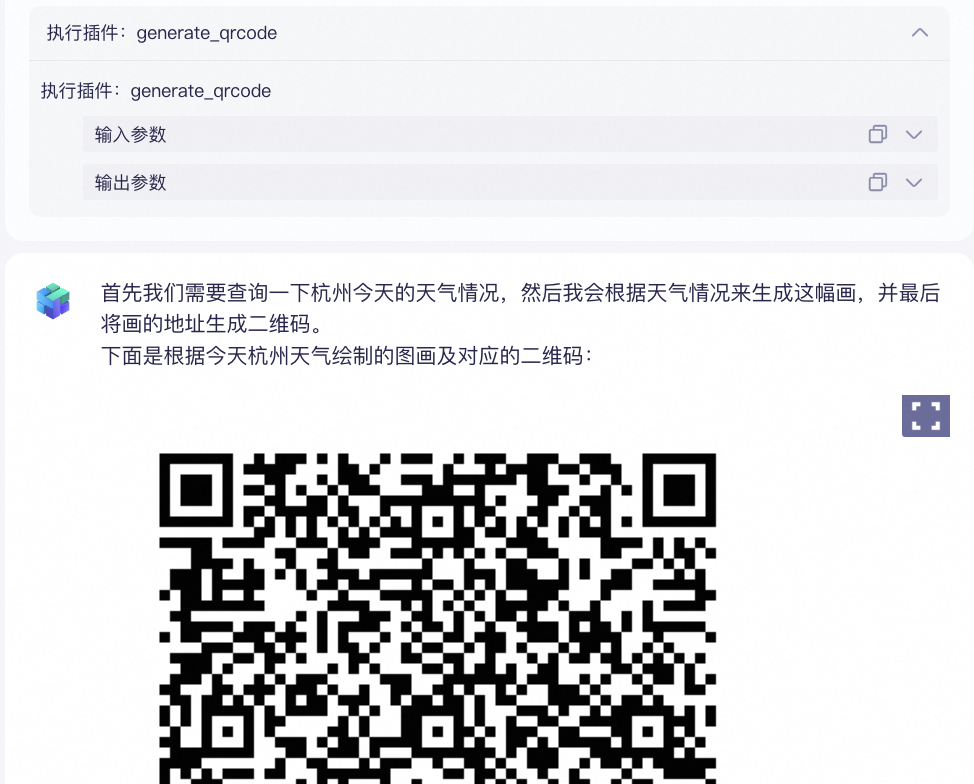
Model Studio le permite llamar a múltiples herramientas en una sola tarea, como se muestra en el siguiente ejemplo. Puede seleccionar plugins según sus necesidades.
Plugins | Entrada de ejemplo | Salida de la aplicación |
|---|---|---|
Quark Search + Image Generation + Generate QR Code | Dibuje una imagen basada en el clima de hoy en Hangzhou y genere un código QR para la URL de la imagen. |
Escanee el código QR para descargar la imagen:
|

Invocar plugins oficiales
Paso 1. Autorizar el espacio de trabajo (si es necesario). Debe autorizar un plugin oficial antes de poder usarlo en un subespacio de trabajo. Este paso no es necesario para el espacio de trabajo predeterminado.
- Vaya a la página Plugins, busque el plugin objetivo y haga clic en View Details.
- Haga clic en Authorization, seleccione el subespacio de trabajo para autorizar y haga clic en OK para completar la autorización.
Paso 2.Llamar a un plugin.
Plugins de terceros
Los plugins de terceros abarcan múltiples dominios, como servicios empresariales, imagen y video, y educación. Han pasado pruebas de calidad y se pueden llamar directamente después de la activación sin configuración adicional.
Invocar plugins de terceros
Paso 1. Activar el plugin de terceros.-
Vaya a la página Plugins, busque el plugin objetivo y haga clic en View Details.
-
Seleccione un paquete, haga clic en Free Trial o Buy Now, y siga las instrucciones en pantalla para activar el plugin.
Después de una activación exitosa, la tarjeta de detalles del plugin muestra una etiqueta de estado Activated.
Paso 2.Llamar a un plugin.
Invocar un plugin
-
Método 1: Desde la página Plug-in, agregue una herramienta a una aplicación de agente.
Un plugin oficial solo se puede agregar a una Agent Application en el mismo espacio de trabajo.
-
Busque el plugin objetivo y haga clic en Add to Agent.
-
Seleccione la herramienta y haga clic en Next.
-
Seleccione una aplicación de agente y haga clic en Confirm Add.
-
En la página de detalles de la aplicación, la herramienta ahora aparece automáticamente.
También puede hacer clic en Select Plug-in para agregar más herramientas. Puede agregar hasta 10 herramientas. La aplicación de agente selecciona y llama a una o más herramientas basándose en la entrada.
-
Pruebe la herramienta interactuando con el modelo en el cuadro de entrada.
-
Después de realizar las pruebas, publique la aplicación.
-
-
Método 2: Vaya a la página Apps. En una aplicación de agente o de flujo de trabajo específica, agregue el plugin, pruebe su funcionalidad y luego Publish la aplicación. Para obtener más información, consulte Capacidades de plugin de aplicación de agente y Nodo de plugin de aplicación de flujo de trabajo.
-
Método 3: Llame a herramientas mediante la Assistant API. En la documentación de la Assistant API, busque la palabra clave
toolspara ver cómo llamar a herramientas mediante la API.
Obtener el ID de la herramienta
Un ID de herramienta identifica una herramienta específica. Debe proporcionar el ID de herramienta correcto al llamar a una herramienta mediante una API.
-
En la página Plug-in, busque el plugin objetivo y haga clic en View Details.
-
En Herramienta de plugin, obtenga el ID de la herramienta.
En este ejemplo, el ID de la herramienta es
calculator.
Documentación relacionada
Además de los plugins oficiales y de terceros, Model Studio admite plugins personalizados. Para obtener más información, consulte Custom plugins.
FAQ
¿Cuál es la diferencia entre Quark Search y la búsqueda web (enable_search)?- Cuando el plugin Quark Search está habilitado, el modelo llama directamente al plugin para realizar una búsqueda y devuelve los resultados como texto, que se pueden utilizar directamente para generar la salida final. El plugin Quark Search actualmente recupera títulos de páginas web, palabras clave y resúmenes, pero no admite el acceso al contenido completo de la página web.
- La función de búsqueda web (enable_search) también se basa en Quark Search. Cuando la búsqueda web está habilitada, el modelo utiliza información de Internet para enriquecer su respuesta, pero no simplemente devuelve resultados de búsqueda sin procesar.