Obtenga información sobre los endpoints de WebSocket, los flujos de interacción y los SDK para los modelos Qwen-Omni-Realtime.
Endpoints de conexión
Modelos compatibles: qwen3.8-omni-flash-realtime, qwen3.5-omni-plus-realtime y qwen3.5-omni-flash-realtime.
China (Beijing)
wss://{WorkspaceId}.cn-beijing.maas.aliyuncs.com/api-ws/v1/realtime?model=qwen3.5-omni-plus-realtime
Singapore
wss://{WorkspaceId}.ap-southeast-1.maas.aliyuncs.com/api-ws/v1/realtime?model=qwen3.5-omni-plus-realtime
Reemplace {WorkspaceId} con el ID del espacio de trabajo para la región seleccionada y establezca model en el modelo al que desea llamar. Para autenticación y requisitos previos, consulte Visión general de conexión.
Flujo de trabajo de conexión
Modo VAD
Para habilitar el modo VAD, establezca el parámetro session.turn_detection.type del evento del cliente en "server_vad". En este modo, el servidor realiza la detección de actividad de voz (VAD) en el audio entrante y responde cuando detecta habla. Este modo es el predeterminado y está diseñado para escenarios donde el cliente envía audio continuamente al servidor.
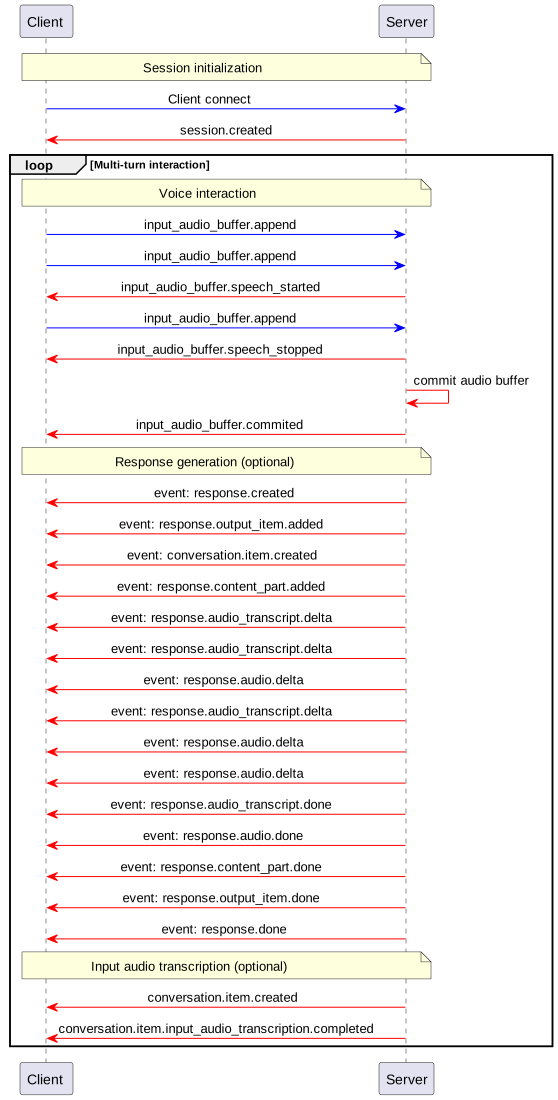
- El servidor envía el evento
input_audio_buffer.speech_startedcuando detecta el inicio del habla. - El cliente puede añadir audio al búfer en cualquier momento enviando un evento
input_audio_buffer.append. - El servidor envía el evento
input_audio_buffer.speech_stoppedcuando detecta el final del habla. - El servidor confirma el búfer de audio de entrada enviando un evento
input_audio_buffer.committed. - El servidor envía un evento
conversation.item.created, que contiene el elemento de mensaje de usuario creado a partir del búfer de audio.
Flujo de Function Calling
En el modo VAD, cuando una respuesta requiere que el cliente ejecute una herramienta de Function Calling, utilice este flujo:
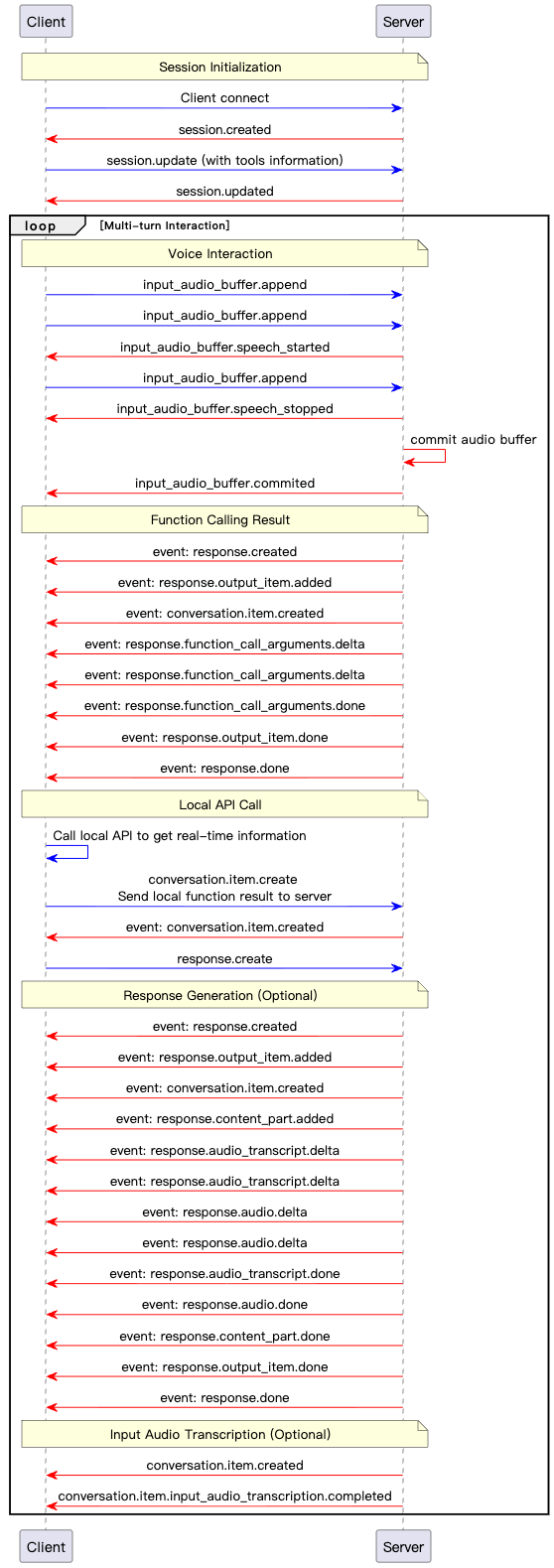
- Después de detectar el final del habla y generar una respuesta, el servidor determina que se requiere una llamada a herramienta.
- El servidor envía un evento
response.function_call_arguments.delta, que contiene datos incrementales para los argumentos de la llamada a la herramienta. - El servidor envía un evento
response.function_call_arguments.donepara indicar que se han enviado todos los argumentos de la llamada a la herramienta. - El cliente ejecuta la llamada a la herramienta y obtiene el resultado.
- El cliente envía un evento
conversation.item.createque contiene el resultado de la llamada a la herramienta. - El cliente envía un evento
response.createpara activar una respuesta basada en el resultado de la llamada a la herramienta.
Modo manual
Para habilitar el modo manual, establezca el parámetro session.turn_detection del evento del cliente en null. En este modo, el cliente solicita una respuesta del servidor enviando explícitamente los eventos input_audio_buffer.commit y response.create. Este modo es adecuado para escenarios de pulsar para hablar, como el envío de mensajes de voz en aplicaciones de chat.
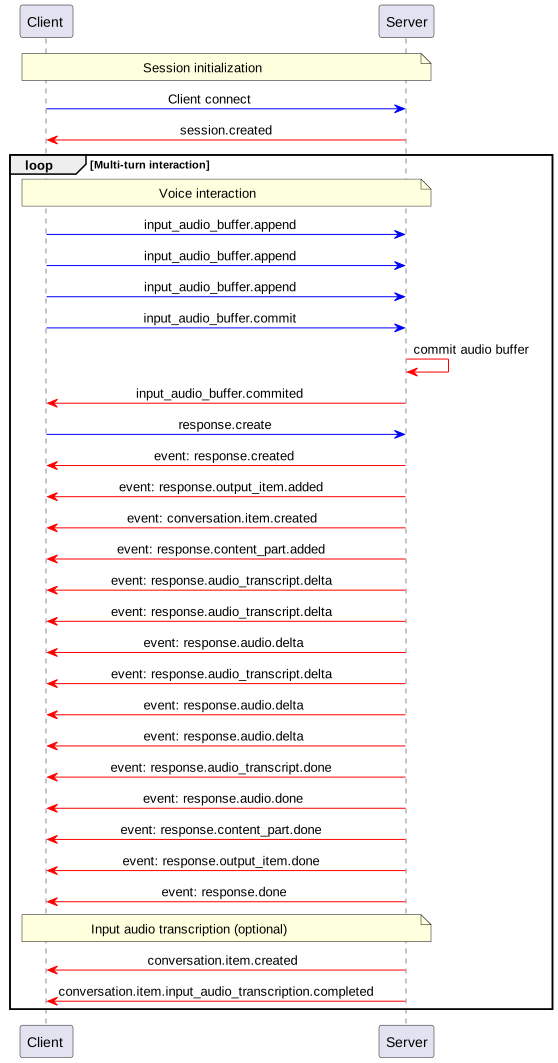
- El cliente puede añadir audio al búfer enviando un evento
input_audio_buffer.append. - El cliente confirma el búfer de audio de entrada enviando un evento
input_audio_buffer.commit. Esta confirmación crea un nuevo elemento de mensaje de usuario en la conversación. - El servidor responde enviando un evento
input_audio_buffer.committed. - El cliente envía un evento
response.createpara activar el modelo y generar la respuesta final. - El servidor responde enviando un evento
conversation.item.created.
Flujo de Function Calling
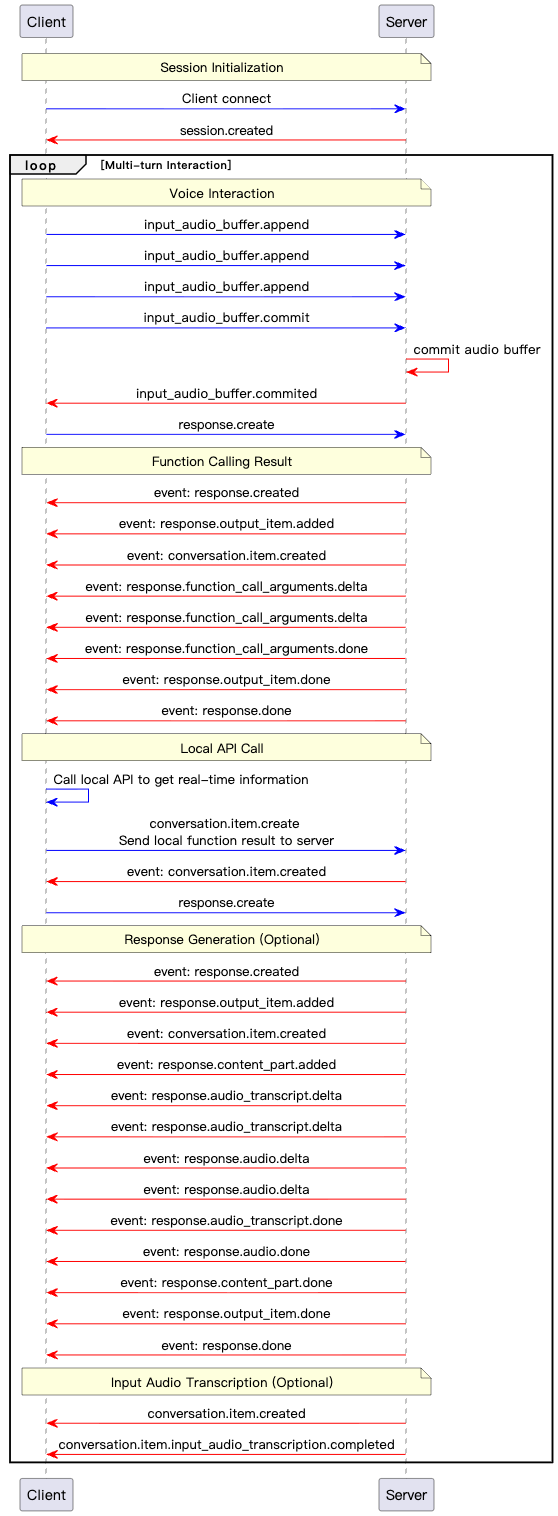
En el modo Manual, cuando una respuesta requiere que el cliente ejecute una herramienta de Function Calling, utilice este flujo:
- Después de que el cliente envía un evento
response.create, el servidor genera una respuesta y detecta que se requiere una llamada a herramienta. - El servidor envía un evento
response.function_call_arguments.delta, que contiene datos incrementales para los argumentos de la llamada a la herramienta. - El servidor envía un evento
response.function_call_arguments.donepara indicar que la transferencia de argumentos de la llamada a la herramienta ha finalizado. - El cliente ejecuta la llamada a la herramienta y obtiene el resultado.
- El cliente envía el resultado de la llamada a la herramienta mediante un evento
conversation.item.create. - El cliente envía un evento
response.createpara activar el modelo y generar la respuesta final. - El servidor genera una respuesta basada en el resultado de la llamada a la herramienta y la envía al cliente mediante eventos
response.audio.deltaoresponse.text.delta.
Llamadas a herramientas MCP
Este flujo se aplica a Qwen3.8-Omni-Flash-Realtime con modo VAD o Manual.
Function Calling y MCP se pueden configurar juntos en session.tools. No se pueden utilizar con la búsqueda web (enable_search). Model Studio no cobra una tarifa adicional por la invocación de herramientas MCP. La inferencia del modelo sigue sujeta a los precios del modelo.
Descubrimiento de herramientas
Después de que el cliente configura los servidores MCP con session.update, el servicio Realtime descubre sus herramientas de forma asíncrona:
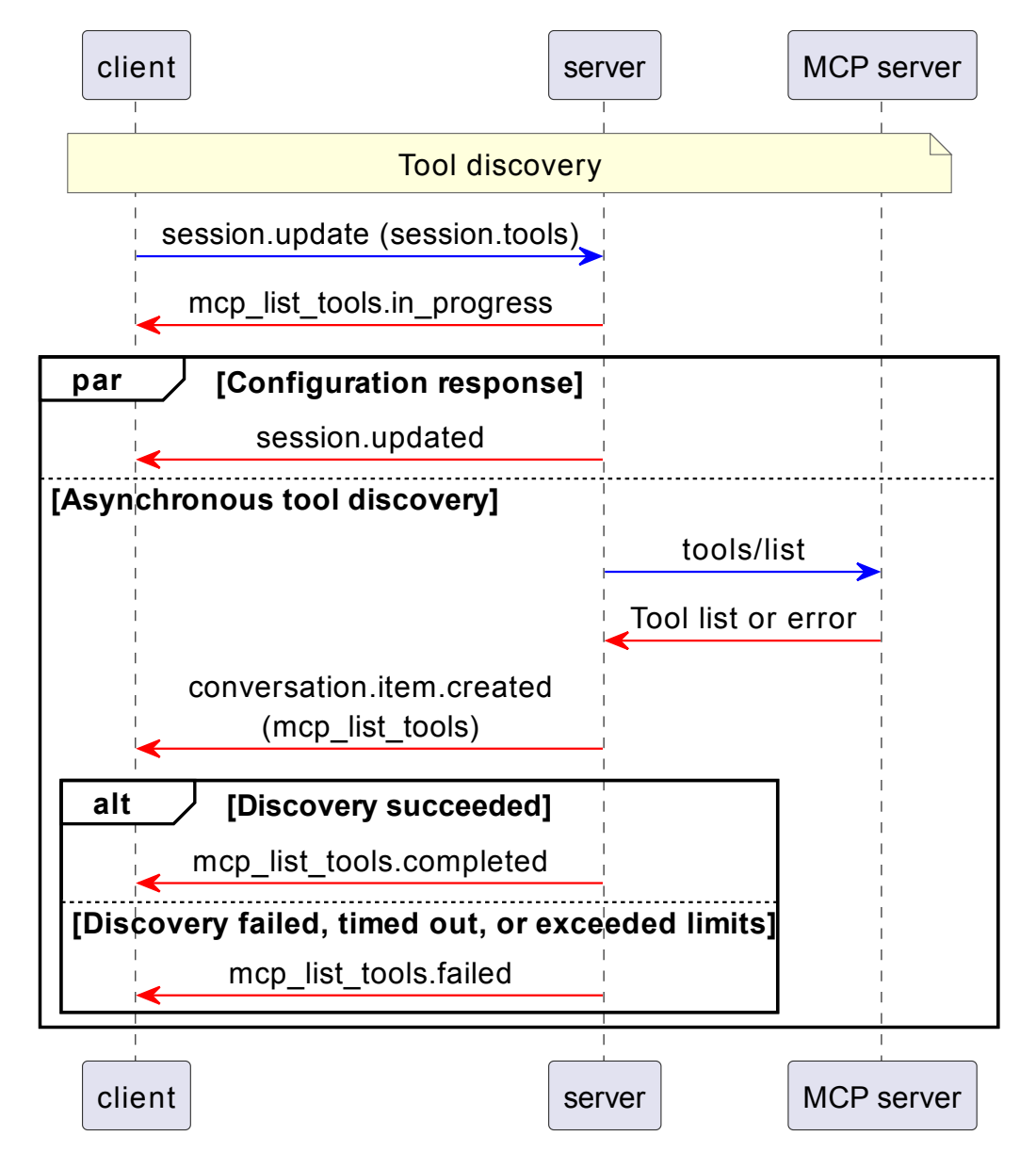
En los diagramas de secuencia de esta sección, opt indica ejecución cuando se cumple una condición, alt indica ramas alternativas seleccionadas por condición y par indica procesamiento paralelo.
- Envíe
session.updatecon entradas MCP ensession.tools. - Gestione
mcp_list_tools.in_progress, que puede llegar antes desession.updated.session.updatedconfirma la aceptación de la configuración, no la disponibilidad de herramientas. - El servicio descubre herramientas. Envía
conversation.item.createdcon un elementomcp_list_tools, seguido demcp_list_tools.completedomcp_list_tools.failedcon el mismoitem_id. El elemento contiene las herramientas filtradas finales o un error.
La entrada de audio y response.create pueden continuar durante el descubrimiento, pero solo las respuestas creadas después de que finalice el descubrimiento pueden utilizar las herramientas correspondientes.
Llamadas MCP y continuación
Cuando el modelo selecciona una herramienta MCP, el servicio Realtime ejecuta la llamada. Si se requiere aprobación, el cliente primero responde a la solicitud de aprobación:
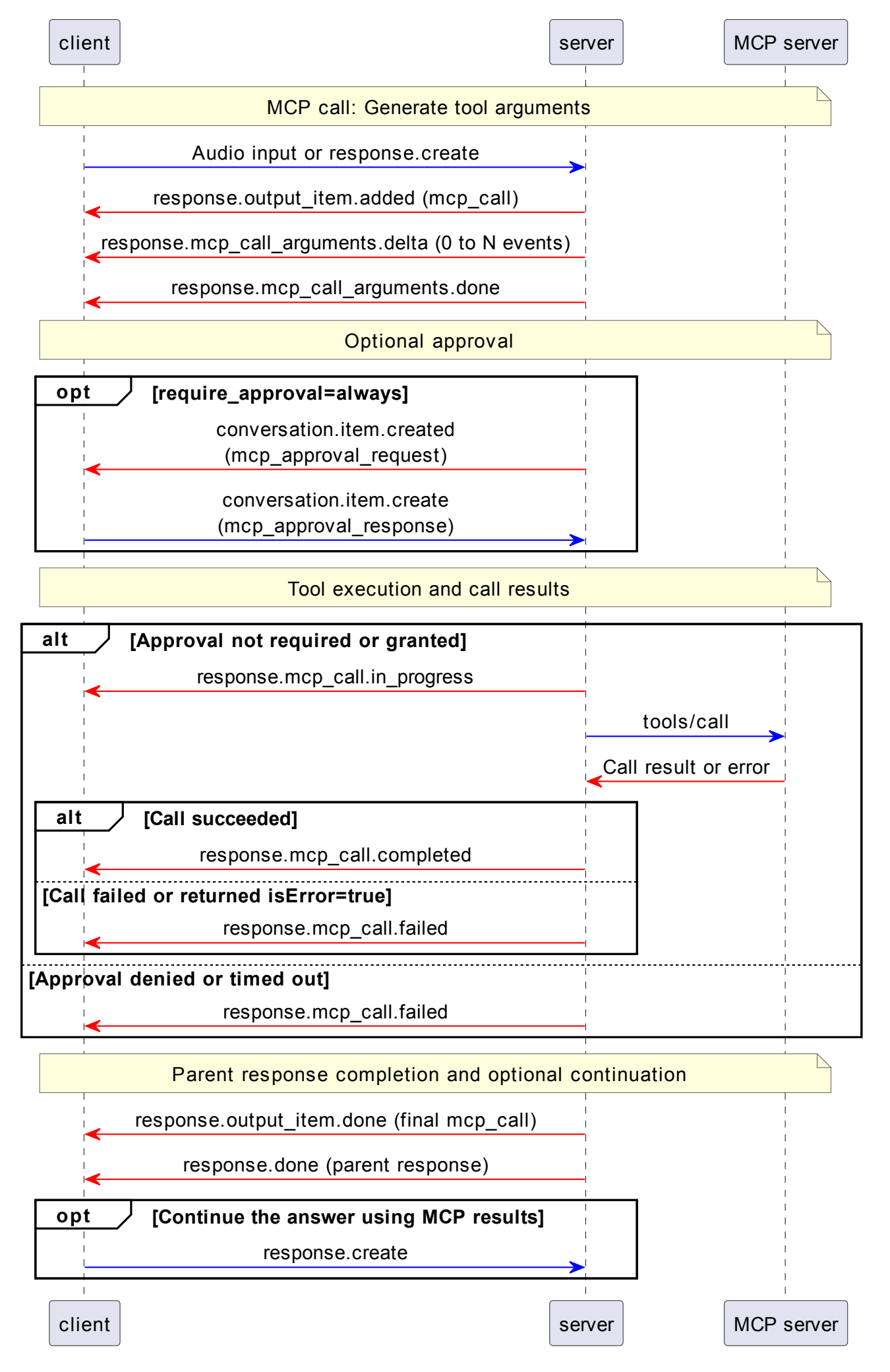
- El servidor crea un elemento
mcp_calla través deresponse.output_item.added. - Concatene cero o más fragmentos de
response.mcp_call_arguments.delta. Utilice la cadena JSON completa enresponse.mcp_call_arguments.donecomo autoritativa. - Cuando se requiere aprobación, maneje
conversation.item.createdconitem.type="mcp_approval_request". Decida si permite la llamada y responda conconversation.item.create,item.type="mcp_approval_response", elitem.idexacto de la aprobación y el valor booleanoapprove. La aprobación es obligatoria de forma predeterminada. - Las llamadas aprobadas, o las llamadas configuradas para no requerir aprobación, emiten
response.mcp_call.in_progress. El servicio ejecuta la llamada MCP y luego emiteresponse.mcp_call.completedoresponse.mcp_call.failed. El rechazo o el tiempo de espera de aprobación emitefailedsin ejecución. - Consuma
response.output_item.donepara el elemento de llamada final. El evento padreresponse.donellega después de que cada elemento MCP en esa respuesta alcance un estado terminal. Suresponse.outputincluye instantáneas finales: las llamadas exitosas tienencompletedyoutput; las llamadas fallidas tienenfailedyerror. - Para generar una respuesta del modelo a partir de los resultados MCP, envíe un
response.createdespués delresponse.doneprincipal. No adjunte resultados MCP: ya están en la conversación. No utilice el flujo de retorno manual defunction_call_outputpara estas llamadas MCP ejecutadas por el servidor.
Consulte configuración de MCP del cliente, respuestas de aprobación, eventos del servidor MCP y elementos de conversación MCP.
Límites de uso
Las siguientes restricciones predeterminadas de MCP se aplican a cada sesión:
| Elemento | Valor predeterminado |
|---|---|
| Servidores MCP | 8 |
| Herramientas MCP | 128 |
| Tiempo de espera de descubrimiento de herramientas | 30 segundos |
| Tiempo de espera de aprobación | 60 segundos |
| Tiempo de espera de ejecución de herramientas | 30 segundos |
| Tamaño de respuesta única ascendente | 2 MB |
| Tamaño acumulado de resultados de herramientas | 8 MB |
| Llamadas a herramientas acumuladas | 256 |