Qoder CNQoder CN Enterprise Edition ofrece gestión de usuarios, gestión de autorización y personalización empresarial. Permite que los administradores gestionen de forma centralizada el acceso de los desarrolladores a Qoder CNQoder CN y ayuda a las organizaciones a adoptar el desarrollo inteligente a gran escala.
Qoder CN
Qoder CN
En este tema se describe cómo empezar a trabajar con Enterprise Dedicated Edition.
Paso 1: crear una empresa y comprar Qoder CN
Use una cuenta de Alibaba Cloud o un usuario de RAM autorizado para completar los siguientes pasos:
Inicie sesión en la consola de Alibaba Cloud y vaya a la consola de Qoder CN.
En el panel de navegación izquierdo, elija Enterprise Management. En la sección Enterprise Dedicated Edition, haga clic en Create instance.
Paso 2: gestionar los usuarios y departamentos de la empresa
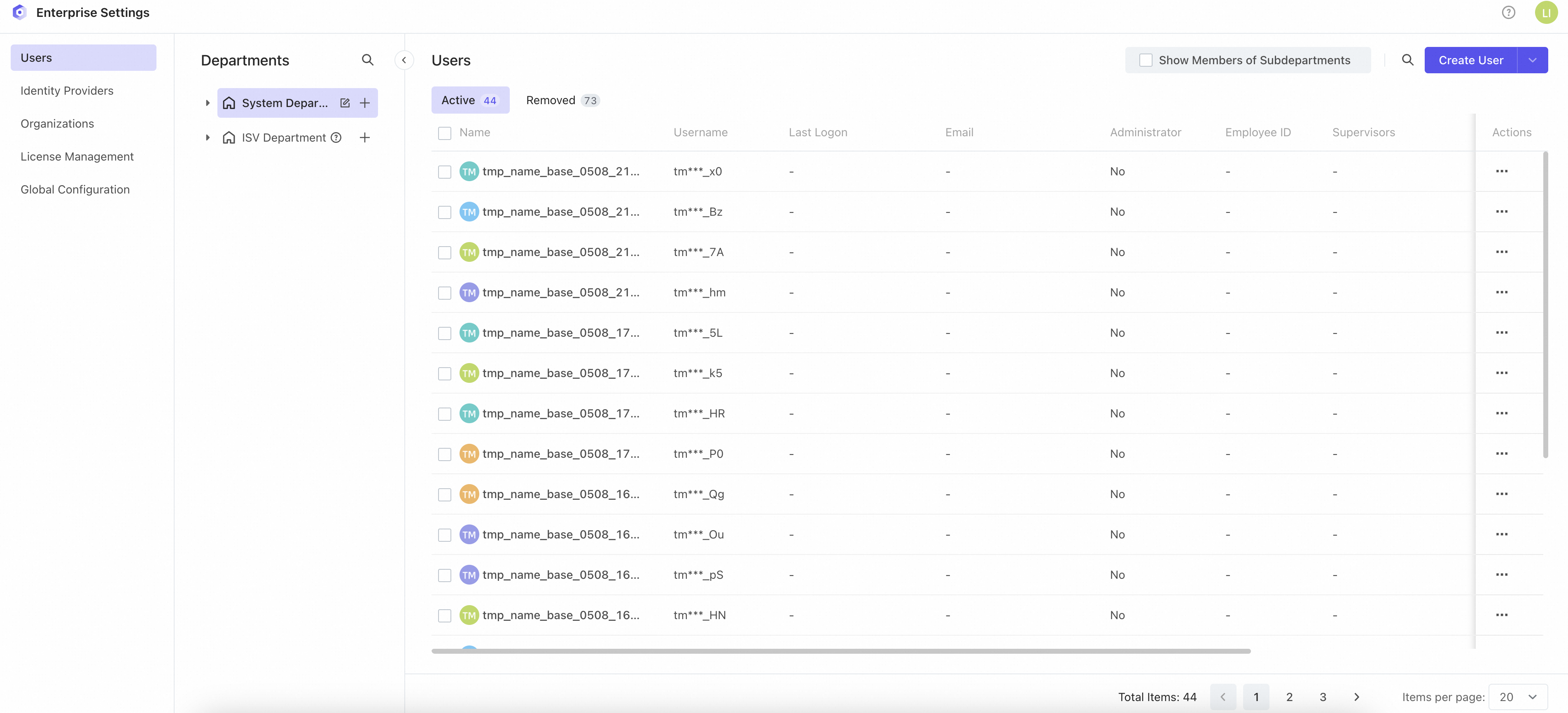
Al crear una instancia de Enterprise Dedicated Edition, el sistema proporciona una cuenta predeterminada de administrador de la empresa. Use esta cuenta para acceder al backend de gestión empresarial y ejecutar las siguientes acciones:
Gestionar usuarios, organizaciones y licencias.
Administrar la información de todas las organizaciones dentro de la instancia empresarial.
Configurar la integración con proveedores de identidad externos (por ejemplo, con el sistema de usuarios de su empresa).
Paso 3: asignar licencias desde la gestión empresarial
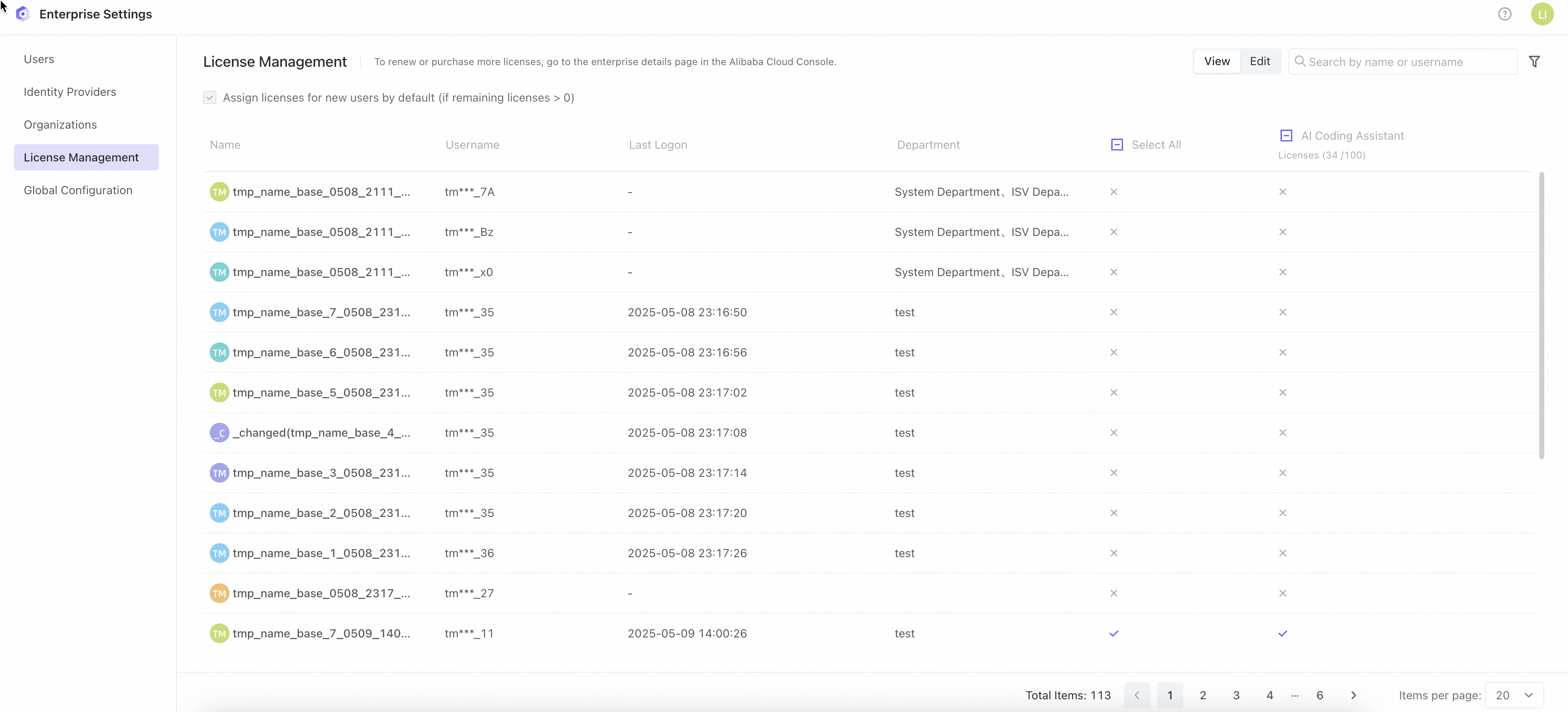
Una vez creados los usuarios, asígneles licencias de Qoder CN. Si un usuario pertenece a varias organizaciones, basta con asignarle una licencia a nivel de sitio; esto consume un solo puesto de licencia. Al iniciar sesión, podrá elegir su identidad de desarrollador para una organización específica.
Paso 4: crear una organización y sincronizar usuarios
La gestión empresarial le permite administrar varias organizaciones para aislar permisos de uso y datos estadísticos. Durante la creación de una organización, seleccione qué usuarios desea sincronizar.

Paso 5: otorgar identidades de desarrollador dentro de una organización
Después de crear una organización, el sistema sincroniza automáticamente a los usuarios seleccionados. A continuación, acceda a la organización para gestionar las identidades de desarrollador mediante estos pasos:
En la consola de gestión empresarial, elija Organization Management. En la lista de organizaciones, haga clic en el nombre de una organización para ir a la consola de Qoder CN.

En el panel de navegación izquierdo de la consola de Qoder CN, elija Authorization Management. Haga clic en Add Developers para otorgar permisos de uso a los desarrolladores dentro de la organización. Para más detalles, consulte Authorization management. Habilite la sincronización automática para agregar usuarios desde la gestión empresarial de forma automática.

Paso 6: iniciar sesión en Qoder CN
Descargue el plugin más reciente del IDE de Qoder CN desde el marketplace de su IDE, o descargue directamente el IDE de Qoder CN. Para más detalles, consulte Installation Guide.
Configure la URL del dominio dedicado para iniciar sesión en Enterprise Dedicated Edition.
En la ventana de preguntas y respuestas inteligentes de Qoder CN, haga clic en el botón de inicio de sesión para ir a la página de inicio de sesión de Qoder CN. Si su empresa configuró el inicio de sesión SSO, el sistema lo redirigirá automáticamente a la página de inicio de sesión corporativa.
Si cuenta con los permisos necesarios, verá una página de inicio de sesión exitoso. A partir de ese momento, puede empezar a usar Qoder CN en su IDE.
Para más detalles, consulte Log in to Qoder CN for Enterprise Dedicated Edition.
Cerrar sesión en Qoder CN
Haga clic en la información de su cuenta en la parte superior de la ventana de preguntas y respuestas inteligentes de Qoder CN y, a continuación, haga clic en Log out.