Qoder CNQoder CN ofrece dos opciones de instalación: el IDE independiente de Qoder CN o el plugin de Qoder CNQoder CN para su IDE actual. Inicie sesión después de la instalación para comenzar a usarlo.
Qoder CN
Qoder CN
El nuevo sitio de documentación de Qoder CN ya está disponible. Es posible que el contenido de este sitio no refleje las funciones ni los cambios más recientes del producto. Visite docs.qoder.cn para consultar la documentación más reciente del producto.
El IDE de Qoder CN ahora integra ingeniería de contexto mejorada y agentes para comprender su base de código y gestionar tareas complejas. Las futuras actualizaciones se centrarán en el IDE de Qoder CN y en el plugin para JetBrains. Las actualizaciones de la extensión para VS Code serán menos frecuentes. Si encuentra problemas con la extensión de VS Code, cambie al IDE de Qoder CN para obtener mejor asistencia.
IDE de Qoder CN
El IDE de Qoder CN es un entorno de programación integral con asistencia de IA integrada. No requiere plugins.
Sistemas operativos compatibles: Windows 10/11 (x64), macOS 11.0, Linux x64 (.deb/.rpm) o versiones posteriores.
URL de descarga: https://qoder.com.cn/download.
Plugin para JetBrains IDEs
Instale Qoder CN en JetBrains IDEs sobre macOS, Windows o Linux.
Paso 1: Requisitos previos
Windows 7 o posterior, macOS o Linux.
-
JetBrains IDE versión 2020.3 o posterior. Qoder CN es compatible con los siguientes IDE:
IntelliJ IDEA (ediciones Ultimate, Community y Education)
Android Studio
CLion
GoLand
PhpStorm
PyCharm (ediciones Professional, Community y Education)
Rider
RubyMine
RustRover
WebStorm
...
Consulte la lista completa en el buscador de herramientas de JetBrains IDE.
Paso 2: Instalar Qoder CN
A continuación se muestra cómo instalar Qoder CN en IntelliJ IDEA como ejemplo.
Para una mejor experiencia, utilice el tema New UI. Actualice su IDE a la versión más reciente y luego habilite New UI en la configuración, dentro de Appearance & Behavior.
Método 1: Instalar desde el marketplace de plugins
Abra la configuración de IntelliJ IDEA. En el marketplace de plugins, busque e instale el plugin de Qoder CN.
Reinicie IntelliJ IDEA.
Método 2: Instalar desde un archivo local
-
Descargue el paquete ZIP para JetBrains IDEs:
-
En IntelliJ IDEA, vaya a la configuración. En la sección Plugins, haga clic en el ícono de engranaje y seleccione Install Plugin from Disk. Elija el archivo ZIP descargado.
Reinicie IntelliJ IDEA.
Paso 3: Iniciar sesión y empezar a programar
-
Después de reiniciar IntelliJ IDEA, haga clic en el ícono de Qoder CN en la barra de navegación lateral. En la ventana del asistente de Qoder CN, haga clic en Log in.
Se le redirigirá a la página de inicio de sesión. Una vez que inicie sesión, podrá empezar a usar Qoder CN. Installation and login.
Extensión para VS Code
Instale Qoder CN en VS Code sobre macOS, Windows o Linux.
Paso 1: Requisitos previos
Windows 7 o posterior, macOS o Linux.
Visual Studio Code versión 1.68.0 o posterior.
Paso 2: Instalar Qoder CN
Método 1: Instalar desde el marketplace
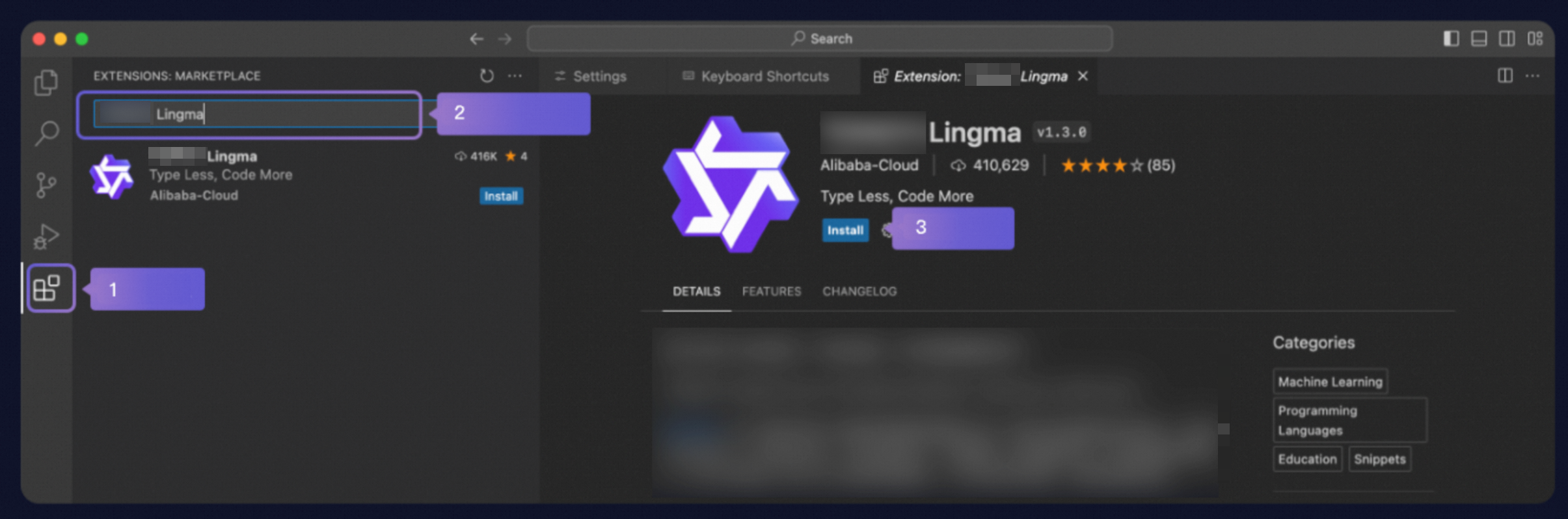
Haga clic en Install Now para instalar directamente desde el VS Code Marketplace. Reinicie VS Code después de la instalación.
En VS Code, abra la vista Extensions. Busque e instale la extensión de Qoder CN.
-
Reinicie Visual Studio Code.
Método 2: Instalar desde un archivo local
-
Descargue el paquete VSIX para VS Code:
-
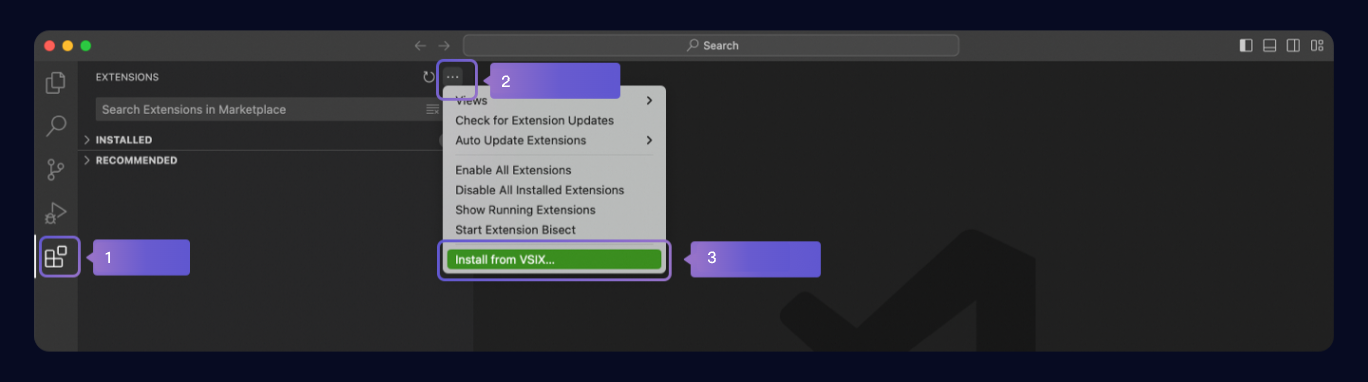
En VS Code, abra la vista Extensions. Haga clic en el ícono More Actions (...), seleccione Install from VSIX... y elija el archivo descargado.
Reinicie Visual Studio Code.
Paso 3: Iniciar sesión y empezar a programar
-
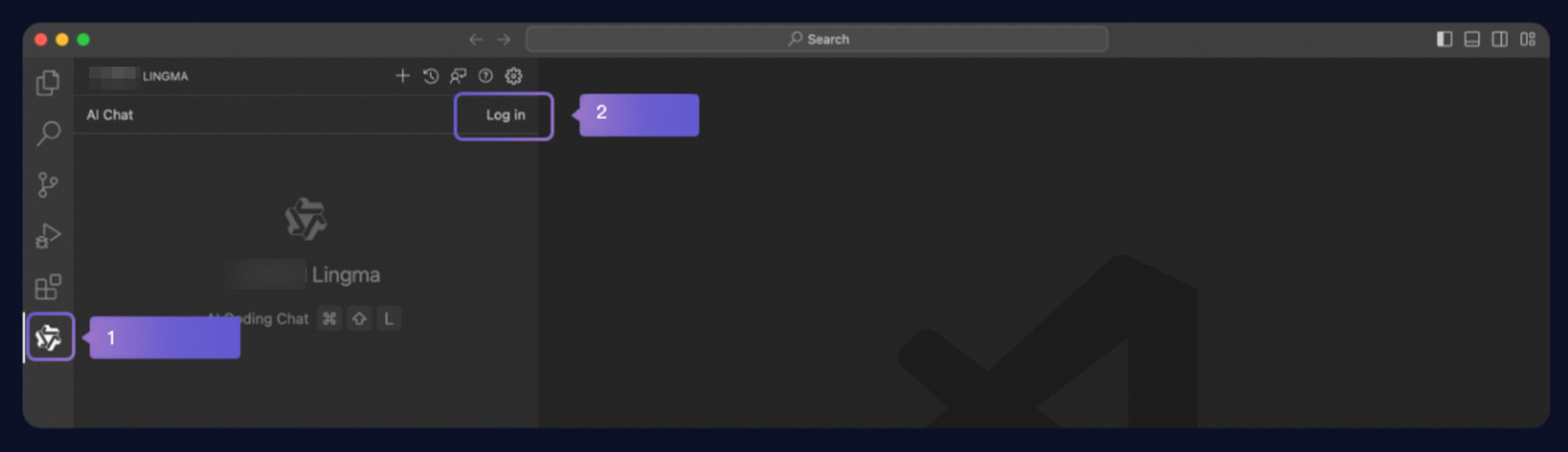
Después de reiniciar Visual Studio Code, haga clic en el ícono de Qoder CN en la barra de navegación lateral. En la ventana del asistente de Qoder CN, haga clic en Log in.
 Importante
Si el ícono de Qoder CN no aparece en la barra lateral, haga clic derecho sobre la barra y seleccione Qoder CN para agregarlo.

Se le redirigirá a la página de inicio de sesión. Una vez que inicie sesión, podrá empezar a usar Qoder CN. Installation and login.