La función de reenvío de datos del motor de reglas permite enviar información a instancias de Tablestore (OTS) que utilizan el modelo Wide Column. Este tema describe el proceso de reenvío de datos. En este ejemplo, se utiliza un tema de comunicación de Thing Specification Language (TSL) como tema de origen.
Requisitos previos
Debe contar con una instancia de IoT Platform creada en una región compatible con el reenvío de datos hacia instancias de OTS con modelo Wide Column. Para obtener más información, consulte Feature availability by region.
Debe haber creado un origen de datos llamado DataSource y haber agregado un tema de comunicación TSL al mismo. Para obtener más información, consulte Add a data source.
-
Debe haber creado una instancia de Tablestore y una tabla de datos. Para obtener más información, consulte Tablestore documentation.
ImportanteSi utiliza una instancia Enterprise Edition de IoT Platform, la instancia de Tablestore debe encontrarse en la misma región que su instancia de IoT Platform.
Contexto
Modelo Wide Column: Este modelo es similar a los modelos Bigtable o HBase y resulta adecuado para diversos escenarios, como el procesamiento de metadatos y big data. Admite varias funciones, entre ellas versiones de datos, tiempo de vida (TTL), incremento automático de columnas de clave principal, actualizaciones condicionales, transacciones locales, contadores atómicos y filtros. Para obtener más información, consulte Wide Column Model.
Notas de uso
Es posible utilizar la versión nueva o anterior de la función de reenvío de datos para enviar información a OTS. Para obtener detalles sobre el uso de la versión anterior, consulte Forward data to Tablestore.
Creación de un destino de datos
Inicie sesión en la consola de IoT Platform.
En la página Overview, localice la instancia que desea gestionar y haga clic en su ID o nombre.
En el panel de navegación izquierdo, seleccione .
-
En la página Data Forwarding, haga clic en Go to New Version en la esquina superior derecha.
NotaSi ya realizó esta operación anteriormente, el sistema lo redirigirá automáticamente a la nueva versión de la página Data Forwarding.
Seleccione la pestaña Data destination y luego haga clic en Create data destination.
-
En el cuadro de diálogo Create Data Destination, introduzca un nombre para el destino de datos. En este ejemplo se utiliza DataPurpose. Configure los parámetros y haga clic en OK.
NotaSolo es posible reenviar datos en formato JSON.
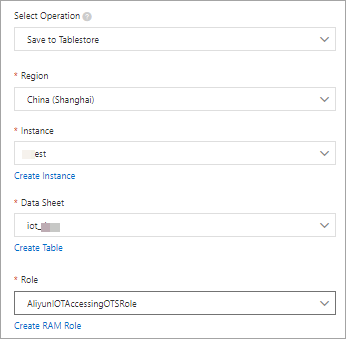
Parámetro
Descripción
Operation
Seleccione Store Data to Tablestore.
Region
Elija la región donde se encuentra su instancia de Tablestore.
Instance
Seleccione una instancia de Tablestore.
Puede hacer clic en Create Instance para ir a la consola de Tablestore y crear una instancia. Para obtener más información, consulte Tablestore documentation.
Storage Class
Seleccione Wide Column Model.
Data Table
Elija la tabla de datos de Tablestore que recibirá la información.
Puede hacer clic en Create Data Table para ir a la consola de Tablestore y crear una tabla de datos.
Roles
Seleccione un rol de RAM que otorgue permisos a IoT Platform para escribir datos en Tablestore.
Si no existe ningún rol de RAM, haga clic en Create RAM Role para crear un rol y una directiva de autorización en la consola de RAM. Create a RAM role.
Configuración e inicio de un parser
Cree un parser, por ejemplo, DataParser. Para obtener más información, consulte Step 1: Create a parser.
-
En la página Resolver Details, asocie el origen de datos.
En el asistente de configuración, dentro de la sección Data Source, haga clic en Associate Data Source.
En el cuadro de diálogo, seleccione DataSource en la lista desplegable Data Source y haga clic en OK.
-
En la página Resolver Details, asocie los destinos de datos.
En el asistente de configuración, haga clic en Data Destination. A continuación, en la esquina superior derecha de la lista Data Destination, haga clic en Associate Data Destination.
En el cuadro de diálogo que aparece, seleccione DataPurpose en la lista desplegable Data Destination y haga clic en OK.
-
En la lista de destinos de datos, localice el Data Destination ID y anótelo. Por ejemplo, 1000.
Necesitará este Data Destination ID en el script de análisis.
En la página de parser details, seleccione la pestaña Parser Script.
-
En el editor de código, introduzca un script. Para obtener más información sobre cómo modificar un script, consulte Script syntax.
Para obtener más información sobre los parámetros de las funciones, consulte Function list.
// Use the payload() function to obtain the data that is submitted by devices and convert the data to JSON-formatted data. var data = payload("json"); // Obtain the submitted property values. var h = data.items.Humidity.value; var t = data.items.Temperature.value; // Add the deviceName and id primary keys to the table. You can use the writeTableStore() method to write humidity and temperature values to columns by using the column:value format. writeTableStore(1000, {"deviceName":deviceName(), "id":timestamp(), "temperature":t, "humidity":h}); -
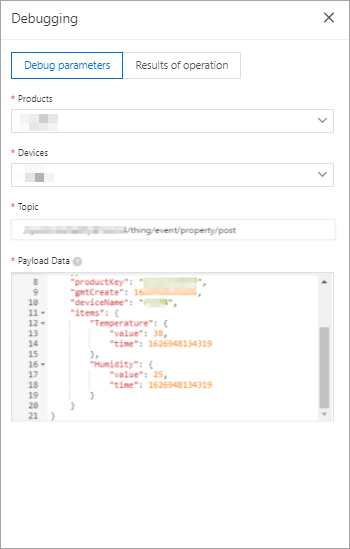
Haga clic en Debugging. En el cuadro de diálogo que aparece, seleccione un producto y un dispositivo, especifique un tema e introduzca los datos de carga útil para comprobar si el script se ejecuta correctamente.
La siguiente imagen muestra los parámetros.
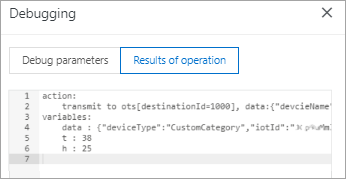
El siguiente resultado indica que el script se ejecutó correctamente.
Haga clic en Publish.
Regrese a la pestaña Resolver en la página Data Forwarding y haga clic en Start correspondiente al resolver DataParser.
-
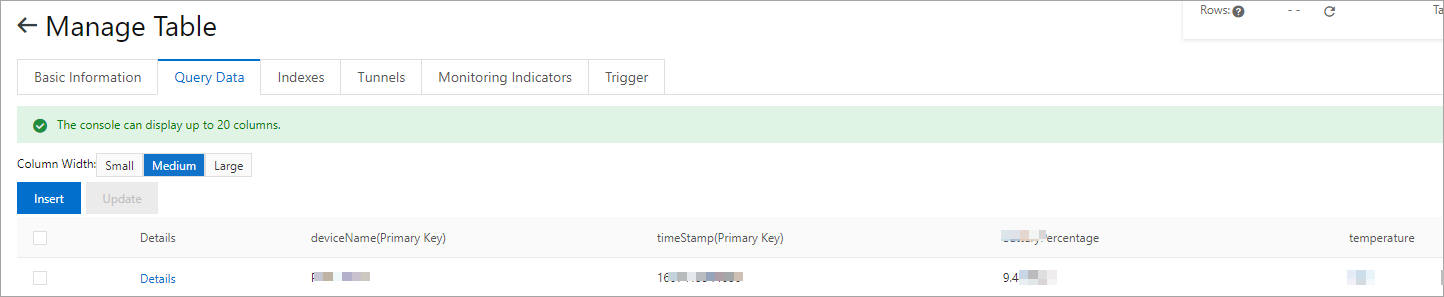
Una vez enviados los datos, inicie sesión en la consola de OTS. Vaya a la pestaña Query Data de la tabla configurada para recibir la información y verifique que los datos especificados se hayan recibido correctamente.