Puede utilizar la función de reenvío de datos de IoT Platform para enviar datos desde un topic específico hacia otro topic o un servicio de Alibaba Cloud. Este tema describe cómo configurar un parser de reenvío de datos, lo cual incluye los siguientes pasos: crear un parser, asociarlo con una fuente de datos y un destino de datos, y configurar el script de análisis.
Requisitos previos
Debe haber creado una fuente de datos y un destino de datos. Para obtener más información, consulte los siguientes temas:
Crear un parser
Inicie sesión en la consola de IoT Platform.
En la página Overview, localice la instancia que desea gestionar y haga clic en su ID o nombre.
En el panel de navegación izquierdo, seleccione .
-
En la página Data Forwarding, haga clic en Go to New Version en la esquina superior derecha para acceder a la nueva versión.
NotaSi ya realizó este paso, la página
Data Forwarding
de la nueva versión se mostrará automáticamente al seleccionar Rules > Data Forwarding.
En la pestaña Parser, haga clic en Create Parser.
-
Configure los parámetros Parser Name y Parser Description, y luego haga clic en OK.
El nombre del parser debe tener entre 1 y 30 caracteres, y puede contener letras, dígitos, guiones bajos (_) y guiones (-).
En el cuadro de diálogo que aparece, haga clic en Edit para ir a la página de detalles del parser. En la esquina superior derecha de dicha página, puede hacer clic en Edit para modificar el nombre y la descripción del parser.
Asociar el parser con la fuente de datos y el destino de datos
En la página de parser details, haga clic en Associate Data Source.
-
En el cuadro de diálogo que aparece, seleccione la fuente de datos que creó en la lista desplegable Data Source y haga clic en OK.
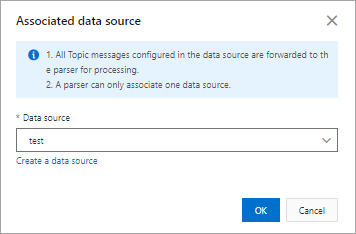
-
En la página de parser details, haga clic en Data Destination.
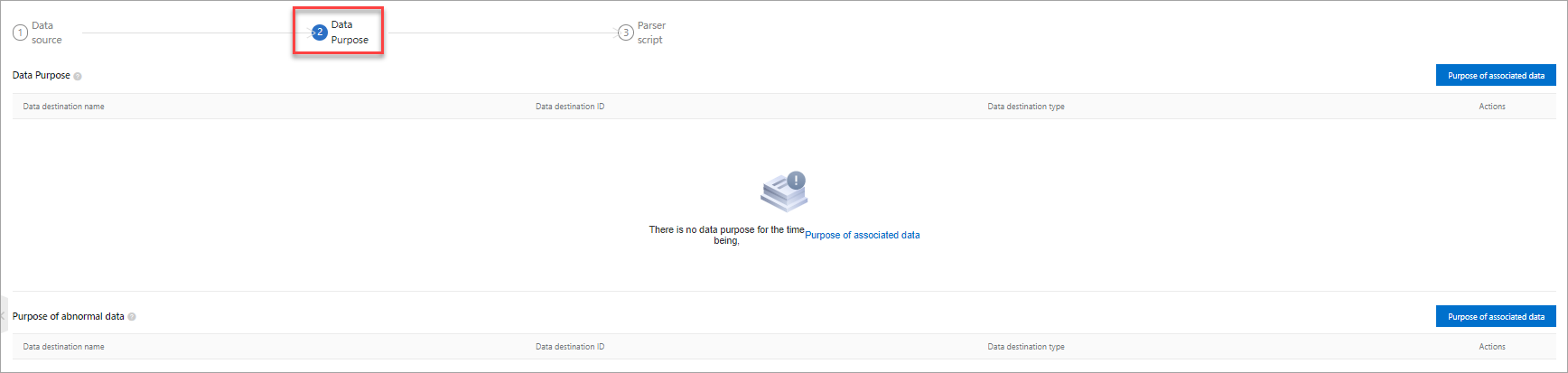
-
Haga clic en Associate Data Destination. En el cuadro de diálogo que aparece, seleccione el destino de datos que creó en la lista desplegable Data Destination y haga clic en OK.
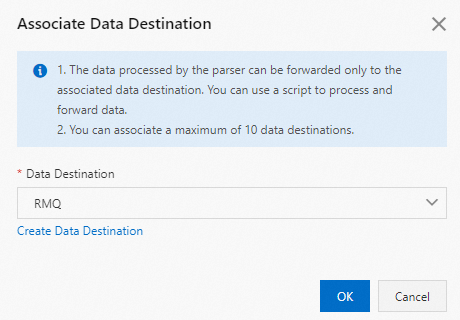
-
En la sección Error Data Destination, haga clic en Associate Data Destination para especificar un destino de datos de error. Si fallan los reintentos de reenvío de datos, los mensajes de error se enviarán al destino de error especificado.
ImportanteSolo puede agregar una operación de error por cada regla de reenvío de datos.
Una operación normal y una operación de error no pueden reenviar mensajes al mismo destino. Por ejemplo, los datos normales y los datos de error no pueden enviarse simultáneamente a Tablestore.
Si falla el reenvío de un mensaje de error, no se realizará ningún reintento.
Los mensajes de error solo se generan cuando el motor de reglas no logra reenviar los datos debido a fallos en el script de análisis.
Si falla el reenvío de un mensaje a un servicio en la nube, IoT Platform intentará reenviarlo nuevamente. Si el reintento falla, se enviará un mensaje de error según la operación de error que haya configurado para el reenvío de datos.
Formato del mensaje de error:
{
   "ruleName":"",
   "topic":"",
   "productKey":"",
   "deviceName":"",
   "messageId":"",
   "base64OriginalPayload":"",
   "failures":[
    {
     "actionType":"OTS",
     "actionRegion":"cn-shanghai",
     "actionResource":"table1",
     "errorMessage":""
    },
    {
     "actionType":"RDS",
     "actionRegion":"cn-shanghai",
     "actionResource":"instance1/table1",
     "errorMessage":""
    }
   ]
}
La siguiente tabla describe los parámetros de los mensajes de error.
Parámetro
Descripción
ruleName
Nombre de la regla.
topic
Topic de origen del mensaje.
productKey
ProductKey del producto.
deviceName
DeviceName del dispositivo.
messageId
ID del mensaje enviado desde IoT Platform.
base64OriginalPayload
Datos originales codificados en Base64.
failures
Detalles del error. Pueden presentarse varios errores.
actionType
Tipo de la operación fallida.
actionRegion
Región donde ocurrió el error.
actionResource
Recurso objetivo de la operación fallida.
errorMessage
Mensaje de error.
Configurar e iniciar un parser
En la página de parser details, haga clic en Parser Script.
-
En el editor de código, introduzca un script. Para obtener información sobre cómo modificar un script, consulte Script syntax.
Para obtener información sobre cómo utilizar las funciones y scripts de reenvío de datos, consulte Data forwarding examples.
-
Haga clic en Debugging. En el panel que aparece, seleccione un producto y un dispositivo, especifique un topic e introduzca los datos de carga útil para comprobar si el script se ejecuta correctamente.
Topic: El formato de datos del topic debe coincidir con la lógica de análisis del script.
-
Payload Data: Los datos de entrada deben cumplir con el formato de datos del motor de reglas. Tenga en cuenta lo siguiente:
Si utiliza un topic personalizado, los datos de carga útil corresponden a los datos originales enviados por el dispositivo.
Para obtener información sobre los formatos de datos de los topics de comunicación básica y los topics de comunicación Thing Specification Language (TSL), consulte Data formats.
Las variables declaradas en el script y las funciones de reenvío de datos ejecutadas se muestran en la pestaña Result.
Si la depuración es exitosa, los datos se escribirán en el servicio en la nube de destino. Puede iniciar sesión en la consola de dicho servicio para consultar los datos reenviados.
Haga clic en Publish.
Una vez completada la configuración, regrese a la pestaña Parser de la página Data Forwarding y haga clic en Start a la derecha del parser que configuró. Al iniciar el parser, los datos se reenviarán según el script de análisis.
Importar reglas existentes
Puede importar las reglas de reenvío de datos configuradas en la función de reenvío de la versión anterior. Posteriormente, podrá reconfigurar la fuente de datos, el destino de datos y el script de análisis. Para importar las reglas de reenvío de datos, siga estos pasos:
-
En la pestaña Parser, haga clic en Import Previous Rules.
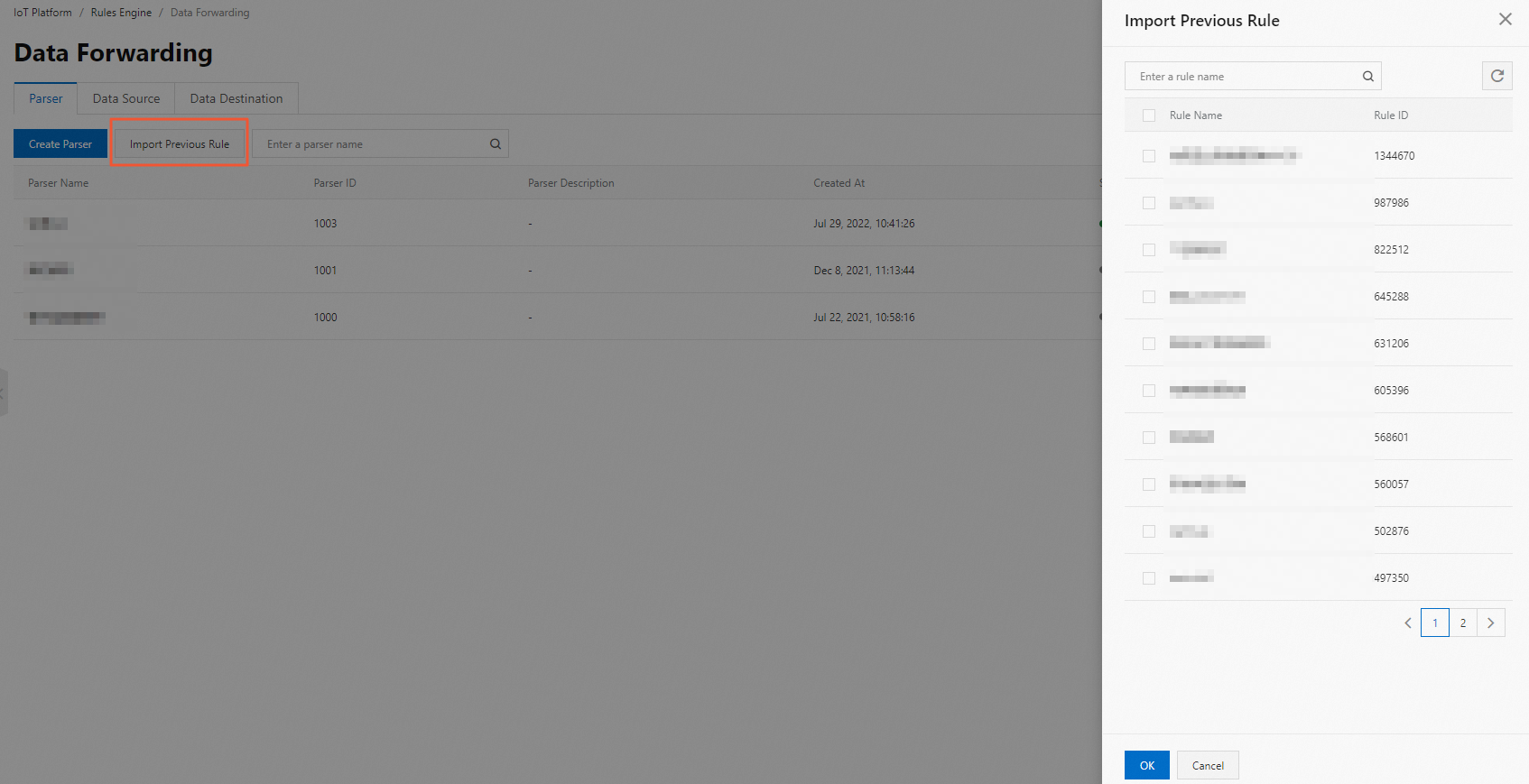
-
En el panel derecho, seleccione las reglas que desea importar y haga clic en OK.
Las reglas importadas aparecerán en la lista de parsers y se renombrarán con el formato
"connector_"+${Previous rule name}.En la página de parser details, puede cambiar el nombre del parser o reconfigurar la fuente de datos, el destino de datos y el script de análisis.
ImportanteEl valor de etiqueta de un dispositivo es una cadena. La función
attribute()devuelve una cadena. Si desea utilizar el resultado devuelto para realizar un cálculo matemático, convierta el tipo de dato del resultado al tipo requerido.
Operaciones adicionales
La siguiente tabla describe otras operaciones que puede realizar en la pestaña Parser de la página Data Forwarding.
Si sus servicios utilizan datos de dispositivos reenviados mediante un parser y usted elimina o deshabilita dicho parser, o bien elimina su destino de reenvío, sus servicios podrían dejar de estar disponibles o verse afectados negativamente. Proceda con precaución.
Operación | Descripción |
Consultar información del parser | En la página de parser details, puede modificar la configuración del parser o consultar sus registros. Por ejemplo, puede modificar o eliminar el topic de origen de datos o el destino de reenvío. Nota Solo puede consultar los registros de los parsers que se encuentran en estado Running. En la página de parser details, haga clic en View Log junto a Parser Status para ir a la página Device Log y consultar los registros del parser. |
Eliminar el parser | Haga clic en Delete en la columna Actions para eliminar el parser. Importante No puede eliminar un parser que se encuentre en estado Running. |
Deshabilitar el parser | Haga clic en Stop en la columna Actions para deshabilitar el parser. |