El motor de reglas permite reenviar datos de IoT Platform a Message Queue for Apache RocketMQ para su almacenamiento. Esto garantiza una transmisión de datos altamente confiable desde los dispositivos hacia IoT Platform, Message Queue for Apache RocketMQ y los servidores de aplicaciones. Este tema describe el proceso de reenvío de datos. En este ejemplo se utiliza un tema de comunicación de Thing Specification Language (TSL) como tema de origen.
Requisitos previos
Se creó una instancia de IoT Platform en una región que admite el reenvío de datos a Message Queue for Apache RocketMQ, cuyos datos se pueden reenviar a dicho servicio. Para obtener más información, consulte Feature availability by region.
Se creó un origen de datos llamado DataSource y se agregó un tema de comunicación TSL a dicho origen. Para obtener más información, consulte Add a data source.
Se crearon una instancia de ApsaraMQ for RocketMQ y un tema para recibir los datos. ApsaraMQ for RocketMQ Quick Start.
Notas de uso
Puede usar la versión nueva o la versión anterior de la función de reenvío de datos para enviar información a Message Queue for Apache RocketMQ. Para conocer cómo utilizar la versión anterior de esta función, consulte Forward data to ApsaraMQ for RocketMQ.
Creación de un destino de datos
Inicie sesión en la consola de IoT Platform.
En la página Overview, busque la instancia que desea gestionar y haga clic en su ID o nombre.
En el panel de navegación izquierdo, elija .
-
En la página Data Forwarding, haga clic en Go to New Version en la esquina superior derecha.
NotaSi ya ejecutó esta operación antes, el sistema lo redirige automáticamente a la nueva versión de la página Data Forwarding.
Haga clic en la pestaña Data destination y luego en Create data destination.
-
En el cuadro de diálogo Create Data Destination, introduzca un nombre para el destino de datos. En este ejemplo se usa DataPurpose. Configure los parámetros y haga clic en OK.
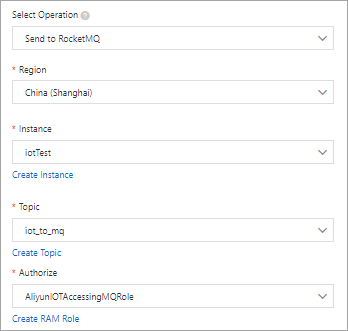
Parámetro
Descripción
Operation
Seleccione Forward data to ApsaraMQ for RocketMQ.
Region
Seleccione la región de la instancia de ApsaraMQ for RocketMQ.
Instance
Seleccione una instancia de ApsaraMQ for RocketMQ.
Haga clic en Create Instance para crear una en la consola de ApsaraMQ for RocketMQ. ApsaraMQ for RocketMQ documentation.
Topic
Seleccione el tema de ApsaraMQ for RocketMQ que recibirá los datos de IoT Platform.
Haga clic en Create Topic para crear uno en la consola de ApsaraMQ for RocketMQ.
Grant permissions
Otorgue a IoT Platform acceso de escritura a ApsaraMQ for RocketMQ.
Si no existe ningún rol de RAM, haga clic en Create RAM Role para crear un rol de RAM y una política de autorización en la consola de RAM. Create a RAM role.
Configuración e inicio de un analizador
Cree un analizador, por ejemplo, DataParser. Para obtener más información, consulte Step 1: Create a parser.
-
En la página Resolver Details, asocie el origen de datos.
En el asistente de configuración, dentro de Data Source, haga clic en Associate Data Source.
En el cuadro de diálogo, seleccione DataSource en la lista desplegable Data Source y haga clic en OK.
-
En la página Resolver Details, asocie los destinos de datos.
En el asistente de configuración, haga clic en Data Destination. Luego, en la esquina superior derecha de la lista Data Destination, haga clic en Associate Data Destination.
En el cuadro de diálogo que aparece, seleccione DataPurpose en la lista desplegable Data Destination y haga clic en OK.
-
En la lista de destinos de datos, busque el Data Destination ID y anótelo. Por ejemplo, 1000.
Necesitará este Data Destination ID en el script de análisis.
En la página parser details, haga clic en la pestaña Parser Script.
-
En el editor de código, introduzca un script. Para conocer cómo modificar un script, consulte Script syntax.
Para obtener más información sobre los parámetros de la función, consulte Function list.
// Use the payload() function to obtain the data that is submitted by devices and convert the data to JSON-formatted data. var data = payload("json"); // Forward submitted TSL data. writeMq(1000, data, "debug"); -
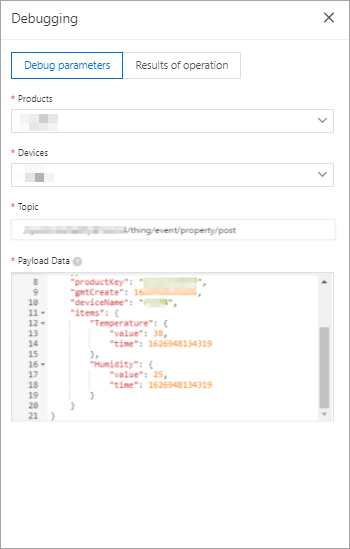
Haga clic en Debugging. En el panel que aparece, seleccione un producto y un dispositivo, especifique un tema e introduzca los datos de carga útil para comprobar si el script se ejecuta correctamente.
La siguiente imagen muestra los parámetros.
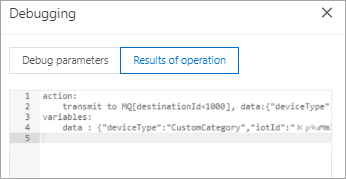
El siguiente resultado indica que el script se ejecuta correctamente.
Haga clic en Publish.
Regrese a la pestaña Resolver de la página Data Forwarding y haga clic en Start para el analizador DataParser.
En la consola de Message Queue for Apache RocketMQ, compruebe si se recibió el mensaje.