Puede utilizar el motor de reglas para reenviar datos a DataHub. Posteriormente, puede enviar los datos desde DataHub hacia Realtime Compute for Apache Flink o MaxCompute para su procesamiento. Este tema describe el proceso de reenvío de datos. En este ejemplo, se utiliza un tema de comunicación de Thing Specification Language (TSL) como tema de origen.
Requisitos previos
Se creó una instancia de IoT Platform cuyos datos pueden reenviarse a DataHub en una región compatible con el reenvío de datos hacia DataHub. Para obtener más información sobre las regiones que admiten el reenvío de datos, consulte Regions.
Se creó un origen de datos llamado DataSource y se agregó un TSL communication topic is added to the data source. Para obtener más información, consulte Create a data source.
-
Se crearon un proyecto de DataHub y un tema para recibir los datos. Para obtener más información sobre cómo usar DataHub, consulte Manage projects.
ImportanteSi utiliza una instancia Enterprise Edition, el proyecto de DataHub debe residir en la misma región donde se encuentra dicha instancia.
Notas de uso
Puede utilizar la versión nueva o la versión anterior de la función de reenvío de datos para enviar información a DataHub. Para obtener más información sobre cómo usar la versión anterior de esta función, consulte Forward data to DataHub (by using the previous version of the data forwarding feature).
Crear un destino de datos
Inicie sesión en la consola de IoT Platform.
En la página Overview, localice la instancia que desea gestionar y haga clic en el ID o nombre de la instancia.
En el panel de navegación izquierdo, seleccione .
-
En la página Data Forwarding, haga clic en Go to New Version en la esquina superior derecha.
NotaSi ya realizó esta operación anteriormente, el sistema lo redirige automáticamente a la nueva versión de la página Data Forwarding.
Haga clic en la pestaña Data Destination. En esta pestaña, haga clic en Create Data Destination.
-
En el cuadro de diálogo Create Data Destination, introduzca un nombre para el destino de datos. Ejemplo: DataPurpose. Configure los demás parámetros y haga clic en OK. La siguiente tabla describe los parámetros.
Parámetro
Descripción
Operation
Seleccione Send data to DataHub.
Region
Seleccione la región donde se ubica su proyecto de DataHub.
Project
Seleccione un proyecto de DataHub.
Puede hacer clic en Create Project para ir a la consola de DataHub y crear un proyecto. Para obtener más información, consulte Project operations.
Topic
Seleccione el tema de DataHub que recibirá los datos.
Después de seleccionar un tema, el motor de reglas obtiene automáticamente el esquema del tema y asigna los datos filtrados al mismo.
Nota-
Cuando asigne datos al esquema, utilice
${}. De lo contrario, el sistema almacenará una constante en la tabla. -
Los tipos de datos del esquema deben coincidir con los tipos de datos que procesa el motor de reglas. En caso contrario, el sistema no podrá almacenar los datos.
Puede hacer clic en Create Topic para ir a la consola de DataHub y crear un tema de DataHub.
Role
Seleccione el rol de RAM que otorga permiso a IoT Platform para escribir datos en DataHub.
Si no existe ningún rol de RAM, haga clic en Create RAM Role para crear un rol de RAM y una directiva de autorización en la consola de RAM. Create a RAM role.
-
Configurar e iniciar un analizador sintáctico
Cree un analizador sintáctico llamado DataParser. Para obtener más información, consulte Step 1: Create a parser.
-
En la página Parser Details, vincule el analizador sintáctico con el origen de datos creado.
En el paso Data Source del asistente, haga clic en Associate Data Source.
En el cuadro de diálogo que aparece, seleccione DataSource en la lista desplegable Data Source y luego haga clic en OK.
-
En la página Parser Details, vincule el analizador sintáctico con el destino de datos creado.
Haga clic en Data Destination en el asistente. En la sección Data Destination, haga clic en Associate Data Destination.
En el cuadro de diálogo que aparece, seleccione DataPurpose en la lista desplegable Data Destination y luego haga clic en OK.
-
En la sección Data Destination, consulte y guarde el data destination ID. En este ejemplo, el ID es 1000.
Al escribir el script del analizador sintáctico, debe utilizar el data destination ID.
En la página Parser Details, haga clic en Parser.
-
En el editor de código, introduzca un script. Para obtener información sobre cómo modificar un script, consulte Script syntax.
Para obtener información sobre los parámetros de las funciones, consulte Functions.
// Use the payload() function to obtain data that is submitted by devices and convert the data to the JSON format. var data = payload("json"); // Forward the submitted TSL data. writeDatahub(1000, data); -
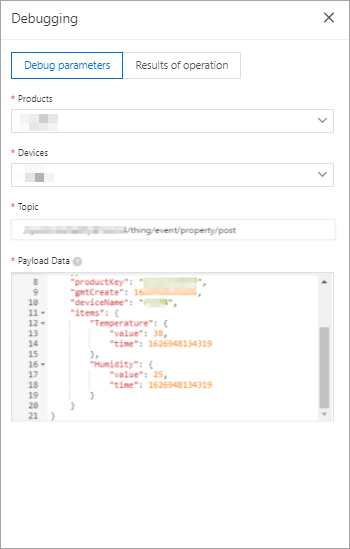
Haga clic en Debugging. En el cuadro de diálogo que aparece, seleccione un producto y un dispositivo, especifique un tema y luego introduzca los datos de carga útil para comprobar si el script se ejecuta correctamente.
La siguiente imagen muestra los parámetros.
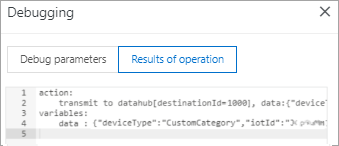
El siguiente resultado indica que el script se ejecutó:
Haga clic en Publish.
Vaya a la pestaña Parser de la página Data Forwarding. Localice el analizador sintáctico DataParser y haga clic en Start en la columna Actions para iniciar el analizador sintáctico.