Puede utilizar la función de reenvío de datos del motor de reglas para enviar datos procesados a instancias de ApsaraDB RDS y almacenarlos. Este tema describe el proceso de reenvío de datos. En este ejemplo, se utiliza un topic de comunicación de Thing Specification Language (TSL) como topic de origen.
Requisitos previos
Se ha creado una instancia de IoT Platform en una región compatible con el reenvío de datos a ApsaraDB RDS. Para obtener más información sobre las regiones que admiten esta función, consulte Feature availability by region.
Se ha creado un origen de datos llamado DataSource y se ha agregado un topic de comunicación TSL al mismo. Para obtener más información, consulte Add a data source.
Una instancia de ApsaraDB RDS for MySQL o ApsaraDB RDS for SQL Server en una VPC, ubicada en la misma región que su instancia de IoT Platform. Debe crear una base de datos y una tabla en dicha instancia. Para obtener más información sobre cómo usar ApsaraDB RDS, consulte ApsaraDB RDS documentation.
Contexto
Después de configurar el destino de datos, el motor de reglas de IoT Platform realiza automáticamente las siguientes configuraciones para reenviar los datos del dispositivo a ApsaraDB RDS.
IoT Platform consume dos direcciones IP del vSwitch donde reside la instancia de ApsaraDB RDS. El bloque CIDR IPv4 del vSwitch se agrega a la lista de permitidos de la instancia de ApsaraDB RDS.
Se crea un security group administrado en la VPC donde se encuentra la instancia de ApsaraDB RDS. El nombre del security group comienza con sg-nsm- de forma predeterminada.
Notas de uso
Puede utilizar la versión nueva o la versión anterior de la función de reenvío de datos para enviar información a ApsaraDB RDS. Para consultar ejemplos sobre cómo usar la versión anterior de esta función, véase Forward data to ApsaraDB RDS.
Creación de un destino de datos
Inicie sesión en la consola de IoT Platform.
En la página Overview, busque la instancia que desea gestionar y haga clic en el ID o en el nombre de la instancia.
En el panel de navegación izquierdo, seleccione .
-
En la página Data Forwarding, haga clic en Go to New Version en la esquina superior derecha.
NotaSi ya realizó esta operación anteriormente, el sistema lo redirige automáticamente a la nueva versión de la página Data Forwarding.
Haga clic en la pestaña Data Destination. En esta pestaña, haga clic en Create Data Destination.
-
En el cuadro de diálogo Create Data Destination, introduzca un nombre para el destino de datos. Ejemplo: DataPurpose. Configure los demás parámetros y haga clic en OK. La siguiente tabla describe los parámetros.
Parámetro
Descripción
Operation
Seleccione Store Data to ApsaraDB RDS.
Region
La región donde reside su instancia de IoT Platform. Este parámetro es fijo.
RDS Instance
Seleccione la instancia de ApsaraDB RDS de destino.
Database
Introduzca el nombre de la base de datos.
NotaPara una base de datos con privilegios elevados, debe introducir el nombre manualmente.
Account
Introduzca el nombre de usuario de la instancia de ApsaraDB RDS. Esta cuenta debe tener permisos de lectura y escritura en la base de datos; de lo contrario, el motor de reglas no podrá escribir datos en la instancia de ApsaraDB RDS.
NotaUna vez que el motor de reglas obtiene la cuenta, solo escribe en la base de datos los datos que coinciden con la regla y no realiza ninguna otra operación.
Password
Introduzca la contraseña de la cuenta de la base de datos.
Table Name
Introduzca el nombre de la tabla que creó en la base de datos. El motor de reglas escribirá los datos en esta tabla.
Role
Seleccione un rol de RAM que permita a IoT Platform escribir datos en ApsaraDB RDS.
Si no existe ningún rol de RAM, haga clic en Create RAM Role para crear un rol de RAM y una directiva de autorización en la consola de RAM. Create a RAM role.
Configuración e inicio de un parser
Cree un parser llamado DataParser. Para obtener más información, consulte Step 1: Create a parser.
-
En la página Parser Details, asocie el parser con el origen de datos creado.
En el paso Data Source del asistente, haga clic en Associate Data Source.
En el cuadro de diálogo que aparece, seleccione DataSource en la lista desplegable Data Source y luego haga clic en OK.
-
En la página Parser Details, asocie el parser con el destino de datos creado.
Haga clic en Data Destination en el asistente. En la sección Data Destination, haga clic en Associate Data Destination.
En el cuadro de diálogo que aparece, seleccione DataPurpose en la lista desplegable Data Destination y luego haga clic en OK.
-
En la sección Data Destination, consulte y guarde el data destination ID. En este ejemplo, el ID es 1000.
Al escribir el script del parser, debe utilizar el data destination ID.
En la página Parser Details, haga clic en Parser.
-
En el editor de código, introduzca un script. Para obtener más información sobre cómo modificar un script, consulte Script syntax.
Para obtener más información sobre los parámetros de las funciones, consulte Function list.
-
Escritura de datos
// Call the payload() function to obtain data that is submitted by devices and convert the data into the JSON format. var data = payload("json"); // Filter the submitted temperature and humidity values. var h = data.items.Humidity.value; var t = data.items.Temperature.value; // An ApsaraDB RDS table includes the following columns: id (auto-increment primary key), deviceName, temperature, humidity, and time. You can call the writeRds() method to write values to the columns by using the column:value format. // Configure a rule that is triggered if the temperature value is greater than 38. if (t > 38) { writeRds(1000, {"deviceName":deviceName(), "temperature":t, "time":timestamp(), "humidity":h}); } -
Actualización de datos
// Call the payload() function to obtain the data that is submitted by devices and convert the data into the JSON format.
var data = payload("json");
// Filter the submitted temperature and humidity values.
var h = data.items.Humidity.value;
var t = data.items.Temperature.value;
// An ApsaraDB RDS table includes the following columns: id (auto-increment primary key), deviceName, temperature, humidity, and time. You can call the updateRds() method to update the values of the corresponding columns by using the column:value format.
// Specify deviceName as a conditional column to update data.
var condition = "deviceName = '" + deviceName() +"'";
// Update the data of an entry that includes a specified device temperature value and humidity value. If multiple lines of data match the condition, the system automatically updates data from the first line in the result. The value 1 of the limit parameter indicates that the system updates data from the first line.
updateRds(1000, {"temperature":t, "time":timestamp(), "humidity":h}, condition, 1);
-
-
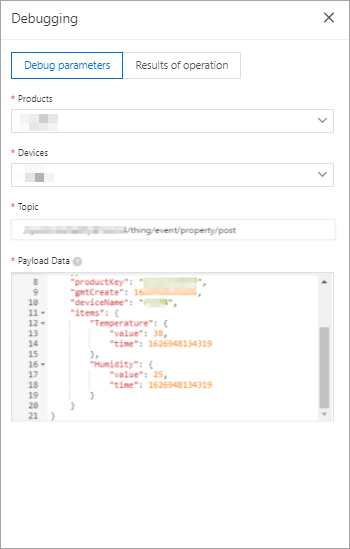
Haga clic en Debugging. En el cuadro de diálogo que aparece, seleccione un producto y un dispositivo, especifique un topic y luego introduzca los datos de carga útil para comprobar si el script se ejecuta correctamente.
La siguiente imagen muestra un ejemplo de configuración.
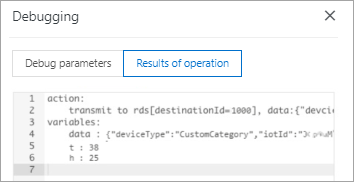
Si el método updateRds() devuelve la siguiente información, el script se ejecuta correctamente.
Haga clic en Publish.
Vaya a la pestaña Parser de la página Data Forwarding. Busque el parser DataParser y haga clic en Start en la columna Actions para iniciar el parser.
-
En la consola de ApsaraDB RDS, dentro de la página Data Security, configure la lista de permitidos. El motor de reglas requiere una conexión a ApsaraDB RDS. Después de configurar el destino de datos, el motor de reglas agrega automáticamente sus direcciones IP a la lista de permitidos de ApsaraDB RDS. Si las siguientes direcciones IP no aparecen en la lista, debe agregarlas manualmente.ApsaraDB RDS
China (Shanghai):
100.104.53.192/26,100.104.148.64/26,100.104.6.192/26,100.104.143.128/26,100.104.76.0/24,100.104.73.128/26,100.104.200.64/26,100.104.40.64/26,100.104.3.0/26,100.104.29.128/26,100.104.121.0/26,100.104.84.64/26Asia Pacific (Singapore):
100.104.106.0/24US (Silicon Valley):
100.104.8.0/24US (Virginia):
100.104.133.64/26Germany (Frankfurt):
100.104.160.192/26Japan (Tokyo):
100.104.160.192/26
En el panel de navegación izquierdo de su instancia de ApsaraDB RDS, haga clic en Data Security. En la pestaña Whitelist settings, haga clic en Add whitelist group y agregue al grupo los bloques CIDR de direcciones IP correspondientes a la región de IoT Platform.