Puede utilizar el motor de reglas para reenviar mensajes de dispositivos a IoT Platform. Los mensajes se procesan mediante scripts de análisis de datos, se reenvían a grupos de consumidores AMQP y luego son consumidos por clientes AMQP. Este tema toma como ejemplo un topic de reporte de datos del modelo Thing Specification Language (TSL).
Requisitos previos
Debe agregar un origen de datos para el topic del dispositivo. Por ejemplo, puede crear un origen de datos llamado DataSource y agregar el topic de reporte de datos del modelo TSL de un dispositivo específico. Para obtener más información, consulte Add a data source.
Se ha creado un grupo de consumidores AMQP de destino. Para obtener más información, consulte Create a consumer group.
Crear un destino de datos
Inicie sesión en la consola de IoT Platform.
En la página Overview, localice la instancia que desea gestionar y haga clic en el ID o el nombre de la instancia.
En el panel de navegación izquierdo, seleccione .
-
En la página Data Forwarding, haga clic en Go to New Version en la esquina superior derecha.
NotaSi ya realizó esta operación anteriormente, se le redirigirá automáticamente a la nueva versión de la página Data Forwarding.
Haga clic en la pestaña Data destination y luego en Create data destination.
-
En el cuadro de diálogo Create Data Destination, introduzca un nombre para el destino de datos, como DataPurpose, configure los parámetros según las descripciones siguientes y haga clic en OK.
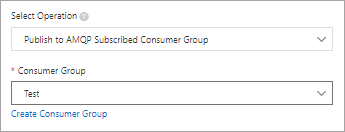
Parámetro
Descripción
Select Operation
Seleccione Publish to AMQP Subscribed Consumer Group.
Consumer Group
Seleccione un grupo de consumidores existente como destino de reenvío de datos. Haga clic en Create Consumer Group para crear un grupo de consumidores.
Configurar e iniciar un analizador sintáctico
Cree un analizador sintáctico, como DataParser. Para obtener más información, consulte Step 1: Create a parser.
-
En la página Resolver Details, asocie el origen de datos.
En el asistente de configuración, en Data Source, haga clic en Associate Data Source.
En el cuadro de diálogo, seleccione DataSource en la lista desplegable Data Source y haga clic en OK.
-
En la página Resolver Details, puede asociar destinos de datos.
En el asistente de configuración, haga clic en Data Destination. Luego, en la esquina superior derecha de la lista Data Destination, haga clic en Associate Data Destination.
En el cuadro de diálogo que aparece, seleccione DataPurpose en la lista desplegable Data Destination y haga clic en OK.
-
En la lista de destinos de datos, localice el Data Destination ID y anótelo. Por ejemplo, 1000.
Necesitará este Data Destination ID en el script de análisis.
En la página parser details, haga clic en la pestaña Parser Script.
-
En el editor de scripts, introduzca el script de análisis.
Para obtener más información sobre los parámetros de la función, consulte Function list.
// Use the payload() function to obtain the data that is submitted by devices and convert the data by using the JSON format. var data = payload("json"); // Forward submitted TSL data. writeAmqp(1000, data, "debug"); -
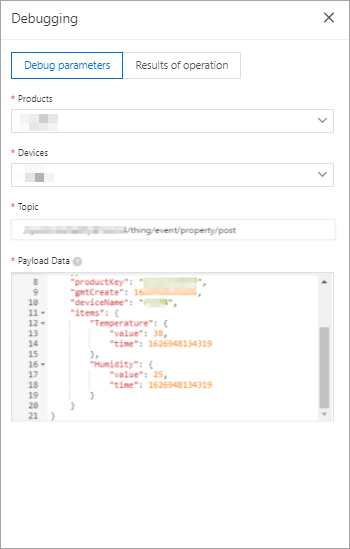
Haga clic en Debug. En el panel que aparece, seleccione un producto y un dispositivo, e introduzca un topic y datos de carga útil para comprobar que el script sea ejecutable.
La siguiente figura muestra los parámetros.
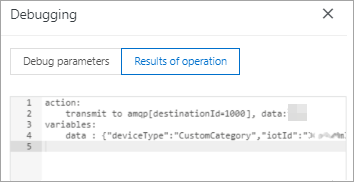
El siguiente resultado indica que el script se implementó correctamente.
Haga clic en Publish.
Regrese a la pestaña Resolver en la página Data Forwarding y haga clic en Start para el analizador sintáctico DataParser.