Acceda a la consola de la instancia directamente desde su navegador cuando SSH o RDP no estén disponibles. Esto ocurre, por ejemplo, durante el arranque del sistema operativo o ante fallos de red.
Utilice VNC únicamente para operaciones de emergencia y solución de problemas. Para el acceso remoto habitual, use SSH (Linux) o RDP (Windows).
En Simple Application Server, esta función se denomina Rescue Logon . Consulte Conexión a un servidor de aplicaciones simple mediante la función de rescate .
Cuándo usar VNC
|
Escenario |
¿Es adecuado VNC? |
|
El servicio SSH falló o no se inició |
Sí |
|
El sistema operativo está arrancando y necesita acceso a la consola |
Sí |
|
La instancia se encuentra en estado Stopping |
Sí |
|
Las reglas del security group bloquean su conexión |
Sí |
|
Administración remota habitual |
No; use SSH o RDP |
|
La instancia se encuentra en estado Stopped |
No; VNC no está disponible |
Limitaciones
VNC no es compatible con las instancias bare metal
ecs.ebmhfc7.48xlarge.No se requiere conectividad a Internet, pero debe iniciar sesión en Alibaba Cloud Management Console.
VNC solo se conecta a instancias de Alibaba Cloud.
Las instancias Linux no incluyen una interfaz gráfica de forma predeterminada.
Antes de empezar
Revise las siguientes restricciones antes de conectarse:
Tiempo de espera de la sesión: VNC se desconecta tras 300 segundos de inactividad. Si esto ocurre, vuelva a conectarse.
Estado de la instancia: la instancia debe encontrarse en estado Running o Stopping.
Credenciales obligatorias: tenga listos el nombre de usuario y la contraseña de inicio de sesión de la instancia. La autenticación se basa en contraseñas. A partir del 10 de julio de 2023, Alibaba Cloud gestiona las credenciales de autenticación y aplica cifrado de extremo a extremo para el inicio de sesión por VNC. Por lo tanto, ya no se necesita una contraseña de VNC independiente.
Límite de copiado y pegado: Enter Copy Commands admite hasta 2,000 caracteres. Los caracteres especiales, incluidos los caracteres chinos, no son compatibles.
Requisitos previos
Asegúrese de cumplir con lo siguiente:
La instancia ECS se encuentra en estado Running o Stopping.
Dispone del nombre de usuario y la contraseña para iniciar sesión en el sistema operativo de la instancia.
(Usuarios RAM) Se otorgaron los permisos
ecs:DescribeInstancesyecs:DescribeInstanceVncUrl.
Obtención del nombre de usuario de inicio de sesión de la instancia
Los nombres de usuario predeterminados son root o ecs-user (Linux), y administrator (Windows). Para consultar el nombre de usuario inicial en la consola ECS, siga estos pasos:
Vaya a Consola ECS - Instance.
Busque la instancia, haga clic en el icono
 y luego haga clic en Reset Instance Password.
-
Se muestra el nombre de usuario de inicio de sesión inicial.
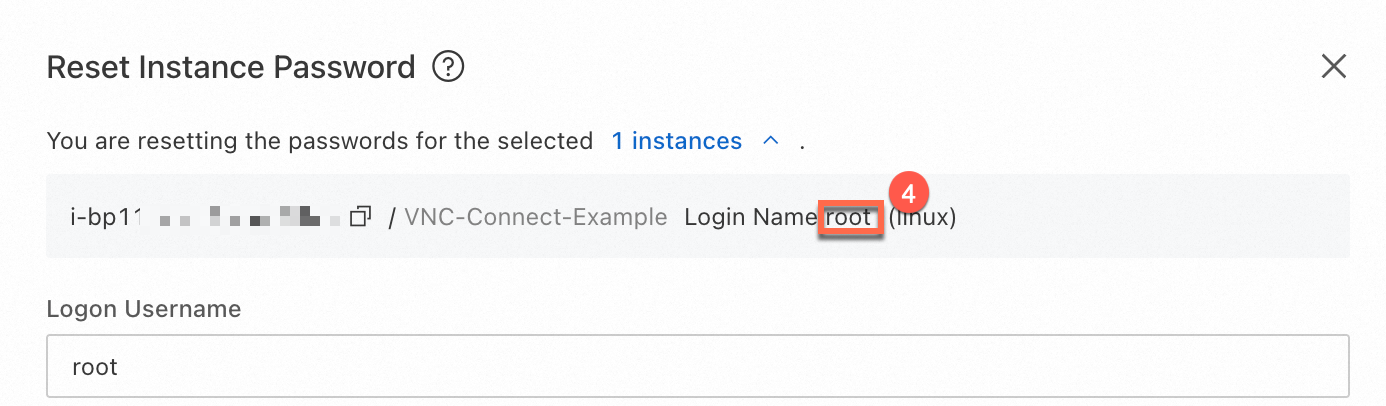
Consulte Gestión de usuarios de inicio de sesión para instancias.
Restablecimiento de una contraseña de inicio de sesión olvidada o faltante
Si olvidó la contraseña o utilizó una key pair SSH como credencial, restablezca la contraseña:
En la consola ECS, busque su instancia.
-
Haga clic en el icono
y seleccione Reset Instance Password.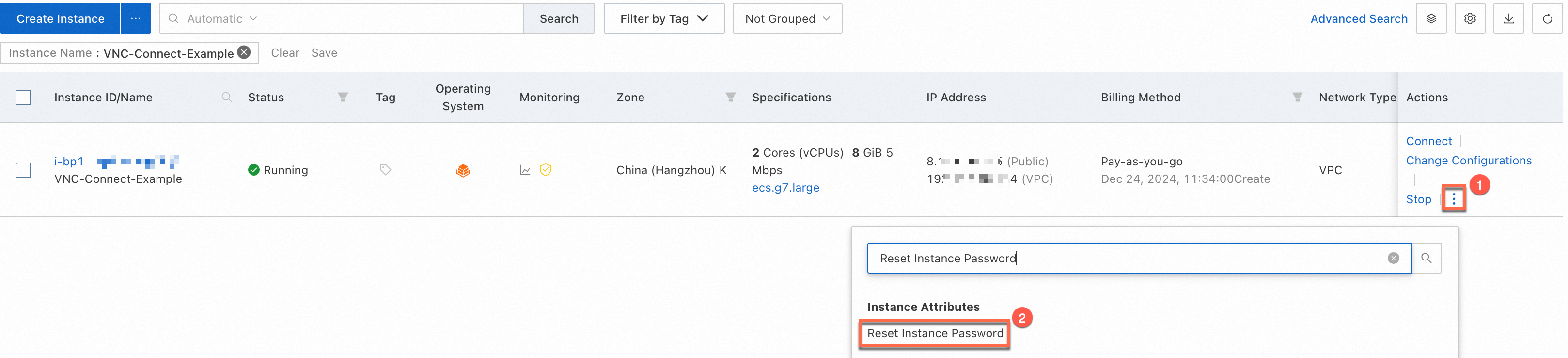
Establezca una nueva contraseña según las indicaciones.
Consulte Restablecimiento de la contraseña de inicio de sesión de una instancia.
Otorgamiento de permisos a un usuario RAM
Si utiliza un usuario de Resource Access Management (RAM), adjunte la siguiente política para otorgar los permisos mínimos. Consulte Otorgamiento de permisos a un usuario RAM.
{
  "Version": "1",
  "Statement": [
    {
      "Effect": "Allow",
      "Action": [
        "ecs:DescribeInstances",
        "ecs:DescribeInstanceVncUrl"
      ],
      "Resource": "*"
    }
  ]
}
El permiso ecs:DescribeInstances consulta la información de la instancia. Por su parte, ecs:DescribeInstanceVncUrl recupera la URL de conexión VNC. Utilice el elemento Resource para restringir el acceso a instancias específicas. Consulte Resource.
Conexión a una instancia
Paso 1: Búsqueda de la instancia
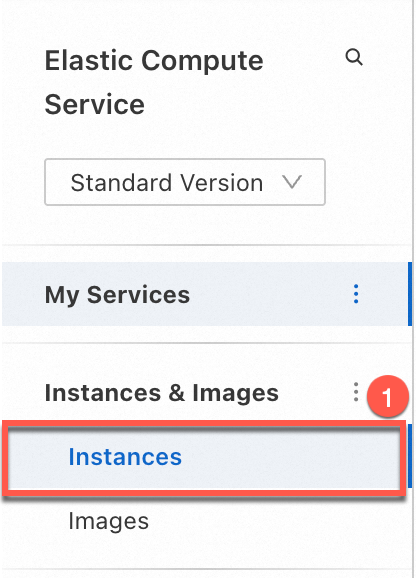
Vaya a Consola ECS - Instance.
-
En la barra de navegación superior, seleccione la región y el resource group.

-
En la página Instance, haga clic en el ID de la instancia para abrir su página de detalles.
**
 **
****
 **
**
Paso 2: Apertura de la página de conexión VNC
-
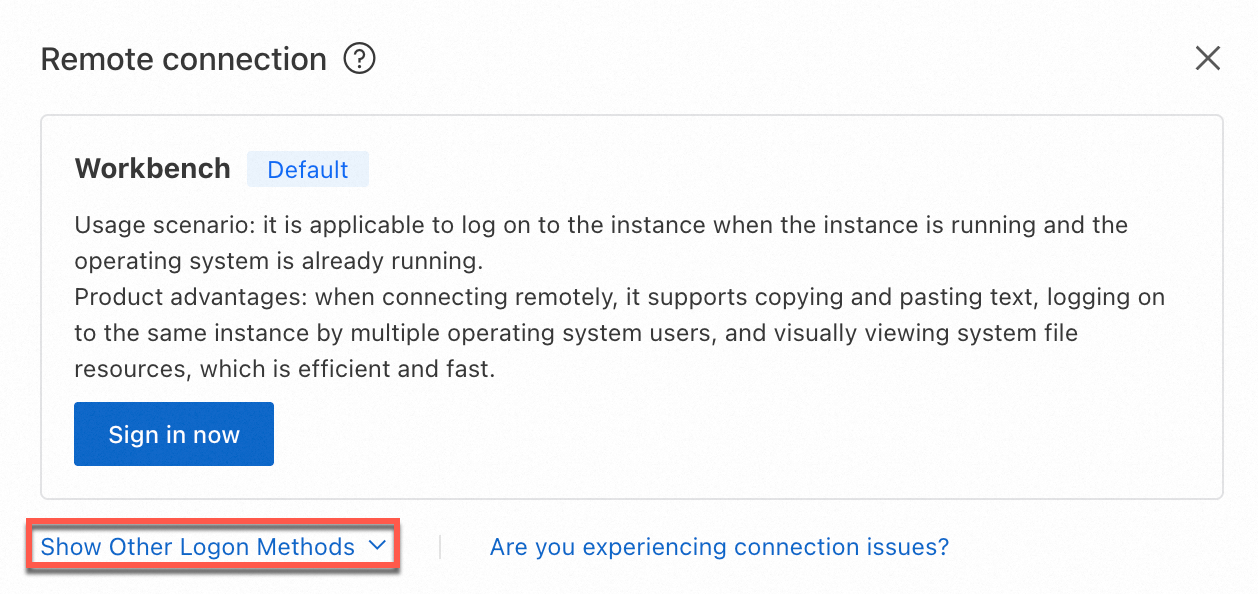
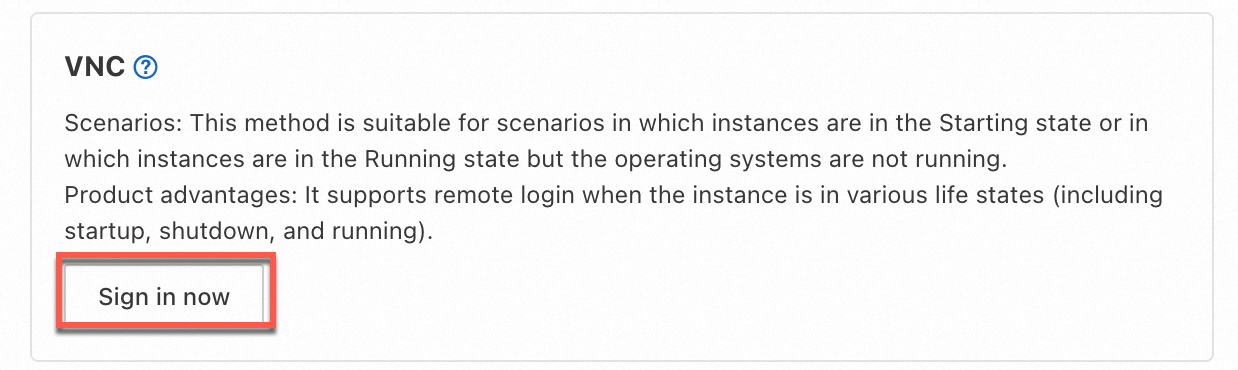
Haga clic en Connect. En el cuadro de diálogo Remote connection, haga clic en Show Other Logon Methods y luego haga clic en Sign in now dentro de la sección VNC.
ImportanteSi aparece el mensaje "You do not have the permissions to perform this operation. Ask the Alibaba Cloud account to grant the permissions in the RAM console and try again later.", compruebe que su usuario RAM cuente con los permisos obligatorios. Consulte la sección anterior Otorgamiento de permisos a un usuario RAM.
**
 **
****
 **
**
Paso 3: Inicio de sesión en el sistema operativo de la instancia
Inicie sesión con el nombre de usuario y la contraseña del sistema operativo de la instancia.
Instancia Linux
En este ejemplo se utiliza una instancia con Alibaba Cloud Linux 3.

Introduzca el nombre de usuario (por ejemplo,
rootoecs-user) y presione Enter.-
Introduzca la contraseña y presione Enter.
ImportanteLos caracteres de la contraseña se ocultan mientras los escribe. Si aparece el error
Login Incorrect, restablezca la contraseña de inicio de sesión e inténtelo de nuevo. -
Compruebe que el inicio de sesión haya sido exitoso.
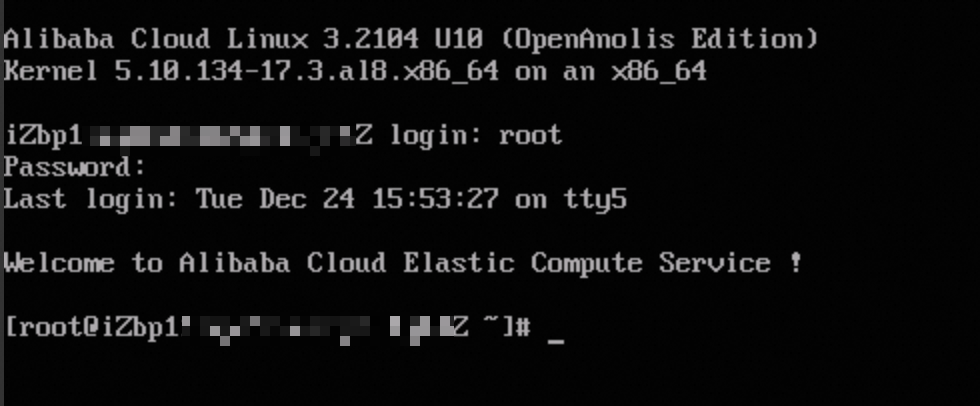
Una pantalla negra persistente indica que el sistema está en modo de suspensión. Presione cualquier tecla para reactivarlo.
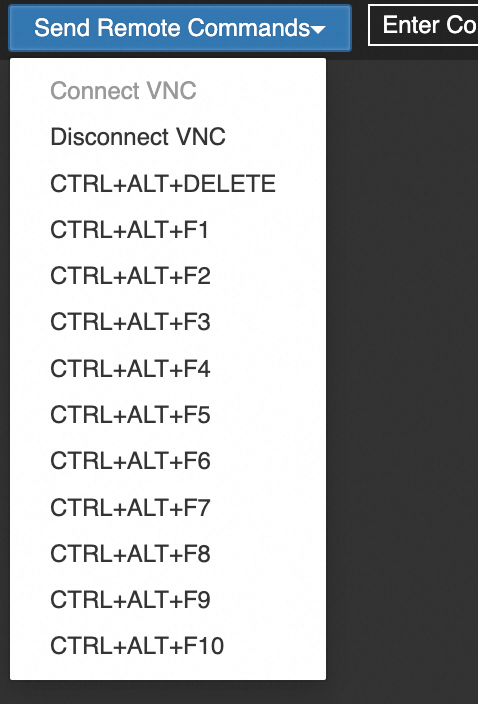
Cambie entre un máximo de 10 terminales de gestión mediante Send Remote Commands > CTRL+ALT+F1 hasta CTRL+ALT+F10. La opción predeterminada es CTRL+ALT+F1.
Instancia Windows
En este ejemplo se utiliza una instancia con Windows Server 2025.
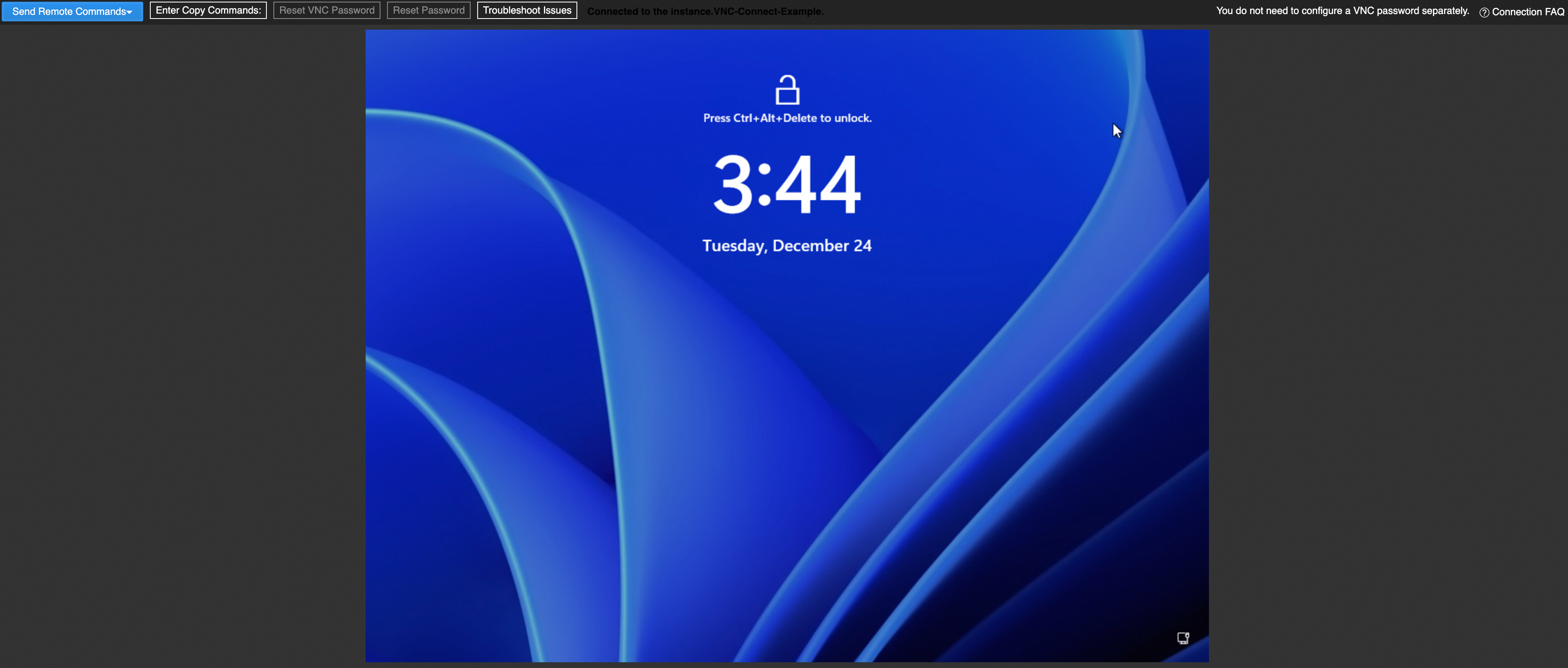
Elija Send Remote Commands > CTRL+ALT+DELETE para desbloquear el sistema operativo.
-
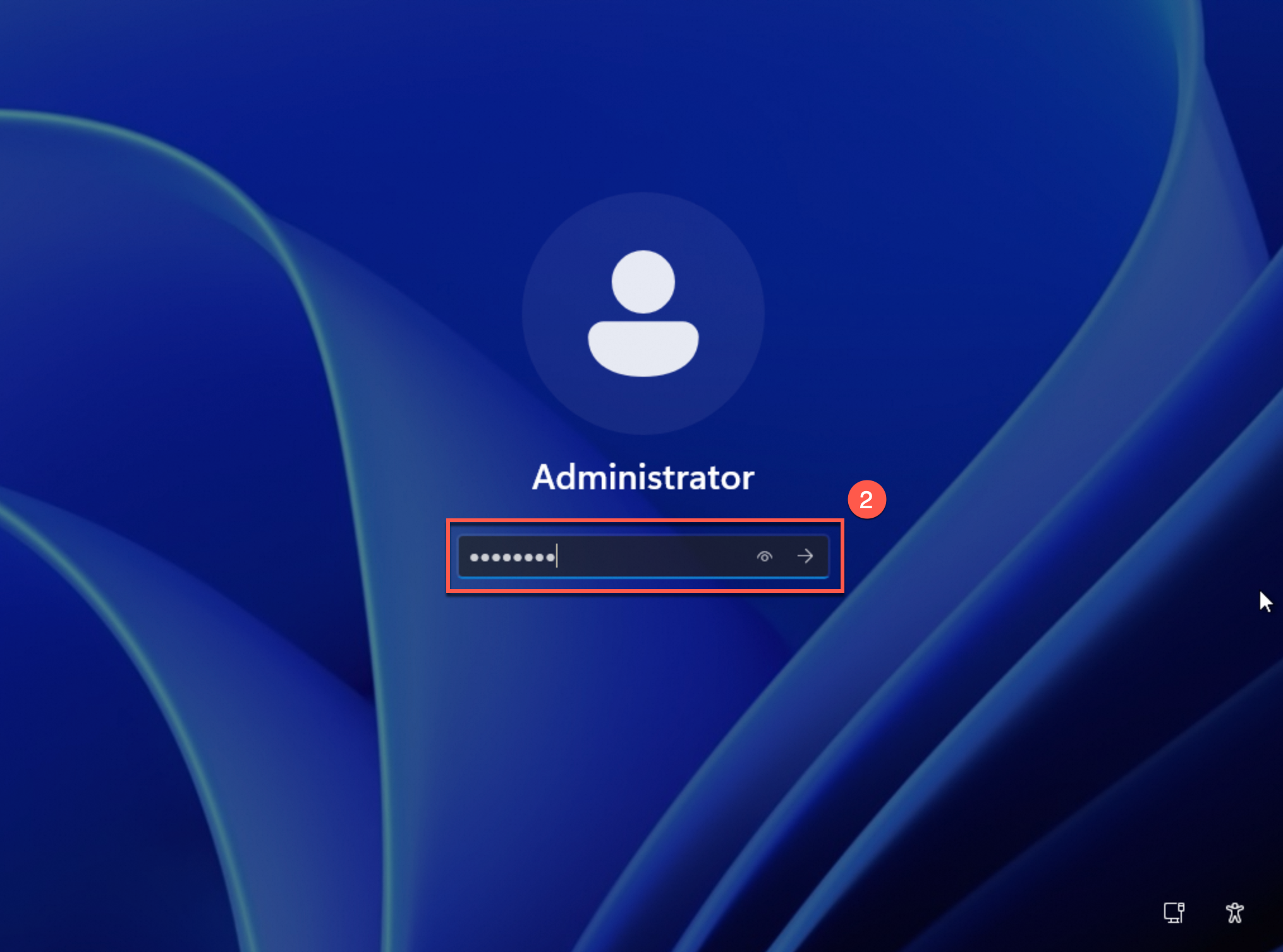
Seleccione un nombre de usuario, introduzca la contraseña y presione Enter. El nombre de usuario predeterminado es
Administrator.**
 **
****
 **
**
Más operaciones
Copiado y pegado de contenido
No se admite copiar y pegar directamente desde su computadora local hacia la instancia. En su lugar, utilice Enter Copy Commands.
El límite es de 2,000 caracteres. Los caracteres especiales, incluidos los caracteres chinos, no son compatibles.
Conéctese a la instancia mediante VNC.
Coloque el cursor donde desee pegar el contenido.
En la esquina superior izquierda, haga clic en Enter Copy Commands.
En el cuadro de diálogo Copy and Paste Commands, introduzca el contenido y haga clic en OK.
Envío de comandos remotos
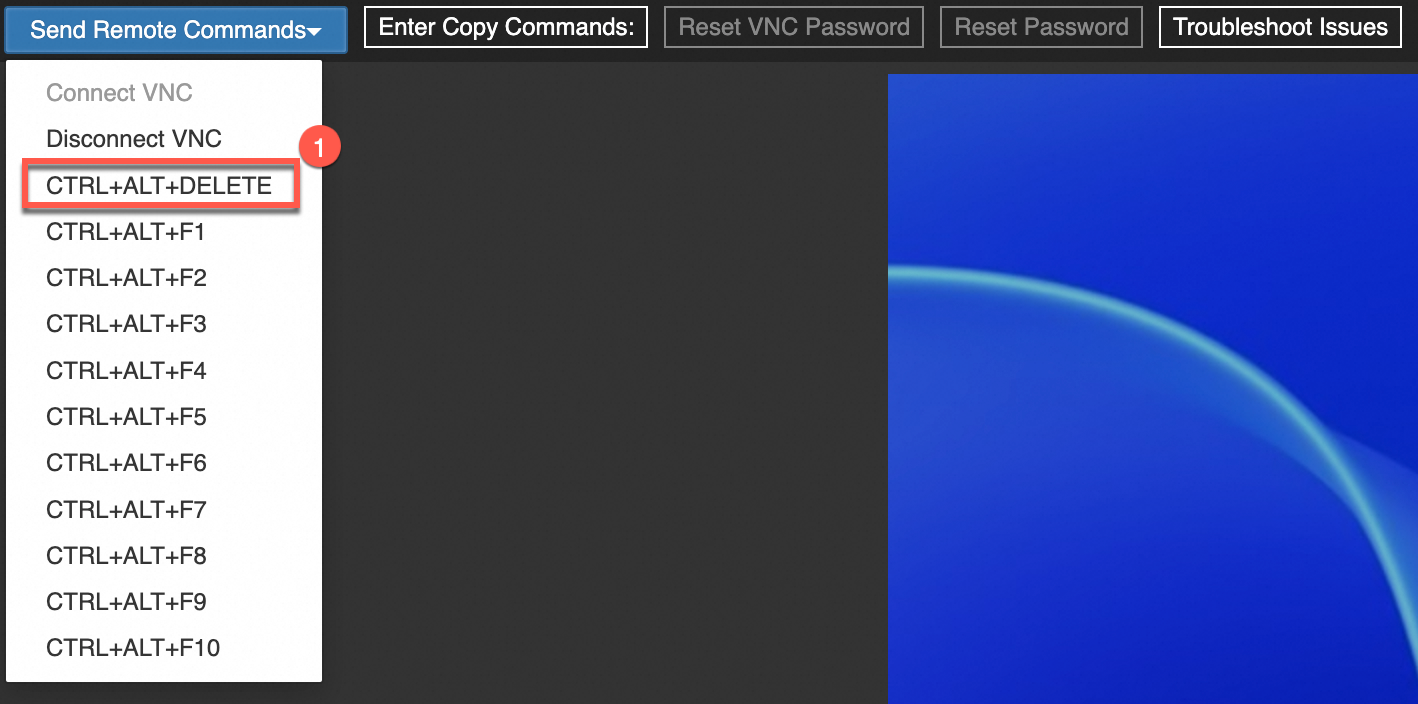
Utilice Send Remote Commands para enviar atajos de teclado a la instancia. En Linux, seleccione de CTRL+ALT+F1 a CTRL+ALT+F10 para cambiar de terminal. En Windows, seleccione CTRL+ALT+DELETE para desbloquear el sistema operativo.
Conéctese a la instancia mediante VNC.
-
En la esquina superior izquierda, haga clic en Send Remote Commands y seleccione un comando.
En este ejemplo se utiliza Windows.
Preguntas frecuentes
Para resolver problemas de conexión VNC, consulte Problemas de conexión VNC.
Siguientes pasos
Para conectarse mediante programación, llame a DescribeInstanceVncUrl y obtenga la URL de VNC.