Enterprise Distributed Application Service (EDAS) le permite crear y desplegar aplicaciones en clústeres de Elastic Compute Service (ECS). Esta guía le muestra cómo crear una aplicación, seleccionar un entorno de ejecución, desplegar un paquete y exponer la aplicación a través de Internet.
Requisitos previos
Antes de empezar, asegúrese de cumplir con lo siguiente:
Haber activado Auto Scaling y haberlo autorizado para acceder a otros servicios en la nube. Para obtener más información, consulte Grant permissions to Auto Scaling
Contar con un clúster de ECS. Para obtener más información, consulte Create an ECS cluster in the EDAS console
Crear y desplegar la aplicación
Inicie sesión en la consola de EDAS.
En el panel de navegación izquierdo, seleccione Application Management > Applications.
En la barra de navegación superior, seleccione la región y el namespace de microservices de destino. Haga clic en Create Application.
-
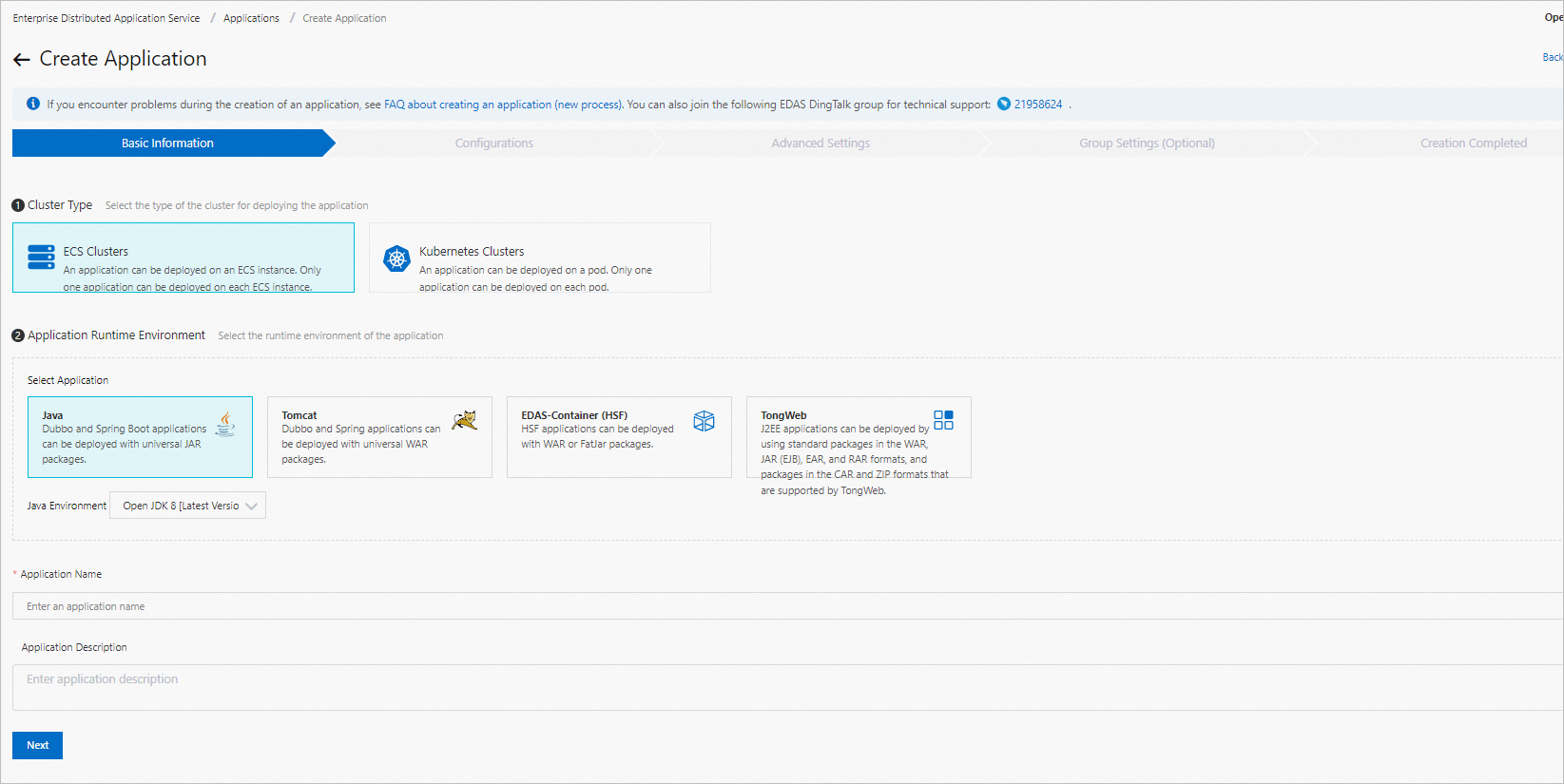
En el paso Basic Information, configure los siguientes parámetros y haga clic en Next.
**Parámetro**
**Descripción**
Cluster Type
Seleccione ECS Clusters.
Application Runtime Environment
Seleccione el entorno de ejecución según el framework y el tipo de paquete de su aplicación. Consulte Seleccionar un entorno de ejecución.
Application Name
Introduzca un nombre que comience con una letra. Caracteres válidos: letras, dígitos, guiones bajos (\_) y guiones (-). Longitud máxima: 36 caracteres.
Application Description
Opcional. Longitud máxima: 128 caracteres.
-
En el paso Configurations, especifique el origen del paquete de despliegue y el origen de la instancia, y haga clic en Next.
**Parámetro**
**Descripción**
Source of Deployment Package
Custom Program -- Cargue un paquete JAR, WAR o de despliegue desde su computadora local, o introduzca la URL pública de un paquete alojado. Configure el método de carga en File Uploading Method. Official Demo -- Despliegue un par de aplicaciones de demostración con el framework Spring Cloud, Apache Dubbo o HSF. Para obtener más información, consulte Get started with EDAS. Do Not Deploy -- Cree el registro de la aplicación sin desplegar código.
Instance Source
Purchase Instance -- EDAS aprovisiona nuevas instancias de ECS. Use Existing Instance -- Seleccione instancias inactivas que ya se encuentren en su clúster.
Environment
Default Environment -- Utiliza el clúster predeterminado y la virtual private cloud (VPC) de la región actual. Custom Environment -- Seleccione un namespace de microservices y un clúster específicos en las listas desplegables Microservices Namespace y Cluster. Si no existen, haga clic en Create Microservices Namespace o en Create Cluster para crearlos.
Purchase Method (al comprar nuevas instancias)
Purchase Based on Recommended Specifications -- Seleccione las especificaciones, establezca la Quantity y la Logon Password, y acepte los Elastic Compute Service Terms of Service | Terms of Service for Images**Elastic Compute Service Terms of Service
Terms of Service for Images**. Purchase Based on Existing Instance Specifications -- Seleccione una instancia de plantilla en la sección Select Template Instance, configure el Recycling Mode, la Password y la Quantity, y acepte los términos. Purchase Based on Instance Launch Template -- Seleccione una plantilla de lanzamiento, configure el Recycling Mode y la Quantity, y acepte los términos.
En la pestaña Advanced Settings, configure los ajustes de Version y Application Health Check, y luego haga clic en Next.
Opcional: En la pestaña Group Settings (Optional), seleccione un Resource Group y haga clic en Create Application.
En el paso Advanced Settings, configure los parámetros de Version y Application Health Check, y haga clic en Create Application.
En el paso Creation Completed, revise la configuración en Basic Information, Configurations y Advanced Settings, y haga clic en Create Application.
Comprobar el despliegue
En la página Basic Information, haga clic en View Details para abrir la página Change Details. El despliegue tarda unos minutos.
Una vez finalizado el despliegue, vaya a la pestaña Instance Information. Si el estado de la instancia muestra Normal, la aplicación se está ejecutando correctamente.
Seleccionar un entorno de ejecución
Seleccione un entorno de ejecución según el framework y el formato de empaquetado de su aplicación.
Aplicaciones Dubbo o Spring Cloud
JAR package:
Establezca Application Runtime Environment en Java.
-
En la lista desplegable Java Environment, seleccione una versión de Java Development Kit (JDK).
Para usar una versión personalizada de OpenJDK, seleccione Custom OpenJDK e introduzca el comando de instalación. Consulte Install a custom OpenJDK version.
OpenJDK 17 es compatible con Dubbo 2.7.14 y versiones posteriores, o con Dubbo 3.0.6 y versiones posteriores. Consulte OpenJDK 17 compatibility para ver las combinaciones de versiones probadas.
WAR package:
Establezca Application Runtime Environment en Tomcat.
En la lista desplegable Java Environment, seleccione una versión de JDK.
En la lista desplegable Container Version, seleccione una versión de Apache Tomcat.
Apache Tomcat se instala de forma predeterminada en el directorio /home/admin/. Este directorio no se puede modificar.
Aplicaciones HSF
Establezca Application Runtime Environment en EDAS-Container (HSF).
En la lista desplegable Java Environment, seleccione una versión de JDK.
En la lista desplegable Pandora Version, seleccione una versión de Pandora.
En la lista desplegable Ali-Tomcat Version, seleccione una versión de Ali-Tomcat.
Exponer la aplicación a través de Internet
Las aplicaciones desplegadas en una VPC no tienen una dirección IP pública de forma predeterminada. Para que su aplicación sea accesible a través de Internet, vincúlele una instancia de Server Load Balancer (SLB) orientada a Internet.
EDAS habilita la persistencia de sesiones para los listeners HTTP. Esta función no se puede deshabilitar.
Inicie sesión en la consola de EDAS.
En el panel de navegación izquierdo, seleccione Application Management > Applications.
En la barra de navegación superior, seleccione la región y el namespace de microservices de su aplicación. Filtre por ECS Clusters en la lista desplegable Cluster Type y haga clic en el nombre de la aplicación.
En la pestaña Basic Information, dentro de la sección Application Settings, haga clic en Add junto a SLB (Internet).
En el cuadro de diálogo Add Load Balancing (Public), configure los parámetros del SLB. Para obtener más información, consulte Configure a dedicated SLB instance for an application.
Una vez vinculada la instancia de SLB, copie la dirección IP pública y el puerto (por ejemplo, 39.XX.XX.65:81) y ábralos en un navegador para acceder a la aplicación.
Restricciones de configuración de instancias de ECS
Siga estas restricciones al configurar instancias de ECS para su aplicación:
No elimine el usuario admin
No elimine la configuración de
/home/admin-
No detenga los siguientes procesos:
/home/staragent/bin/staragentdcom.alibaba.edas.agent.AgentDaemon
-
No elimine las siguientes entradas de crontab:
bash /home/admin/edas-agent/bin/monitor.sh(crontab del usuario root)bash /home/admin/edas-agent/bin/rotator.sh(crontab del usuario admin)
Reserve suficiente espacio libre en la partición del disco raíz
Si utiliza CentOS, asegúrese de que los repositorios yum estén configurados correctamente
Para instancias de ECS con múltiples controladores de interfaz de red (NIC) que ejecuten una aplicación High-speed Service Framework (HSF), establezca el parámetro JVM
-Dhsf.server.ippara especificar la dirección IP correcta. Esto aplica cuando Docker o herramientas similares agregan NIC adicionales. Para obtener más información, consulte Set JVM -D startup parametersMantenga el reloj del sistema sincronizado con una precisión de 15 segundos. Una desviación horaria mayor interrumpe la comunicación con el registro de EDAS
Instalar una versión personalizada de OpenJDK
EDAS ejecuta el comando de instalación que usted especifique durante la creación de la instancia de ECS.
Las versiones disponibles varían según la imagen del sistema operativo. El siguiente ejemplo utiliza la imagen aliyun_3_x64_20G_alibase_20210910.vhd.
Para aplicaciones desplegadas en ECS, instale JDK y pase las variables de entorno a los comandos java o jar. Compruebe la instalación ejecutando estos comandos en la CLI.
Consultar versiones disponibles de OpenJDK 8
Ejecute uno de los siguientes comandos en su instancia de ECS:
# Search for JRE packages
yum search --showduplicates java-1.8.0-openjdk

# Search for JDK packages
yum search --showduplicates java-1.8.0-openjdk | grep devel
Salida de ejemplo:
java-1.8.0-openjdk-1:1.8.0.292.b10-0.1.al8.x86_64 : OpenJDK 8 Runtime Environment
java-1.8.0-openjdk-1:1.8.0.302.b08-0.1.al8.x86_64 : OpenJDK 8 Runtime Environment
java-1.8.0-openjdk-1:1.8.0.312.b07-2.al8.x86_64 : OpenJDK 8 Runtime Environment
java-1.8.0-openjdk-1:1.8.0.322.b06-2.al8.x86_64 : OpenJDK 8 Runtime Environment
java-1.8.0-openjdk-1:1.8.0.272.b10-1.1.al8.x86_64 : OpenJDK Runtime Environment 8
Instalar una versión específica
Instale la versión menor deseada de OpenJDK 8 y sus herramientas de desarrollo:
yum install -y java-1.8.0-openjdk-1:1.8.0.302.b08-0.1.al8.x86_64 java-1.8.0-openjdk-devel-1:1.8.0.302.b08-0.1.al8.x86_64Ejecute java -version para confirmar la instalación. Si el comando devuelve una versión de OpenJDK, la instalación se completó correctamente.
Compatibilidad con OpenJDK 17
La siguiente tabla enumera las combinaciones de versiones probadas para OpenJDK 17 con Dubbo y Spring Boot.
|
**Versión de Dubbo** |
**Versión de Spring Boot** |
**Versión del cliente Nacos** |
**Llamada a API** |
**Monitoreo ARMS** |
**Lista de servicios** |
|
2.7.14 |
2.7.9 |
1.4.4 |
OK |
OK |
OK |
|
2.7.14 |
2.7.9 |
2.1.2 |
OK |
OK |
OK |
|
2.7.14 |
2.7.9 |
2.2.0 |
OK |
OK |
OK |
|
2.7.22 |
2.7.9 |
1.4.4 |
OK |
OK |
OK |
|
2.7.22 |
2.7.9 |
2.1.2 |
OK |
OK |
OK |
|
2.7.22 |
2.7.9 |
2.2.0 |
OK |
OK |
OK |
|
3.0.6 |
2.7.9 |
1.4.4 |
OK |
OK |
OK |
|
3.0.6 |
2.7.9 |
2.1.2 |
OK |
OK |
OK |
|
3.0.6 |
2.7.9 |
2.2.0 |
OK |
OK |
OK |
|
3.1.7 |
2.7.9 |
1.4.4 |
OK |
OK |
OK |
|
3.1.7 |
2.7.9 |
2.1.2 |
OK |
OK |
OK |
|
3.1.7 |
2.7.9 |
2.2.0 |
OK |
OK |
OK |