Cuando una aplicación se ejecuta en varias instancias de Elastic Compute Service (ECS), requiere un único punto de entrada para el tráfico externo. Al vincular una instancia de Server Load Balancer (SLB) dedicada a la aplicación, se obtiene una dirección IP estable y se distribuye el tráfico entre todas las instancias. Además, se aísla el ancho de banda y la capacidad del load balancer exclusivamente para esa aplicación.
Funcionamiento
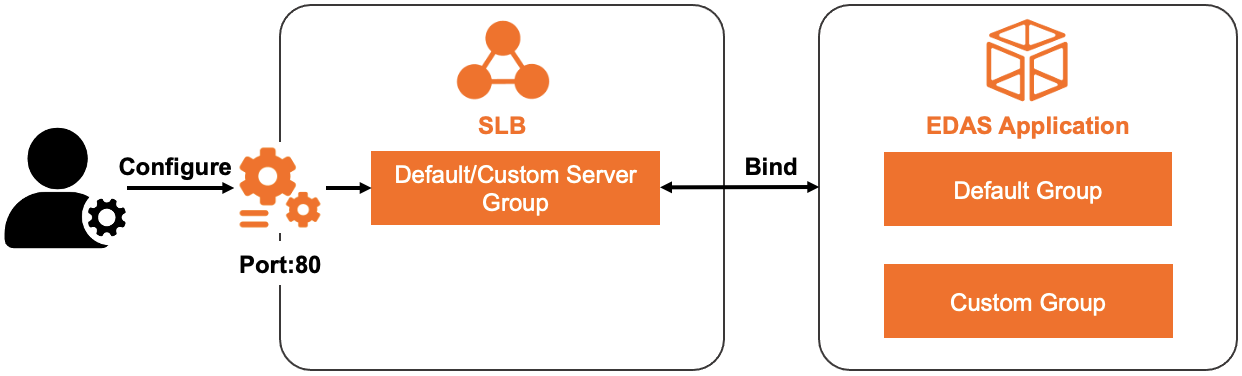
Cuando usted vincula una instancia de SLB a una aplicación en la consola de Enterprise Distributed Application Service (EDAS), EDAS realiza automáticamente las siguientes acciones:
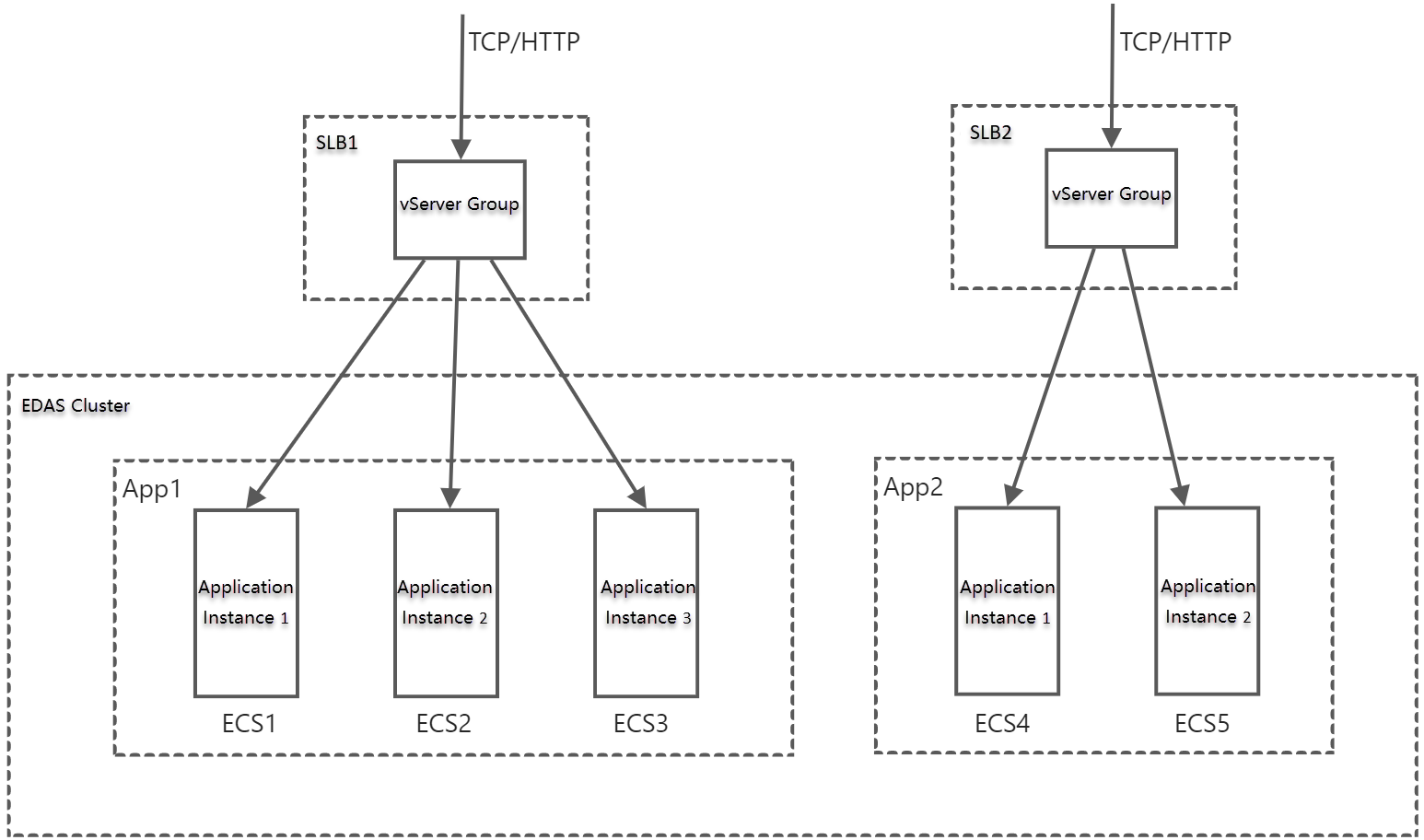
Crea un grupo de vServer para la aplicación.
Agrega todas las instancias de ECS de la aplicación al grupo de vServer.
Dirige el tráfico entrante desde la dirección IP de la instancia de SLB hacia estas instancias.
Cada instancia de SLB atiende de forma exclusiva a una sola aplicación. Las consultas por segundo (QPS) que la aplicación puede manejar dependen de las especificaciones de la instancia de SLB.
Por ejemplo, en un clúster de EDAS donde App1 está desplegada en tres instancias y App2 en dos, usted puede vincular una instancia de SLB independiente a cada aplicación.
ALB frente a CLB
EDAS admite dos tipos de SLB. Elija el que mejor se ajuste a sus necesidades:
|
Función |
ALB |
CLB |
|
Configuración del listener |
Solo permite seleccionar un puerto de escucha existente |
Permite seleccionar un puerto existente o crear un listener nuevo |
|
Configuración del grupo de vServer |
Solo permite seleccionar un grupo de vServer existente |
Permite usar el predeterminado, seleccionar uno existente o crear un grupo de vServer nuevo |
|
Más indicado para |
Aplicaciones que ya tienen listeners de ALB y grupos de vServer configurados |
Aplicaciones que requieren crear listeners o grupos de vServer nuevos durante la vinculación |
Requisitos previos
Antes de empezar, compruebe que cuenta con lo siguiente:
Una instancia de SLB (ALB o CLB). Para crear una, consulte Create a CLB instance
Una aplicación desplegada en un clúster de ECS dentro de EDAS
Vincule una instancia de SLB a una aplicación
Inicie sesión en EDAS console.
En el panel de navegación izquierdo, seleccione Application Management > Applications.
En la página Applications, seleccione una región en la barra de navegación superior y elija una opción en la lista desplegable Microservice Namespace. En la lista desplegable Cluster Type, seleccione ECS Clusters. Haga clic en el nombre de la aplicación objetivo.
-
En la sección Application Settings de la página Basic Information, haga clic en Add junto a SLB (Internet).
NotaSi ya existe una instancia de SLB vinculada, se muestra su dirección IP y su puerto. Haga clic en Modify para cambiar la configuración, o bien en Unbind para quitar la vinculación.
En el asistente AddLoad Balancing (Public), complete los pasos a continuación:
Paso 1: Seleccione una instancia de SLB
Establezca SLBType en ALB o CLB, seleccione la instancia de SLB en la lista desplegable SLB (Internet) y haga clic en Next.
Paso 2: Configure un listener
Configure un puerto de escucha para la instancia de SLB y haga clic en Next.
Las opciones disponibles dependen del tipo de SLB:
ALB: solo permite seleccionar un puerto de escucha existente.
CLB: seleccione Select Existing Listening Port para reutilizar un puerto ya configurado, o bien Add Listening Port para crear un listener con los parámetros siguientes:
|
Parámetro |
Descripción |
|
Protocol |
Protocolo utilizado para reenviar las solicitudes entrantes a los servidores de backend. Los clústeres de ECS son compatibles con TCP y HTTP. TCP es adecuado para escenarios que exigen alta confiabilidad y precisión de datos, pero con una velocidad de transferencia media, como transferencias de archivos, correos electrónicos e inicios de sesión remotos. HTTP resulta más indicado para aplicaciones que necesitan inspeccionar el contenido de los datos, como aplicaciones web y juegos móviles pequeños. Para obtener más información, consulte Listener overview y Create a listener. |
|
Frontend Port Number |
Puerto en el que la instancia de SLB recibe el tráfico externo. |
|
Health Check Path (URI) |
URI que se usa para comprobar el estado de los servidores de backend. Valor predeterminado: |
|
Backend Port Number |
Puerto de la aplicación. Este valor es fijo. |
Paso 3: Configure un grupo de vServer
Configure un grupo de vServer para la instancia de SLB y haga clic en Next.
No se requiere ninguna directiva de reenvío cuando se configura una instancia de SLB dedicada para una aplicación.
Las opciones disponibles dependen del tipo de SLB:
ALB: solo permite seleccionar un grupo de vServer existente.
-
CLB: elija una de las opciones siguientes:
Default vServer group (recomendada para instancias de SLB dedicadas). El grupo de vServer predeterminado no admite directivas de reenvío.
-
Existing VServer Group: seleccione un grupo de vServer que ya esté configurado para la instancia de SLB.
ImportanteImportante: Un grupo de vServer solo se puede asociar con una aplicación o un grupo de aplicaciones.
Create VServer Group: especifique un valor en VServer Group Name para crear un grupo de vServer nuevo.
Paso 4: Confirme la configuración
Revise los ajustes de la instancia de SLB y haga clic en Confirm.
Compruebe el resultado
En la pestaña Basic Information, vaya a la sección Application Settings y copie el valor de IP:Port que aparece junto a SLB (Internet). Por ejemplo:
115.28.XX.XX:80. Si IP:Port no aparece, la vinculación terminó con errores. Revise los registros de cambios para identificar la causa. Para obtener más información, consulte View application changes.Pegue el valor de IP:Port en la barra de direcciones de un navegador y compruebe que la aplicación sea accesible.
Los pasos anteriores toman como ejemplo una instancia de Application Load Balancer (ALB) orientada a Internet. Si utiliza una instancia de SLB interna, compruebe el acceso desde la red interna.
Resumen de la configuración
Utilice esta tabla para revisar rápidamente su configuración:
|
Ajuste |
Valor |
|
SLB type |
ALB o CLB |
|
Instancia de SLB |
(Seleccionada en la lista desplegable SLB (Internet)) |
|
Protocol (solo CLB) |
TCP o HTTP |
|
Puerto de frontend |
(Puerto para el tráfico externo) |
|
Health check path (solo HTTP) |
Valor predeterminado: |
|
Puerto de backend |
(Puerto fijo de la aplicación) |
|
vServer group |
Predeterminado (recomendado), existente o nuevo (CLB); solo existente (ALB) |
Pasos siguientes
View application changes para supervisar el estado de la vinculación
Configure las comprobaciones de estado y ajuste los parámetros del listener según los requisitos de su aplicación