Una vez que conecte su centro de datos local a Alibaba Cloud mediante Express Connect o Smart Access Gateway, puede usar Cloud Enterprise Network (CEN) para acceder a DTS desplegado en una VPC.
Contexto
Los servicios en la nube que se mencionan en este tema son los servicios de Alibaba Cloud que usan el bloque CIDR 100.64.0.0/10 para prestar sus funciones, como Object Storage Service (OSS), Log Service y Data Transmission Service (DTS). Si una red local necesita acceder a un servicio en la nube, debe adjuntar la instancia VBR o CCN asociada a dicha red a una instancia de CEN y, después, adjuntar una virtual private cloud (VPC) a esa misma instancia de CEN. La VPC y el recurso en la nube deben pertenecer a la misma región. De esta manera, su red local podrá acceder a la VPC y, a través de ella, al servicio en la nube. 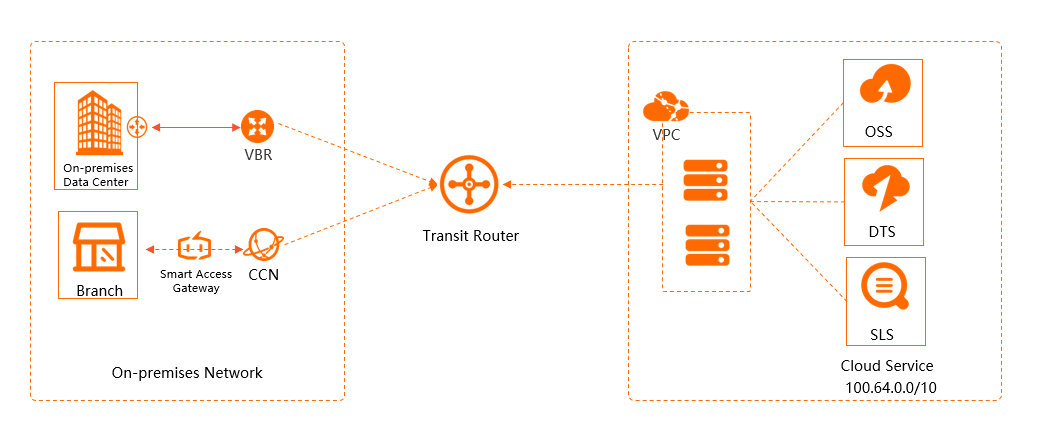
Requisitos previos
-
La red local que aloja la base de datos autogestionada está conectada a Alibaba Cloud mediante Express Connect o Smart Access Gateway. Connect a VPC to an on-premises data center or another cloud.
NotaSi tiene varias VPC en la misma región adjuntas a una instancia de CEN (por ejemplo, VPC1, VPC2 y VPC3) y una de ellas (VPC1) ya accede a otros servicios en la nube como OSS o SLB, también debe seleccionar VPC1 para acceder a DTS en los pasos siguientes.
Se creó una instancia de CEN. Create a CEN instance.
La VPC asociada a su base de datos autogestionada está adjunta a un transit router de la instancia de CEN. Create a VPC connection.
Configurar el acceso a los servicios en la nube
Inicie sesión en la consola de CEN.
En la página CEN Instance, haga clic en el ID de la instancia de CEN que desea gestionar.
En la pestaña , haga clic en el ID del transit router correspondiente a la región del servicio en la nube.
-
Configure el transit router según su edición.
-
Transit router de Enterprise Edition
En la página de detalles del transit router, haga clic en la pestaña Route Table.
En la pestaña Route Table, seleccione una tabla de rutas en el panel izquierdo. En el área Route Table Details, haga clic en la pestaña Route Entry y luego en Create Route Entry.
-
En el cuadro de diálogo Add Route Entry, configure los parámetros y haga clic en OK.
Parámetro
Descripción
Route table
Se selecciona automáticamente.
Transit router
Se selecciona automáticamente.
Route entry name
Introduzca un nombre para la entrada de ruta.
Destination CIDR block
Introduzca la dirección IP o el bloque CIDR de DTS correspondiente a la región de destino. El bloque CIDR debe ser una subred de 100.64.0.0/10. Por ejemplo, los bloques CIDR de China (Hangzhou) son
100.104.52.0/24,100.104.61.128/26,100.104.244.64/26,100.104.216.192/26,100.104.85.0/26,100.104.221.128/26,100.104.2.0/26,100.104.251.192/26,100.104.159.64/26,100.104.216.128/26,100.104.148.192/26,100.104.239.64/26,100.104.114.0/26,100.104.0.192/26,100.104.13.192/26. Los bloques CIDR de otras regiones se enumeran en Add the IP addresses of DTS servers to a whitelist.NotaSolo puede introducir una dirección IP o un bloque CIDR a la vez. Si DTS utiliza varias subredes de 100.64.0.0/10 en una región, repita este paso para cada subred.
Blackhole route
Seleccione No.
Next hop
Seleccione el ID de conexión de la instancia de VPC adjunta al transit router.
Route entry description
Introduzca una descripción para la entrada de ruta.
-
Transit router de Basic Edition
En la página de detalles del transit router, haga clic en la pestaña Access Cloud Service.
En la pestaña Access Cloud Service, haga clic en Set Cloud Service.
-
En el panel Set Cloud Service, configure los siguientes parámetros y haga clic en OK.
Parámetro
Descripción
Cloud service IP or CIDR block
Introduzca la dirección IP o el bloque CIDR de DTS correspondiente a la región de destino. El bloque CIDR debe ser una subred de 100.64.0.0/10. Por ejemplo, los bloques CIDR de China (Hangzhou) son
100.104.52.0/24,100.104.61.128/26,100.104.244.64/26,100.104.216.192/26,100.104.85.0/26,100.104.221.128/26,100.104.2.0/26,100.104.251.192/26,100.104.159.64/26,100.104.216.128/26,100.104.148.192/26,100.104.239.64/26,100.104.114.0/26,100.104.0.192/26,100.104.13.192/26. Los bloques CIDR de otras regiones se enumeran en Add the IP addresses of DTS servers to a whitelist.NotaSolo puede introducir una dirección IP o un bloque CIDR a la vez. Si DTS utiliza varias subredes de 100.64.0.0/10 en una región, repita este paso para cada subred.
Service location
Seleccione la región de la instancia de DTS de destino.
ImportanteTanto para tareas dentro de la misma región como entre regiones distintas, establezca Service Location en la región de destino. Por ejemplo, para sincronizar datos desde una base de datos autogestionada en China (Beijing) hacia una instancia de ApsaraDB RDS for MySQL en China (Hangzhou), establezca Service Location en China (Hangzhou) y seleccione una VPC de China (Hangzhou) en Service VPC.
Service VPC
Seleccione una VPC adjunta a la instancia de CEN. La red local asociada a la instancia VBR o CCN accede a DTS a través de esta VPC.
Nota-
Para sincronizaciones entre regiones (por ejemplo, desde China (Beijing) hacia una instancia de ApsaraDB RDS for MySQL en China (Hangzhou)), especifique en Service VPC una VPC ubicada en la región de destino. Esta VPC debe estar adjunta a la instancia de CEN.
-
Si hay varias VPC de la misma región adjuntas a la instancia de CEN (por ejemplo, VPC1, VPC2 y VPC3) y una de ellas (VPC1) ya accede a otros servicios en la nube como OSS o SLB, seleccione también VPC1 para DTS.
Access location
Seleccione la región de la instancia VBR o CCN que accede a DTS.
ImportanteSi su base de datos autogestionada se conecta a Alibaba Cloud mediante una instancia VBR, CEN solo puede acceder a DTS en la misma región que dicha VBR.
Description
Introduzca una descripción.
La descripción puede quedar vacía o tener entre 2 y 256 caracteres. Debe comenzar con una letra o un carácter chino y puede contener dígitos, guiones (-), puntos (.) y guiones bajos (_). No puede empezar con
http://ni conhttps://. -
-
Acceder a bases de datos entre cuentas o regiones
Para acceder a DTS entre cuentas o regiones mediante CEN, siga las instrucciones de Connect VPCs across accounts by using an Enterprise Edition transit router o Use CEN to achieve cross-region and cross-account VPC communication (Basic Edition).
Seleccione la configuración que corresponda a la edición de su transit router.
Pasos siguientes
Al configurar una tarea de DTS (migración, sincronización, seguimiento de cambios o verificación de datos), defina la base de datos autogestionada local como origen o destino con los siguientes parámetros.
|
Parámetro |
Descripción |
|
Database Type |
Seleccione el tipo de su base de datos autogestionada. |
|
Access Method |
Seleccione Cloud Enterprise Network (CEN). |
|
Instance Region |
Seleccione la región de la instancia de CEN. |
|
CEN Instance ID |
Seleccione el ID de la instancia de CEN. |
|
Connected VPC |
Seleccione la VPC que configuró previamente en el parámetro Service VPC. |
|
Domain Name or IP |
Introduzca la dirección IP del servidor de la base de datos autogestionada. |
|
Port Number |
Introduzca el número de puerto del servidor de la base de datos autogestionada. |
|
Database Account |
Introduzca el nombre de usuario de la base de datos. |
|
Database Password |
Introduzca la contraseña de la base de datos. |
Preguntas frecuentes
P: ¿Por qué falla la prueba de conectividad en la consola de DTS cuando me conecto a una base de datos local mediante Express Connect, incluso después de configurar la lista de control de acceso (ACL) de Cloud Firewall de la VPC para permitir todo el tráfico?
R: Compruebe estas tres posibles causas:
Compruebe si a la instancia de CEN le falta una ruta de servicio en la nube para el bloque CIDR de DTS. Agregue la ruta y vuelva a ejecutar la prueba de conectividad. Configure access to cloud services.
Compruebe si su red local cuenta con una ruta para el bloque CIDR de DTS. Si no la tiene, agregue una ruta que apunte a su equipo local en las instalaciones del cliente (CPE).
Compruebe si la ACL de Cloud Firewall bloquea el tráfico de los servidores de DTS hacia la base de datos local. Agregue una política que permita el tráfico desde el bloque CIDR de DTS (origen) hacia su bloque CIDR local (destino).
P: ¿Qué debo hacer después de recibir una notificación sobre nuevos bloques CIDR en la lista de permitidos de DTS?
R: Complete estos pasos:
Agregue los nuevos bloques CIDR a la ruta de servicio en la nube de CEN. Configure access to cloud services.
En su red local, actualice la configuración de enrutamiento para incluir los nuevos bloques CIDR de DTS.
Agregue los nuevos bloques CIDR de DTS a la ACL de su firewall local. Actualice cualquier otra ACL a lo largo de la ruta de red para permitir el tráfico desde los bloques CIDR de DTS (origen) hacia su bloque CIDR local (destino).