Data Disaster Recovery (DBS) realiza copias de seguridad físicas de bases de datos MySQL autogestionadas en tres modos: copia de seguridad completa, copia de seguridad incremental y copia de seguridad de registros binarios. Utilice esta guía para configurar un plan de copia de seguridad y restaurar datos con fines de recuperación ante desastres o migración de datos.
Requisitos previos
Antes de empezar, asegúrese de contar con lo siguiente:
-
Una base de datos MySQL autogestionada que se ejecute en Linux con una de las siguientes versiones de MySQL: 8.0, 5.7, 5.6 o 5.5
Las distribuciones de Linux compatibles varían según la versión de MySQL: - MySQL 5.7, 5.6, 5.5 : Red Hat Enterprise Linux, CentOS y Oracle Linux 6, 7 y 8 - MySQL 8.0 : Solo Red Hat Enterprise Linux, CentOS y Oracle Linux 7. La versión secundaria debe ser 8.0.34 o anterior.
Una puerta de enlace de copia de seguridad instalada en el servidor que aloja la base de datos de origen. Consulte Install a backup gateway.
Un plan de copia de seguridad adquirido con Data Source Type establecido en MySQL y Backup Method configurado como Physical Backup. Consulte Create a backup schedule.
Una cuenta de base de datos con los permisos de copia de seguridad necesarios. Consulte Account permissions.
Configurar un plan de copia de seguridad
Inicie sesión en DMS console V5.0.
-
En la barra de navegación superior, vaya a Security and Specifications (DBS) > Data Disaster Recovery (DBS) > Backup Plan.
En el modo simple, pase el puntero sobre el icono
 situado en la esquina superior izquierda y seleccione All Features > Security and Specifications (DBS) > Data Disaster Recovery (DBS) > Backup Plan .
En la página Backup Schedules, localice el plan de copia de seguridad que desea configurar y haga clic en Configure Backup Schedule dentro de la columna Actions.
-
En el paso Configure Backup Source and Destination, configure los siguientes parámetros y haga clic en Next.
Sección Parámetro Descripción N/A Schedule Name Nombre del plan de copia de seguridad. Data Disaster Recovery genera un nombre automáticamente. Introduzca un nombre descriptivo que sea fácil de identificar. Los nombres no necesitan ser únicos. Backup Source Information Backup Mode Método de copia de seguridad. El valor predeterminado es el método seleccionado al adquirir el plan. En este ejemplo, se selecciona Physical Backup. Backup Type Tipo de copia de seguridad. Valor predeterminado: Native physical backup Instance Region Región donde reside la base de datos de origen. La puerta de enlace de copia de seguridad y la instancia de base de datos deben encontrarse en la misma región. Backup Gateway Puerta de enlace de copia de seguridad utilizada para respaldar los datos. Consulte Install a backup gateway. Database Type Tipo de la base de datos de origen. Valor predeterminado: MySQL. Address Dirección IP utilizada para conectarse a la base de datos de origen. Valor predeterminado: 127.0.0.1.Port Number Puerto utilizado para conectarse a la base de datos de origen. Valor predeterminado: 3306.Database Account Nombre de usuario de la cuenta utilizada para conectarse a la base de datos de origen. Password Contraseña de la cuenta utilizada para conectarse a la base de datos de origen. Compliance warranty regarding cross-border data transfers Lea y acepte el compromiso de cumplimiento seleccionando la casilla de verificación. Backup Destination Information Backup Storage Type Ubicación donde se almacenan los datos de la copia de seguridad. Opciones: DBS Storage (recommended) — Data Disaster Recovery almacena los datos de copia de seguridad directamente sin necesidad de un bucket de Object Storage Service (OSS). Los cargos se basan en el volumen de almacenamiento. Consulte Storage fees. Para grandes volúmenes de datos, adquiera un plan de almacenamiento de suscripción para reducir costos en comparación con el modelo pay-as-you-go. OSS For User — Debe crear un bucket de OSS con antelación. Solo se admite la clase de almacenamiento Standard. Consulte Create buckets. OSS Bucket Name Bucket de OSS utilizado para almacenar los datos de la copia de seguridad. Se muestra únicamente cuando Backup Storage Type está configurado como OSS For User. Storage Encryption Indica si se deben cifrar los datos de la copia de seguridad. Encrypted (recomendado) — Data Disaster Recovery cifra los datos mediante AES-256. Los objetos se cifran al cargarse y se descifran al descargarse. Consulte Server-side encryption. Non-encrypted — Los datos de la copia de seguridad se almacenan sin cifrado. 
-
En el paso Edit Backup Objects, la opción Back Up Entire Instance se encuentra seleccionada de forma predeterminada. Haga clic en Next.
La copia de seguridad física siempre respalda la instancia completa, incluidos los permisos y los procedimientos almacenados.
-
En el paso Configure Backup Time, configure los siguientes parámetros y haga clic en Next.
Parámetro
Descripción
Full-scale Backup Frequency
Frecuencia de la copia de seguridad. Opciones: Periodic Backup o Single Backup. Seleccione Periodic Backup para configurar copias de seguridad recurrentes con soporte para copias incrementales y de registros.
Full Data Backup Recurrence
Días de la semana para ejecutar copias de seguridad completas. Seleccione como mínimo un día.
Start At
Hora de inicio para las copias de seguridad completas. Prográmela durante horas de baja demanda, por ejemplo a las 01:00. Si una copia de seguridad anterior aún se está ejecutando a la hora programada, Data Disaster Recovery omite esa ejecución.
Incremental Backup
Indica si se debe habilitar la copia de seguridad incremental. Se muestra solo cuando Full-scale Backup Frequency es Periodic Backup. Si se habilita, asegúrese de que el registro binario esté activado en la base de datos de origen.
Real-time Log Backup
Indica si se debe habilitar la copia de seguridad de registros en tiempo real. Se muestra solo cuando Full-scale Backup Frequency es Periodic Backup.
Maximum Concurrent Threads for Full Data Backup
Número máximo de subprocesos simultáneos para copias de seguridad completas. Reduzca este valor para minimizar el impacto en la base de datos de origen. El máximo real varía según el tipo de plan de copia de seguridad. Consulte How do I change the maximum backup speed?
Read speed limit
Límite de E/S de disco durante la copia de seguridad. Valor predeterminado:
0(sin límite).Backup network speed limit
Límite de ancho de banda de red durante la copia de seguridad. Valor predeterminado:
0(sin límite).Transaction Log backup interval
Intervalo entre copias de seguridad incrementales, en minutos. Por ejemplo, establézcalo en 10 para respaldar los registros de transacciones cada 10 minutos. Se muestra solo cuando Incremental Backup está configurado como Enable.
Enable compression
Indica si se deben comprimir los datos de la copia de seguridad. Enable (recomendado) — Reduce el uso de almacenamiento. Disable — Los datos se almacenan sin compresión.
Compression algorithm
Algoritmo de compresión. Opciones: GZIP (predeterminado) o LZ4. Se muestra solo cuando Enable compression está configurado como Enable.
En el paso Edit Lifecycle, configure el ciclo de vida de los datos de copia de seguridad completa en la sección Configure Full Data Backup Lifecycle. Si habilitó Incremental Backup en el paso 6, configure también el ciclo de vida de los datos de copia de seguridad incremental. Consulte How do I manage the lifecycle rules of backup sets?
Haga clic en Precheck en la esquina inferior derecha.
-
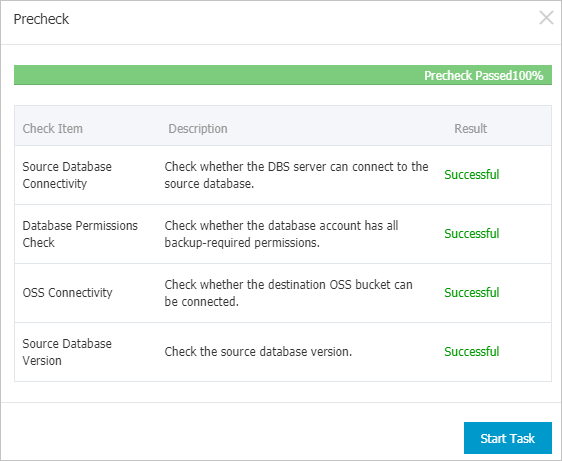
Una vez que aparezca el mensaje Precheck Passed, haga clic en Start Task.
- El plan de copia de seguridad entra en vigor cuando su estado cambia a Running . - Si ocurre un error al iniciar el plan de copia de seguridad, resuélvalo lo antes posible. Consulte How do I fix errors for an abnormal backup schedule? Si el problema persiste, póngase en contacto con el soporte técnico en el grupo de DingTalk (ID: 35585947).
Restaurar datos de copia de seguridad
Antes de iniciar la restauración, confirme lo siguiente:
El directorio de destino tiene suficiente espacio libre: como mínimo 1.3 veces el tamaño de la base de datos de origen, o de 5 a 6 veces el tamaño del conjunto de copia de seguridad completa. Para comprobar el tamaño del conjunto de copia de seguridad completa, vaya a Backup Schedules, haga clic en el nombre del plan y navegue a Backup Tasks > Full Data. Consulte también View a backup schedule.
Hay una puerta de enlace de copia de seguridad instalada en el servidor de destino.
El directorio de destino debe ser una ruta absoluta de Linux.
Inicie sesión en DMS console V5.0.
-
En la barra de navegación superior, vaya a Security and Specifications (DBS) > Data Disaster Recovery (DBS) > Backup Plan.
En el modo simple, pase el puntero sobre el icono
situado en la esquina superior izquierda y seleccione All Features > Security and Specifications (DBS) > Data Disaster Recovery (DBS) > Backup Plan . En la página Backup Schedules, localice el plan de copia de seguridad y haga clic en Manage dentro de la columna Actions.
En la página Configure Task, haga clic en Restore Database en la esquina superior derecha.
-
En el paso Set Time Restored To del asistente Create Restore Task, configure los siguientes parámetros y haga clic en Next.
Sección Parámetro Descripción N/A Task Name Nombre de la tarea de restauración. Data Disaster Recovery genera un nombre automáticamente. Introduzca un nombre descriptivo para facilitar la identificación de la tarea. Los nombres no necesitan ser únicos. Set Time Restored To Time Range Available to Restore Intervalo de puntos en el tiempo al que se pueden restaurar los datos: desde la primera copia de seguridad completa hasta la más reciente. Restore To Punto en el tiempo objetivo para la restauración. Debe estar dentro del Time Range Available to Restore. Si la copia de seguridad incremental está habilitada, puede restaurar a cualquier punto en el tiempo desde la primera copia de seguridad completa hasta la última copia incremental. Si la copia de seguridad incremental está deshabilitada, solo puede restaurar a un punto en el tiempo en que se completó una copia de seguridad completa. Configure Destination Database Instance Region Región del servidor de destino. Puede restaurar en un servidor de otra región si hay una puerta de enlace de copia de seguridad instalada allí. Backup Gateway Puerta de enlace de copia de seguridad en el servidor de destino. Consulte Install a backup gateway. Database Type Tipo de la base de datos de destino. Valor predeterminado: MySQL. Destination Directory Directorio donde se restaurarán los datos. Debe ser una ruta absoluta de Linux. Para garantizar espacio suficiente, reserve como mínimo 1.3 veces el tamaño de la base de datos de origen o de cinco a seis veces el tamaño del conjunto de copia de seguridad completa. Puede consultar el tamaño del conjunto de copia de seguridad completa en la consola: vaya a Backup Schedules, haga clic en el nombre del plan de copia de seguridad y seleccione Backup Tasks > Full Data. Consulte View a backup schedule. 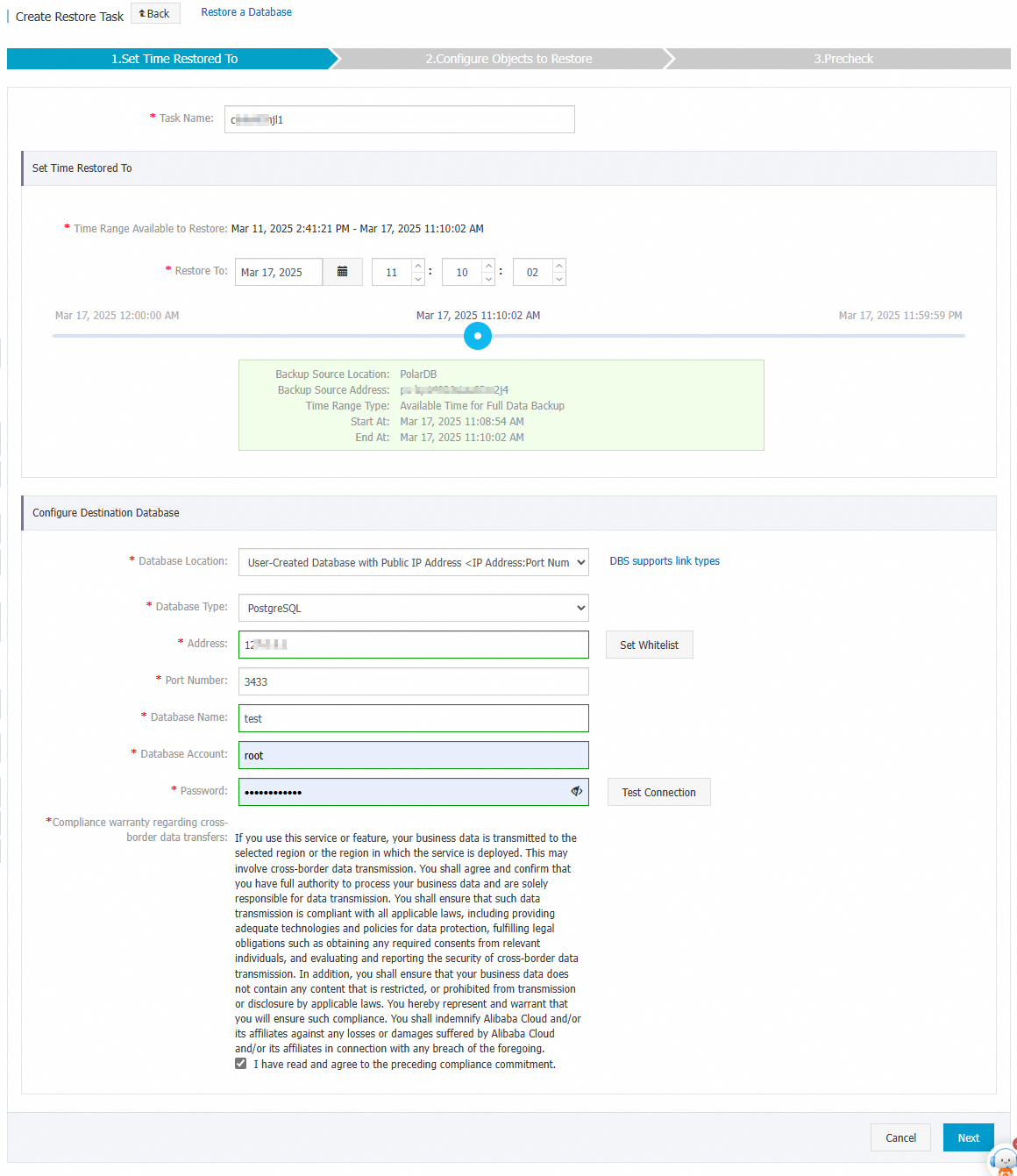
-
En el paso Configure Objects to Restore, establezca Restore Mode en Restore Entire Instance y haga clic en Precheck.
Para restaurar una base de datos desde una copia de seguridad física, debe restaurar la instancia completa.
-
Una vez que aparezca el mensaje Precheck Passed, haga clic en Start Task y espere a que finalice la restauración.
El tiempo de restauración depende de las especificaciones del plan de copia de seguridad y del tamaño de la base de datos. Consulte Performance tests on logical backup and physical backup .
-
(Opcional) Inicie la base de datos después de la restauración.
Despliegue MySQL en el servidor de destino y configure el parámetro
datadirenmy.cnfpara que apunte al directorio restaurado.Inicie la base de datos:
bash service mysqld start
Pasos siguientes
Consultar detalles del plan de copia de seguridad: View a backup schedule
Modificar el origen de la copia de seguridad, los objetos o las estrategias: Manage a backup plan
Crear un plan de copia de seguridad mediante la API: CreateBackupPlan o CreateAndStartBackupPlan
Revisar los cargos de su plan de copia de seguridad: Billing FAQ
Pausar un plan de copia de seguridad para reducir costos: Pause or start a backup schedule