Puede crear una tarea de ejecución manual en DataStudio y gestionarla en Operation Center. Este tema describe cómo crear una tarea de ejecución manual y desplegarla en el entorno de producción.
Notas de uso
Si no necesita desplegar la tarea en el entorno de producción para ejecutarla en un motor de cómputo, puede create an ad hoc query en su lugar.
Una tarea de ejecución manual solo se puede ejecutar manualmente y no admite la programación automática.
Puede establecer el orden de ejecución de las tareas de ejecución manual si las conecta con líneas, pero esto no crea una dependencia de programación.
Existen diferencias menores entre un flujo de trabajo de ejecución manual y un flujo de trabajo programado. Para obtener información sobre la interfaz de usuario, consulte Features on the DataStudio page.
Ir a la página de flujos de trabajo de ejecución manual
Vaya a la página para crear tareas de ejecución manual.
-
Vaya a la página DataStudio.
Inicie sesión en la consola de DataWorks. En la región objetivo, haga clic en en el panel de navegación izquierdo. Seleccione un espacio de trabajo de la lista desplegable y haga clic en Go to Data Development.
En la página Data Studio, haga clic en Manually Triggered Workflows en el panel de navegación izquierdo. Si este elemento del menú no está visible, consulte Adjust the displayed DataStudio modules para agregarlo manualmente.
Crear un flujo de trabajo de ejecución manual
En DataWorks, las tareas de desarrollo de datos se organizan dentro de un flujo de trabajo. Un flujo de trabajo funciona como un contenedor que proporciona un lienzo donde puede organizar nodos, herramientas y acciones de gestión para un propósito empresarial específico. A continuación se describen los pasos para crear un flujo de trabajo:
-
Cree un flujo de trabajo mediante uno de los siguientes métodos:
Método 1: Pase el cursor sobre el icono
 y haga clic en Create Workflow.
Método 2: En el árbol de directorios al lado izquierdo de DataStudio, haga clic con el botón derecho en Manually Triggered Workflows y seleccione Create Workflow.
En el cuadro de diálogo Create Workflow, introduzca un nombre y una descripción para el flujo de trabajo, y luego haga clic en Create.
Para obtener más información sobre los flujos de trabajo, consulte Create and manage workflows.
Crear un nodo de ejecución manual
Puede crear un nodo desde el árbol de directorios o desde el lienzo del flujo de trabajo.
-
Cree un nodo de ejecución manual.
-
Método 1: Crear desde el árbol de directorios.
En el árbol de directorios bajo Manually Triggered Workflows, busque el flujo de trabajo que creó en Create a manually triggered workflow.
Haga clic con el botón derecho en el motor de cómputo requerido y seleccione un tipo de nodo bajo Create Node.
-
Método 2: Crear desde el lienzo del flujo de trabajo.
En el árbol de directorios bajo Manually Triggered Workflows, busque el flujo de trabajo que creó en Create a manually triggered workflow.
Haga doble clic en el flujo de trabajo para abrir el lienzo del flujo de trabajo.
En la parte superior del lienzo, haga clic en Create Node. Luego, en el panel de navegación izquierdo, haga clic en el tipo de nodo requerido o arrástrelo al lienzo.
-
Configure el nombre del nodo, la instancia del motor de cómputo y otra información.
-
Defina el código de la tarea.
Escriba la lógica de la tarea con la sintaxis del motor de cómputo seleccionado. Para pasar parámetros dinámicamente, defina variables con el formato
${Variable name}. Posteriormente, puede asignar valores predeterminados a estas variables en las propiedades del nodo, de forma similar a como se definen las variables para las tareas programadas.NotaLa configuración de parámetros de programación varía según el tipo de nodo. Por ejemplo, las variables en un nodo Shell deben usar el formato $1, $2, $3, ... Para obtener más información, consulte Configure scheduling parameters for different types of nodes.
(Opcional) Establecer el orden de ejecución
Definir un orden de ejecución para los nodos en un flujo de trabajo de ejecución manual es opcional. Sin embargo, puede conectar nodos en el lienzo del flujo de trabajo para establecer un orden de ejecución de upstream a downstream. Cuando ejecuta todo el flujo de trabajo, los nodos sin un orden definido se activan simultáneamente, mientras que los nodos con un orden definido se activan secuencialmente.
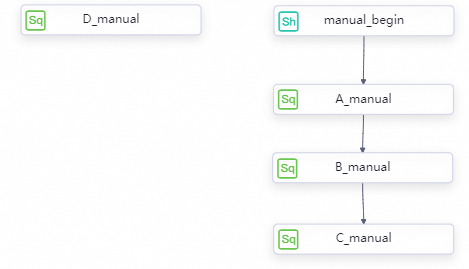
Configurar las propiedades del nodo
Si la tarea necesita acceder a datos de un motor de cómputo en el entorno de producción, puede configurar sus propiedades de ejecución en el panel derecho del editor de nodos. Estas propiedades son las mismas que para una tarea programada. Las siguientes propiedades están disponibles:
|
Propiedad |
Descripción |
|
El nombre, ID, tipo y propietario del nodo se muestran automáticamente. No se requiere configuración. Nota
|
|
|
Define los parámetros utilizados cuando se ejecuta el nodo. Nota
DataWorks proporciona parámetros integrados y personalizados para asignar valores dinámicamente durante la ejecución de la tarea. Si ha definido variables en su código, asigne sus valores en esta sección. |
|
|
Especifica el resource group utilizado para ejecutar la tarea después de desplegarla en el entorno de producción. Puede seleccionar un resource group de programación disponible para el espacio de trabajo actual. Se recomienda adquirir y utilizar un resource group serverless de DataWorks. Para obtener más información, consulte Use a serverless resource group. |
Depurar nodos de ejecución manual
Puede usar los iconos  y
y  en la barra de herramientas del editor de nodos para depurar el nodo actual. También puede hacer clic en el icono de ejecución
  en el lienzo del flujo de trabajo para depurar todo el flujo de trabajo de ejecución manual.
Esta operación se ejecuta bajo su cuenta y utiliza el origen de datos configurado para el entorno de desarrollo. Para ver o gestionar orígenes de datos, vaya a la página . Para obtener más información, consulte Manage data sources.
(Opcional) Definir parámetros del flujo de trabajo
Si su flujo de trabajo de ejecución manual contiene variables con el mismo nombre y desea asignarles valores en un solo lugar, puede definir workflow parameters en el lienzo del flujo de trabajo. Una vez definidos los parámetros, puede ejecutar el flujo de trabajo, asignar valores a los parámetros y consultar los detalles de ejecución de las tareas de ejecución manual con dichos valores.
Puede establecer valores predeterminados para los parámetros del flujo de trabajo, o definir solo los nombres de los parámetros y asignar valores específicos cada vez que ejecute el flujo de trabajo en el entorno de producción.
Confirmar y desplegar un nodo
Para ejecutar una tarea de ejecución manual en el entorno de producción, debe guardar, confirmar y desplegar el nodo en Operation Center. Para obtener más información, consulte Deploy nodes. Confirme el estado final del despliegue, ya que este puede fallar.
Después de desplegar la tarea, vaya a para ver el nodo de ejecución manual que desplegó.
Ejecutar una tarea en producción
Para ejecutar una tarea de ejecución manual, vaya a y abra la página Manually Triggered Tasks. En esta página, puede buscar y ejecutar una tarea objetivo.
Una tarea de ejecución manual puede ejecutarse durante un máximo de tres días. Si una tarea supera este límite, DataWorks la detiene automáticamente y la instancia correspondiente falla.
Asignar valores a los parámetros del flujo de trabajo: Si el flujo de trabajo de ejecución manual tiene parámetros de flujo de trabajo, puede asignarles valores cada vez que ejecute el flujo de trabajo. Esta acción asigna los mismos valores a todas las variables con nombres coincidentes en el código de los nodos del flujo de trabajo. Esta opción solo está disponible para flujos de trabajo con parámetros de flujo de trabajo definidos.
-
Orden de ejecución de tareas: El orden de ejecución sigue la lógica descrita en la sección "(Opcional) Establecer el orden de ejecución":
Cuando ejecuta un flujo de trabajo completo, las tareas sin un orden de ejecución definido se activan simultáneamente.
Las tareas con un orden de ejecución definido se ejecutan secuencialmente.

La ejecución de una tarea de ejecución manual en el entorno de producción genera una instancia de ejecución manual. Puede consultar los resultados de la ejecución en la página Manually Triggered Instances, ubicada en .