En DataWorks, las tareas de desarrollo de datos se crean como nodos y cada uno encapsula una tarea para un motor de cómputo específico. DataStudio también permite desarrollar tareas complejas mediante recursos, funciones y diversos nodos de procesamiento lógico. Este tema describe el flujo de trabajo común de desarrollo de datos.
Requisitos previos
Los orígenes de datos obligatorios deben estar vinculados. Para obtener más información, consulte Prepare for data development: Bind a compute resource or cluster.
Debe contar con el rol Development. Para más información sobre cómo otorgar permisos, consulte Add workspace members and manage member role permissions.
Ir a DataStudio
Inicie sesión en la consola de DataWorks. En la región de destino, haga clic en en el panel de navegación izquierdo. Seleccione un espacio de trabajo en la lista desplegable y haga clic en Go to Data Development.
El siguiente procedimiento describe cómo crear y gestionar tareas en DataStudio.
Flujo de trabajo de desarrollo
La siguiente figura muestra el flujo de trabajo común de desarrollo de datos.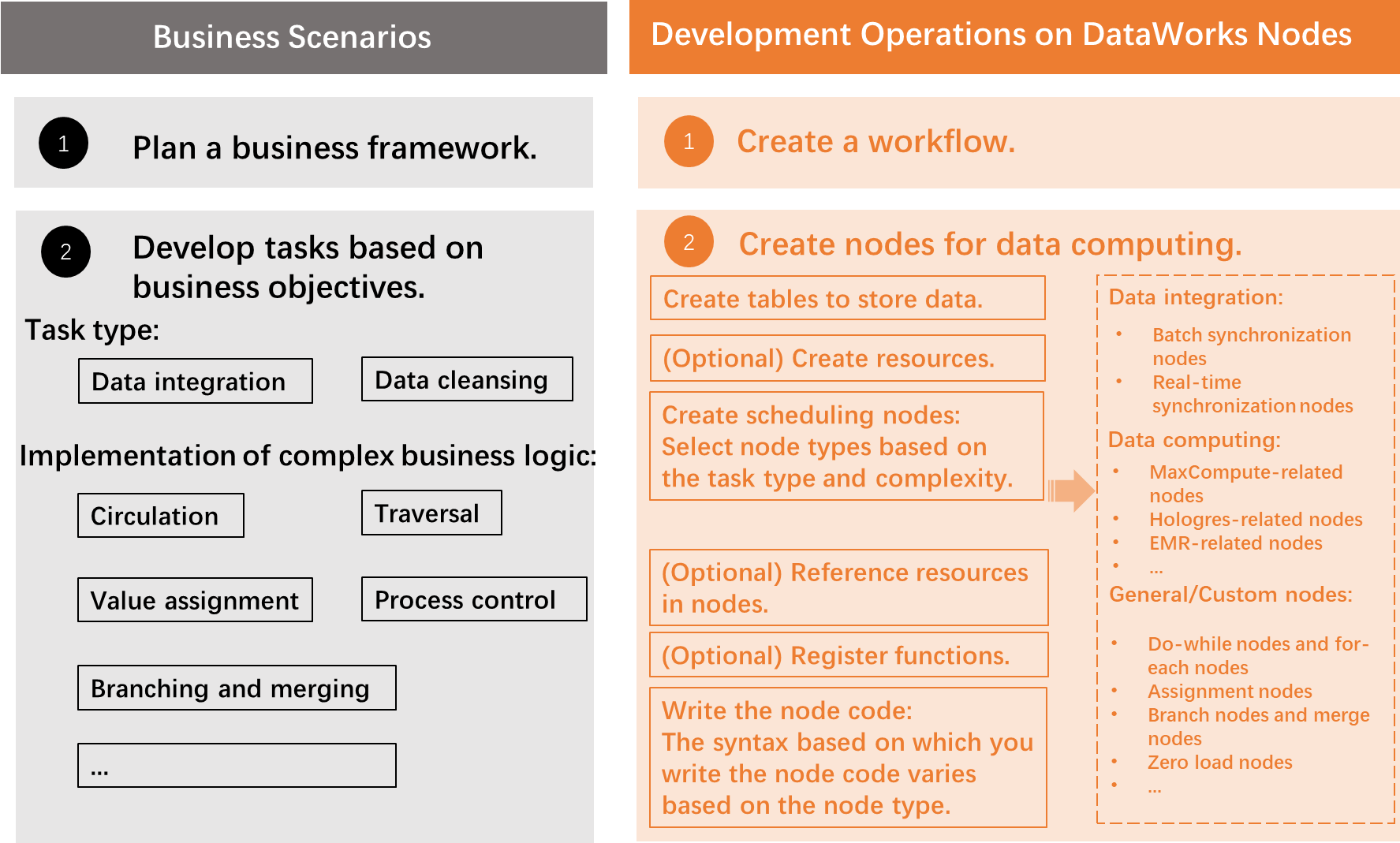
|
Paso |
Descripción |
Documentación relacionada |
|
Paso 1: Crear un flujo de trabajo |
En DataWorks, todas las tareas de desarrollo y el código se organizan en flujos de trabajo. |
|
|
Paso 2: Crear una tabla |
DataWorks ofrece una interfaz visual para crear y gestionar tablas, organizadas en una estructura de directorio. Antes de iniciar el desarrollo de datos, cree tablas en el motor para almacenar los datos sin procesar y los resultados depurados. El tipo de tabla depende de su caso de uso. |
Crear y usar tablas: Consultar y gestionar tablas: |
|
Paso 3: Crear y cargar un recurso (opcional) |
Si su proceso de desarrollo requiere recursos como archivos de texto o paquetes JAR, cárguelos y gestióneles en DataWorks para utilizarlos con un motor de cómputo específico. Nota
Los motores de cómputo y tipos de recursos compatibles se muestran en la interfaz de usuario de DataWorks. |
|
|
Paso 4: Crear un nodo de programación |
En DataWorks, las tareas se encapsulan como nodos y cada tipo corresponde a un motor de cómputo específico. Seleccione el tipo de nodo que se ajuste a su motor y necesidades empresariales. DataWorks también proporciona operaciones de gestión de nodos, como la clonación masiva mediante grupos de nodos y la restauración de nodos eliminados desde la papelera de reciclaje. |
DataWorks es compatible con varios motores, entre ellos: Cada motor dispone de distintos tipos de nodo para diferentes tareas. Para consultar una lista detallada de los tipos de nodo compatibles, véase Supported node types. Para obtener más información sobre la gestión de nodos, consulte los siguientes temas: |
|
Paso 5: Hacer referencia a un recurso en un nodo (opcional) |
Para utilizar un recurso dentro de un nodo, primero debe cargarlo en el entorno de ejecución del nodo. |
|
|
Paso 6: Registrar una función (opcional) |
Si su proceso de desarrollo requiere una función, regístrela mediante la interfaz visual de DataWorks. Antes de registrar una función, cargue los recursos necesarios en DataWorks. Nota
Los motores de cómputo que admiten el registro de funciones se muestran en la interfaz de usuario de DataWorks. |
|
|
Paso 7: Editar el código del nodo |
En la página del editor de nodos, escriba el código empresarial con la sintaxis del motor y la base de datos correspondientes. La sintaxis puede variar según el tipo de nodo. Nota
Después de terminar de editar el código, guárdelo de inmediato ( |
Para consultar una lista detallada de los tipos de nodo compatibles, véase Supported node types. Notas de uso para motores comunes: |
 ) para evitar la pérdida de datos.
Siguientes pasos
Una vez desarrollada una tarea, realice las siguientes operaciones según sea necesario:
Depurar el código: ejecute una sola tarea o un flujo de trabajo completo para depurarlo. Para obtener más información, consulte Task debugging process.
Configurar la programación: configure las propiedades de programación del nodo para que se ejecute periódicamente. Para obtener más información, consulte Configure scheduling for a node.
Confirmar y desplegar el nodo: cuando finalice el desarrollo, confirme el nodo en el entorno de destino para su ejecución programada. Si utiliza un workspace in standard mode, después de una confirmación exitosa, también debe desplegar el nodo al hacer clic en Deploy en la esquina superior derecha. Para obtener más información, consulte Deploy a node.
Realizar operaciones de O&M: después de desplegar un nodo, este aparece en Operation Center para el entorno de producción de forma predeterminada. Vaya a Operation Center para consultar el estado de ejecución del nodo y realizar tareas de O&M. Para obtener más información, consulte Operation Center overview.