Para crear una copia de seguridad de los archivos de un servidor local o de una máquina virtual, primero debe instalar el cliente de Cloud Backup. Este cliente es compatible con Windows y Linux, así que asegúrese de descargar la versión adecuada para el sistema operativo de su servidor.
(Recomendado) Usar el AccessKey de un usuario de RAM
Resource Access Management (RAM) es el servicio de Alibaba Cloud para gestionar identidades y aplicar control de acceso de forma centralizada. Le permite crear y administrar varias identidades de usuario dentro de una misma cuenta, además de asignarles permisos específicos. De esta manera, se controla quién tiene acceso a determinados recursos en la nube.
La activación del cliente requiere un par de AccessKey. Sin embargo, usar el AccessKey de su cuenta de Alibaba Cloud representa un riesgo de seguridad importante, ya que su exposición comprometería todos sus recursos en la nube. Por lo tanto, como práctica recomendada de seguridad, utilice el AccessKey de un usuario de RAM con permisos limitados. Para obtener más información, consulte Create a RAM user y Create an AccessKey.
Notas de uso
Para obtener un rendimiento óptimo en las copias de seguridad, ejecute el cliente de Cloud Backup en una máquina con CPU de 64 bits que tenga dos núcleos o más y más de 8 GB de memoria disponible.
-
La capacidad de copia de seguridad depende de la memoria disponible. Por ejemplo:
4 GB de memoria: admite hasta 1 millón de archivos (aproximadamente 8 TB en total).
16 GB o más de memoria: obligatorio para respaldar decenas de millones de archivos o más.
El paquete de instalación del cliente de Cloud Backup de 64 bits no es compatible con la arquitectura ARM64.
-
Antes de instalar o desinstalar el cliente, compruebe lo siguiente en la ruta de instalación:
Si hay una carpeta NAS montada en la ruta de instalación, ejecute el comando umount para desmontarla. Esto evita que se eliminen archivos de NAS por accidente.
Si la ruta de instalación contiene otras carpetas o archivos importantes, muévalos a otra ubicación para evitar que se eliminen por accidente.
Antes de usar Cloud Backup, revise sus límites, la tasa de copia de seguridad predeterminada y las funciones disponibles por región. Para obtener más información, consulte Limits, Backup and recovery speeds, Features y Features by region.
Descargar y activar un cliente de Windows
Inicie sesión en la consola de Cloud Backup.
En el panel de navegación izquierdo, elija . En la esquina superior izquierda de la barra de menú superior, seleccione una región y luego haga clic en Add Client.
-
Descargue el cliente de Windows.
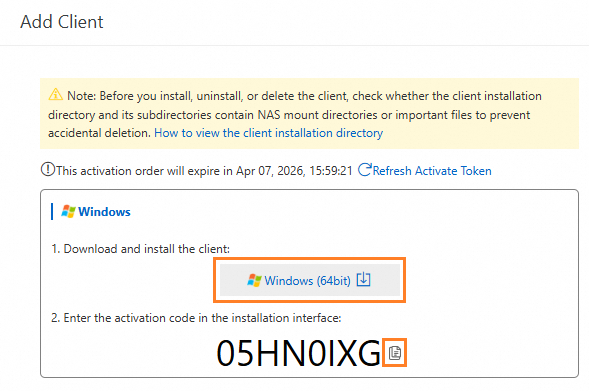
-
Instale y active el cliente de Windows.
Haga doble clic en el paquete de instalación del cliente y seleccione un idioma de instalación.
Seleccione una ruta de instalación y haga clic en Next.
Seleccione Local client connecting to Alibaba Cloud y haga clic en Next.
-
Si desea usar un servidor proxy, introduzca la dirección del servidor proxy. Haga clic en Next. Para obtener más información, consulte Use an Apache HTTP service to build a proxy server.
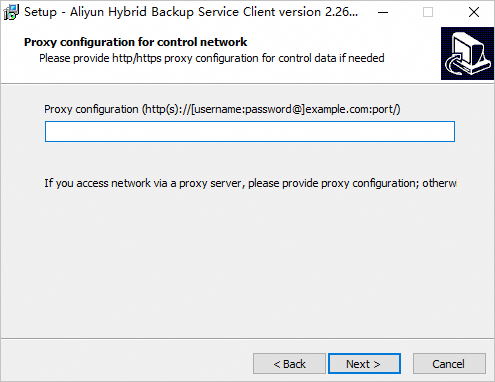
Introduzca el Activation Token y haga clic en Next.
-
Haga clic en Install.
Una vez instalado el cliente, su Client Status cambia a Activated en la pestaña Clients.

Para consultar la ruta de instalación, los registros y el estado de ejecución del cliente de copia de seguridad en el servidor, consulte View the default installation path and logs of a Cloud Backup client.
Descargar y activar un cliente de Linux
Inicie sesión en la consola de Cloud Backup.
En el panel de navegación izquierdo, elija . En la esquina superior izquierda de la barra de menú superior, seleccione una región y luego haga clic en Add Client.
-
Ejecute un comando para activar automáticamente el cliente de Linux.
Elija un método de acceso según su tipo de red: Internet, VPN o línea dedicada. Después, copie el código y ejecute el comando en el cliente para activarlo.
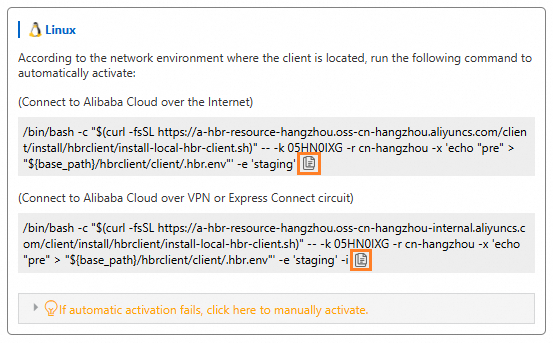
Una vez instalado el cliente, su Client Status cambia a Activated en la pestaña Clients.
Para consultar la ruta de instalación, los registros y el estado de ejecución del cliente de copia de seguridad en el servidor, consulte View the default installation path and logs of a Cloud Backup client.
Más operaciones
Después de instalar el cliente de copia de seguridad, vaya a la pestaña Clients. En la columna Actions del cliente, haga clic en ┇ para realizar las siguientes operaciones.
Operación | Descripción |
Reactivate Client | Utilice esta opción si el estado del cliente es anómalo. Para obtener más información, consulte Troubleshoot and handle file backup client status exceptions. |
Delete Backup | Elimina todos los datos de copia de seguridad generados por este cliente y provoca que fallen los trabajos de copia de seguridad o restauración en ejecución. Importante Antes de eliminar el cliente, asegúrese de que ya no necesita sus datos de copia de seguridad y de que no hay trabajos de copia de seguridad ni de restauración ejecutándose en él. |
Alert Settings | Define el método para enviar notificaciones de alerta cuando el cliente del almacén de copias de seguridad, o bien un trabajo de copia de seguridad o restauración, presenta un comportamiento anómalo.
|
Client Settings | Configure los ajustes del cliente. A continuación se muestran los parámetros disponibles:
|