Una actualización gradual le permite actualizar las configuraciones de varias instancias de Elastic Compute Service (ECS) o de Elastic Container Instances (ECI) en lotes como una sola tarea. Con la función Rolling Update de Auto Scaling, puede actualizar imágenes, ejecutar scripts o instalar paquetes de CloudOps Orchestration Service (OOS) en lotes sobre las instancias ECS o ECI que se encuentran en el estado In Service dentro de un grupo de escalado.
Requisitos previos
Para actualizar la imagen de las instancias de un grupo de escalado, prepare la imagen necesaria.
Si va a ejecutar un script en las instancias, prepare dicho script.
Para instalar un paquete de OOS, cree el paquete en OOS. Para obtener más información, consulte Manage custom extensions in batches.
Tipos de tarea compatibles con una actualización gradual
Tipo de tarea | Descripción |
Actualización de imagen | Utilice esta tarea para actualizar de manera uniforme el sistema operativo de las instancias ECS o ECI que se encuentran en estado Al actualizar una imagen, el origen de las configuraciones de instancia se ve afectado de la siguiente manera:
Nota Según su escenario, puede elegir actualizar imágenes mediante una actualización gradual o bien actualizar automáticamente la imagen en la configuración de escalado. Para obtener más información, consulte Differences from automatically updating images in a scaling configuration. |
Ejecución de script | Más indicado para ejecutar una o varias tareas de operación y mantenimiento. Por ejemplo:
|
Instalación de paquete de OOS | Diseñado para escenarios donde se instala y desinstala software en lotes. |
Diferencias respecto a la actualización automática de imágenes en una configuración de escalado
Actualización automática de imágenes en una configuración de escalado: este método es adecuado para escenarios con lanzamientos frecuentes de aplicaciones y solo aplica a grupos de escalado de tipo ECS. Solo necesita crear una tarea de actualización en la consola de Auto Scaling. Cuando se ejecuta la tarea, el sistema crea automáticamente una imagen personalizada a partir de una instancia ECS original. Esto garantiza que todas las nuevas instancias ECS creadas en el grupo de escalado utilicen la nueva versión de la imagen. Para obtener más información, consulte Automatically update the image in a scaling configuration.
Actualización gradual: recomendado cuando necesita actualizar las configuraciones de instancias ECS o ECI en lotes. Solo aplica a grupos de escalado ubicados en regiones donde CloudOps Orchestration Service (OOS) está disponible. Esta función le permite actualizar progresivamente las imágenes de las instancias ECS o ECI existentes en estado In Service a una nueva versión.
Crear y ejecutar una tarea de actualización gradual
Antes de crear y ejecutar una tarea de actualización gradual, tenga en cuenta lo siguiente:
Esta función solo está disponible para grupos de escalado en regiones que admiten CloudOps Orchestration Service (OOS).
El grupo de escalado no debe tener actividades de escalado en curso.
En un grupo de escalado solo se puede ejecutar una tarea de actualización gradual a la vez.
Inicie sesión en la consola de Auto Scaling.
En el panel de navegación izquierdo, haga clic en Scaling Groups.
En la barra de navegación superior, seleccione una región.
-
Busque el grupo de escalado que desea gestionar y abra su página de detalles de una de las siguientes maneras:
En la columna Scaling Group Name/ID, haga clic en el ID del grupo de escalado.
En la columna Actions, haga clic en Details.
En la parte superior de la página, haga clic en la pestaña y busque la lista .
Haga clic en Create Execution Task.
-
En el cuadro de diálogo Create Execution Task, configure la tarea de actualización gradual y luego haga clic en Create Task.
A continuación se describen los parámetros.
Parámetro
Descripción
Task Description
Descripción de la tarea que facilita su seguimiento futuro.
Task Type
Update Image: reemplaza la imagen actual de una instancia ECS o ECI. Puede seleccionar una imagen pública, personalizada, compartida o del marketplace. Este proceso reinicia la instancia ECS o ECI. También debe especificar la siguiente información:
Image for Update: la imagen que se utilizará en la tarea de actualización.
Image for Rollback: la imagen predeterminada que se usa cuando se ejecuta una tarea de reversión.
NotaEsta imagen se selecciona de forma predeterminada al crear una tarea de reversión, pero puede elegir otra distinta.
Script Execution: ejecuta un script mediante Cloud Assistant. Este proceso no detiene la instancia ECS o ECI. También debe especificar la siguiente información:
Script Type. Se admiten los tres tipos de script siguientes:
Linux Shell: por ejemplo, el comando
hostnamepara mostrar el nombre del host o el comandoecho hello.Windows Bat: por ejemplo, el comando
dir c:\para listar los archivos de un directorio.Windows PowerShell: por ejemplo, el comando
Get-Servicespara mostrar los servicios.
Script for Execution: el script que se usará cuando se ejecute la tarea de actualización.
Script for Rollback: el script predeterminado que se usa cuando se ejecuta una tarea de reversión.
NotaEste script se completa automáticamente al crear una tarea de reversión, pero puede editarlo.
Install OOS Package: seleccione el nombre y la versión del paquete de OOS.
Execution Batch
Número de lotes de la tarea. Cuando el grupo de escalado ejecuta la tarea, divide las instancias ECS o ECI en lotes. Cada lote debe contener como mínimo una instancia. Por ejemplo, si un grupo de escalado tiene 10 instancias en estado In Service y establece este valor en 2, se dividirán en dos lotes de cinco instancias cada uno.
Suspension Policy
Without Suspension: la tarea se ejecuta hasta completarse sin ninguna pausa.
Suspend First Batch: la tarea se pausa después de completar el primer lote. Luego debe reanudarla manualmente. Los lotes posteriores no se pausan.
Suspend Each Batch: tras finalizar cada lote, el grupo de escalado pausa la tarea. Debe continuarla manualmente después de cada pausa.
Advanced
Opcional. Si establece Task Type en Update Image, puede definir el número máximo de errores permitidos antes de que se detenga la tarea de actualización gradual. El valor predeterminado es 0, lo que significa que toda la tarea falla si ocurre un solo error.
-
Lea la descripción de los impactos de la tarea de actualización gradual y luego haga clic en OK.
La tarea de actualización gradual se inicia automáticamente. Una vez iniciada, el grupo de escalado y sus instancias se ven afectados de la siguiente manera:
El grupo de escalado suspende los procesos de escalado, como los aumentos y reducciones de capacidad, e ignora todas las actividades de escalado durante la actualización. Al terminar, los procesos suspendidos se reanudan. Si algún proceso de escalado se suspendió manualmente antes de la actualización, permanecerá suspendido para conservar su estado.
-
Las instancias pasan al estado Standby en lotes. Cuando la tarea finaliza, regresan al estado In Service.
ImportanteSi el grupo de escalado está asociado con una instancia de Server Load Balancer (SLB), el peso de balanceo de carga de una instancia en estado Standby se establece en cero y deja de recibir tráfico de servicio.
-
Gestione la tarea de actualización gradual según su estado de ejecución.
Tarea
Descripción
Procedimiento
Continuar la tarea de actualización gradual
Si la directiva de suspensión es Suspend First Batch o Suspend Each Batch, la tarea entra en el estado Pending (Batch Suspension) una o varias veces. Si confirma que las instancias actualizadas cumplen con lo esperado, continúe la tarea.
En la columna Actions, haga clic en Continue.
En el cuadro de diálogo Continue Execution Task, haga clic en OK.
Completar la tarea de actualización gradual
Si una tarea de actualización gradual falla, entra en el estado Pending (Failure Suspension). Seleccione la acción adecuada si necesita completar la tarea.
En la columna Actions, haga clic en Details.
Busque la instancia ECS o ECI cuya actualización falló y, en la columna Actions, haga clic en Retry, Skip o Cancel.
Haga clic en Retry para reintentar la operación de actualización gradual en la instancia.
Haga clic en Skip para aplicar la operación de actualización gradual a la siguiente instancia. El estado de ejecución de la instancia actual se muestra como Success.
ImportanteDebe sacar manualmente del estado Standby la instancia ECS o ECI omitida.
Haga clic en Cancel para continuar con la actualización gradual en la siguiente instancia. El estado de la instancia actual permanece como Failed.
Cancelar la tarea de actualización gradual
Si la tarea de actualización gradual no cumple con sus requisitos de negocio, cancélela.
En la columna Actions, elija .
ImportanteDespués de cancelar una tarea, debe reanudar manualmente los procesos de escalado suspendidos. Además, saque del estado Standby cualquier instancia del lote actual que esté en curso o haya fallado.
Revertir la tarea de actualización gradual
Para revertir una actualización gradual, puede ejecutar una reversión sobre una tarea pendiente (por suspensión de lote o por fallo) o sobre la tarea ejecutada más recientemente.
Para obtener más información, consulte Roll back a completed rolling update task.
Revertir una tarea de actualización gradual completada
Puede revertir una tarea pendiente (por suspensión de lote o por fallo) o la última ejecutada para restaurar la configuración original de sus instancias ECS o ECI. Si una tarea de actualización gradual se encuentra en estado Waiting, se cancela automáticamente antes de que comience la tarea de reversión. Después, se revierten las instancias que ya se habían actualizado.
Solo es posible revertir una tarea de actualización gradual. No se admite la reversión de una tarea de reversión.
En la página de la lista de ejecución de tareas, busque la tarea que desea gestionar y haga clic en Roll Back en la columna Actions.
-
En el cuadro de diálogo Create Rollback Task, configure la tarea de reversión.
A continuación se describen los parámetros.
Parámetro
Descripción
Task Description
Descripción de la tarea de reversión que facilita su seguimiento futuro.
Task Type
Es el mismo tipo de tarea original y no se puede editar.
Si el tipo de tarea es Image Update, se selecciona automáticamente la imagen de reversión que especificó al crear la tarea de actualización gradual. Puede elegir una imagen diferente.
Si el tipo de tarea es Script Execution, se introduce automáticamente el script de reversión que especificó al crear la tarea de actualización gradual. Puede editar este script.
Si el tipo de tarea es Install OOS Package, se selecciona automáticamente la versión del paquete de OOS que especificó al crear la tarea de actualización gradual. Puede elegir otra versión, pero no un paquete distinto.
Execution Batch
Número de lotes de la tarea. Cuando el grupo de escalado ejecuta la tarea, divide las instancias ECS o ECI en lotes. Cada lote debe contener como mínimo una instancia. Por ejemplo, si un grupo de escalado tiene 10 instancias en estado
In Servicey el número de lotes de ejecución es 2, las instancias se dividen en 2 lotes de 5 instancias cada uno.Suspension Policy
Without Suspension: la tarea se ejecuta hasta completarse sin ninguna pausa.
Suspend First Batch: tras finalizar el primer lote, el grupo de escalado pausa la tarea. Debe continuarla manualmente.
Suspend Each Batch: tras finalizar cada lote, el grupo de escalado pausa la tarea. Debe continuarla manualmente después de cada pausa.
Advanced
Opcional. Si establece Task Type en Update Image, puede definir el número máximo de errores permitidos antes de que se detenga la tarea de actualización gradual.
Haga clic en Create Task.
-
Lea la descripción de los impactos de la tarea de reversión y luego haga clic en OK.
La tarea de reversión se inicia automáticamente.
Consultar los detalles de una tarea de actualización gradual
Puede consultar la información de una tarea de actualización gradual y ejecutar acciones como Retry o Skip en instancias ECS o ECI individuales.
En la página de la lista de ejecución de tareas, busque la tarea que desea gestionar y haga clic en Details en la columna Actions.
-
Consulte la información básica de la tarea.
Esto incluye el estado y el tipo de tarea. Si el tipo de tarea es Script Execution, haga clic en Script Details para ver el contenido del script.
-
Consulte la lista de instancias ejecutadas.
Esta lista muestra las instancias en diversos estados de ejecución.
Si una instancia ECS o ECI no se ha actualizado, puede omitir o cancelar la actualización de dicha instancia.
Si la ejecución de una instancia ECS o ECI presenta errores, puede reintentar, omitir o cancelar la operación en la columna Actions.
Si el tipo de tarea es Script Execution, haga clic en View en la columna Result para consultar la salida del script.
Las diferencias entre reintentar, omitir y cancelar son las siguientes:
Haga clic en Retry para reintentar la operación de actualización gradual en la instancia.
-
Haga clic en Skip para pasar a la siguiente instancia. El estado de ejecución de la instancia actual cambia a Success.
ImportanteDebe sacar manualmente del estado Standby la instancia ECS o ECI omitida.
Haga clic en Cancel para pasar a la siguiente instancia. El estado de ejecución de la instancia actual cambia a Failed.
Configurar el monitoreo y las alertas para las actualizaciones graduales
Puede configurar un monitoreo y alertas independientes para las tareas de actualización gradual según las necesidades de cada grupo de escalado. Así podrá consultar los detalles de las alertas y resolver rápidamente los problemas de las actualizaciones graduales.
Inicie sesión en la consola de CloudMonitor.
En el panel de navegación izquierdo, elija .
-
En la página System Event, establezca las condiciones de filtro y haga clic en Searches para buscar eventos de fallo de actualización gradual de un grupo de escalado específico.
Por ejemplo, seleccione Critical como nivel de evento e introduzca las siguientes palabras clave:
(ACS-ESS-RollingUpdateByConfigureOOSPackage or ACS-ESS-RollingUpdateByReplaceSystemDiskInScalingGroup or ACS-ESS-RollingUpdateByRunCommandInScalingGroup or ACS-ESS-RollingUpdateByUpdateContainerGroup) and ${your_scaling_group_id}NotaReemplace
{your_scaling_group_id}por el ID de su grupo de escalado, por ejemplo,asg-bp180y8dj5eku2j4****.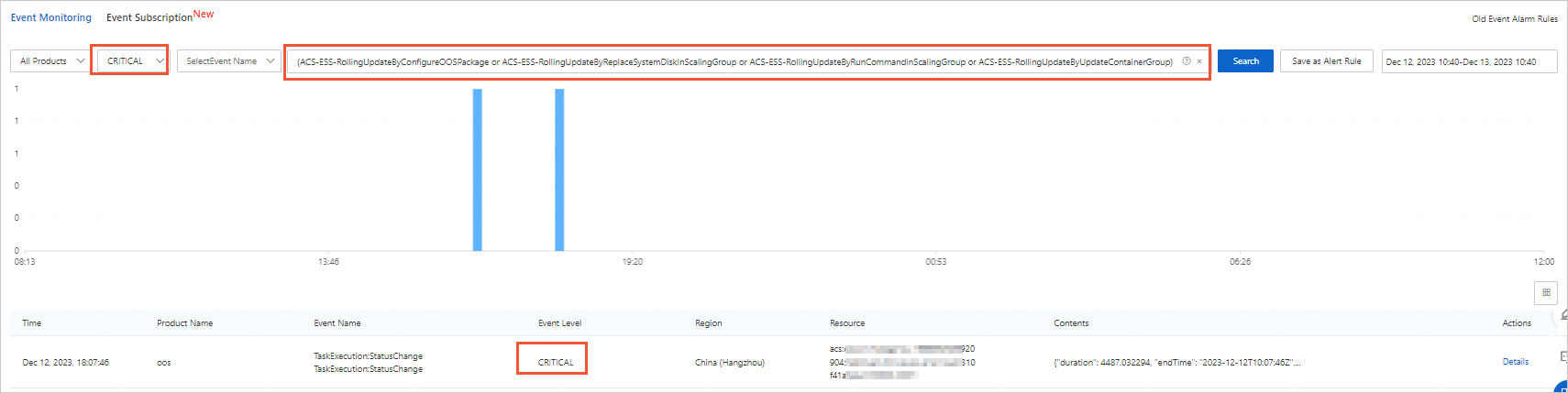
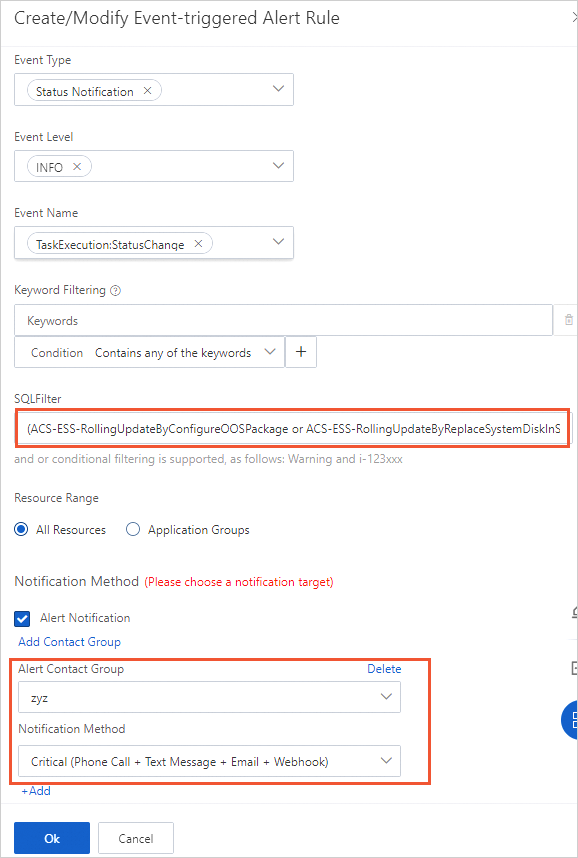
Haga clic en Save as Alert.
-
En el panel Create/Modify Event-triggered Alert Rule, configure los parámetros y haga clic en OK.
-
En el panel de navegación izquierdo, elija .
En la página del historial de alertas, consulte los detalles específicos de la alerta.
