OOS (CloudOps Orchestration Service) permite gestionar software por lotes. Además de instalar software mediante agentes de Alibaba Cloud o herramientas de administración de paquetes, OOS también permite instalar extensiones personalizadas. Una extensión personalizada puede ser un paquete de software estándar, como un archivo RPM, DEB o MSI. Esta función le permite gestionar software de forma eficiente en distintas plataformas y arquitecturas. A continuación se describe cómo crear y gestionar extensiones personalizadas por lotes.
Requisitos previos
-
Necesita una instancia ECS desplegada en una VPC.
Para obtener más información, consulte Create an instance by using the wizard. Las extensiones personalizadas solo se pueden instalar o desinstalar en instancias que estén dentro de una VPC. Compruebe que el tipo de red de su instancia ECS sea VPC.
Inicie sesión en ECS console.
En el panel de navegación izquierdo, elija .
Busque la instancia ECS correspondiente y revise la columna Network Type para confirmar que la instancia está en una VPC.

-
Necesita un rol RAM asociado a su instancia ECS.
Para obtener más información, consulte Step 1: Create a RAM role. Al crear el rol, preste atención a la configuración de los siguientes parámetros:
-
Cree una política de permisos personalizada.
Para obtener más información, consulte Create a custom permission policy. El rol RAM debe incluir los permisos de la siguiente política:
-
Cree un rol RAM.
Para obtener más información, consulte Create a normal service role. Preste atención a la configuración de los siguientes parámetros:
En Alibaba Cloud Service, seleccione Alibaba Cloud Service.
En Role Type, seleccione Normal Service Role.
En Elastic Compute Service, seleccione Elastic Compute Service.
-
Otorgue permisos al rol RAM.
Cuando otorgue un permiso a un rol RAM, en Permission Policy seleccione la política personalizada que creó en 2.a Create a custom permission policy. Para obtener más información, consulte Manage the permissions of a RAM role.
-
Asocie el rol RAM a la instancia ECS.
En el parámetro RAM Role, seleccione el rol que creó y configuró en los pasos anteriores. Para obtener más información, consulte Step 1: Create a RAM role.
-
-
Necesita un bucket OSS para almacenar sus extensiones personalizadas.
Para obtener más información, consulte Create buckets. Cuando seleccione una Region, debe elegir Region-specific y seleccionar la misma región donde utiliza OOS.
Creación de una extensión personalizada
Vaya a la consola de OOS, elija Server Management > Extensions en el panel de navegación izquierdo y haga clic en la pestaña Custom Extensions.
-
Haga clic en Create Custom Extension. En la sección Basic Information, configure los parámetros y luego haga clic en Next Step.
Las extensiones personalizadas solo son visibles para usted. Puede usar su cuenta para instalarlas o desinstalarlas. La siguiente tabla describe los parámetros principales.
Parámetro
Descripción
Extension Type
Categoría de la extensión. Según sus necesidades de negocio, puede seleccionar Driver, Performance Acceleration, Agent o Application.
Version Description
La primera versión que cree se etiquetará automáticamente como V1. Una vez creada la extensión, podrá consultar el número de versión y los detalles en su página de detalles.
NotaPara modificar la extensión, debe utilizar la función de actualización. Cuando actualiza una extensión, el sistema crea automáticamente una nueva versión, como V2.
Supported Scope
Define las condiciones para usar la extensión, incluidas las familias de instancias compatibles, los tipos de imagen y las plataformas o versiones del sistema operativo. Después de establecer este alcance, los usuarios solo podrán seleccionar las extensiones aplicables cuando instalen extensiones desde la página de compra de ECS o la página de detalles de la instancia ECS.
Command Parameter
Especifica los parámetros de entrada para los comandos de la extensión. Puede agregar varios parámetros. El tipo de parámetro puede ser cadena, numérico o booleano. Es posible definir el nombre del parámetro, el valor predeterminado y la descripción. Una vez configurados los parámetros del comando de instalación, los usuarios deberán proporcionar valores para estos parámetros cuando instalen la extensión desde la página de compra de ECS o la página de detalles de la instancia ECS.
-
En el paso Extension Configuration, configure los parámetros.
NotaPuede agregar varias configuraciones de extensión. Más adelante, cuando instale la extensión, el sistema buscará la configuración que coincida con el sistema operativo y la arquitectura de la instancia ECS. Luego descargará el paquete de software correspondiente y ejecutará el script de instalación o desinstalación especificado para completar el proceso.
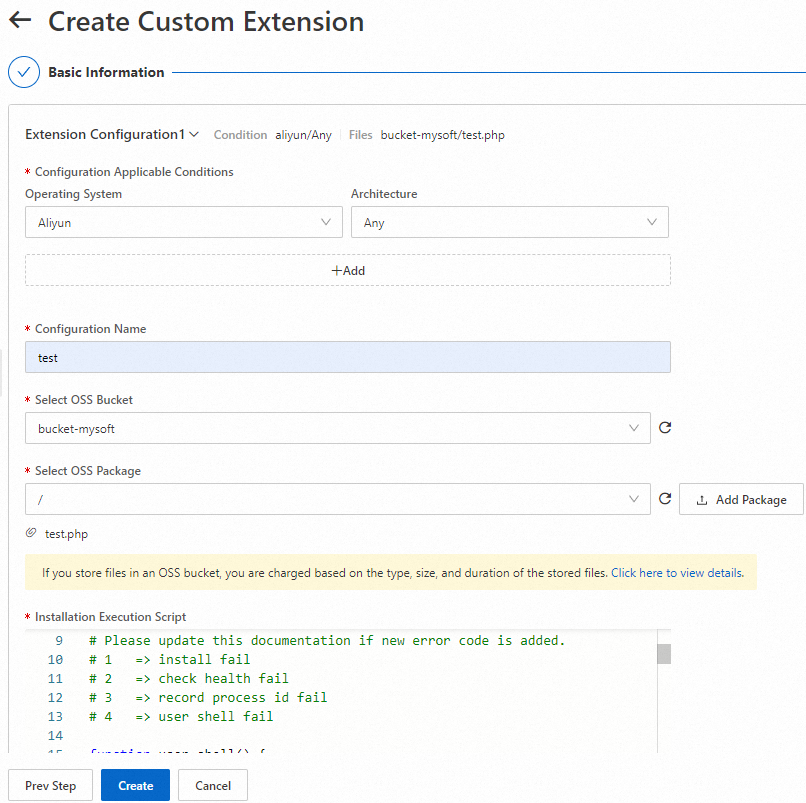
El siguiente código muestra ejemplos de un Installation Execution Script y un Uninstallation Execution Script:
-
-
Haga clic en Create.
Una vez creada la extensión, podrá consultarla en la pestaña Custom Extensions.

Instalación de una extensión personalizada
Vaya a OOS console, elija Automated Tasks > Common O&M Tasks > Batch Software Management en el panel de navegación izquierdo y haga clic en Create.
-
En la página Create Batch Software Management Task, configure los parámetros y haga clic en Create.
En Operation, seleccione Install.
En Extension Name, seleccione Custom Extensions y luego elija la extensión personalizada que desea instalar.
En Select Instances, seleccione Manually Select Instances. En la lista de instancias, seleccione las instancias ECS donde desea instalar la extensión personalizada. Asegúrese de que las instancias estén desplegadas en una VPC.
-
En el cuadro de diálogo Parameter Confirmation, compruebe los parámetros y haga clic en OK para crear la ejecución.
Una vez creada la ejecución, vaya a la página Task Execution Management para consultar el estado de instalación de la extensión personalizada en la lista de tareas.

Desinstalación de una extensión personalizada
Vaya a OOS console, elija Automated Tasks > Common O&M Tasks > Batch Software Management en el panel de navegación izquierdo y haga clic en Create.
-
En la página Create Batch Software Management Task, configure los parámetros y haga clic en Create.
En Operation, seleccione Uninstall.
En Extension Name, seleccione Custom Extensions y luego elija la extensión personalizada que desea desinstalar.
En Select Instances, seleccione Manually Select Instances y elija las instancias ECS de las que desea desinstalar la extensión personalizada.
-
En el cuadro de diálogo Parameter Confirmation, compruebe los parámetros y haga clic en OK para crear la ejecución.
Una vez creada la ejecución, vaya a la página Task Execution Management para revisar la lista de tareas y confirmar que la extensión personalizada se desinstaló.