Alibaba Cloud Service Mesh (ASM) ofrece Log Center, una función que le permite consultar los registros del plano de control y del plano de datos desde la consola de ASM. Una vez habilitada la recopilación de registros, puede usar Log Center para consultar los registros del plano de control, configurar reglas de alerta basadas en registros, ver los registros del plano de datos y acceder a los paneles relacionados. Este tema describe cómo habilitar la recopilación de registros del plano de control y las alertas basadas en registros.
Requisitos previos
-
Simple Log Service (SLS) está activado para su cuenta de Alibaba Cloud. Para obtener más información, consulte Activate Simple Log Service.
ImportanteASM no cobra por recopilar registros. Sin embargo, Simple Log Service (SLS) genera costos según el volumen de datos ingeridos o las funciones que utilice. Para obtener más información sobre la facturación de SLS, consulte Billing overview.
El componente logtail-ds está instalado en el clúster del plano de datos. Para obtener más información, consulte Enable Logtail.
-
Se agregó un clúster a una instancia de ASM con la versión 1.17.2.35 o posterior. Para obtener más información, consulte Add a cluster to an ASM instance y Upgrade an ASM instance.
NotaSi su instancia de ASM tiene una versión anterior a la 1.17.2.35, consulte Enable control plane log collection and log-based alerting (old version).
Habilitar la recopilación de registros del plano de control
Inicie sesión en la consola de ASM. En el panel de navegación izquierdo, elija .
En la página Mesh Management, haga clic en el nombre de la instancia de ASM. En el panel de navegación izquierdo, elija .
-
En la página Log Center, haga clic en la pestaña Control-Plane Logs. Seleccione New project o Use existed project, configure los parámetros correspondientes y luego haga clic en Enable Control-Plane Log Collection. En el cuadro de diálogo Submit, haga clic en OK.
Una vez que los registros se recopilan en Simple Log Service (SLS), puede realizar las siguientes operaciones:
Consultar los registros del plano de control en la consola. Para obtener más información, consulte View control plane logs.
Habilitar las alertas basadas en registros para detectar problemas del plano de control de forma oportuna. Para obtener más información, consulte Configure log-based alerting for the control plane.
Si ya no necesita esta función, haga clic en Disable Control-Plane Log Collection en la esquina superior derecha de la pestaña Control-Plane Logs. En el cuadro de diálogo Submit, haga clic en OK.
Consultar los registros del plano de control
Después de habilitar la recopilación de registros del plano de control, los registros del plano de control administrado se envían a Simple Log Service (SLS). Puede consultarlos o buscarlos en la consola de SLS o en el visor de registros integrado de la consola de ASM.
SLS tarda unos momentos en establecer la distribución de registros. Es posible que no vea los registros en la consola inmediatamente después de habilitar la recopilación.
Método 1: Usar la consola de ASM
Inicie sesión en la consola de ASM. En el panel de navegación izquierdo, elija .
En la página Mesh Management, haga clic en el nombre de la instancia de ASM. En el panel de navegación izquierdo, elija .
En la página Log Center, haga clic en la pestaña Control-Plane Logs para consultar la información de los registros.
Método 2: Usar la consola de SLS
Inicie sesión en la consola de Simple Log Service.
En la sección Projects, haga clic en el nombre del proyecto de servicio de registros que corresponde al clúster de destino.
En el panel de navegación izquierdo, haga clic en el Logstores de destino. En la página que aparece, consulte la información de los registros.
Configurar alertas de registros del plano de control
Después de habilitar la recopilación de registros del plano de control, puede configurar alertas basadas en registros para dicho plano.
Inicie sesión en la consola de ASM. En el panel de navegación izquierdo, elija .
En la página Mesh Management, haga clic en el nombre de la instancia de ASM de destino. En el panel de navegación izquierdo, elija .
En la página Log Center, haga clic en la pestaña Control-Plane Logs y luego haga clic en Alert Setting en la esquina superior izquierda.
-
En el cuadro de diálogo Control-Plane Alert Setting, seleccione una Action Policy según sus necesidades y haga clic en Enable Alert. En el cuadro de diálogo Note, haga clic en Submit.
Una Action Policy define cómo se envían las notificaciones cuando se activa una alerta. Se admiten dos tipos: ASM Built-in Action Strategy y Custom action strategy. De forma predeterminada, la directiva de acción integrada de ASM no tiene canales de notificación configurados. Puede hacer clic en el icono
 y seguir las instrucciones para abrir el centro de alertas de Simple Log Service y configurar los canales. Si se activa una alerta, consulte Solutions.
Configurar contactos de alerta
Puede configurar la directiva de acción integrada para definir los destinatarios y las plantillas de notificación de alertas. Agregue miembros al grupo de usuarios de alerta integrado para que reciban las notificaciones.
Inicie sesión en la consola de Simple Log Service.
En la sección Projects, haga clic en el nombre de su proyecto. En el panel de navegación izquierdo, haga clic en Alerts.
En la página Alert Center, elija Notification Objects > User Group Management.
En la pestaña User Group Management, busque sls.app.asm.builtin y haga clic en Edit en la columna Actions.
-
En el cuadro de diálogo Edit User Group, seleccione los miembros que desea agregar, haga clic en el icono
 para añadirlos al grupo y luego haga clic en OK.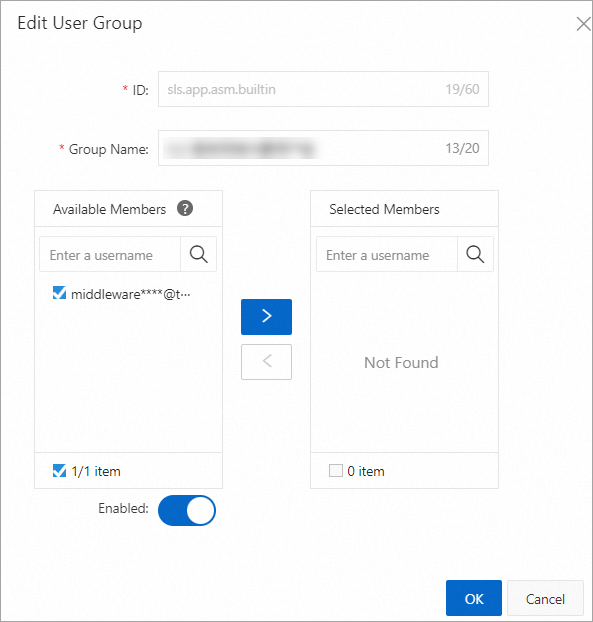
Ejemplo de notificación de alerta activada
Este tema no abarca todos los elementos de alerta. A continuación se muestra un ejemplo de cómo activar la alerta "Configuration push from the mesh control plane fails" mediante una configuración incorrecta.
Inicie sesión en la consola de ASM. En el panel de navegación izquierdo, elija .
En la página Mesh Management, haga clic en el nombre de la instancia de ASM. En el panel de navegación izquierdo, elija . En la página que aparece, haga clic en Create from YAML.
-
En la página Create, seleccione el namespace de destino y una plantilla de escenario, y luego configure el archivo YAML.
Este ejemplo usa el namespace default para configurar un ASM Gateway. A continuación se muestra una configuración YAML de ejemplo:
apiVersion: networking.istio.io/v1beta1 kind: Gateway metadata: name: gateway-test namespace: default spec: selector: istio: ingressgateway servers: - hosts: - '*console.alibabacloud.com' port: name: https number: 443 protocol: HTTPS tls: credentialName: not-existing-credential mode: SIMPLE -
Consulte la notificación de alerta.
Inicie sesión en la consola de ASM. En el panel de navegación izquierdo, elija .
En la página Mesh Management, haga clic en el nombre de la instancia de ASM. En el panel de navegación izquierdo, elija .
-
En la página Log Center, haga clic en la pestaña Control-Plane Logs y busque
ACK ERRORpara consultar la información de la alerta.Si configuró una dirección de correo electrónico para sus contactos de alerta, también puede revisar su bandeja de entrada para ver la notificación.
Soluciones
Advertencias de configuración de la malla
ASM Mesh Diagnosis encontró configuraciones de malla potencialmente riesgosas en su clúster. Estas configuraciones pueden provocar resultados inesperados en ASM. Vaya a la página Mesh Diagnosis para consultar los detalles de la alerta y siga las sugerencias de la página Mesh Diagnosis para corregir los errores de configuración. Para obtener más información, consulte Use ASM Mesh Diagnosis.
Errores de configuración de la malla
ASM Mesh Diagnosis encontró configuraciones de malla incorrectas en su clúster. Estas configuraciones representan un alto riesgo de comportamiento inesperado. Revise los detalles de la alerta en la página Mesh Diagnosis lo antes posible y siga las indicaciones de la página Mesh Diagnosis para corregir las configuraciones. Para obtener más información, consulte Use ASM Mesh Diagnosis.
Error de envío de configuración por una configuración de malla no válida
A continuación se muestran los mensajes de error comunes por fallos de sincronización del plano de datos, junto con sus soluciones. Si no encuentra su mensaje de error, envíe un ticket.
|
Mensaje de error |
Solución |
|
|
Esta alerta indica que el clúster del plano de datos no es compatible con el certificado configurado para dicho plano. Debe volver a configurar el certificado. Solo se admiten certificados P-256 ECDSA. Para obtener más información, consulte Enable HTTPS on an ASM gateway. |
|
|
Esta alerta indica que la ruta del certificado configurada para el plano de datos es incorrecta o que el certificado no existe. Compruebe que la ruta donde se monta el certificado coincida con la ruta configurada en la puerta de enlace. Para obtener más información, consulte Enable HTTPS on an ASM gateway. |
|
|
Esta alerta indica que se configuró un puerto de escucha duplicado para la puerta de enlace. Revise la configuración de su puerta de enlace y elimine el puerto duplicado. |
|
|
Esta alerta indica que la implementación de |
|
|
Esta alerta indica que el protocolo xDS v2 que usa su plano de datos está obsoleto. Este problema suele ocurrir cuando la versión del proxy sidecar del plano de datos no es compatible con la versión del plano de control. Para resolverlo, actualice los proxy sidecar del plano de datos eliminando sus pods. La versión más reciente del proxy sidecar se inyecta automáticamente cuando se vuelven a crear los pods. |
Fallo de la puerta de enlace por un certificado Expired
Esta alerta indica que un certificado de Certificate Management caducó y requiere atención inmediata.
Próxima caducidad de un certificado
Esta alerta indica que un certificado de Certificate Management está por caducar y debe renovarse pronto.
Operaciones relacionadas
Modificar el proyecto de registros del plano de control
Inicie sesión en la consola de ASM. En el panel de navegación izquierdo, elija .
En la página Mesh Management, haga clic en el nombre de la instancia de ASM. En el panel de navegación izquierdo, elija .
En la página Log Center, debajo de la pestaña Control-Plane Logs, haga clic en Change Log Project. En el cuadro de diálogo Change Log Project, modifique la configuración según sus necesidades y haga clic en Submit.