Cuando las aplicaciones Java generan excepciones en producción, es necesario identificar rápidamente cuáles ocurren con mayor frecuencia, qué operaciones afectan y cuál es su causa raíz. El análisis de excepciones en Managed Service for OpenTelemetry agrupa las excepciones de toda la aplicación y permite filtrar por nombre de excepción, operación o host para localizar fallas recurrentes, dar seguimiento a las tendencias a lo largo del tiempo y examinar a detalle las pilas de llamadas.
Funcionamiento del análisis de excepciones
Managed Service for OpenTelemetry captura las excepciones de Java que se generan durante las llamadas a operaciones. Dos comportamientos determinan qué excepciones aparecen en el análisis:
Excepciones capturadas: es posible que no aparezcan las excepciones gestionadas por bloques
try-catch. Si un bloquetry-catchse ejecuta varias veces dentro de una misma llamada a una operación, cada ejecución puede producir un tipo de excepción distinto.Excepciones no capturadas: cuando una excepción afecta la respuesta de una solicitud sin que un bloque
try-catchla capture, se devuelve un error.
Consultar los datos del análisis de excepciones
Antes de empezar, compruebe que los datos de su aplicación se reportan a Managed Service for OpenTelemetry. Para consultar las instrucciones de configuración, consulte Connection descripción.
Inicie sesión en la consola de ARMS. En el panel de navegación izquierdo, seleccione Application Monitoring > Application List.
-
En la página Application List, seleccione una región en la barra de navegación superior y haga clic en el nombre de la aplicación.
La columna Language indica cómo se conecta la aplicación. El ícono
 significa que la aplicación usa Application Monitoring. Un guion (-) indica que utiliza Managed Service for OpenTelemetry.
 En la barra de navegación superior, haga clic en Exceptions.
La pestaña Exceptions contiene tres secciones:
Filtro rápido
Utilice la sección Quick Filter para acotar los resultados por exception name, operation u host. Los filtros se aplican tanto al gráfico de tendencias como a la lista de excepciones.
Gráfico de tendencias de excepciones
El gráfico de tendencias muestra la cantidad de excepciones reportadas durante un periodo seleccionado mediante un gráfico apilado. Cada tipo de excepción se representa como una capa independiente, lo que facilita identificar los incrementos repentinos en tipos específicos.
|
Acción |
Descripción |
|
Consultar o comparar métricas |
Haga clic en el ícono |
|
Cambiar el tipo de gráfico |
Haga clic en el ícono |
 para consultar los datos de métricas de un periodo específico o compararlos entre distintas fechas dentro de la misma ventana de tiempo.
 para alternar entre el gráfico de columnas y el gráfico de tendencias.
Lista de excepciones
La lista de excepciones muestra cada excepción junto con su nombre, la cantidad de ocurrencias, la proporción y la pila de excepciones.
|
Acción |
Descripción |
|
Consultar los detalles de la excepción |
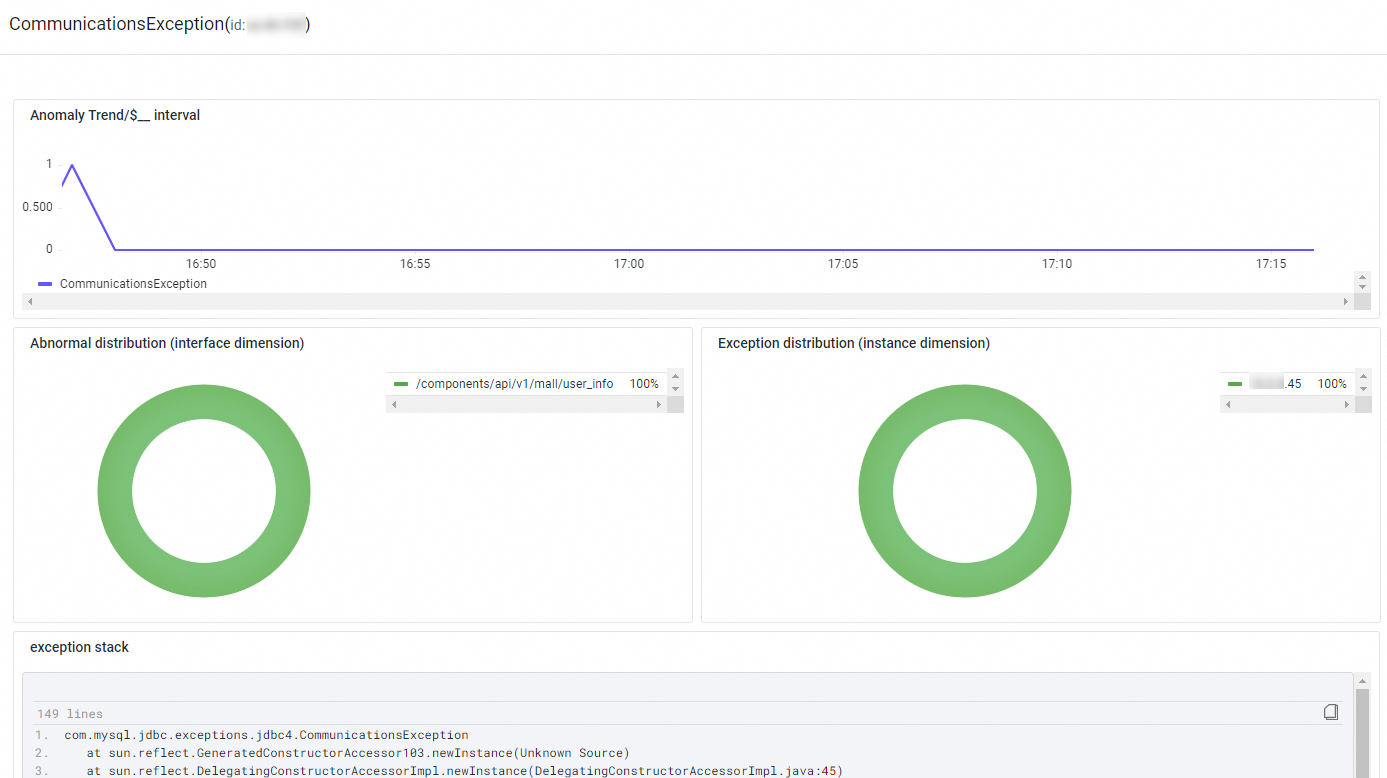
Haga clic en Overview dentro de la columna Actions. El panel muestra la tendencia de frecuencia de la excepción, su distribución por operación y host, así como la pila de excepciones. |
|
Revisar las trazas relacionadas |
Haga clic en Traces dentro de la columna Actions para abrir los detalles de traza de una solicitud específica. Para obtener más información, consulte Trace Explorer. |
Configurar alertas de excepciones
Para evitar diagnosticar los errores solo después de que ocurran, cree reglas de alerta para operaciones específicas o para todas ellas. Cuando se presentan errores, el sistema envía notificaciones a su equipo de O&M. Para obtener más información, consulte Application monitoring alert rules.