Al diagnosticar picos de latencia o rastrear errores en servicios distribuidos, se requiere filtrar, agregar e inspeccionar los datos de las trazas de forma eficiente. Trace Explorer combina el filtrado en tiempo real con dimensiones de agregación para ayudarle a localizar cuellos de botella de rendimiento, identificar patrones de error y comprender los flujos de solicitudes en sus aplicaciones.
Requisitos previos
Los datos de su aplicación deben enviarse a Managed Service for OpenTelemetry. Para consultar las instrucciones de configuración, consulte Integrate services or components.
Filtrar trazas
Inicie sesión en la consola de Managed Service for OpenTelemetry. En el panel de navegación izquierdo, haga clic en Applications.
En la página Applications, seleccione una región en la barra de navegación superior y haga clic en el nombre de la aplicación.
Haga clic en la pestaña Trace Explorer.
En la esquina superior derecha, especifique el intervalo de tiempo.
-
Agregue condiciones de filtro mediante cualquiera de los siguientes métodos:
Filtro rápido: filtre las trazas por estado, duración, nombre de la aplicación, nombre del span o dirección del host. Las condiciones seleccionadas aparecen en la barra de búsqueda.
Panel desplegable de filtros: haga clic en la barra de búsqueda para abrir el panel. Modifique las condiciones existentes o agregue condiciones personalizadas.
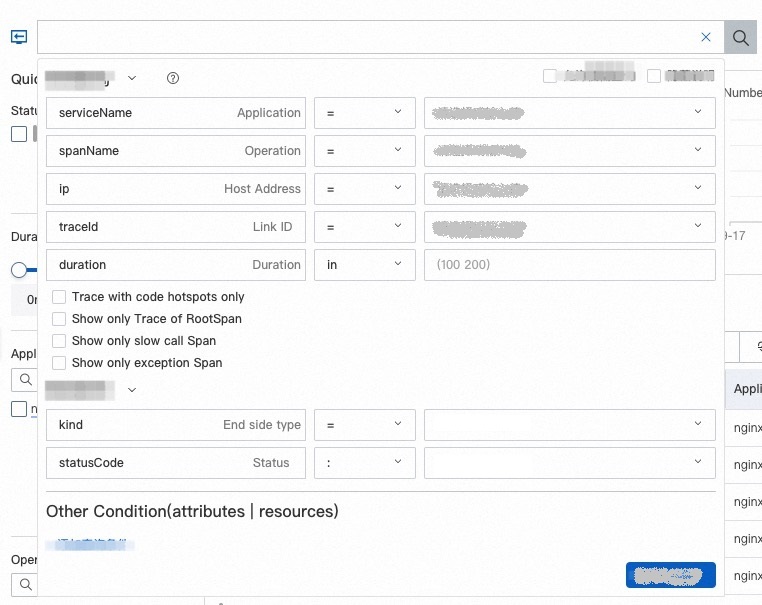
Instrucción de consulta: introduzca una consulta directamente en la barra de búsqueda. Para conocer los detalles de la sintaxis, consulte Usage methods of Trace Explorer.
Guardar y reutilizar condiciones de filtro
|
Acción |
Pasos |
|
Guardar los filtros actuales como una vista |
Haga clic en el icono |
|
Cargar una vista guardada |
Haga clic en Saved View y seleccione la vista. |
|
Agrupar resultados por dimensión |
Seleccione una dimensión de agregación en la lista desplegable. |
 , ubicado a la derecha de la lista desplegable Aggregation Dimension.
Consultar los resultados de las trazas
Después de aplicar los filtros, los datos de las trazas coincidentes aparecen en la pestaña Trace Explorer. Los resultados incluyen lo siguiente:
Gráficos de columnas con el recuento de spans y los errores HTTP.
Curvas de series temporales del tiempo de respuesta.
Una lista de spans.
Acciones en la lista de spans
|
Acción |
Procedimiento |
|
Consultar los detalles de la traza |
Haga clic en Details dentro de la columna Actions. Consulte Trace details. |
|
Consultar los registros relacionados con la traza |
Haga clic en Logs dentro de la columna Actions. |
|
Mostrar u ocultar columnas |
Haga clic en el icono |
|
Agregar un atributo como filtro |
Pase el cursor sobre un span y haga clic en el icono |
 en la esquina superior derecha.
 para agregar los valores de atributo del span como condición de filtro.
Identificar valores atípicos con el gráfico de dispersión
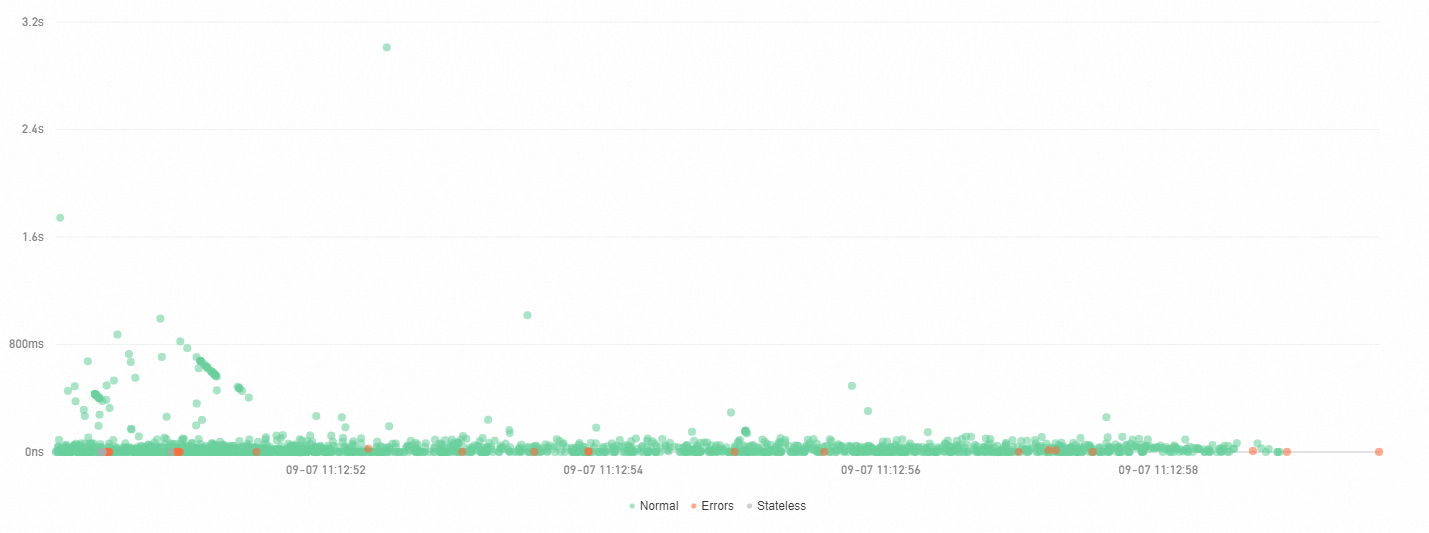
La pestaña Scatter plot representa cada traza como un punto, con el tiempo en el eje X y el tiempo de respuesta en el eje Y. Esta visualización le ayuda a detectar trazas atípicas con una latencia inusualmente alta.
Pase el cursor sobre un punto para consultar la información básica de la traza.
Haga clic en un punto para consultar todos los detalles de la llamada.
Analizar trazas mediante agregación
Los filtros de Trace Explorer analizan spans individuales. Para analizar trazas distribuidas completas, utilice la agregación de trazas. Este método consulta hasta 5,000 trazas distribuidas que coinciden con sus condiciones, recupera todos los spans por ID de traza y agrega los resultados sin perder la integridad de la traza.
Las consultas de agregación se ejecutan sobre los datos completos de la traza. Si utiliza varias condiciones, el cálculo puede tardar más tiempo.
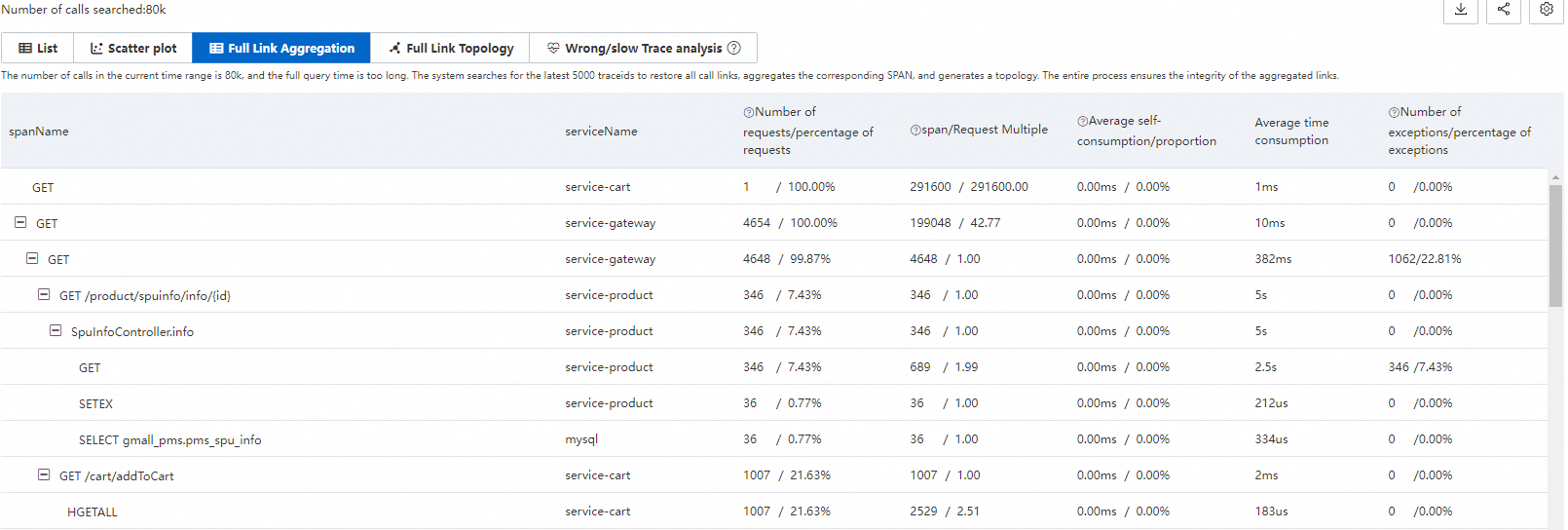
Parámetros de agregación
| Parámetro | Descripción |
|---|---|
| spanName | Nombre del span. |
| serviceName | Aplicación que generó el span. |
| Number of requests / percentage of requests | Proporción de solicitudes que llaman a este span respecto al total de solicitudes. Fórmula: Solicitudes que llaman a este span / Total de solicitudes x 100%. |
| span / Request Multiple | Número promedio de veces que cada solicitud llama a este span. Fórmula: Recuento total de spans / Recuento de solicitudes. |
| Average self-consumption / proportion | Tiempo propio promedio del span, sin incluir el tiempo empleado en los spans secundarios. Fórmula: Duración total del span - Duración de todos los spans secundarios. Importante En las llamadas asíncronas, el tiempo propio equivale a la duración total del span. |
| Average Duration | Duración promedio del span. |
| Number of exceptions / percentage of exceptions | Proporción de solicitudes con excepciones respecto al total de solicitudes. Fórmula: Solicitudes con excepciones / Total de solicitudes. Importante El número de solicitudes con excepciones difiere del número total de excepciones. Si la multiplicidad de la solicitud es mayor que 1, una sola solicitud puede contener varias excepciones. |
Ejemplo: lectura de datos de agregación
El Span A llama al Span B y al Span C. La siguiente tabla muestra los resultados de la agregación.
|
spanName |
serviceName |
Requests / % |
span / Multiple |
Avg self / % |
Avg Duration |
Exceptions / % |
|
A |
demo |
10 / 100.00% |
10 / 1.00 |
5.00 ms / 25.00% |
20 ms |
2 / 20.00% |
|
- B |
demo |
4 / 40.00% |
8 / 2.00 |
16.00 ms / 100.00% |
16 ms |
2 / 50.00% |
|
- C |
demo |
1 / 10.00% |
1 / 1.00 |
4.00 ms / 100.00% |
4 ms |
1 / 100.00% |
Distribución de solicitudes: las 10 solicitudes llaman al Span A (100%). Solo 4 de esas solicitudes llaman al Span B (40%) y únicamente 1 llama al Span C (10%). Las solicitudes restantes omiten el Span B y el Span C debido a lógica condicional o excepciones.
Multiplicidad de spans: el Span A se llama una vez por solicitud (multiplicidad = 1.00). El Span B tiene 8 spans distribuidos en 4 solicitudes, por lo que cada solicitud llama al Span B dos veces en promedio (multiplicidad = 2.00).
Distribución del tiempo propio: el tiempo propio promedio del Span A es de 5.00 ms (25% de su duración total de 20 ms), ya que el 75% restante se emplea en los spans secundarios B y C. El Span B y el Span C tienen un tiempo propio igual a su duración total (100%) porque no cuentan con spans secundarios.
Distribución de excepciones: el Span A presenta 2 excepciones en 10 solicitudes (20%). El Span B registra 2 excepciones en 4 solicitudes (50%). Dado que cada solicitud llama al Span B dos veces, la distribución probable es la siguiente: 2 de las 4 solicitudes encuentran una excepción en la primera llamada, pero la segunda llamada se ejecuta correctamente.
Para consultar una traza específica, pase el cursor sobre el nombre azul del span y haga clic en el ID de traza recomendado.
Consultar la topología de trazas
La pestaña Full Link Topology muestra la topología de llamadas entre servicios de las trazas agregadas. Cada nodo representa una aplicación junto con su recuento de solicitudes, recuento de errores y tiempo de respuesta.

Detalles de la traza
La vista de detalles de la traza consta de cuatro secciones:

Sección 1: etiquetas de componentes
Las etiquetas agrupan los spans por tipo de llamada, definido por el campo attributes.component.name. Cada etiqueta muestra el tipo de llamada y el recuento de spans. Haga clic en una etiqueta para mostrar u ocultar los spans relacionados.
Sección 2: gráfico de barras de la traza
El gráfico de barras ofrece una descripción general de toda la traza y de la distribución de sus spans.
|
Elemento |
Descripción |
|
Barra |
Cada barra representa un span. Solo se muestran los spans cuya duración supera el 1% de la duración total de la traza. |
|
Color |
Los distintos colores distinguen las diferentes aplicaciones. Por ejemplo, el azul representa la aplicación |
|
Línea negra |
Representa el tiempo propio del span: la duración total del span menos el tiempo empleado en los spans secundarios. Por ejemplo, si el Span A tarda 10 ms y su span secundario B tarda 8 ms, el tiempo propio del Span A es de 2 ms. |
|
Línea temporal |
Muestra el intervalo de tiempo completo de la traza. |
Sección 3: enfoque y filtrado de la traza
Cada fila representa un span, organizado en una jerarquía principal-secundario. Un número antes de cada span principal indica su cantidad de spans secundarios.
|
Operación |
Descripción |
|
Contraer |
Haga clic en el icono |
|
Enfocar |
Seleccione un span y haga clic en el icono |
|
Quitar enfoque |
Haga clic en el icono |
|
Filtrar |
Introduzca un nombre de span, un nombre de aplicación o un atributo en el cuadro de búsqueda para mostrar la ruta desde el span coincidente hasta el span de entrada. Para borrar el filtro, elimine el texto de búsqueda y haga clic en el icono de búsqueda. |
|
Acercar y alejar |
Haga clic en el icono |
 para contraer o expandir un span y sus elementos secundarios.
 para mostrar únicamente ese span y sus spans descendentes.
 para restaurar la vista completa de la traza.
 para acercar la vista y ocultar el gráfico de barras. Haga clic en el icono
  para restaurar el gráfico de barras.
Sección 4: detalles del span
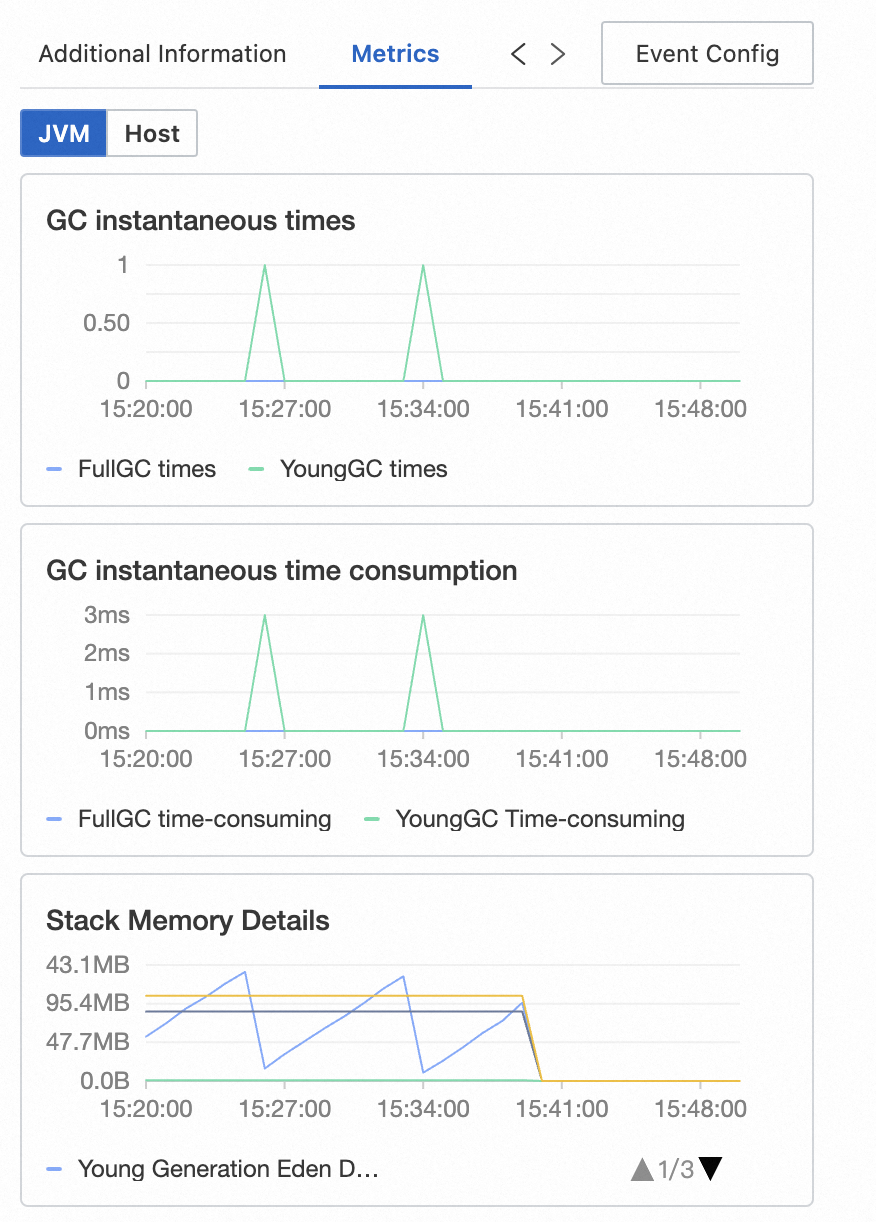
El panel de detalles del span muestra información detallada sobre el span seleccionado, incluidas las métricas, los registros y las excepciones relacionadas. También admite eventos de interacción personalizados.
|
Pestaña |
Descripción |
|
Additional Information |
Enumera los atributos, recursos, detalles y eventos del span, agrupados por tipo. Para consultar la descripción de los campos, consulte Trace Explorer parameters. |
|
Metrics |
Muestra las métricas relacionadas con el span. Para aplicaciones Java monitoreadas por ARMS: métricas de JVM y del host. Para trazas enviadas por agentes de código abierto: métricas del método RED (tasa, errores, duración). |
|
Logs |
Muestra los registros de negocio relacionados con la traza. Si configuró un logstore de Simple Log Service (SLS) para la aplicación, consulte los registros de negocio por ID de traza en dicho logstore. |
|
Exceptions |
Muestra la información de excepciones registrada para el span, si existe. |
|
Event Config |
Configure eventos de interacción personalizados para uno o varios atributos de la traza. Utilice estos eventos para consultar detalles adicionales de la traza o para ver registros y métricas relacionados. Para obtener más información, consulte Configure a custom interaction event for a trace. |
Pasos siguientes
Configure reglas de alerta para recibir notificaciones cuando ocurran errores específicos. De esta manera, su equipo de operaciones y mantenimiento (O&M) podrá responder rápidamente. Para obtener más información, consulte Create an alert rule.