Después de desplegar una instancia de ApsaraMQ for Kafka, ejecute una prueba integral rápida para confirmar que el broker funciona correctamente. En esta guía, usted:
Crea un tema de prueba.
Envía un mensaje al tema.
Confirma la llegada del mensaje mediante la revisión del estado de la partición y una consulta por offset.
Si todos los pasos se completan correctamente, el broker funciona como se espera. Repita los pasos 2 a 4 varias veces para realizar una verificación exhaustiva.
Si la prueba del broker es exitosa pero su aplicación no logra enviar mensajes, es probable que el problema se encuentre en el componente que realiza la llamada. Revise la configuración de su cliente nativo o del componente del ecosistema correspondiente.
Requisitos previos
Una instancia de ApsaraMQ for Kafka comprada, desplegada y en estado Running
Paso 1: Crear un tema de prueba
Inicie sesión en la consola de ApsaraMQ for Kafka.
-
En la sección Resource Distribution de la página Overview, seleccione la región donde reside su instancia.
ImportanteCree el tema en la misma región que la instancia de Elastic Compute Service (ECS) donde se ejecutan sus productores y consumidores. Los temas no pueden utilizarse entre regiones. Por ejemplo, si su instancia de ECS está en la región China (Beijing), cree el tema en la región China (Beijing).
En la página Instances, haga clic en el nombre de su instancia.
En el panel de navegación izquierdo, haga clic en Topics.
Haga clic en Create Topic.
-
En el panel Create Topic, configure los siguientes parámetros y haga clic en OK. Para una prueba rápida, utilice los valores predeterminados que se muestran a continuación. Para temas de producción, consulte las descripciones completas de los parámetros en la tabla. Una vez creado el tema, este aparecerá en la página Topics.
Parámetro
Valor para prueba rápida
Descripción
Name
demoNombre del tema.
Description
demo testBreve descripción del tema.
Partitions
12Número de particiones.
Storage Engine
Cloud Storage
Backend de almacenamiento. Cloud Storage utiliza discos de Alibaba Cloud con tres réplicas para ofrecer baja latencia y alta confiabilidad. Local Storage emplea el algoritmo de réplicas sincronizadas (ISR) de Apache Kafka de código abierto con tres réplicas. Las instancias Standard Edition usan Cloud Storage de forma predeterminada. Solo puede seleccionar Local Storage en instancias Professional Edition. Si al crear la instancia estableció Instance Edition en Standard (High Write), únicamente estará disponible Cloud Storage.
Message Type
Normal Message
Normal Message: Los mensajes con la misma clave se envían a la misma partición respetando el orden de envío. Si un broker falla, es posible que no se preserve el orden de los mensajes. Se configura automáticamente cuando Storage Engine es Cloud Storage. Partitionally Ordered Message: Ofrece la misma garantía de ordenamiento, pero preserva el orden incluso durante fallos del broker. Algunas particiones podrían quedar temporalmente no disponibles hasta su restauración. Se configura automáticamente cuando Storage Engine es Local Storage.
Log Cleanup Policy
(No aplica para Cloud Storage)
Disponible solo para Local Storage en instancias Professional Edition. Delete (predeterminado): Conserva los mensajes según el periodo máximo de retención. Cuando el uso del almacenamiento supera el 85%, se eliminan los mensajes más antiguos. Compact: Conserva únicamente el valor más reciente para cada clave. Se utiliza con componentes como Kafka Connect y Confluent Schema Registry. Para más detalles, consulte compactación de registros en Apache Kafka y aliware-kafka-demos.
Tag
demoEtiqueta de recurso opcional.
Paso 2: Enviar un mensaje de prueba
En la página Topics, haga clic en el nombre del tema que creó (por ejemplo,
demo).En la esquina superior derecha de la página Topic Details, haga clic en Send Message.
En el panel Start to Send and Consume Message, seleccione un Sending Method: Console, Docker o SDK. Siga las instrucciones correspondientes al método seleccionado.
Console
En el campo Message Key, introduzca una clave. Ejemplo:
demo.En el campo Message Content, introduzca el cuerpo del mensaje. Ejemplo:
{"key": "test"}.-
Para Send to Specified Partition:
Seleccione Yes e introduzca un Partition ID (por ejemplo,
0) para enviar el mensaje a una partición específica. Para consultar los identificadores de partición, véase View partition status.Seleccione No para permitir que ApsaraMQ for Kafka asigne la partición automáticamente.
Haga clic en OK para enviar el mensaje.
Docker
Ejecute los comandos de Docker en la sección Run the Docker container to produce a sample message para enviar un mensaje de prueba.
Ejecute los comandos de Docker en la sección How do I consume a message after the message is sent? para consumir el mensaje.
SDK
Seleccione un SDK compatible con su lenguaje de programación o framework, elija un método de acceso y siga las instrucciones en pantalla para enviar y consumir un mensaje de prueba.
Paso 3: Comprobar el estado de la partición
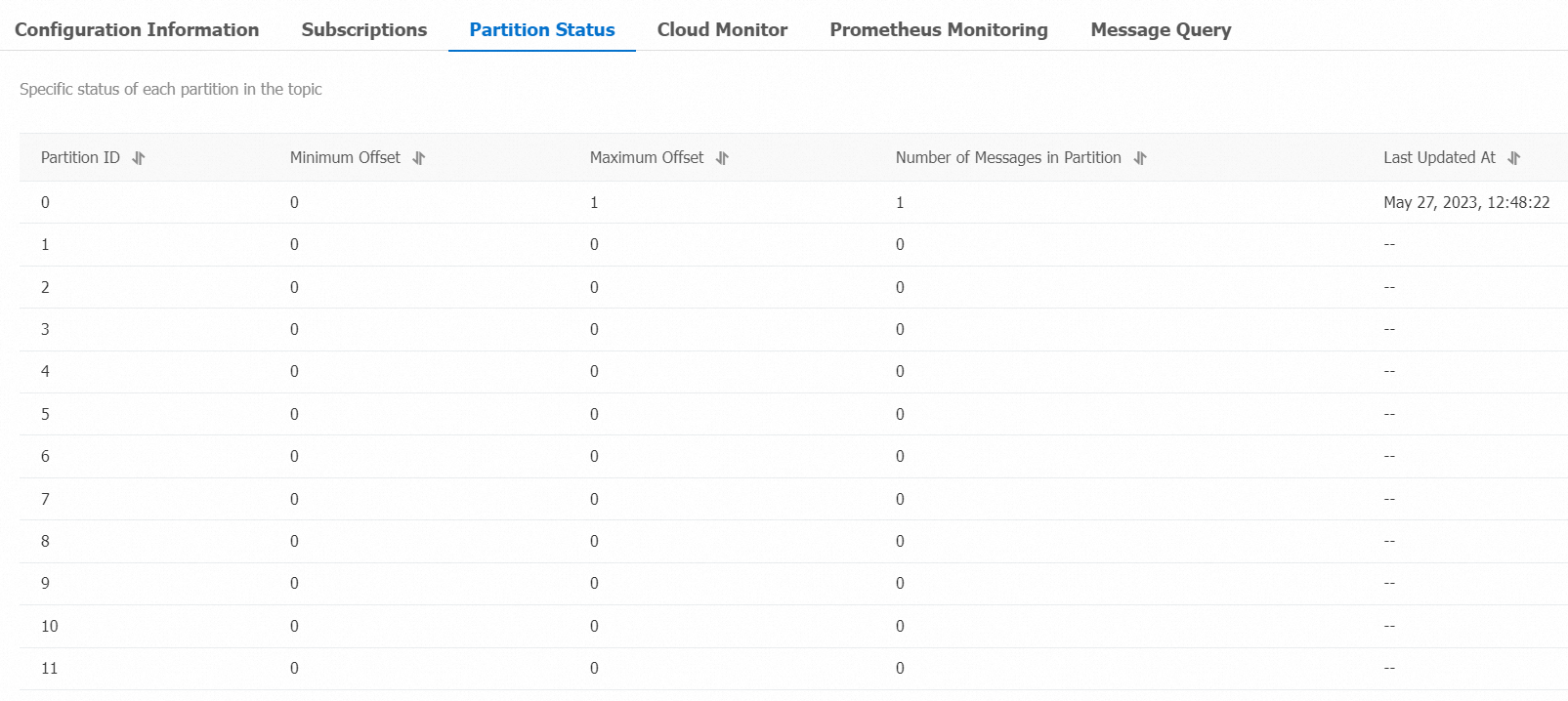
Revise el estado de la partición para verificar que el mensaje llegó correctamente.
En la página Topics, haga clic en el nombre del tema que utilizó (por ejemplo,
demo).En la página Topic Details, haga clic en la pestaña Partition Status.
-
Confirme que la partición a la que envió el mensaje muestre valores actualizados en Maximum Offset y en la marca de tiempo Last Updated At. Un incremento en Maximum Offset confirma que el mensaje se almacenó correctamente.
Parámetro
Descripción
Partition ID
Identificador de la partición.
Minimum Offset
Offset más antiguo en la partición.
Maximum Offset
Offset más reciente en la partición. Si este valor aumentó después de enviar el mensaje, significa que se almacenó correctamente.
Messages
Número total de mensajes en la partición.
Last Updated At
Hora en que se almacenó el mensaje más reciente.
Paso 4: Consultar el mensaje por offset
Recupere el mensaje de prueba para confirmar que se almacenó adecuadamente.
Inicie sesión en la consola de ApsaraMQ for Kafka.
En la sección Resource Distribution de la página Overview, seleccione la región donde reside su instancia.
En la página Instances, haga clic en el nombre de su instancia.
En el panel de navegación izquierdo, haga clic en Message Query.
En la lista desplegable Search Method, seleccione Search by offset.
Seleccione el tema y la partición en las listas desplegables Topic y Partition, introduzca un valor de offset en el campo Offset y haga clic en Search. Se devolverán los mensajes cuyo offset sea mayor o igual al valor especificado. Por ejemplo, si selecciona la partición
5e introduce el offset5, se mostrarán todos los mensajes de la partición 5 con offset igual o superior a 5.-
Compruebe que las columnas Key y Value coincidan con el mensaje enviado. Si la clave es
demoy el valor es{"key": "test"}, significa que el broker almacenó y recuperó el mensaje correctamente.Parámetro
Descripción
Partition
Partición de la que se recuperó el mensaje.
Offset
Offset del mensaje.
Key
Clave del mensaje, mostrada como cadena de texto.
Value
Contenido del mensaje, mostrado como cadena de texto.
Created At
Marca de tiempo del envío del mensaje. Corresponde a la hora registrada por el cliente o al valor del campo de marca de tiempo de
ProducerRecord. Si no especificó un valor para dicho campo, se muestra la hora local del sistema al momento del envío. Si el campo de marca de tiempo se estableció en0o en un valor no válido, la hora se mostrará en formato1970/x/x x:x:x. Los clientes de ApsaraMQ for Kafka versión 0.9 o anteriores no pueden configurar el campo de marca de tiempo.Actions
Download Key: Descarga la clave del mensaje. Download Value: Descarga el contenido del mensaje.
ImportanteLa consola muestra hasta 1 KB de contenido por mensaje. Los mensajes más largos se truncan. Descargue el mensaje para ver el contenido completo.
Cada descarga tiene un límite de 10 MB. Si los resultados de la consulta superan los 10 MB, solo podrán descargarse los primeros 10 MB.
Limpieza de recursos de prueba
Una vez completada la prueba, elimine el tema de prueba para liberar espacio de almacenamiento y evitar un consumo innecesario de recursos. En la página Topics, localice el tema de prueba y haga clic en Delete.