Este tema describe cómo usar la función para renombrar objetos de migración o sincronización que proporciona el servicio de transmisión de datos.
Escenarios
De forma predeterminada, los objetos de migración o sincronización, como bases de datos y tablas, conservan los mismos nombres en el origen y en el destino. Puede renombrar un objeto de migración o sincronización en el destino para asignar los nombres de bases de datos y tablas entre el origen y el destino. Esta función es útil en escenarios de agregación de múltiples tablas y cuando los nombres de los objetos difieren entre los entornos de prueba y producción.
La función de agregación de múltiples tablas se usa principalmente para sincronizar datos desde orígenes de datos de Distribute Relational Database Service (DRDS) y MyCat hacia la misma tabla en el destino.
Limitaciones
El servicio de transmisión de datos permite renombrar objetos de migración o sincronización únicamente durante la selección de dichos objetos para una tarea de migración o sincronización de datos.
No renombre objetos después de iniciar la tarea de migración o sincronización de datos.
Renombrar directamente un objeto específico
Después de seleccionar los objetos de migración o sincronización mediante la opción Specify Objects, puede cambiarles el nombre con las siguientes operaciones.
-
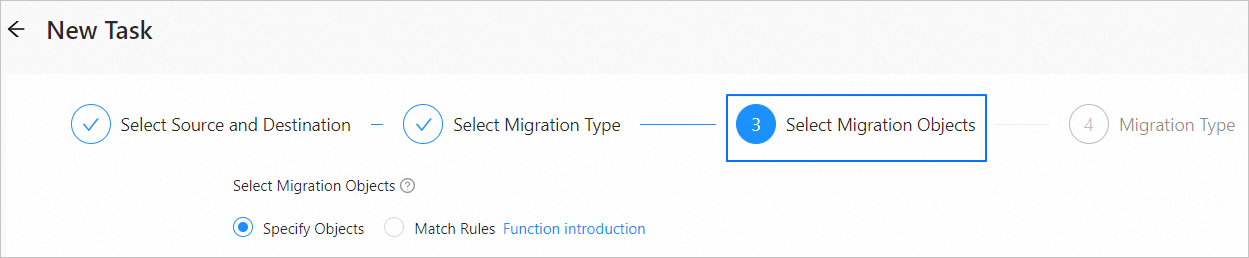
Configure una tarea de migración o sincronización de datos según las indicaciones hasta llegar al paso Select Migration Objects o Select Synchronization Objects.
Para obtener más información, consulte los temas sobre tareas de data migration o data synchronization correspondientes a los tipos de origen de datos pertinentes.
-
Una vez que haya especificado manualmente los objetos de base de datos por migrar o sincronizar, coloque el puntero sobre el objeto de tabla que desea renombrar en el panel Target Object(s), ubicado a la derecha de la sección Specify Migration Scope o Specify Synchronization Scope, y haga clic en Rename.

-
Introduzca el nuevo nombre del objeto de destino en el cuadro de texto.

En una tarea que migra datos desde una base de datos Lindorm o HBase hacia OBKV, el nombre del objeto debe seguir el formato
tablename$columnfamily. Los campostablenameycolumnfamilysolo admiten dígitos (0 a 9), letras minúsculas (a a z) y letras mayúsculas (A a Z). El signo de dólar ($) no se puede editar al renombrar el objeto.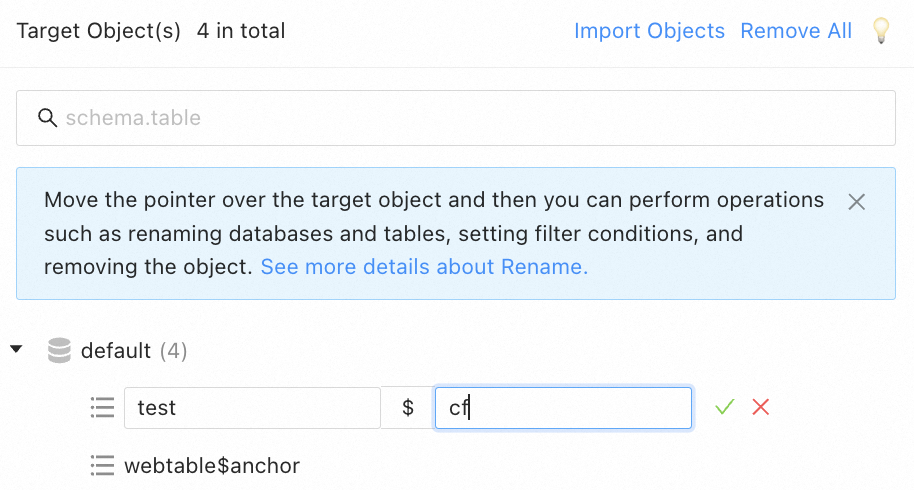
-
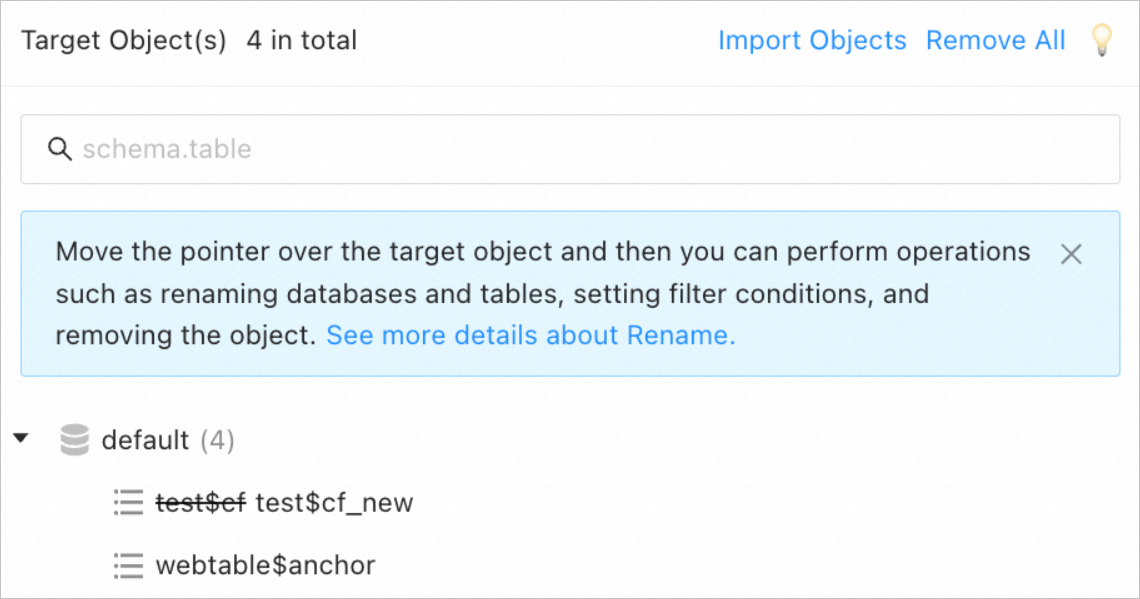
Haga clic en OK para consultar el nuevo nombre del objeto.

En una tarea que migra datos desde una base de datos Lindorm o HBase hacia OBKV, haga clic en ✅ para consultar el nuevo nombre del objeto.
Complete la configuración restante de la tarea según las indicaciones.
Renombrar un objeto mediante una regla de coincidencia
Después de seleccionar los objetos de migración o sincronización mediante la opción Match Rules, puede cambiar el nombre de un objeto con las siguientes operaciones.
Si renombra un objeto en el destino mediante una regla de coincidencia en el lado izquierdo, no podrá volver a renombrarlo en el lado derecho.
Las condiciones de filtro de filas y otras configuraciones permanecen sin cambios después de renombrar un objeto mediante una regla de coincidencia.
-
Configure una tarea de migración o sincronización de datos según las indicaciones hasta llegar al paso Select Migration Objects o Select Synchronization Objects.
Para obtener más información, consulte los temas sobre tareas de data migration o data synchronization correspondientes a los tipos de origen de datos pertinentes.
-
Después de elegir Match Rules y especificar los objetos de base de datos por migrar o sincronizar, introduzca una regla de coincidencia con los nuevos nombres de objeto en la sección Specify Migration Scope.
En la sección Object Migration Rule, defina las asignaciones entre los objetos de origen y destino mediante un signo igual (=) y, a continuación, cambie el nombre de los objetos. Por ejemplo, si la base de datos de origen se llama test y la tabla se llama test1, introduzca
test.test1=a.bpara cambiar el nombre de la base de datos de origen a a y el de la tabla a b.
Haga clic en Verify.
Una vez superada la verificación, haga clic en Preview Object para consultar el nuevo nombre de la base de datos y de la tabla.
Complete la configuración restante de la tarea según las indicaciones.