El servicio de transmisión de datos permite configurar ajustes de monitoreo de alertas para tareas de migración y sincronización de datos. Una vez creadas las tareas, puede configurar el monitoreo de alertas para una o varias tareas simultáneamente. Este tema describe cómo configurar los ajustes de monitoreo de alertas para una tarea de migración de datos.
Contexto
El monitoreo de alertas es una función importante de gestión de operaciones y mantenimiento del servicio de transmisión de datos. Esta función permite supervisar integralmente el estado de una tarea de migración o sincronización de datos según las necesidades del negocio. También permite definir cómo se generan y envían las alertas. Esto mejora la eficiencia operativa de las tareas de transmisión de datos y fortalece las capacidades de detección y recuperación ante fallos, lo que garantiza la estabilidad en la transmisión de datos y la continuidad del negocio.
CloudMonitor es un servicio dedicado al monitoreo de recursos de Alibaba Cloud y aplicaciones de Internet. Ofrece una solución de monitoreo integral, abierta y fácil de usar para clientes empresariales en la nube. El servicio de transmisión de datos envía alertas a los destinatarios especificados mediante los métodos de notificación configurados en CloudMonitor. Los destinatarios también deben estar definidos en CloudMonitor. Para obtener más información sobre CloudMonitor, consulte What is CloudMonitor?
Procedimiento
-
Inicie sesión en la ApsaraDB for OceanBase console
.
-
En el panel de navegación izquierdo, seleccione Data Transmission > Data Migration.
Para modificar los ajustes de monitoreo de alertas de una tarea de sincronización de datos, seleccione Data Transmission > Data Synchronization.
-
En la página Migration Tasks, haga clic en Set Alert junto a la tarea deseada.

Para configurar los ajustes de varias tareas simultáneamente, seleccione las tareas, haga clic en More Batch Operations en la esquina inferior derecha de la página y luego seleccione Batch Modify Alert Configuration en la lista desplegable.
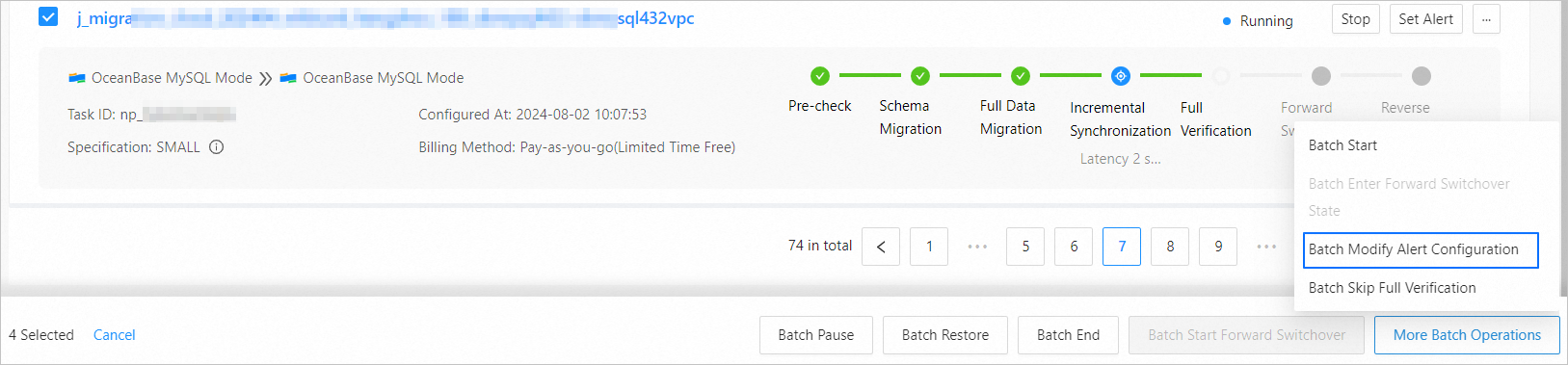 Importante
Las modificaciones sobrescribirán la configuración existente de las tareas seleccionadas. Proceda con precaución.
-
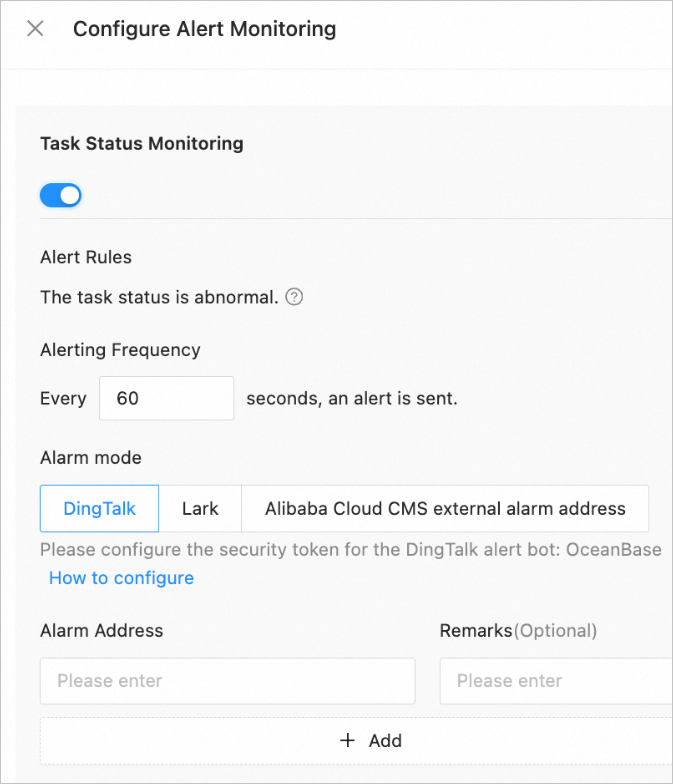
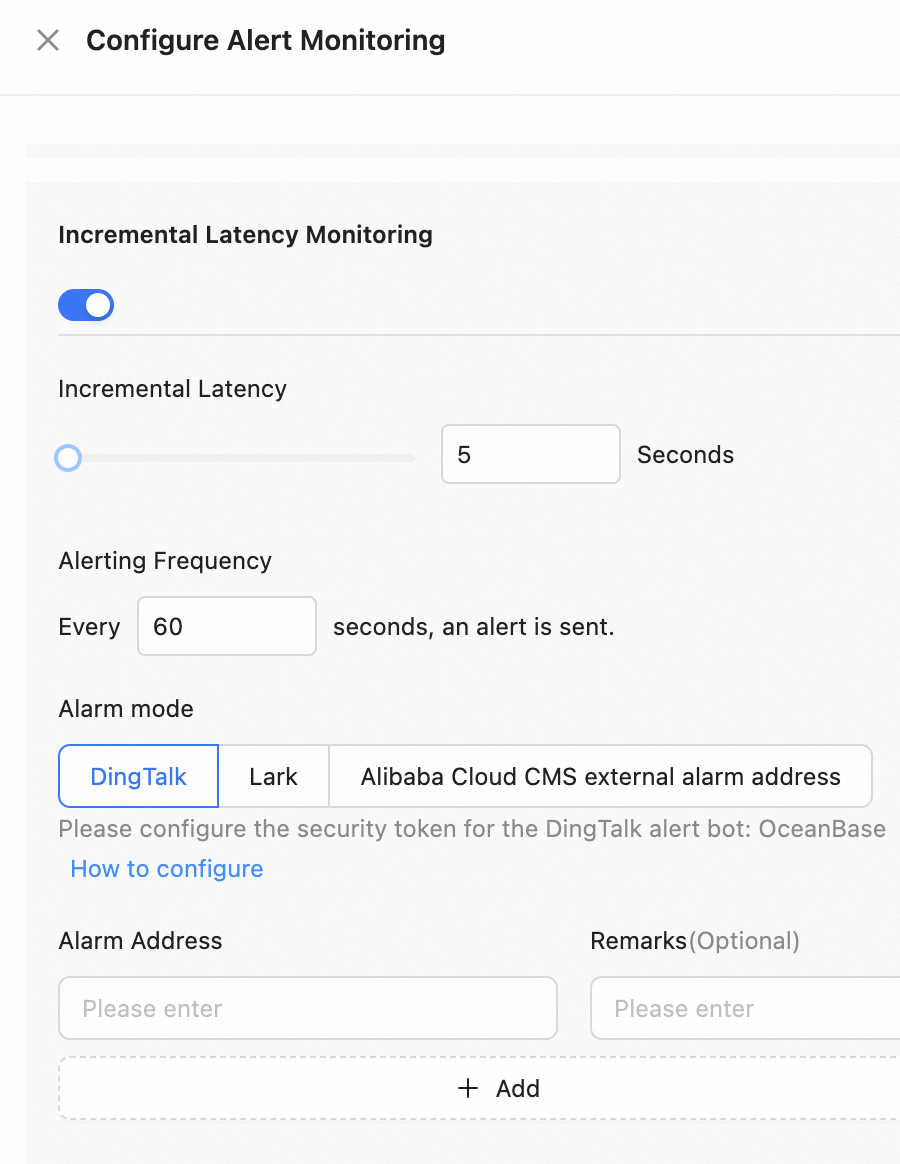
En el cuadro de diálogo Configure Alert Monitoring, habilite Task Status Monitoring o Incremental Latency Monitoring según sus necesidades comerciales y establezca los parámetros correspondientes.
-
Habilitar Task Status Monitoring
Parámetro
Descripción
Alert Rules
Se activa una alerta si se detecta una excepción en la tarea.
Las reglas aplican a todas las excepciones que ocurren durante el inicio y la ejecución de los siguientes procesos: verificación previa, migración de esquema, migración completa, migración incremental y sincronización incremental.
Alerting Frequency
Intervalo para enviar una sola alerta. El intervalo no debe ser menor a 60 segundos.
Alert Method
Método de notificación de la alerta. Los valores válidos son DingTalk, Lark y Alibaba Cloud CMS external alarm address.
Alert URL
URL del chatbot de alertas correspondiente. Para obtener más información, consulte Configure an alert URL.
Remarks (Optional)
Información adicional sobre la URL de la alerta.
-
Habilitar Incremental Latency Monitoring
Parámetro
Descripción
Incremental Latency
Umbral de alerta para la latencia de sincronización incremental.
En una tarea de migración o sincronización de datos, si la latencia incremental supera el umbral especificado, se activa una alerta.
Alerting Frequency
Intervalo para enviar una sola alerta. El intervalo no debe ser menor a 60 segundos.
Alert Method
Método de notificación de la alerta. Los valores válidos son DingTalk, Lark y Alibaba Cloud CMS external alarm address.
Alert URL
URL del chatbot de alertas correspondiente. Para obtener más información, consulte Configure an alert URL.
Remarks (Optional)
Información adicional sobre la URL de la alerta.
-
-
Haga clic en Submit.
También puede hacer clic en Submit and Test para comprobar si la alerta se envía correctamente. Las alertas se envían a los destinatarios mediante los métodos de notificación especificados en la consola de CloudMonitor.
Para consultar las alertas generadas por una tarea de migración o sincronización de datos, consulte View task alerts.