Este tema describe cómo configurar una URL de alerta para los métodos de notificación de alertas compatibles.
Configurar una URL de alerta para un chatbot de DingTalk
Inicie sesión en el cliente de DingTalk y abra el grupo de DingTalk deseado.
Haga clic en el icono de Group Settings en la esquina superior derecha de la ventana del chat grupal.
Haga clic en Bot en la sección Group Management.
-
En el cuadro de diálogo Bot Management, elija Add Robot > Custom.
NotaDingTalk permite agregar hasta 10 chatbots a un grupo de chat.

-
En el cuadro de diálogo Bot Management, haga clic en Add y configure un chatbot personalizado.

Parámetro
Descripción
Chatbot avatar
Haga clic en el icono Edit profile picture para cargar una imagen como avatar del chatbot.
Chatbot name
Introduzca el nombre del chatbot personalizado.
Add to Group
El grupo de DingTalk al que se agrega el chatbot. No es posible modificar este parámetro después de especificarlo.
Security Settings
Se recomienda seleccionar Custom Keywords y agregar OceanBase como palabra clave para recibir alertas de OceanBase Database.
Una vez completada la configuración, seleccione I Acknowledge and Accept DingTalk Custom Robot Service Terms of Service y haga clic en Finished.
-
En el cuadro de diálogo Add Robot, haga clic en Copy junto a Webhook para obtener la URL del webhook.
ImportanteMantenga la confidencialidad de la URL del webhook. La divulgación de esta URL generará riesgos de seguridad.
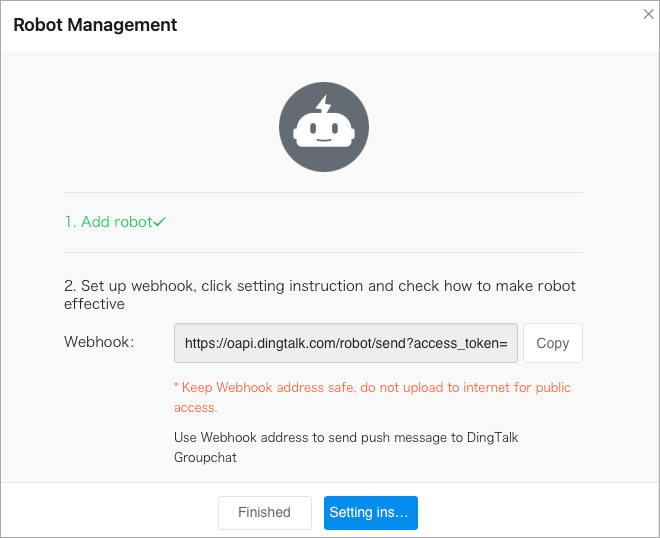
Haga clic en Finished.
Configurar una URL de alerta para un chatbot de Lark
Inicie sesión en el cliente de Lark y abra el grupo de chat deseado.
-
En la ventana del chat grupal, elija More > Settings.

En el cuadro de diálogo Settings, elija Bots > Add bot.
-
En el cuadro de diálogo Add bot, haga clic en Custom Bot.

Especifique los campos Bot avatar, Bot name y Description, y luego haga clic en Add.
-
En la página de detalles del chatbot, obtenga la URL del webhook y configure los ajustes de seguridad.
ImportanteMantenga la confidencialidad de la URL del webhook. La divulgación de esta URL generará riesgos de seguridad.

Parámetro
Descripción
Webhook URL
Haga clic en Copy junto a Webhook para obtener la URL del webhook.
Security settings
Se recomienda seleccionar Set keywords y agregar OceanBase como palabra clave para recibir alertas de OceanBase Database.
Settings
Establezca los permisos de gestión del chatbot.
Haga clic en Finish.
Configurar una URL de alerta externa para Alibaba Cloud CMS
Asegúrese de haber creado un grupo de contactos de alerta. Para más información, consulte Create an alert contact group.
Inicie sesión en la consola de CloudMonitor.
En el panel de navegación izquierdo, elija Alerts > Alert Contacts.
En la página Alert Contacts, haga clic en la pestaña Alert Contact Group.
-
Haga clic en Access External Alert junto al grupo de contactos de alerta deseado.

-
En el cuadro de diálogo Alert Service Guide, configure los parámetros.

Parámetro
Descripción
Security Setting
Método utilizado para autenticar el contenido de las notificaciones de alerta o la información de inicio de sesión del sistema externo. Valores válidos: Security Keywords y Basic Auth.
Add Security Keyword
En este ejemplo, seleccione Security Keywords en Security Setting y agregue la palabra clave de seguridad OceanBase para recibir alertas de OceanBase Database.
Alert Level
Métodos utilizados para enviar notificaciones de alerta.
Alert Service URL
URL utilizada para invocar el servicio de alertas en CloudMonitor. Pase el cursor sobre la URL del servicio de alertas y haga clic en el icono Copy que aparece para obtener la URL de alerta externa de Alibaba Cloud CMS.
Si desea cambiar el token de la URL, haga clic en Update Token.
Alert Content
Contenido de las notificaciones de alerta. Para probar la configuración de alertas, haga clic en Test Command y revise el contenido de la alerta y el comando de prueba.
Haga clic en Close.