En ApsaraDB for OceanBase, una instancia de clúster es un conjunto de recursos necesarios para ejecutar OceanBase Database. La instancia de clúster está asociada con varios nodos de servidor y recursos en la nube, como una virtual private cloud (VPC). Puede consultar los detalles de todas las instancias de clúster que ha creado en la consola de ApsaraDB for OceanBase.
Consulta de la información básica de una instancia de clúster
En la página Instances, haga clic en el nombre de la instancia de clúster deseada para ir a su página de área de trabajo. Allí podrá consultar la información básica de la instancia de clúster, como el método de facturación y la fecha de vencimiento, así como sus especificaciones y uso de recursos. También puede hacer clic en View Capacity Details para ver los detalles y tendencias del uso de recursos. Para obtener más información, consulte Capacity diagnostics.
Si su instancia de clúster pertenece a la serie Standard Edition (Cloud Disk) y necesita almacenar más registros, póngase en contacto con el soporte técnico de ApsaraDB for OceanBase para activar la función de escalado del disco de registros.
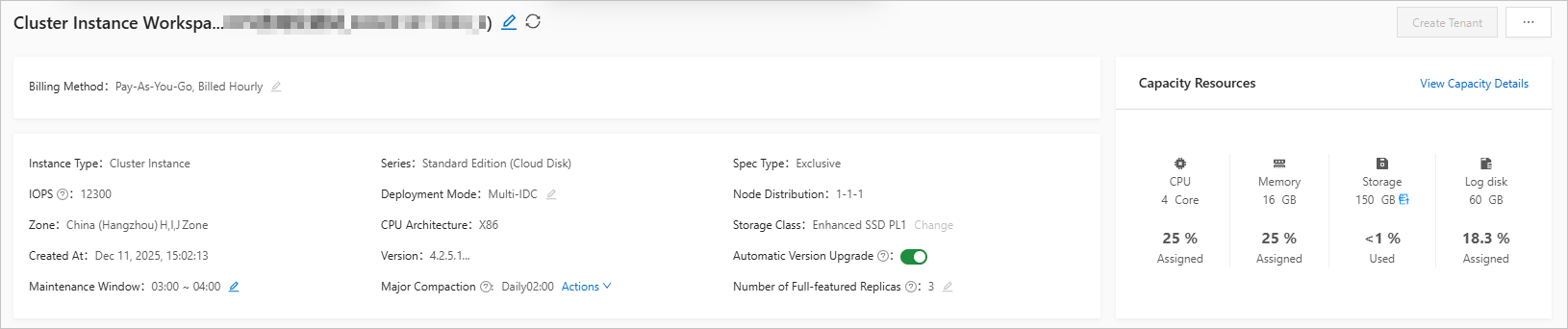
Parámetro | Descripción |
Billing Method | Método de facturación de la instancia actual. Haga clic en el botón Edit para modificarlo. |
Instance Type | Tipo de la instancia actual. |
Series | Serie de producto a la que pertenece la instancia de clúster actual. |
Spec Type | Tipo de especificación de la instancia de clúster actual. |
IOPS | IOPS máximo de disco de un solo nodo, sin incluir el disco de registros. Nota Este parámetro solo es compatible con OceanBase Database V4.2.5 y versiones posteriores. |
Deployment Mode | Modo de despliegue de la instancia de clúster actual. Haga clic en el icono Edit junto al modo de despliegue para modificarlo mediante el ajuste del número de zonas. |
Nodes | Distribución de nodos de la instancia de clúster actual. |
Zone | Zonas de la instancia de clúster actual. |
CPU Architecture | Arquitectura de CPU de la instancia de clúster actual. |
Storage Class | Tipo de almacenamiento de la instancia de clúster actual. Si utiliza el tipo de almacenamiento ESSD PL0, haga clic en Change junto al tipo de almacenamiento, o bien haga clic en el icono More en la esquina superior derecha y seleccione Change Storage Type para cambiar el tipo de almacenamiento de la instancia de clúster. Actualmente, solo se admite la actualización de ESSD PL0 a ESSD PL1. |
Created At | Fecha y hora de creación de la instancia de clúster actual. |
Version | Versión de OceanBase Database de la instancia de clúster actual. |
Automatic Version Upgrade | Si habilita la actualización automática de versión, el sistema ejecutará automáticamente actualizaciones de versiones menores de OceanBase Database durante la ventana de mantenimiento. |
Maintenance Window | Intervalo de tiempo de mantenimiento de la instancia de clúster actual. Haga clic en el icono Edit junto al periodo de tiempo para seleccionar horas de baja actividad para el mantenimiento de la instancia. |
Major Compaction | Hora programada para la compactación mayor diaria de la instancia de clúster actual. Haga clic en Actions para iniciar una compactación mayor, consultar el historial de compactaciones mayores o establecer una nueva hora. Nota
|
Number of Full-featured Replicas | Número de réplicas completas en la instancia de clúster actual. Haga clic en el icono Edit junto a este campo para modificar su valor. Nota Solo puede cambiar el número de réplicas completas en una instancia de clúster que utilice el modo de despliegue en un solo centro de datos. |
Tenant Resource Isolation | Estado del aislamiento de recursos entre inquilinos en la instancia de clúster actual. Habilite o deshabilite el aislamiento de recursos entre inquilinos según sus necesidades empresariales.
Nota
|
Consulta de métricas de rendimiento
En la sección Performance Monitoring, puede consultar el número de sentencias SQL procesadas por segundo, el número de transacciones procesadas por segundo y el tiempo promedio consumido en el procesamiento de sentencias SQL de la instancia de clúster actual durante la última hora. También puede hacer clic en More en la esquina superior derecha para ver más métricas de rendimiento. Para obtener más información, consulte Overview.
|
Elemento de monitoreo |
Métrica |
Descripción |
|
QPS |
sql_all_count |
Número de consultas SQL procesadas por segundo en la base de datos del inquilino. |
|
TPS |
transaction_count |
Número de transacciones procesadas por segundo en la base de datos del inquilino. Unidad: veces/s. |
|
Average Execution Time of SQL Statement |
sql_all_rt |
Tiempo promedio consumido en el procesamiento de una sentencia SQL. Unidad: ms. |

Consulta de información de recuperación ante desastres principal/en espera
En la sección de información de recuperación ante desastres principal/en espera, puede consultar la latencia de datos entre las instancias principal y en espera. También puede ver la siguiente información sobre la instancia de clúster actual y su instancia en espera en la lista de instancias principal/en espera: instance name/ID, region, specifications, storage space, billing method y status.
Haga clic en el nombre de la instancia en espera para ir a su página de área de trabajo. Allí podrá consultar la información básica, los datos de monitoreo de rendimiento y la topología de la instancia en espera.
Haga clic en More en la columna Actions de la instancia en espera. Puede cambiar el rol de una instancia en espera a instancia principal, o desacoplar una instancia en espera para convertirla en una instancia de clúster independiente. Para obtener más información, consulte Primary/standby instance switchover y Decouple a standby instance.
La información de recuperación ante desastres principal/en espera se muestra en la página del área de trabajo de la instancia de clúster solo después de crear una instancia en espera para dicha instancia. Una vez liberadas o desacopladas todas las instancias en espera, esta información dejará de mostrarse.
La función de clúster principal/en espera solo está disponible para clientes incluidos en la lista de permitidos. Para habilitarla, póngase en contacto con el soporte técnico de ApsaraDB for OceanBase.
Consulta de la topología
En la sección de topología, puede consultar la información de despliegue de la instancia de clúster. También puede realizar las siguientes operaciones según el uso real de recursos:
-
Haga clic en
 o en
o en  para mostrar la información en formato de lista o de topología.
Haga clic en Resource Modification en la esquina superior derecha para escalar la instancia. Para obtener más información, consulte Overview.
Haga clic en Set Automatic Storage Expansion para habilitar la expansión automática de almacenamiento. Para obtener más información, consulte Enable automatic storage expansion.
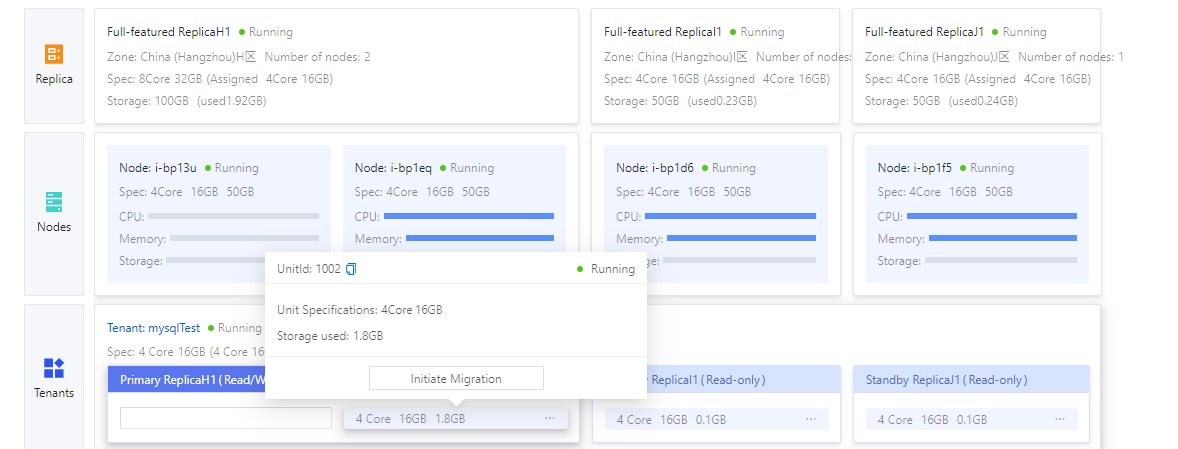
Consulte el estado de ejecución y la asignación de recursos de los nodos. Un punto verde indica que el nodo funciona correctamente; un punto rojo indica un funcionamiento anómalo. Pase el cursor sobre la tarjeta de un nodo y haga clic en View Performance Monitoring para ir a la página de monitoreo de rendimiento de ese nodo y consultar los detalles.
-
Haga clic en el nombre de un inquilino para ir a su área de trabajo. Para obtener más información, consulte Tenant workspace. También puede hacer clic en Settings para modificar los recursos del inquilino o eliminarlo.
-
Inicie la migración de unidades cuando ocurra un fallo en un nodo o sea necesario balancear la carga.
-
Pase el cursor sobre la tarjeta de la unidad y haga clic en Initiate Migration. En el cuadro de diálogo que aparece, seleccione el nodo de destino y haga clic en OK.
-
-
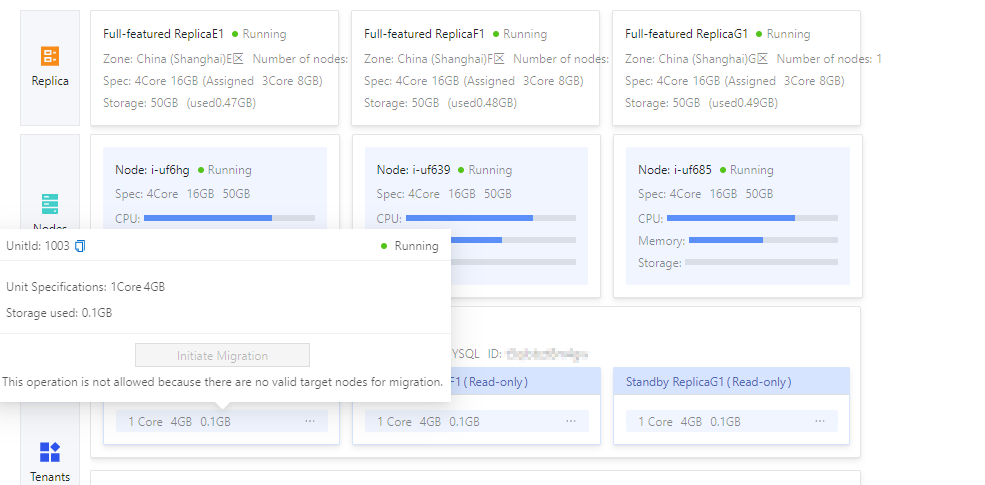
Si el botón Initiate Migration aparece atenuado, consulte el motivo por el cual no se admite la migración. Por ejemplo, una unidad de recurso no puede migrarse nuevamente dentro de los 15 minutos posteriores a la última migración, no hay ningún nodo de destino disponible, o el clúster o inquilino no están en línea.
Operaciones relacionadas
Puede realizar las siguientes operaciones en el área de trabajo de la instancia de clúster principal:
Haga clic en Create Tenant en la esquina superior derecha para crear un inquilino. Para obtener más información, consulte Create a tenant.
Haga clic en el icono More en la esquina superior derecha para crear una instancia en espera, o para escalar horizontalmente la instancia de clúster. Para obtener más información, consulte Create a standby instance y Overview.
Renueve una instancia de clúster que utilice el método de facturación por suscripción. Para obtener más información, consulte Cluster renewal.
Haga clic en el icono Edit junto al método de facturación para cambiar a suscripción en una instancia de clúster que utilice pay-as-you-go. También puede hacer clic en el icono More en la esquina superior derecha y seleccionar Release para liberar la instancia de clúster.
Puede realizar las siguientes operaciones en el área de trabajo de una instancia de clúster en espera:
Haga clic en el icono More en la esquina superior derecha para cambiar el rol de la instancia en espera a instancia principal, desacoplar la instancia en espera o escalarla horizontalmente. Para obtener más información, consulte Primary/standby instance switchover, Decouple a standby instance y Overview.
Si la instancia de clúster en espera utiliza el método de facturación por suscripción, puede renovar la suscripción. Para obtener más información, consulte Cluster renewal.
-
Si la instancia de clúster en espera utiliza pay-as-you-go, haga clic en el icono Edit junto al método de facturación para cambiar a suscripción. También puede hacer clic en el icono More en la esquina superior derecha y seleccionar Release para liberar la instancia de clúster.
NotaNo es posible crear inquilinos en una instancia de clúster en espera, ya que sus datos se sincronizan desde la instancia de clúster principal.