ApsaraDB for OceanBase permite monitorear el rendimiento de la base de datos y del host de una instancia de clúster. En la consola de ApsaraDB for OceanBase, puede consultar los datos de monitoreo de rendimiento y configurar métricas de monitoreo generales en su panel de monitoreo personalizado según sus necesidades.
Consulta de los datos de monitoreo de rendimiento de un clúster
-
Inicie sesión en ApsaraDB for OceanBase console.
En el panel de navegación izquierdo, haga clic en Instances.
En la lista de instancias, haga clic en el nombre de la instancia de clúster deseada para ir a la página Cluster Instance Workspace.
-
En la página Cluster Instance Workspace, consulte algunas métricas de monitoreo predeterminadas.
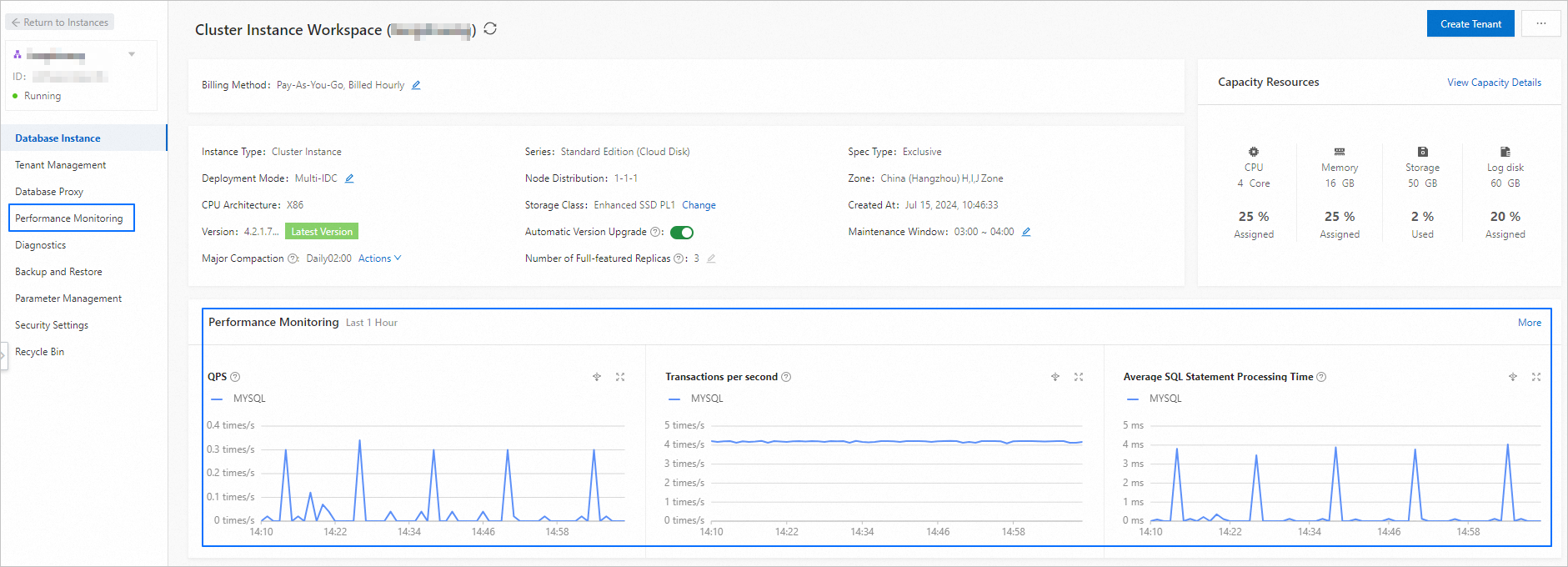
Haga clic en Performance Monitoring en el panel de navegación izquierdo, o bien haga clic en More en la esquina superior derecha de la sección de monitoreo de rendimiento para acceder a la página de monitoreo del clúster.
-
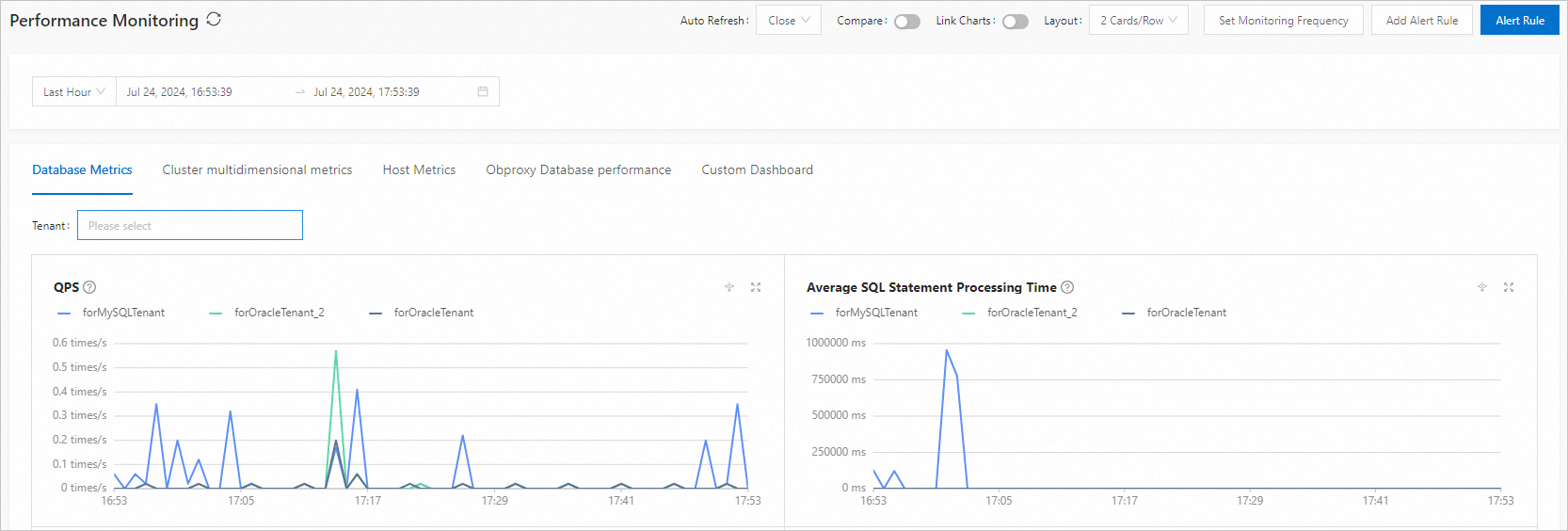
En la página de monitoreo del clúster, consulte los datos de monitoreo de rendimiento de la base de datos y del host. Puede hacer clic en Database Metrics, Cluster multidimensional metrics, Host Metrics o Obproxy Database performance para ver los datos de monitoreo correspondientes.
NotaEl monitoreo relacionado con el proxy solo está disponible para clientes incluidos en la lista de permitidos. Para habilitar esta función, póngase en contacto con el soporte técnico de ApsaraDB for OceanBase.
Funciones generales de monitoreo
ApsaraDB for OceanBase permite visualizar los datos de monitoreo mediante filtros y comparaciones. Es posible mostrar los datos de las gráficas en diferentes estilos según los requisitos de su negocio.
Filtrado por inquilino o nodo
Puede seleccionar varios inquilinos o nodos desde la lista desplegable correspondiente.
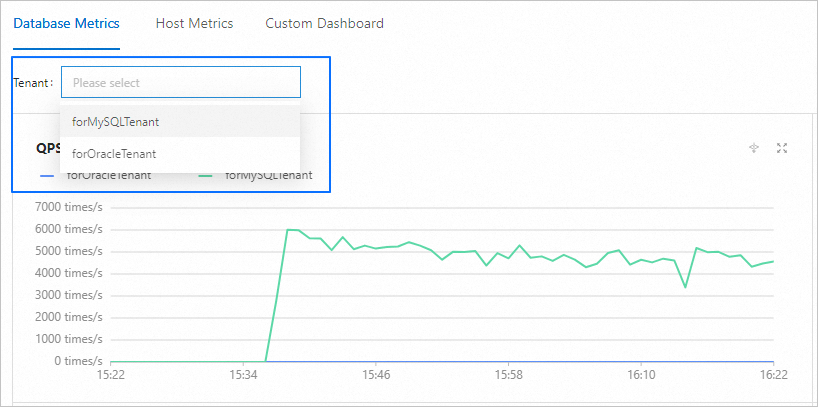
En una gráfica de monitoreo, haga clic en el nombre de un inquilino o nodo para mostrar u ocultar sus datos de monitoreo.

Actualización automática
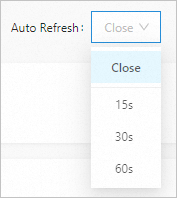
Haga clic en la lista desplegable situada a la derecha de Auto Refresh en la esquina superior derecha para establecer la frecuencia de actualización en 15s, 30s o 60s. Si selecciona Close, los datos de monitoreo no se actualizarán automáticamente.
Comparación de periodos de tiempo
Active el interruptor Compare en la esquina superior derecha y especifique un periodo para comparar los datos de monitoreo. La línea continua representa los datos del periodo base, mientras que la línea punteada corresponde a los datos del periodo especificado.
Una vez establecido el periodo base, puede hacer clic en Previous period, Same period of the previous day o The same period of the previous week para comparar los datos de monitoreo, o bien personalizar el periodo de tiempo según sea necesario.

Vinculación de gráficas
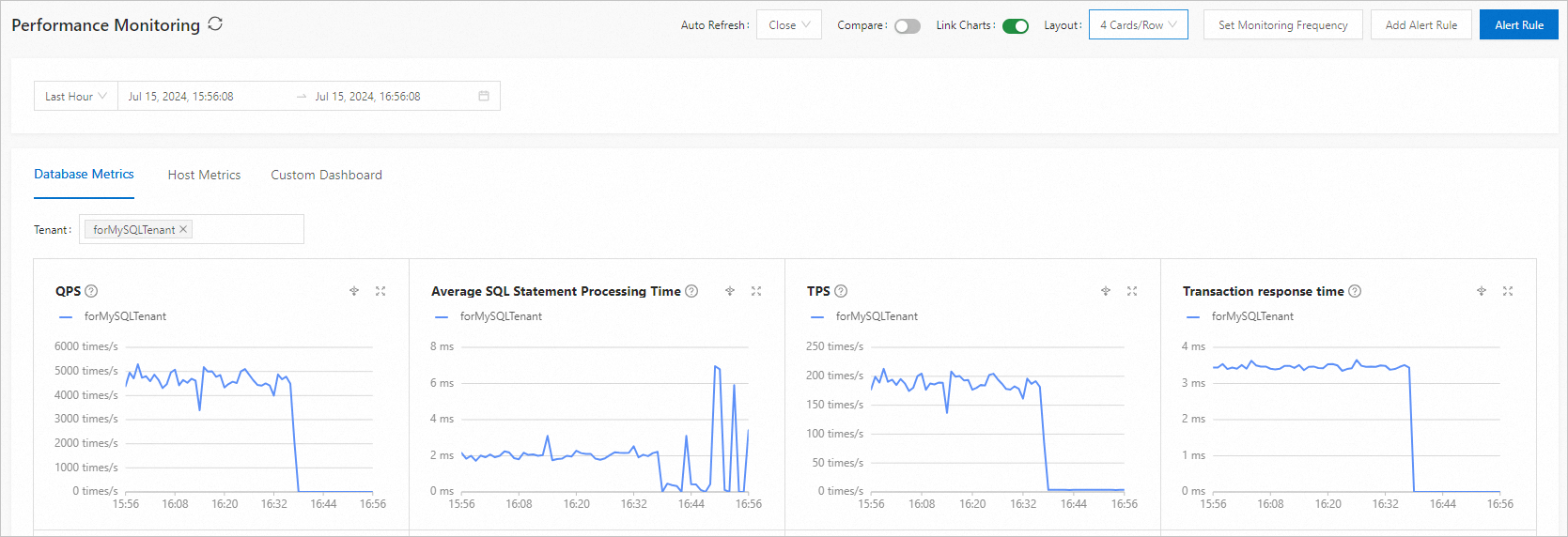
Active el interruptor Link Charts en la esquina superior derecha. De este modo, al mover el puntero sobre una gráfica de monitoreo, se mostrarán los datos correspondientes al mismo punto temporal en las demás gráficas.

Diseño de gráficas
Utilice la lista desplegable a la derecha de Layout en la esquina superior derecha para modificar el diseño actual del panel de monitoreo según sus necesidades.
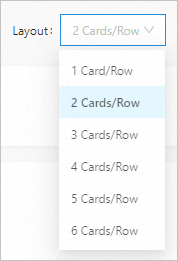
Por ejemplo, la siguiente imagen muestra un diseño con cuatro gráficas por fila.
Especificación de la frecuencia de monitoreo
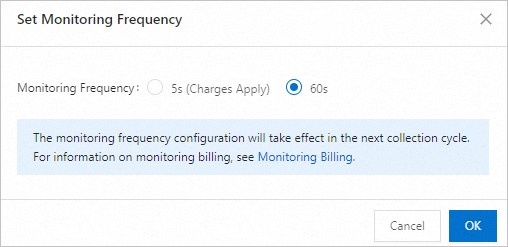
Active el interruptor Configure Monitoring en la esquina superior derecha para definir el intervalo de recopilación de datos de monitoreo.
El intervalo predeterminado es de 60 s. Puede configurar el intervalo en 5 s; sin embargo, esta función tiene un costo adicional. Para obtener más información, consulte Billing methods for monitoring.
El monitoreo a nivel de segundo solo está disponible para clientes incluidos en la lista de permitidos. Para habilitar esta función, póngase en contacto con el soporte técnico de Alibaba Cloud.
Monitoreo con desglose
El monitoreo con desglose solo está disponible para un único inquilino. Si ha seleccionado varios inquilinos para visualizar los datos de monitoreo, los iconos correspondientes aparecerán atenuados.
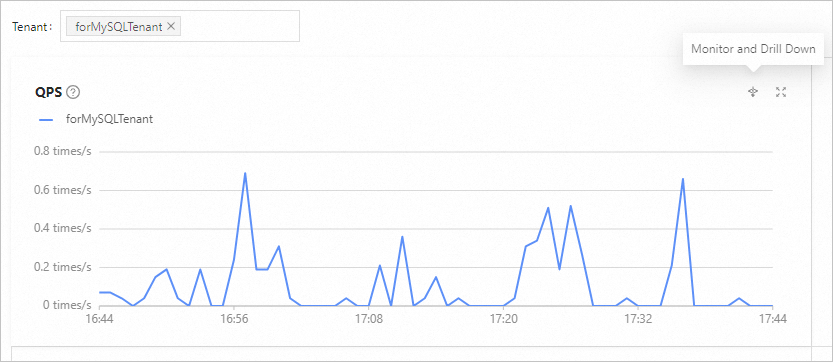
Seleccione un inquilino en la sección de inquilinos y haga clic en el icono de desglose  para consultar datos de métricas de monitoreo más detallados. Para obtener más información sobre el monitoreo con desglose, consulte Drill-down cluster performance monitoring.

Gestión de alertas
También puede crear y consultar reglas de alerta mediante los botones correspondientes en la esquina superior derecha. Para obtener más información, consulte Add an alert rule y Manage alert rules.
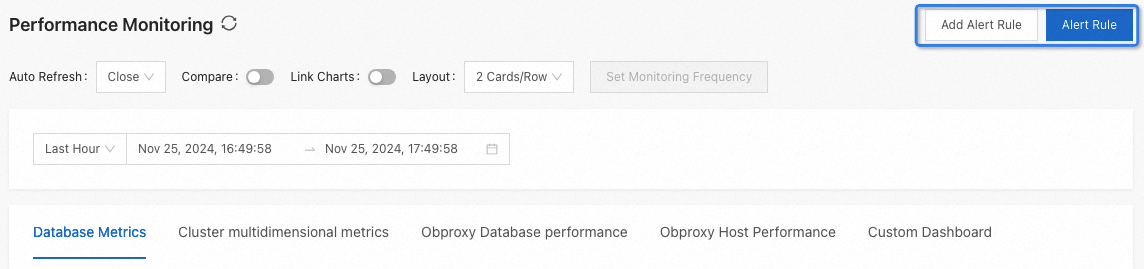
Informe personalizado
Haga clic en la pestaña Custom Dashboard para gestionar su panel de monitoreo personalizado y consultar las métricas correspondientes. Para obtener más información, consulte Customize a monitoring report for a cluster instance.
Diagnóstico de rendimiento
En una gráfica de monitoreo, haga clic con el botón izquierdo y arrastre para seleccionar un periodo de tiempo específico; luego, elija el clúster o inquilino que desea diagnosticar.
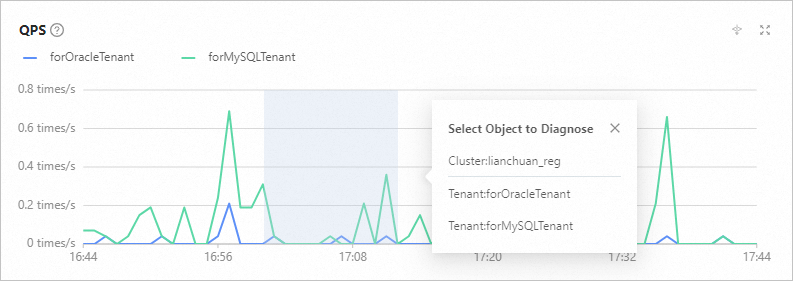
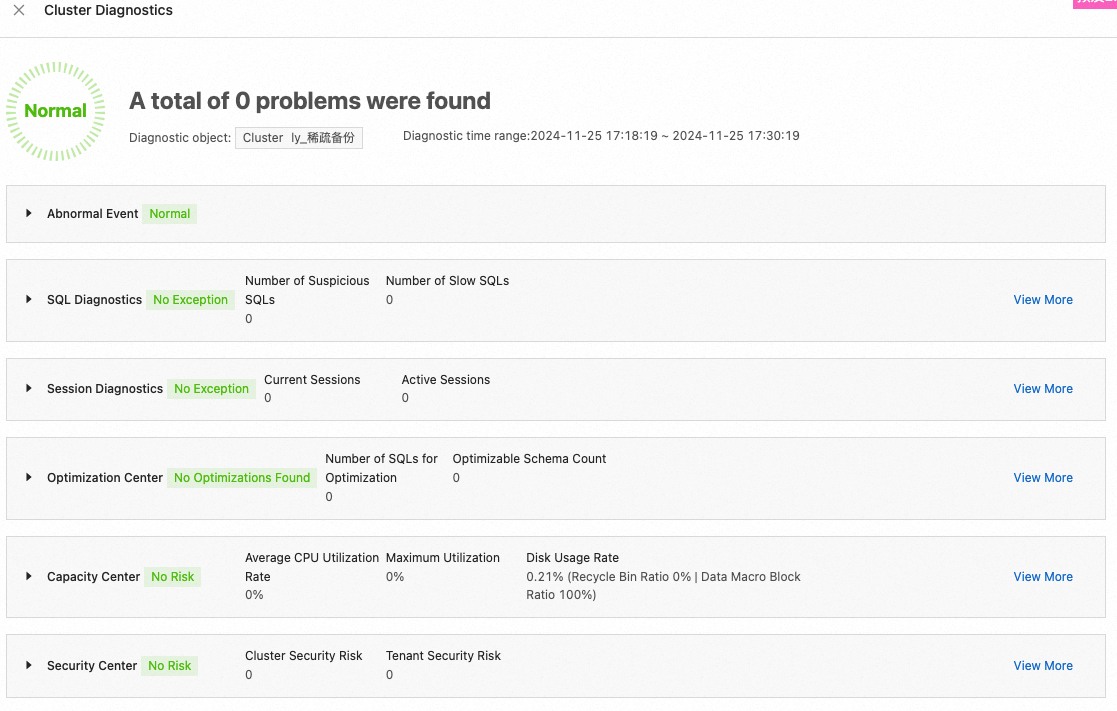
En la página de diagnóstico, puede consultar las opciones Abnormal Event, Real-Time Diagnostics, Optimization Center, Capacity Center y Security Center para un clúster específico, así como Real-Time Diagnostics, Optimization Center, Capacity Center y Security Center para un inquilino determinado. Asimismo, puede hacer clic en View More para acceder a OceanBase Autonomy Service y obtener más detalles. Para obtener más información sobre OceanBase Autonomy Service, consulte Overview.