Este tema describe cómo usar el servicio de transmisión de datos para ejecutar operaciones por lotes en tareas de migración de datos.
Contexto
El servicio de transmisión de datos permite ejecutar operaciones por lotes en tareas de migración de datos desde la página Migration Tasks. Las operaciones por lotes compatibles varían según el estado de la tarea.
Estado de la tarea | Operación por lotes compatible |
Not Configured | Ninguna |
Not Started | Inicio por lotes de tareas y modificación por lotes de la configuración de alertas. |
Running | Las operaciones por lotes compatibles para tareas en ejecución varían según el escenario.
|
Modifying | Modificación por lotes de la configuración de alertas. |
Integrating | Modificación por lotes de la configuración de alertas. |
Stopped | Reanudación por lotes de tareas, finalización por lotes de tareas, modificación por lotes de la configuración de alertas y omisión por lotes de la verificación completa en la fase de verificación completa. |
Failed | Reanudación por lotes de tareas, finalización por lotes de tareas, modificación por lotes de la configuración de alertas y omisión por lotes de la verificación completa en la fase de verificación completa. |
Completed | Finalización por lotes de tareas. |
Ending | Ninguna |
Ended | Ninguna |
Si selecciona varias tareas para una operación por lotes y no todas son compatibles con dicha operación, aparecerá un cuadro de diálogo que mostrará únicamente las tareas que sí la admiten.
Ir a la página Migration Tasks
-
Inicie sesión en ApsaraDB for OceanBase console
.
-
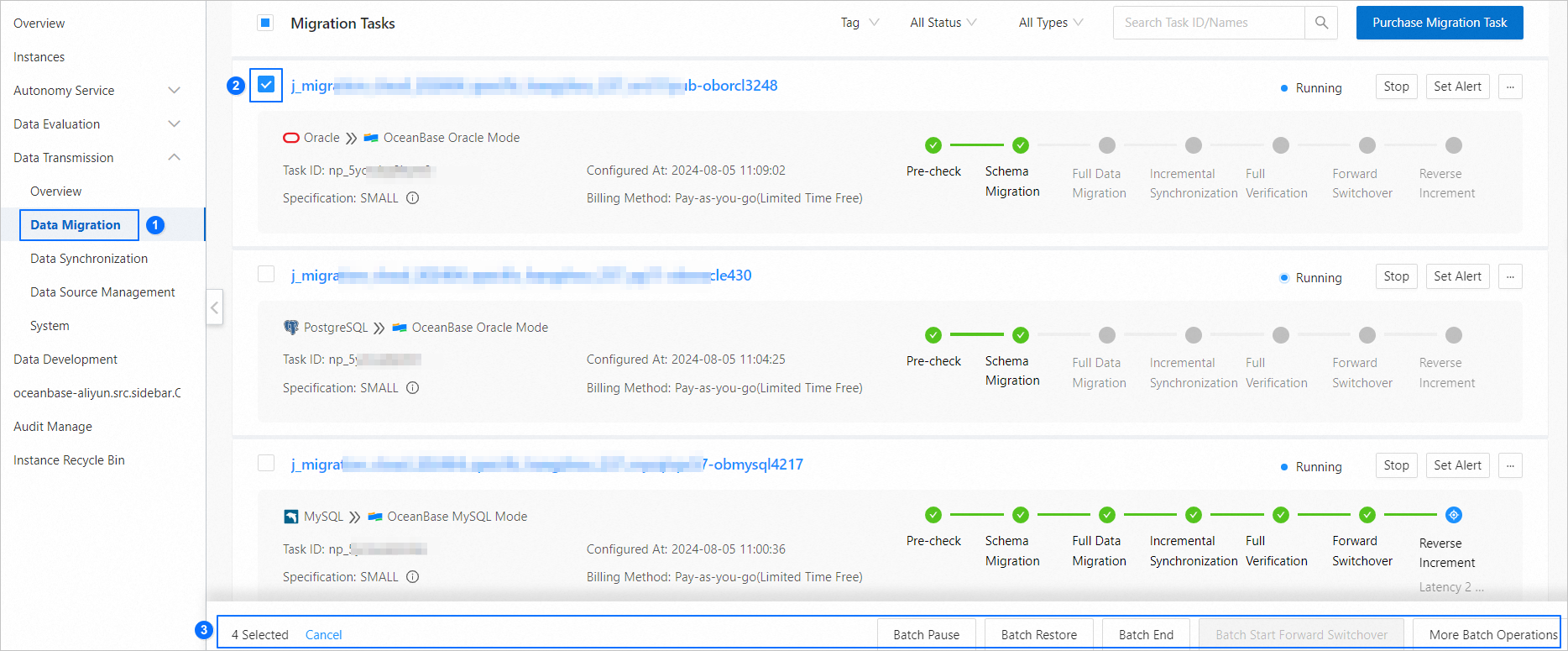
En el panel de navegación izquierdo, seleccione Data Transmission > Data Migration. La página Migration Tasks aparece automáticamente.
Puede seleccionar tareas de migración de datos para realizar una operación por lotes.
Detener tareas por lotes
El servicio de transmisión de datos permite detener por lotes las tareas de migración de datos que se encuentran en estado Running.
En la página Migration Tasks, seleccione las tareas de migración de datos que desea detener.
Haga clic en Batch Stop en la parte inferior de la página.
-
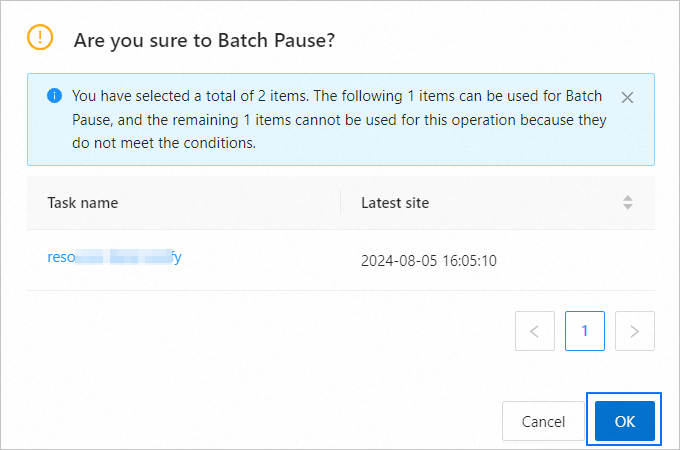
En el cuadro de diálogo que aparece, haga clic en OK.
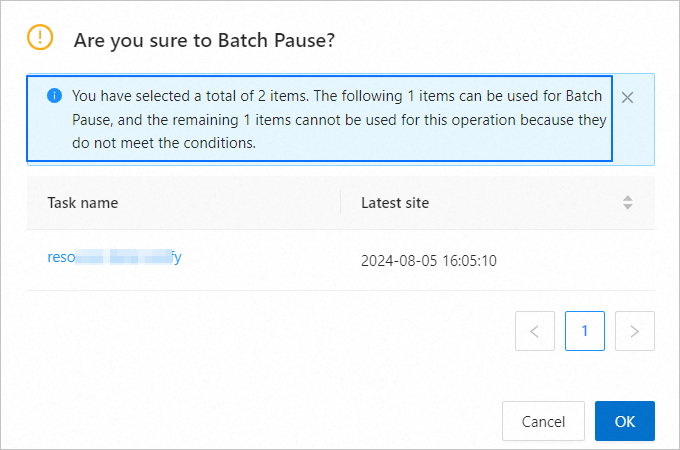
Este cuadro de diálogo muestra el número de tareas compatibles con la detención por lotes, los nombres de las tareas y las marcas de tiempo más recientes.
-
Una vez completada correctamente la operación, se muestra el número de tareas detenidas con éxito.
Para cualquier tarea que haya fallado en la operación por lotes, resuelva el problema siguiendo las indicaciones del sistema.
Reanudar tareas por lotes
El servicio de transmisión de datos permite reanudar por lotes las tareas de migración de datos que se encuentran en estado Stopped o Failed.
En la página Migration Tasks, seleccione las tareas de migración de datos que desea reanudar.
Haga clic en Batch Resume en la parte inferior de la página.
-
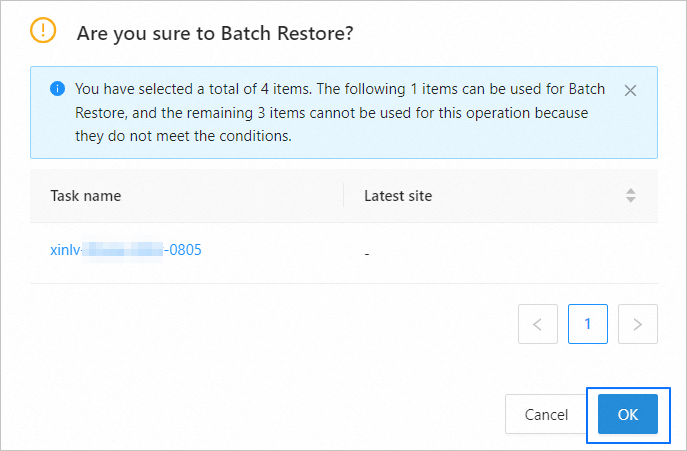
En el cuadro de diálogo que aparece, haga clic en OK.
Este cuadro de diálogo muestra el número de tareas compatibles con la reanudación por lotes, los nombres de las tareas y las marcas de tiempo más recientes.
-
Una vez completada correctamente la operación, se muestra el número de tareas reanudadas con éxito.
Para cualquier tarea que haya fallado en la operación por lotes, resuelva el problema siguiendo las indicaciones del sistema.
Finalizar tareas por lotes
El servicio de transmisión de datos permite finalizar por lotes las tareas de migración de datos que se encuentran en estado Stopped, Failed o Completed.
En la página Migration Tasks, seleccione las tareas de migración de datos que desea finalizar.
Haga clic en Batch End en la parte inferior de la página.
-
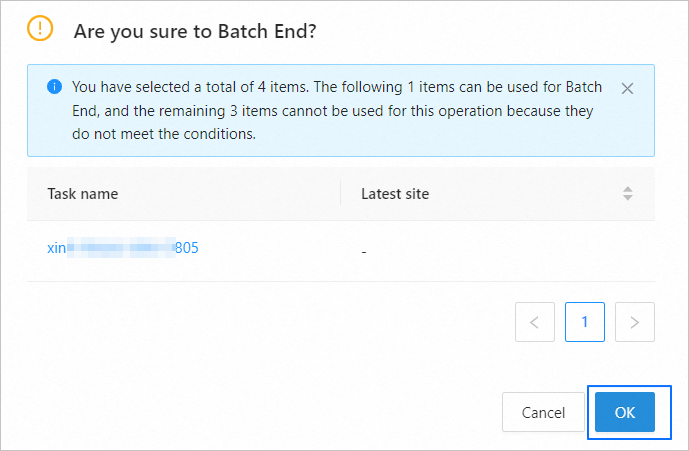
En el cuadro de diálogo que aparece, haga clic en OK.
Este cuadro de diálogo muestra el número de tareas compatibles con la finalización por lotes, los nombres de las tareas y las marcas de tiempo más recientes.
-
Una vez completada correctamente la operación, se muestra el número de tareas finalizadas con éxito.
Para cualquier tarea que haya fallado en la operación por lotes, resuelva el problema siguiendo las indicaciones del sistema.
Iniciar la conmutación directa por lotes
El servicio de transmisión de datos permite iniciar por lotes la conmutación directa en tareas de migración de datos que se encuentran en estado Running y en el mismo paso (excepto el paso de verificación previa de conmutación) de la conmutación directa.
La conmutación directa consta de los siguientes pasos: iniciar la conmutación directa, realizar la verificación previa de conmutación, iniciar el Store de destino, confirmar que se ha detenido la escritura en el origen, confirmar la marca de tiempo de detención de escritura al completar la sincronización, detener la sincronización directa, procesar objetos de base de datos e iniciar el incremento inverso.
Los pasos de la conmutación directa varían según los tipos de migración especificados al crear la tarea.
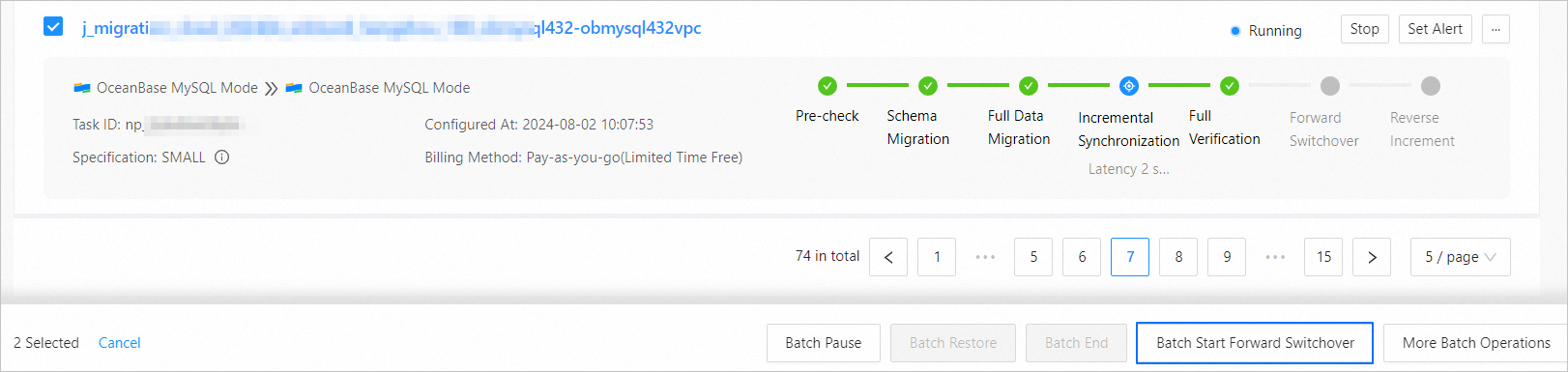
En la página Migration Tasks, seleccione las tareas de migración de datos para las que desea iniciar la conmutación directa por lotes.
-
Haga clic en Batch Start Forward Switchover en la parte inferior de la página.
-
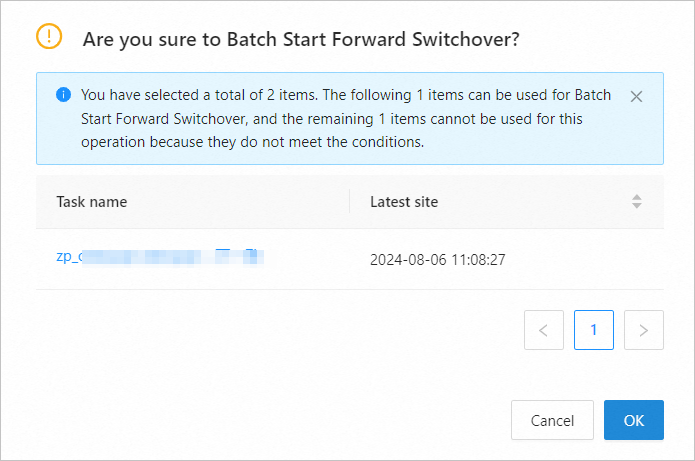
En el cuadro de diálogo que aparece, haga clic en OK.
Este cuadro de diálogo muestra el número de tareas compatibles con esta operación por lotes, los nombres de las tareas y las marcas de tiempo más recientes.
-
En el cuadro de diálogo Batch Start Forward Switchover, realice las operaciones según las indicaciones.
-
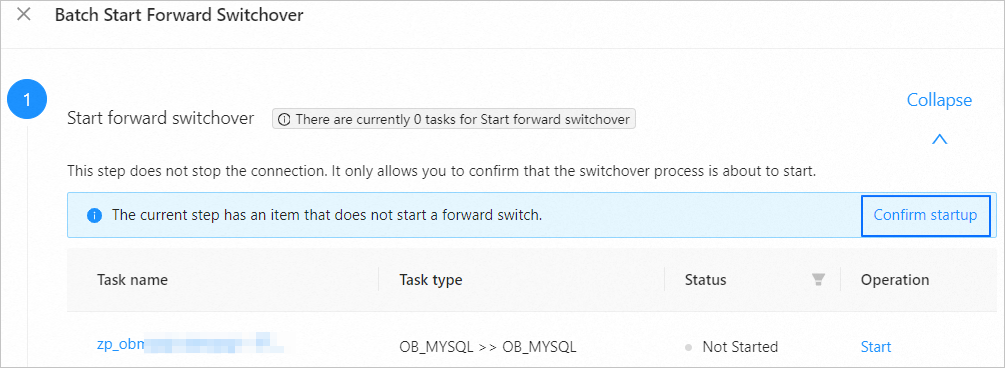
Inicie la conmutación directa.
Puede hacer clic en Confirm Start en la esquina superior derecha de la sección Start Forward Switchover para iniciar la conmutación directa por lotes en varias tareas. También puede hacer clic en Start junto a una tarea para iniciar la conmutación directa en una sola tarea.
-
Realice la verificación previa de conmutación.
La verificación previa en este paso comprueba si la tarea está lista para la conmutación. Si la tarea pasa la verificación previa, el sistema ejecuta automáticamente el siguiente paso. Si la verificación previa falla, el sistema muestra los detalles del error.
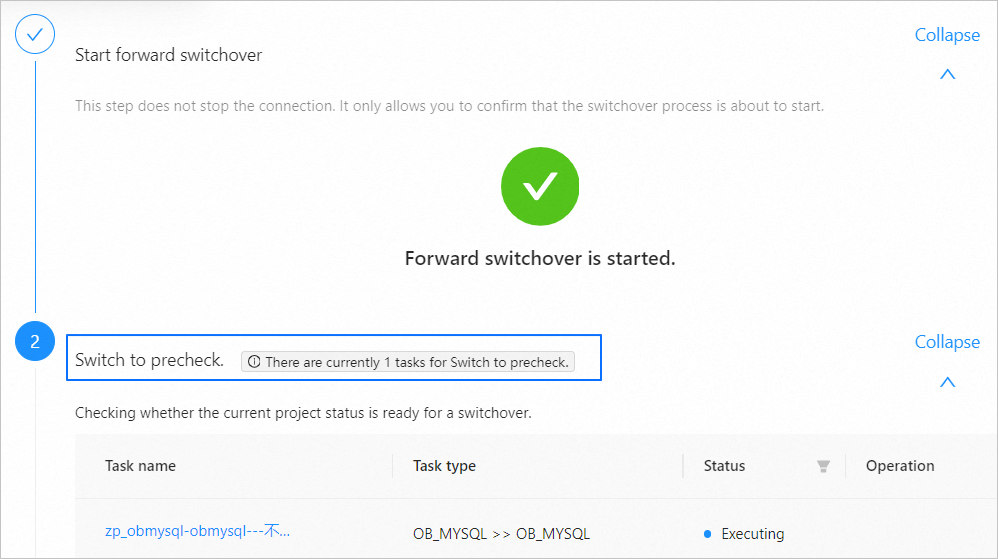
En este caso, puede reintentar u omitir la verificación previa. Después de hacer clic en Skip, debe hacer clic nuevamente en Skip en el cuadro de diálogo que aparece.
-
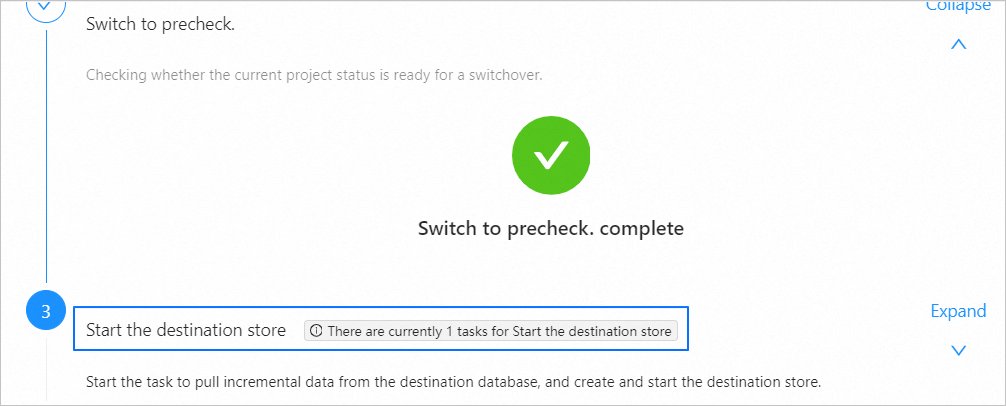
Inicie el Store de destino.
Inicie la extracción de datos incrementales en la base de datos de destino. Cree e inicie una tarea de Store de destino. Si el inicio falla, puede elegir hacer clic en Retry o en Skip.
-
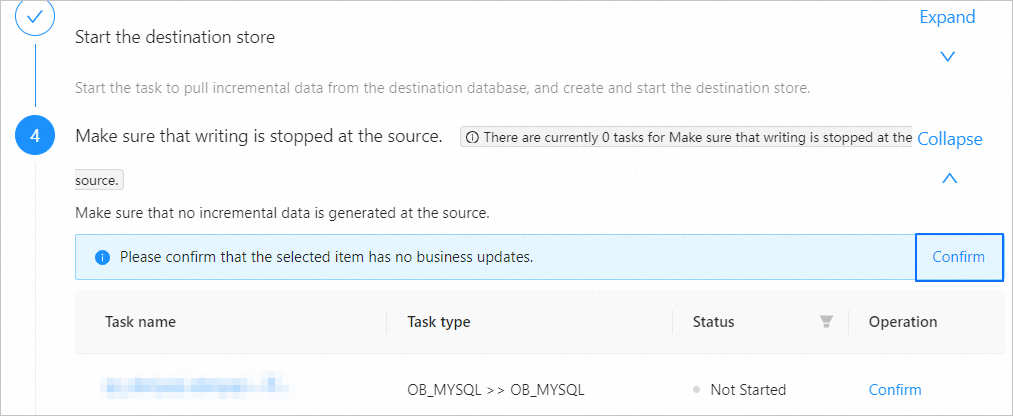
Confirme que se ha detenido la escritura en la base de datos de origen.
Puede hacer clic en Confirm en la esquina superior derecha de la sección Confirm Writing Stopped at Source para iniciar este subpaso por lotes en varias tareas. También puede hacer clic en Confirm junto a una tarea para iniciar este subpaso en una sola tarea.
-
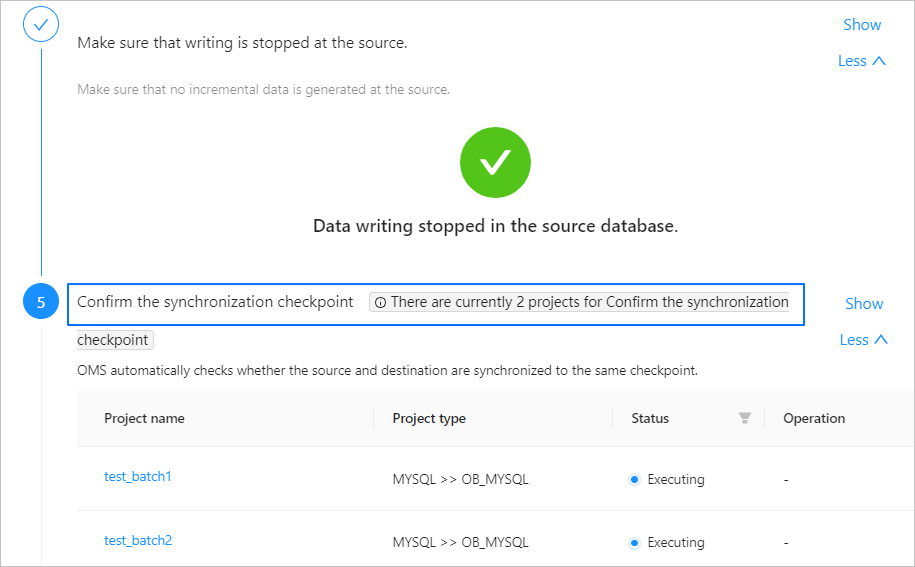
Confirme la marca de tiempo de detención de escritura al completar la sincronización.
El servicio de transmisión de datos comprueba automáticamente si las bases de datos de origen y destino están sincronizadas en la misma marca de tiempo. Una vez completada la comprobación, se muestran la latencia y la marca de tiempo de la sincronización incremental. Si la sincronización de datos incrementales falló, puede hacer clic en Retry o en Skip.
-
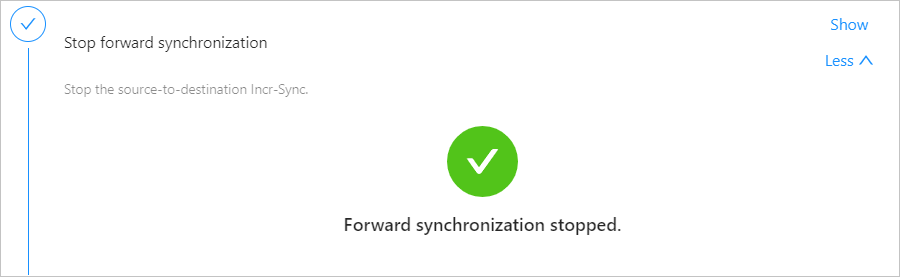
Detenga la sincronización directa.
Puede detener la sincronización incremental desde la base de datos de origen hacia la base de datos de destino. Si no se logra detener la sincronización directa, puede elegir hacer clic en Retry o en Skip.
-
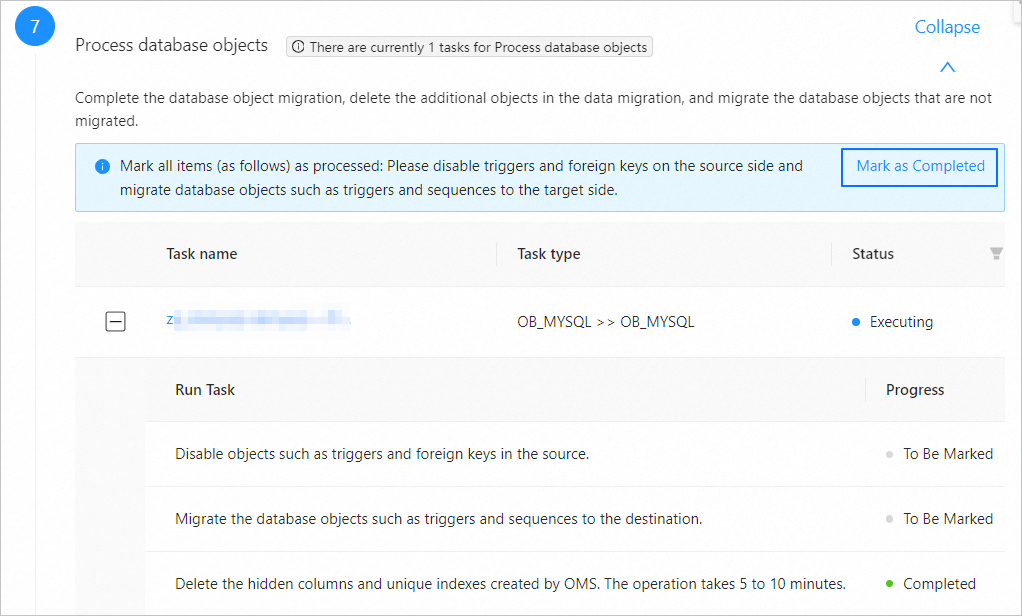
Procese los objetos de base de datos.
Puede hacer clic en Mark as Completed en la esquina superior derecha de la sección Process Database Objects para iniciar el procesamiento por lotes de varios objetos de base de datos. También puede hacer clic en Mark as Completed junto a una tarea para iniciar este subpaso en una sola tarea. Una vez marcados como completados todos los proyectos, continúe con el siguiente paso.
-
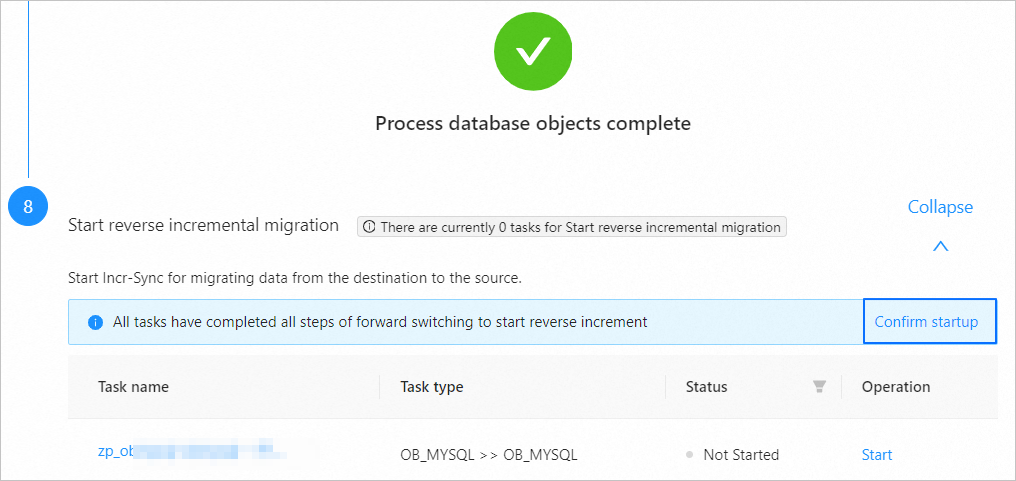
Inicie el incremento inverso.
Puede hacer clic en Confirm Start en la esquina superior derecha de la sección Start Reverse Increment para iniciar por lotes las escrituras incrementales desde el destino hacia el origen. También puede hacer clic en Start junto a una tarea para iniciar este subpaso en una sola tarea. Espere hasta que aparezca el mensaje Reverse increment started.
-
Iniciar tareas por lotes
El servicio de transmisión de datos permite iniciar por lotes las tareas de migración de datos que se encuentran en estado Not Started.
En la página Migration Tasks, seleccione las tareas de migración de datos que desea iniciar.
-
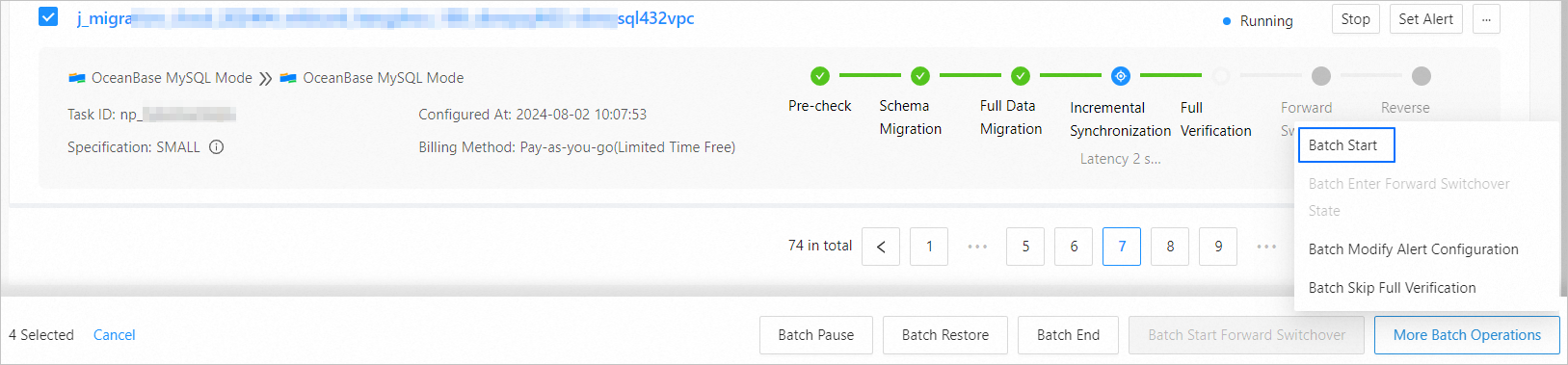
Seleccione More Batch Operations > Batch Start en la parte inferior de la página.
-
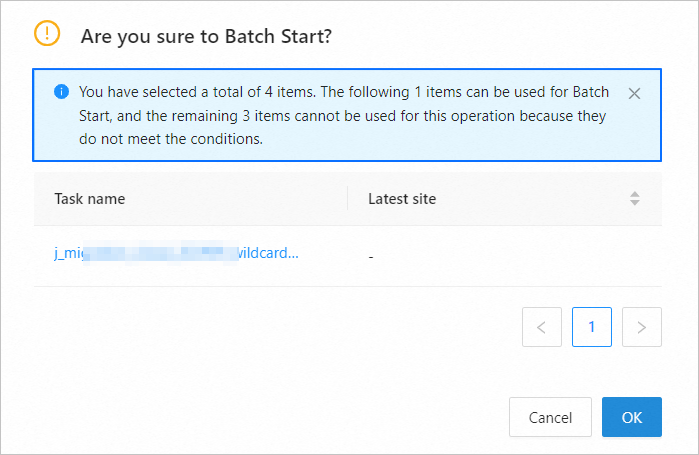
En el cuadro de diálogo que aparece, haga clic en OK.
Este cuadro de diálogo muestra el número de tareas compatibles con el inicio por lotes, los nombres de las tareas y las marcas de tiempo más recientes.
-
Una vez completada correctamente la operación, se muestra el número de tareas iniciadas con éxito.
Para cualquier tarea que haya fallado en la operación por lotes, resuelva el problema siguiendo las indicaciones del sistema.
Entrar por lotes a la fase de conmutación directa
El servicio de transmisión de datos permite que varias tareas de migración de datos en estado Running y que hayan completado la verificación completa entren en la fase de conmutación directa.

En la página Migration Tasks, seleccione las tareas de migración de datos que desea ingresar a la fase de conmutación directa.
Seleccione More Batch Operations > Batch Enter Forward Switchover en la parte inferior de la página.
-
En el cuadro de diálogo que aparece, haga clic en OK.
Este cuadro de diálogo muestra el número de tareas que pueden entrar en la fase de conmutación directa, los nombres de las tareas y las marcas de tiempo más recientes.
-
Una vez completada correctamente la operación, se muestra el número de tareas que tuvieron éxito en la operación por lotes.
Para cualquier tarea que haya fallado en la operación por lotes, resuelva el problema siguiendo las indicaciones del sistema.
Modificar por lotes la configuración de alertas
El servicio de transmisión de datos permite modificar por lotes la configuración de alertas de tareas de migración de datos que se encuentran en estado Not Started, Running, Modifying, Integrating, Stopped o Failed.
En la página Migration Tasks, seleccione las tareas de migración de datos cuya configuración de alertas desea modificar.
-
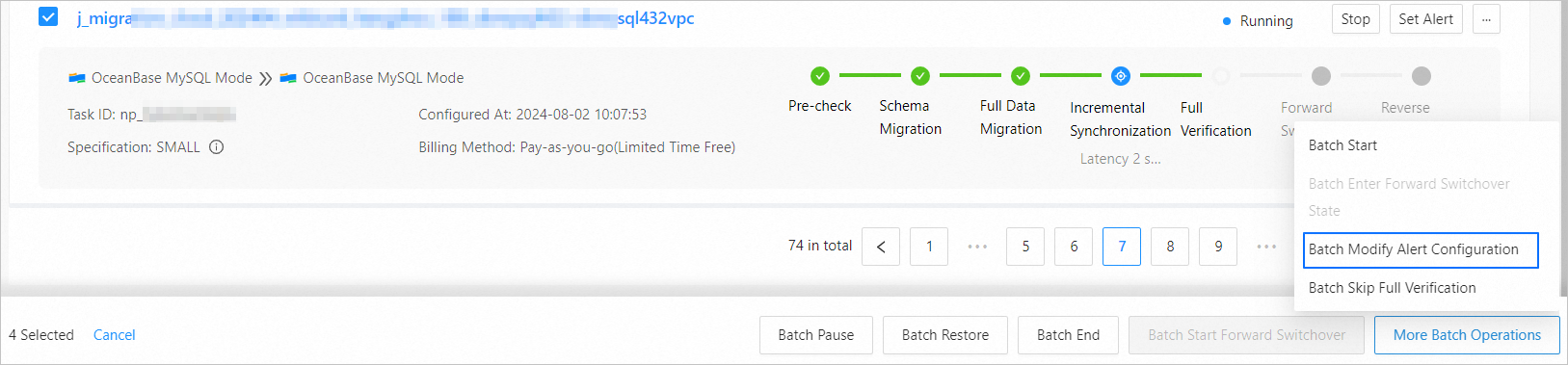
Seleccione More Batch Operations > Batch Modify Alert Configuration en la parte inferior de la página.
-
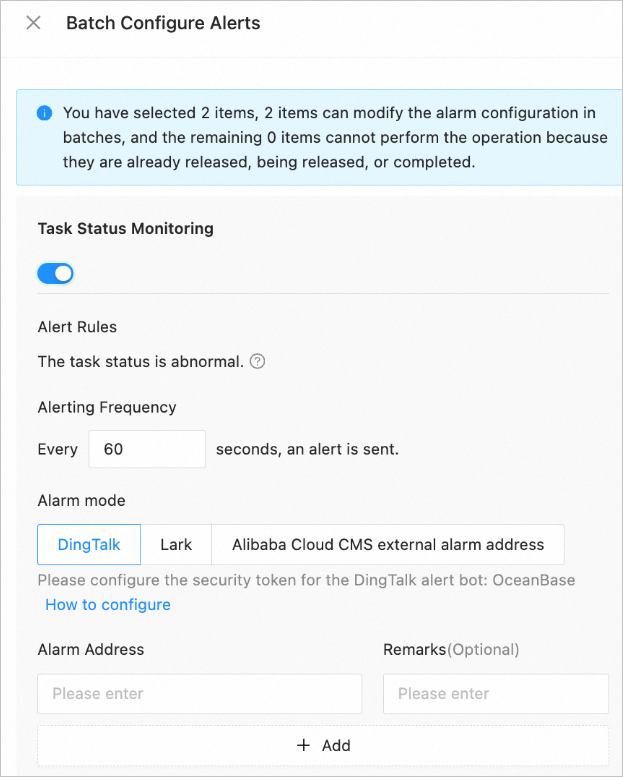
En el cuadro de diálogo Batch Configure Alerts, configure los parámetros correspondientes.
En la página Migration Tasks, puede comprobar si se ha completado la configuración de alertas para una tarea específica. Si no se ha especificado una configuración de alertas para una tarea, puede elegir habilitar el Task Status Monitoring o el Incremental Latency Monitoring según sus necesidades empresariales. También puede modificar la configuración de alertas de una tarea.
ImportanteLa nueva configuración sobrescribirá la configuración existente de las tareas seleccionadas. Proceda con precaución.
Categoría
Parámetro
Descripción
Enable Task Status Monitoring
Alert Rules
Se activa una alerta si se detecta una excepción en la tarea.
Las reglas se aplican a todas las excepciones que ocurren durante el inicio y la ejecución de los siguientes procesos: verificación previa, migración de esquema, migración completa, migración incremental y sincronización incremental.
Alerting Frequency
Intervalo para enviar alertas, en segundos. Rango de valores: de 60 a 604800 (siete días).
Alert Method
Método de notificación de alerta. Los valores válidos son DingTalk, Lark y Alibaba Cloud CMS external alarm address.
Alert URL
URL del chatbot de alertas correspondiente. Para obtener más información, consulte Configure an alert URL.
Remarks (Optional)
Información adicional sobre la URL de alerta.
Enable Incremental Latency Monitoring
Incremental Latency
Umbral de alerta para la latencia de sincronización incremental.
Si la latencia de sincronización incremental de una tarea de migración de datos supera el umbral especificado, se activa una alerta.
Alerting Frequency
Intervalo para enviar alertas, en segundos. Rango de valores: de 60 a 604800 (siete días).
Alert Method
Método de notificación de alerta. Los valores válidos son DingTalk, Lark y Alibaba Cloud CMS external alarm address.
Alert URL
URL del chatbot de alertas correspondiente. Para obtener más información, consulte Configure an alert URL.
Remarks (Optional)
Información adicional sobre la URL de alerta.
-
Haga clic en Submit.
También puede hacer clic en Submit and Test para probar si una alerta se envía correctamente. Las alertas se envían a los destinatarios mediante los métodos de notificación especificados en la consola de CloudMonitor.
Para consultar las alertas generadas para una tarea de migración o sincronización de datos, consulte View task alerts.
Después de modificar la configuración de alertas para las tareas seleccionadas, se muestra un aviso en la página. Para cualquier tarea que haya fallado en la operación por lotes, resuelva el problema siguiendo las indicaciones del sistema.
Omitir por lotes la verificación completa
El servicio de transmisión de datos permite omitir por lotes la verificación completa para tareas de migración de datos que se encuentran en estado Running, Stopped o Failed durante la fase de verificación completa.
En la página Migration Tasks, seleccione las tareas de migración de datos para las que desea omitir la verificación completa.
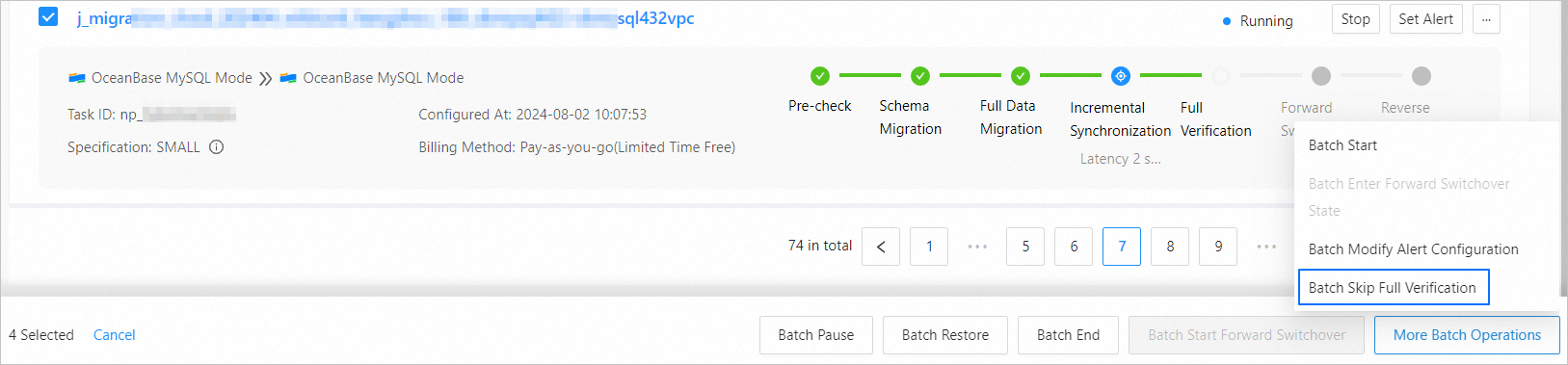
Seleccione More Batch Operations > Batch Skip Full Verification en la parte inferior de la página.
-
En el cuadro de diálogo que aparece, haga clic en OK.
Este cuadro de diálogo muestra el número de tareas para las cuales se puede omitir la verificación completa, los nombres de las tareas y las marcas de tiempo más recientes.
-
Una vez completada correctamente la operación, se muestra el número de tareas que tuvieron éxito en la operación por lotes.
Para cualquier tarea que haya fallado en la operación por lotes, resuelva el problema siguiendo las indicaciones del sistema.