Cree un clúster de ACK Serverless en la consola de ACK, despliegue una aplicación desde una imagen, expóngala mediante un endpoint público y consulte los pods.
Requisitos previos
Complete lo siguiente:
ACK está activado y autorizado para acceder a los servicios de Alibaba Cloud.
Elastic Container Instance (ECI) está activado.
Paso 1: Crear un clúster de ACK Serverless
Solo se describen los parámetros clave. Consulte Crear un clúster de ACK Serverless para ver todas las opciones.
Configurar los ajustes del clúster
Inicie sesión en la consola de ACK. En el panel de navegación izquierdo, haga clic en Clusters.
En la página Clusters, haga clic en Create Kubernetes Cluster.
Haga clic en la pestaña ACK Serverless y configure los siguientes parámetros.
|
Parámetro |
Descripción |
Ejemplo |
|
Cluster Name |
El nombre del clúster. |
ask-hangzhou |
|
Cluster Specification |
La edición del clúster. Seleccione Pro, recomendada para entornos de producción y de prueba. |
Standard edition |
|
Region |
La región del clúster. Elija una región cercana a sus usuarios para reducir la latencia. |
China (Hangzhou) |
|
VPC |
La VPC del clúster. Especifique una zona para crear automáticamente una VPC o seleccione una existente. |
Select Existing VPC |
|
Configure SNAT for VPC |
Permite que las instancias de la VPC accedan a internet. Al seleccionarla, ACK configura SNAT automáticamente. Consulte los detalles del comportamiento de SNAT debajo de esta tabla. |
Configure SNAT for VPC |
|
vSwitch |
Seleccione un vSwitch existente o haga clic en Create vSwitch. Para garantizar alta disponibilidad, seleccione vSwitches en distintas zonas. Lo utilizan el plano de control y el node pool predeterminado. |
vsw-uf6x420ebylcwqclw\\\\,vsw-uf6qbh0tfvfuco0q7\\\\ |
|
Security Group |
Opciones disponibles: Create Basic Security Group, Create Advanced Security Group o Select Existing Security Group. La opción Select Existing Security Group solo está disponible cuando VPC se establece en Select Existing VPC. Consulte los detalles del security group debajo de esta tabla. |
Create Advanced Security Group |
|
Service CIDR |
El bloque CIDR para los Services del clúster. No se puede modificar después de la creación. No debe superponerse con los bloques CIDR de la VPC, del clúster ni de los pods. Consulte Planificación de red de un clúster administrado de ACK. |
172.21.0.0/20 |
|
Access to API Server |
De forma predeterminada, se crea una instancia interna de SLB para el servidor de API. Modifique su especificación en Specification. Active o desactive la casilla Expose API Server with EIP. Consulte los detalles de acceso al servidor de API más abajo. |
Expose API Server with EIP |
Comportamiento de SNAT cuando se selecciona Configure SNAT for VPC:
Si no existe ningún NAT Gateway, ACK crea uno y configura reglas SNAT a nivel de switch para todos los switches del clúster.
Si existe un NAT Gateway sin reglas SNAT a nivel de VPC, ACK configura automáticamente las reglas SNAT a nivel de switch.
Si ya existen reglas SNAT a nivel de VPC, no se realiza ninguna acción.
Si desactiva esta opción, cree una puerta de enlace NAT y configure las reglas SNAT después de crear el clúster.
Si utiliza VPC compartida, no seleccione esta opción.
Detalles del security group:
Los security groups creados automáticamente permiten todo el tráfico saliente. Se debe permitir el tráfico hacia
100.64.0.0/10, ya que este CIDR se usa para acceder a los servicios de Alibaba Cloud (descarga de imágenes, consultas de ECS).Si selecciona un security group existente, el sistema no configura las reglas automáticamente. Configure las reglas del security group manualmente.
Detalles de acceso al servidor de API:
Con Expose API Server with EIP seleccionado: se crea una EIP y se asocia con la instancia de SLB. El servidor de API queda expuesto en el puerto 6443. Puede conectarse al clúster y gestionarlo por internet mediante archivos kubeconfig.
Con Expose API Server with EIP deseleccionado: no se crea ninguna EIP. La conexión al clúster solo es posible dentro de la VPC mediante archivos kubeconfig.
Si elimina la instancia interna de SLB, perderá el acceso al servidor de API de Kubernetes.
Consulte Expose the API server to the Internet.
Configurar componentes
Haga clic en Next:Component Configurations.
|
Parámetro |
Descripción |
Ejemplo |
|
Service Discovery |
Opciones: Disable, PrivateZone o CoreDNS. PrivateZone resuelve nombres de dominio privados dentro de las VPC. CoreDNS es el servidor DNS estándar de Kubernetes. |
Disable |
|
Ingress |
Opciones: Do Not Install, Nginx Ingress, ALB Ingress o MSE Ingress. Nginx Ingress proporciona enrutamiento basado en Ingress. ALB Ingress admite enrutamientos complejos, detección automática de certificados y HTTP/HTTPS/QUIC. MSE Ingress integra las puertas de enlace de MSE con ACK. |
Do Not Install |
|
Monitoring Service |
Consulte paneles y métricas con Managed Service for Prometheus. También puede instalar el componente metrics-server. |
Install metrics-server |
|
Log Service |
Habilite Log Service. Seleccione un proyecto existente o cree uno nuevo. |
Create Project |
|
Knative |
Habilite Knative para obtener escalado automático basado en solicitudes, reducción a cero, gestión de versiones y despliegues canary. |
Enable Knative |
Confirmar y crear
Haga clic en Next:Confirm.
En la página Confirm, lea los Term of Service y haga clic en Create Cluster.
Una vez creado, busque el clúster en la página Clusters. Haga clic en Details en la columna Actions y luego consulte las pestañas Basic Information y Connection Information.
Paso 2: Crear una aplicación desde una imagen
Solo se describen los parámetros clave. Consulte Create a stateless application from an image para ver todas las opciones.
Configurar la información básica
En el panel de navegación izquierdo de la página de detalles del clúster, elija Workloads > Deployments.
En la página Deployments, haga clic en Create from Image.
En la página Basic Information, configure los siguientes parámetros.
|
Parámetro |
Descripción |
Ejemplo |
|
Name |
El nombre de la aplicación. |
serverless-app-deployment |
|
Type |
El tipo de recurso. Valores válidos: Deployment y StatefulSet. |
Deployment |
Haga clic en Next.
Configurar los ajustes del contenedor
En la sección General de la página Container, configure los siguientes parámetros.
|
Parámetro |
Descripción |
Ejemplo |
|
Image Name |
Haga clic en Select Image o introduzca la dirección de un registro privado con el formato |
Una imagen de una instancia de Container Registry Personal Edition en China (Hangzhou). |
|
Image Version |
Haga clic en Select Image Version. Si no se especifica ninguna, se usa la versión más reciente de forma predeterminada. |
No version specified. |
En la sección Ports, haga clic en Add para configurar un puerto de contenedor.
|
Parámetro |
Descripción |
Ejemplo |
|
Name |
El nombre del puerto del contenedor. |
nginx |
|
Container Port |
El puerto del contenedor que se va a exponer. Valores válidos: de 1 a 65535. |
80 |
|
Protocol |
El protocolo. Valores válidos: TCP y UDP. |
TCP |
Haga clic en Next.
Configurar los ajustes avanzados
En la sección Access Control de la página Advanced, haga clic en Create junto a Services. En el cuadro de diálogo, configure los siguientes parámetros.
|
Parámetro |
Descripción |
Ejemplo |
|
Name |
El nombre del Service. |
serverless-app-svc |
|
Type |
El tipo de Service. |
Seleccione Server Load Balancer. Después, elija Public Access y Create SLB Instance. Haga clic en Modify para cambiar la especificación. Valor predeterminado: Small I (slb.s1.small). |
|
Port Mapping |
El puerto del Service y el puerto del contenedor. El puerto del contenedor debe coincidir con el puerto expuesto del pod. |
Puerto del Service: 8080, puerto del contenedor: 80 |
El Service aparecerá en la sección Access Control. Haga clic en Update o en Delete para modificarlo.
Haga clic en Create.
Acceder a la aplicación NGINX
En la página Complete, haga clic en View Details. Busque serverless-app-deployment en la página de Deployments.

-
Acceda a la aplicación NGINX:
En el panel de navegación izquierdo de la página de detalles del clúster, elija Network > Services. Localice serverless-app-svc.

Haga clic en la dirección del External Endpoint para acceder a la aplicación NGINX.

También puede access services with an ALB Ingress .
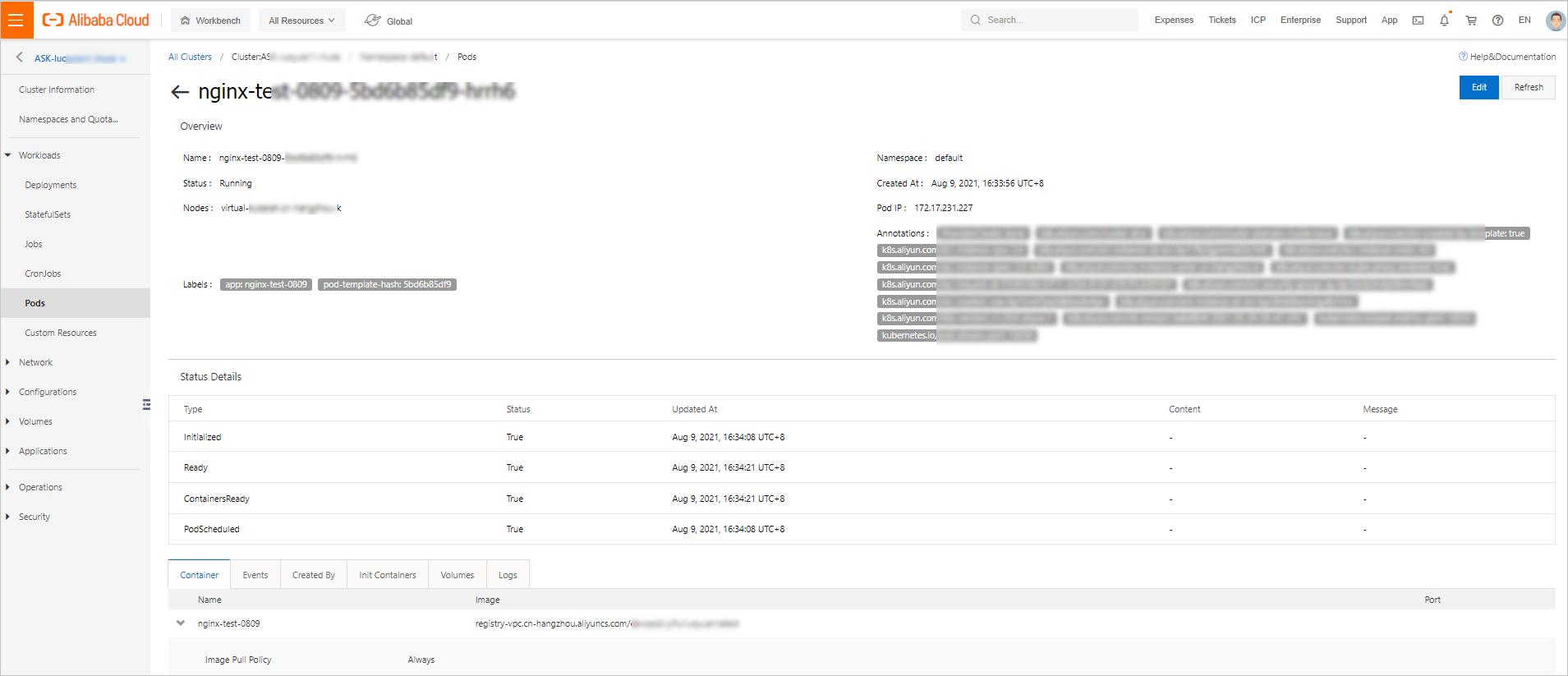
Paso 3: Consultar el pod
En el panel de navegación izquierdo de la página de detalles del clúster, elija Workloads > Pods.
Seleccione un pod y haga clic en Details en la columna Actions.
Gestione los pods creados a partir de plantillas mediante dichas plantillas. No los modifique ni elimine directamente.
Consulte los detalles del pod.
Siguientes pasos
Create a stateless application from an image para conocer configuraciones avanzadas de Deployment.
Access Services by using an ALB Ingress para aprender sobre el enrutamiento basado en Ingress.
Crear un clúster de ACK Serverless como referencia completa de todos los parámetros del clúster.