Despliegue Flowise en ACK para construir e integrar chatbots impulsados por LLM mediante un flujo de trabajo visual de arrastrar y soltar.
Descripción general
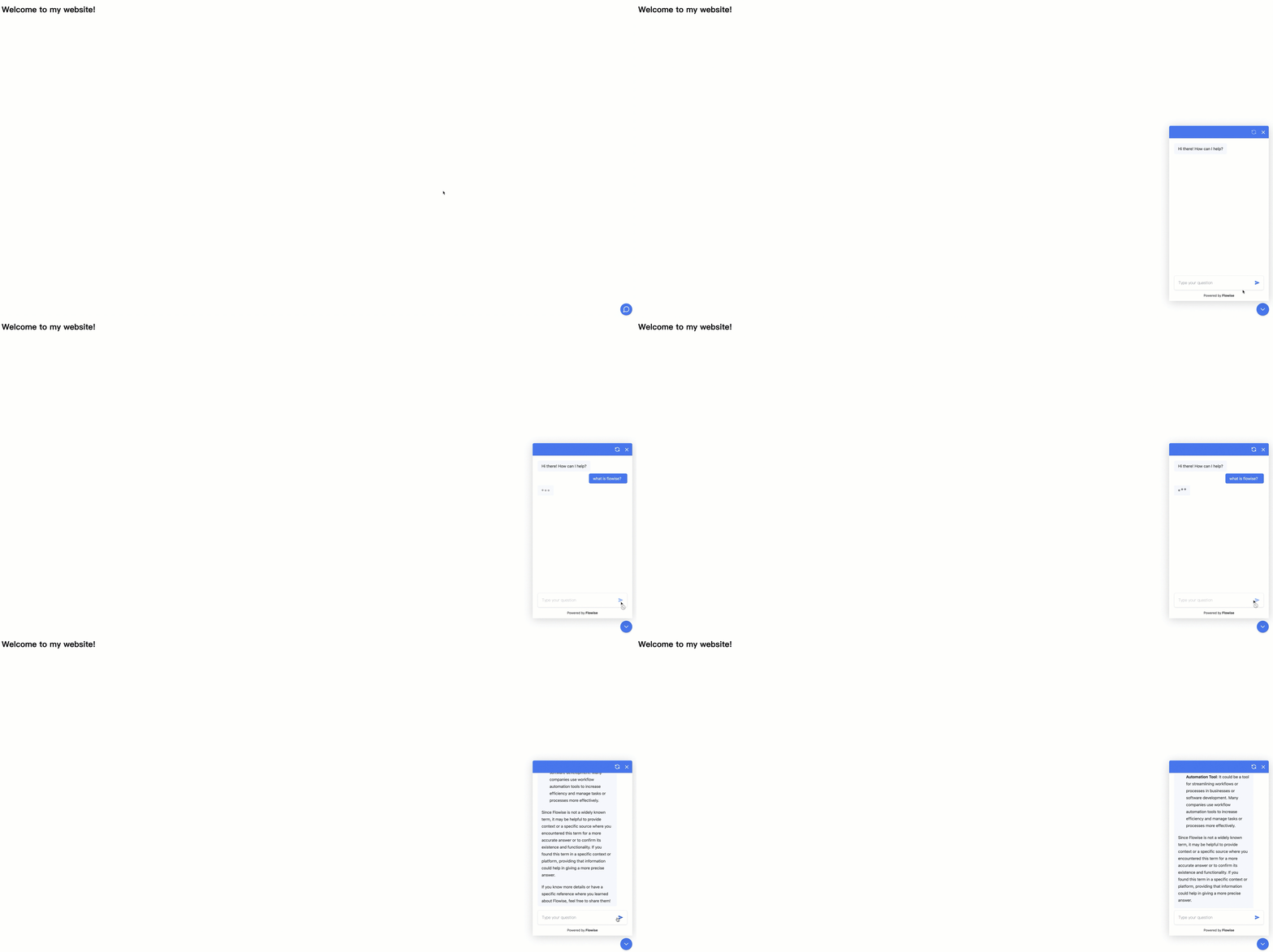
Esta solución integra un botón de chat flotante azul en la página web. Cuando los usuarios visitan el sitio, pueden hacer clic en el botón para interactuar con el chatbot.
Configure un chatbot de uso general en tres pasos:
Instale el componente Flowise: cree un clúster de ACK con Alibaba Cloud Container Service for Kubernetes (ACK) e instale el componente Flowise.
Construya un flujo de trabajo de chatbot de uso general: cree un chatbot en el servicio Flowise.
Orqueste un flujo de conversación personalizado: configure un modelo de preguntas y respuestas junto con una plantilla de prompt. Después, conéctelos mediante un modelo de cadena.

1. Instale el componente Flowise
Flowise es un framework de código abierto y bajo código diseñado para construir aplicaciones de modelos de lenguaje grandes (LLM). Su interfaz de arrastrar y soltar simplifica la creación de flujos de trabajo basados en LangChain, desde el prototipo hasta la producción.
1.1 Requisitos previos
Se creó un clúster ACK Pro versión 1.22 o posterior. Consulte Create an ACK managed cluster y Upgrade a cluster.
kubectl se conectó al clúster. Consulte Obtain the kubeconfig file of a cluster and use kubectl to connect to the cluster.
1.2 Despliegue del componente
-
Instale y despliegue el componente Flowise.
Inicie sesión en la consola de ACK. En el panel de navegación izquierdo, haga clic en Clusters.
-
Haga clic en el clúster de destino y siga los pasos numerados de la figura para instalar el componente Flowise.
No es necesario configurar Application Name ni Namespace para el componente. Al hacer clic en Next, aparece el cuadro de diálogo Confirm. Haga clic en Yes para usar el nombre de aplicación predeterminado (flowise) y el namespace predeterminado (flowise-system).
Ruta de operación: ① En el panel de navegación izquierdo, elija Applications > Helm. ② Haga clic en Create. ③ Seleccione la etiqueta de escenario de aplicación AI & LLM. ④ Busque y seleccione la tarjeta de aplicación flowise. En el área de edición YAML de la página de configuración de parámetros, modifique
username(valor predeterminado:flowiseuser) ypassword(valor predeterminado:flowisepassword) en la sección config según sea necesario, y haga clic en OK para completar el despliegue.
-
Establezca Chart Version en la versión más reciente y haga clic en OK.
En la pestaña Parameters, establezca un username y una password personalizados.
-
Compruebe que el componente Flowise se ejecuta correctamente.
Verifique que los pods del namespace
flowise-systemestén en estado Running:kubectl get pod -n flowise-systemResultado esperado:
NAME                       READY   STATUS    RESTARTS   AGE
flowise-596fb8bf88-7zdlr   1/1     Running   0          3h
flowise-postgresql-0       1/1     Running   0          3h
2. Cree una plantilla de orquestación de flujo de trabajo
2.1 Acceda al servicio Flowise
-
Habilite el acceso a Internet para el componente Flowise.
En entornos de producción, habilite Access Control para proteger sus datos.

-
Una vez completada la configuración, busque la External IP del componente Flowise. Introduzca esta dirección IP en su navegador para acceder al servicio Flowise.
En la página de lista de servicios, confirme que el servicio flowise sea de tipo LoadBalancer y que la asignación de puertos sea
3000:30864/TCP.
-
Acceda al servicio Flowise.
Abra la dirección External IP e introduzca su Username y Password.

Si no configuró un username ni una password personalizados durante la instalación, use los valores predeterminados:
Username=flowiseuseryPassword=flowisepassword.
2.2 Cree Chatflows
Flowise permite convertir flujos en herramientas. Un flujo principal coordina los flujos de herramientas específicos, cada uno diseñado para una tarea concreta.
Cada flujo secundario se ejecuta de forma independiente con su propia memoria. Un agente final resume todas las salidas para obtener resultados de mayor calidad.
Para crear un Chatflow:
Inicie sesión en el servicio Flowise.
-
Cree un nuevo Chatflow.
Haga clic en .

3. Orqueste un flujo de conversación personalizado
3.1 Configure los modelos de chat
Flowise orquesta aplicaciones LLM mediante la conexión de nodos. Estos nodos se abstraen de frameworks como LangChain y LlamaIndex, e incluyen tipos como Agents, Chains y Chat Models.
-
En el Chat Models Panel, arrastre un nodo ChatOpenAI Custom. Haga clic en Connect Credential > Create New e introduzca la clave de API para Tongyi Qianwen.

-
En Connect Credential, seleccione Tongyi Qianwen. Establezca Model Name en qwen-turbo, defina Temperature en 0.9 y, en la página Additional Parameters, configure BasePath como
https://dashscope.aliyuncs.com/compatible-mode/v1.
3.2 Configure una plantilla de prompt
En el panel Prompts, arrastre un nodo Prompt Template y configure la Template de la siguiente manera.
Question: {question}
Answer: Let's think step by step.
3.3 Configure una cadena LLM
-
En el panel Chains, arrastre un nodo LLM Chain.
El nodo LLM Chain creado contiene los siguientes campos de entrada: Language Model (obligatorio), Prompt (obligatorio), Output Parser, Input Moderation y Chain Name (utilizado para nombrar la cadena). El campo de salida es LLM Chain.

-
Conecte los nodos para completar la orquestación del chatbot.
El flujo de trabajo orquestado contiene un nodo ChatOpenAI Custom (con el modelo establecido en
qwen-turboy Connect Credential configurado), un nodo Prompt Template y un nodo LLM Chain. Los tres nodos se conectan en secuencia.
3.4 Compruebe el resultado
Después de orquestar el Chatflow, haga clic en Save en la esquina superior derecha. Utilice el botón Message para depurar el chatbot.
En el lienzo, el nodo ChatOpenAI Custom (Connect Credential: Tongyi Qianwen, Model Name: qwen-turbo, Temperature: 0.9), el nodo Prompt Template (plantilla: Question: {question} Answer: Let's think step by step.) y el nodo LLM Chain están conectados en secuencia. En el panel de chat de la derecha, envíe un mensaje como "Please introduce yourself". El modelo devuelve una presentación sobre sus capacidades como asistente de IA, lo cual comprueba que la función de conversación opera según lo esperado.

Resumen
Aplique la solución a un entorno de producción
Existen dos formas de desplegar el chatbot en producción:
-
Utilice el flujo de conversación como una API en su aplicación frontend.
Flowise proporciona API de estilo BaaS para todas las aplicaciones, lo que permite el acceso a LLM desde aplicaciones frontend. Consulte Desarrollo con API.
-
Integre el chatbot en su sitio web.
Copie el código de integración en su archivo HTML.
Use Flowise para crear un chatbot e integrarlo en su sitio web. Consulte Integración en sitios web.
Ejemplo: integre una aplicación de IA en un sitio web
Siga estos pasos para integrar una aplicación LLM en su sitio web.
Este ejemplo es únicamente demostrativo. Habilite Access Control en producción para proteger sus datos.
-
Habilite el acceso a Internet para el componente Flowise y abra la IP externa en su navegador. Consulte Access the Flowise service.
-
Construya una aplicación web sencilla en un clúster de ACK para depurar el chatbot.
Despliegue una aplicación web en el clúster de ACK para alojar la aplicación LLM de Flowise.
-
Obtenga el código del servicio Flowise.
Seleccione un método de integración y copie el código en su sitio web.

-
En el clúster de ACK, cree un deployment y un service para ejecutar y exponer la aplicación web.
El siguiente YAML despliega un servidor Nginx con HTML estático.
-
Inicie sesión en la consola de ACK. En la página Configurations > ConfigMaps, seleccione el namespace default y haga clic en Create from YAML. Pegue el siguiente YAML y reemplace
window.difyChatbotConfig,screidcon el código de su servicio Flowise.Consulte el siguiente ejemplo.
-
Despliegue exitoso:
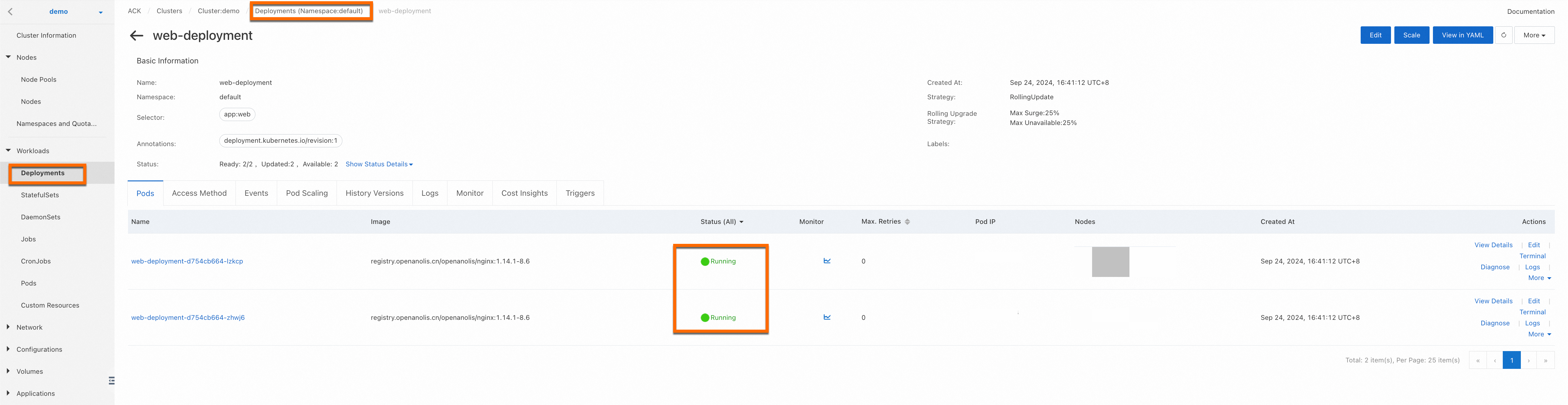
En el panel de navegación izquierdo de la consola de ACK, elija Stateless y consulte los detalles de la carga de trabajo web-deployment. El namespace es default, las imágenes de los dos pods son
registry.openanolis.cn/openanolis/nginx:1.14.1-8.6, ambos pods están en estado Running y el recuento de listos es 2/2. Esto indica que el despliegue fue exitoso. -
Habilite el acceso a Internet para el servicio desplegado.
En entornos de producción, habilite Access Control para proteger sus datos.
En el panel de navegación izquierdo, elija Network > Services. Busque web-service y haga clic en Update en la columna Actions. En el cuadro de diálogo Update Service, seleccione la pestaña LoadBalancer, establezca el tipo de load balancer en Classic Load Balancer (CLB), defina Select Resources como Create New, configure Access Method en Internet Access y Billing Method en Pay-as-you-go. Luego, haga clic en OK.
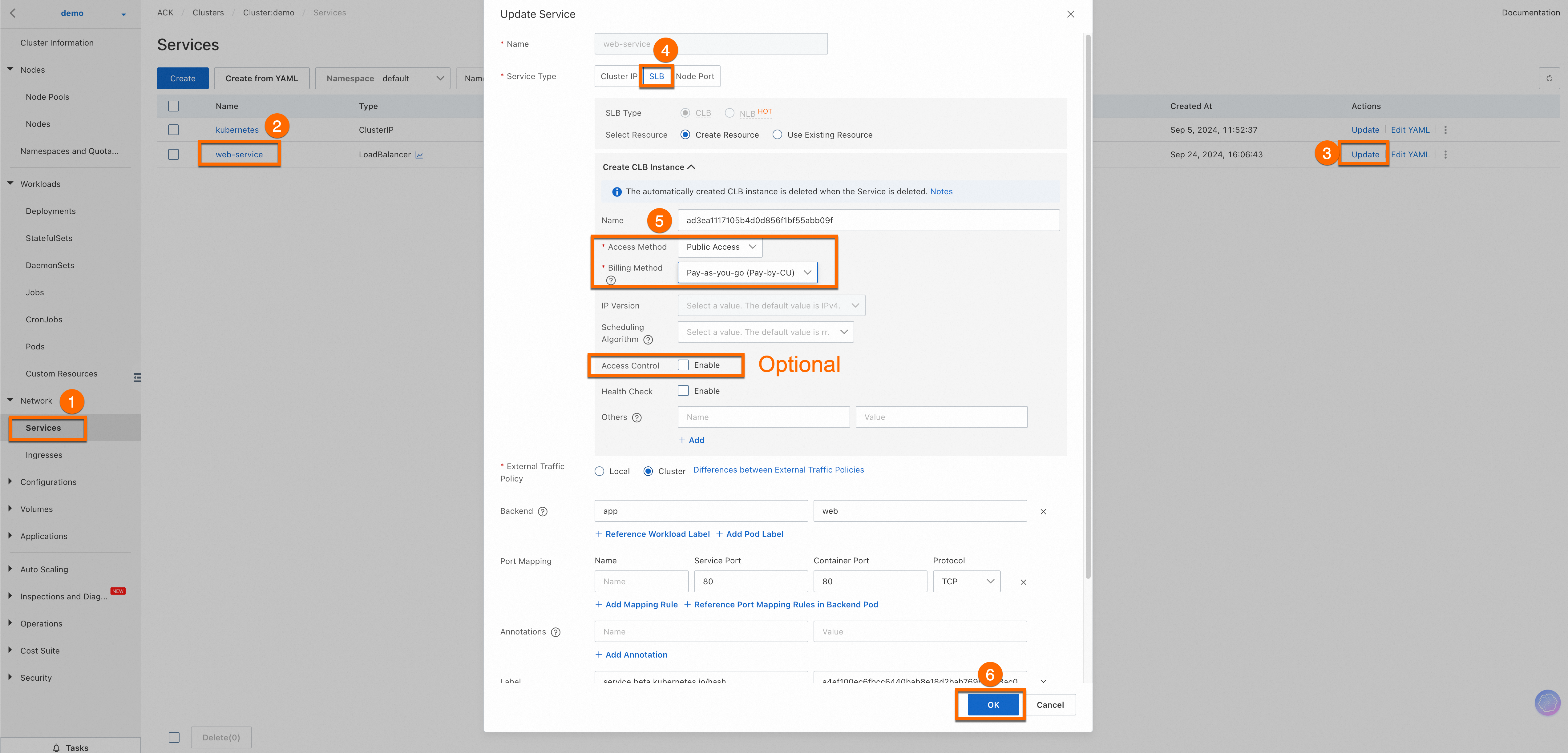
Una vez completada la configuración, busque la External IP de web-service. Introduzca esta dirección IP en su navegador para acceder al servicio web.
 Importante
Para el acceso externo, asegúrese de que el security group del clúster permita tráfico en el puerto 80. Consulte Add a security group rule.
Asegúrese de que su código esté protegido contra ataques de cross-site scripting (XSS) e inyección de código. Este es un ejemplo básico; amplíelo y modifíquelo según sus necesidades.
-
Consulte el resultado.
-
-
Mejora continua
Consulte Build a customized AI Q&A assistant for a website using Dify.
Con Dify, integre bases de conocimiento en aplicaciones LLM para construir soluciones personalizadas de preguntas y respuestas con IA para su negocio.
Facturación
Esta función genera cargos por administración de clústeres ACK Pro y costos por los recursos de Alibaba Cloud utilizados. Entre los productos de Alibaba Cloud involucrados se encuentran Elastic Compute Service (ECS), Server Load Balancer (SLB), direcciones IP elásticas (EIP) y Apsara File Storage NAS. Se le cobra por los recursos que utiliza según las reglas de facturación de cada producto. Para obtener más información sobre los cargos de administración de clústeres y los costos de recursos, consulte Billing overview.