本文介绍如何在无影云电脑企业版快速部署OpenClaw(Clawdbot)。
准备工作
账号与权限:已开通阿里云账号,并完善个人信息。
创建并登录云电脑
以下步骤主要介绍如何部署包含OpenClaw(Clawdbot)服务的云电脑,更多配置及参数说明可参考创建云电脑。
登录无影云电脑企业版控制台。
单击创建云电脑,选择自定义购买。
操作系统选择社区镜像,然后选择
Moltbot(Clawdbot)-AI ASSISTANT镜像。 说明
说明目前该镜像支持华东1(杭州)、华北2(北京)、华东2(上海)、华南1(深圳)、中国香港、日本(东京)、新加坡、泰国(曼谷)、德国(法兰克福)以及美国(弗吉尼亚)区域。
建议选择4 vCPU 8 GiB及以上计算规格。
完成其他配置,相关配置项及说明可参考创建云电脑。
配置OpenClaw环境
在云电脑中打开OpenClaw配置面板。
进入模型设置,配置API KEY。以下是默认配置:
模型:
qwen3-max-2026-01-23BASE URL:
https://dashscope.aliyuncs.com/compatible-mode/v1API KEY获取方式如下:
可前往阿里云百炼大模型服务平台。
在左侧导航栏选择密钥管理,单击创建API Key。
说明API KEY以
sk-开头。配置API KEY后使用OpenClaw时将产生模型调用费用,为避免产生意外费用,请及时关注使用模型的资费情况。
(可选)点击右上角切换到通用模型,配置不同模型。
说明可通过订阅阿里云百炼Coding Plan,享受固定月费与月度调用额度。购买成功后访问 Coding Plan API Key管理页,生成并保存 API Key。
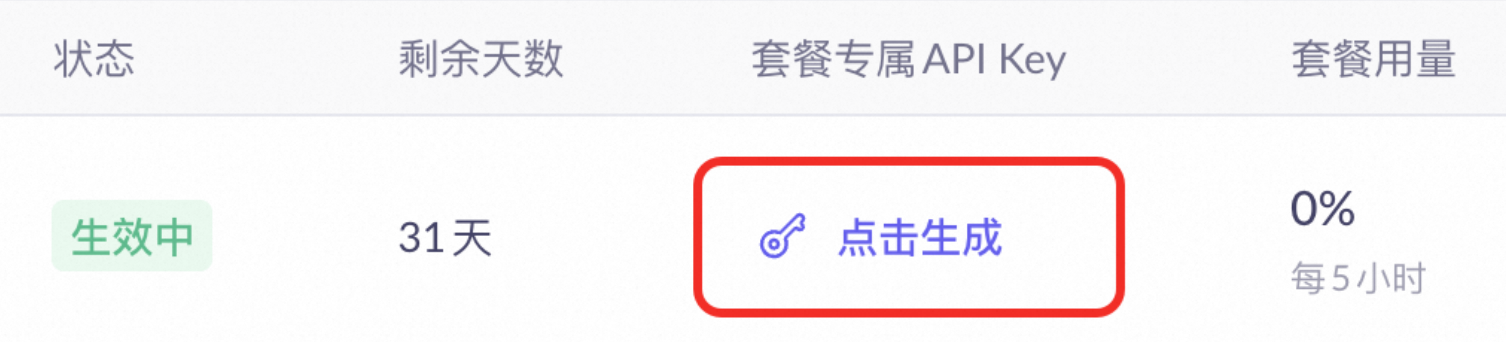
若使用阿里云百炼Coding Plan创建的API Key,需使用以下Base URL:
https://coding-intl.dashscope.aliyuncs.com/v1阿里云百炼Coding Plan支持千问以及第三方模型,包括千问模型qwen3.5-plus、qwen3-max-2026-01-23、qwen3-coder-next、qwen3-coder-plus以及第三方模型MiniMax-M2.5、glm-5、glm-4.7及kimi-k2.5,具体支持的模型请参见Coding Plan支持的模型。选择任一模型填入即可,不支持填入多个模型。
选择IM软件接入(通道设置)
在通道设置中,选择对应的IM进行接入。因镜像已经封装实现对应的接入功能,只需配置对应的密钥即可,无需进行额外的开发部署工作。
钉钉接入
通过钉钉应用与机器人,实现用户与机器人对话,驱动OpenClaw完成相关任务。接入主要包含以下步骤:
创建钉钉应用。
获取钉钉应用的Client ID和Client Secret并与云电脑系统OpenClaw进行安全凭证对接。
创建并接入钉钉机器人实现与用户的实时交互响应。
详细步骤请参见开发钉钉企业机器人。
QQ接入
通过QQ机器人与QQ频道,实现用户通过QQ与机器人对话,驱动OpenClaw完成相关任务。接入主要包含以下步骤:
创建QQ机器人。
获取QQ机器人AppID、Token以及AppSecret并与云电脑系统OpenClaw进行安全凭证对接。
创建QQ频道并添加机器人。
配置QQ机器人沙箱环境与云电脑系统OpenClaw的网络通信。
详细步骤请参见QQ 机器人官方文档
飞书接入
通过飞书应用与机器人,实现用户通过飞书与机器人对话,驱动OpenClaw完成相关任务。接入主要包含以下步骤:
创建飞书应用。
获取飞书应用App ID和App Secret并与云电脑系统OpenClaw进行安全凭证对接。
创建机器人并开通权限与应用可见范围。
获取凭证并设置事件回调。
详细步骤请参见飞书开发文档。
镜像提供的Skills
镜像中提供的Skills详情参考镜像提供的Skills。