如需在云电脑中正常使用网络打印机,请管理员按照本文说明在控制台配置相关外设策略,并由终端用户在无影终端和云电脑上完成相关配置。
获取外设信息
对于网络打印机,需要用到的信息是打印机的IP地址和端口号。请根据打印机说明书中的说明,查找打印机的IP地址和端口号(一般默认存在)。
Windows客户端/macOS客户端
通过Windows客户端/macOS客户端使用云电脑时,请管理员和终端用户按照以下步骤配置外设接入。
管理员配置外设策略
外设管控策略包含在云电脑策略中,需要由管理员在控制台上创建和维护。
新建或修改外设策略的通用操作步骤
新建自定义策略并绑定至云电脑
修改已绑定云电脑的自定义策略
外设策略配置说明
开启打印机设备重定向
配置项位置:。
配置要求:将打印机的重定向类型设置为设备重定向。
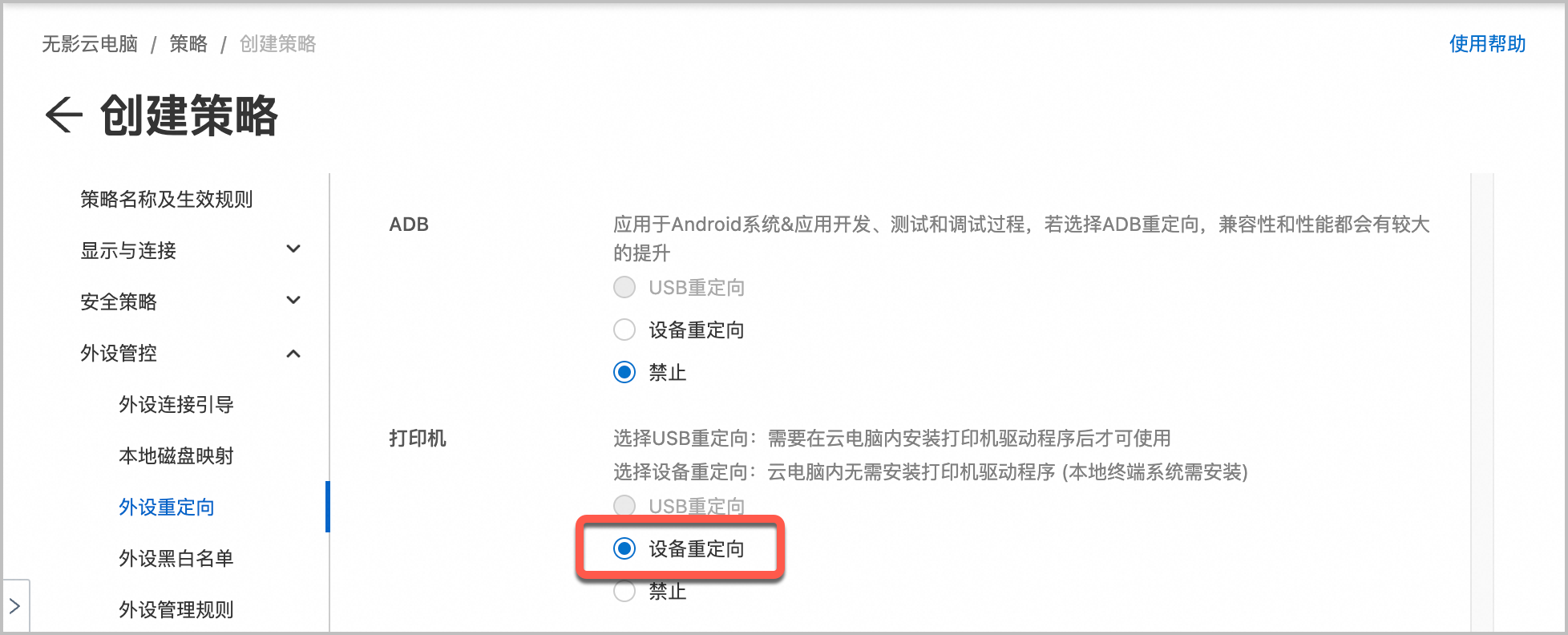
终端用户配置和使用外设
添加网络打印机
若本地USB打印机可用,则在已开启打印机设备重定向的前提下,可以直接在云电脑中连接和使用该USB打印机,不建议添加为网络打印机。具体操作,请参见添加USB打印机。
安装驱动
外设连接成功后,一般无法直接使用,必须先安装驱动,有多种驱动安装方法可供选择。
自动扫描并安装
首次连接外设时,系统将自动检测驱动,如果驱动库中有相应的驱动,则弹出安装驱动弹窗。您可以选择立即安装。
要使用上述功能,必须同时符合以下条件:
云电脑镜像:操作系统为Windows,镜像版本不低于V2.5.0。
无影终端:
Windows客户端:版本不低于V7.6。
macOS客户端:版本不低于V7.6。
通过无影管家安装
无影管家是云电脑内置的一款软件,具备丰富的云电脑管理能力。
选择以下的一种方式打开无影管家:
在云电脑桌面上双击无影管家快捷方式图标。
在云电脑桌面上单击悬浮球,并单击无影管家。
在无影管家首页单击外接设备服务。
在外接设备管理界面上找到状态为驱动缺失的外设,单击修复。
若无影驱动库中检测到外设的驱动,则在弹窗中单击下载并安装驱动。待安装完毕后,单击关闭。
若无影驱动库中暂无该外设的驱动,但检测到您的本地设备已安装该驱动,则在弹窗中单击上传并安装本地驱动。待安装完毕后,单击关闭。
若无影驱动库和您的本地设备上均无该外设的驱动,则请在云电脑上自行访问该外设品牌的官方网站,并下载安装对应的驱动。
若外设状态为已连接,则说明驱动安装成功,外设可正常使用。
迁移安装本地设备的已有驱动
如果运行无影软件客户端的本地设备上已安装驱动,您可以将驱动直接迁移至云电脑,方便在云电脑上安装外设驱动。迁移的驱动也将上传至您所属组织的驱动库中,共享给同组织的其他云电脑。
前提条件
云电脑镜像:操作系统为Windows,镜像版本不低于V2.6.0。
无影终端:
仅支持Windows客户端(版本不低于V7.7)。
具备足够的权限来访问打包迁移驱动程序(读取C盘驱动目录的权限)。
云电脑策略:策略中已启用磁盘重定向。如果尚未启用,请联系您的IT管理员。详细信息,请参见配置说明。
本地设备的存储空间:可用存储空间不少于500 MB。
网络:连接稳定,以便从备份位置传输驱动文件。
在迁移驱动之前,建议先在本地设备上验证驱动对设备的可用性。
操作步骤
选择以下的一种方式打开无影管家:
在云电脑桌面上双击无影管家快捷方式图标。
在云电脑桌面上单击悬浮球,并单击无影管家。
在无影管家首页单击外接设备服务。
在外接设备管理界面上单击驱动迁移。
在驱动迁移页面上选择外接设备的类型,并选择已阅读并同意【驱动迁移隐私协议】,然后单击立即扫描。
在安装驱动界面上,选择一款已找到的驱动,选中底部的协议,并单击一键安装。
如有多款需要迁移的驱动,则重复此步骤。
手动安装
如果前述方法均无法使用,您可以在云电脑中访问外设品牌的官方网站,并下载安装官方驱动程序。
驱动安装成功后,请重启云电脑。重启后重新连接云电脑,即可正常使用外设。