一、接入后效果
成功配置后,您的组织用户将能够:
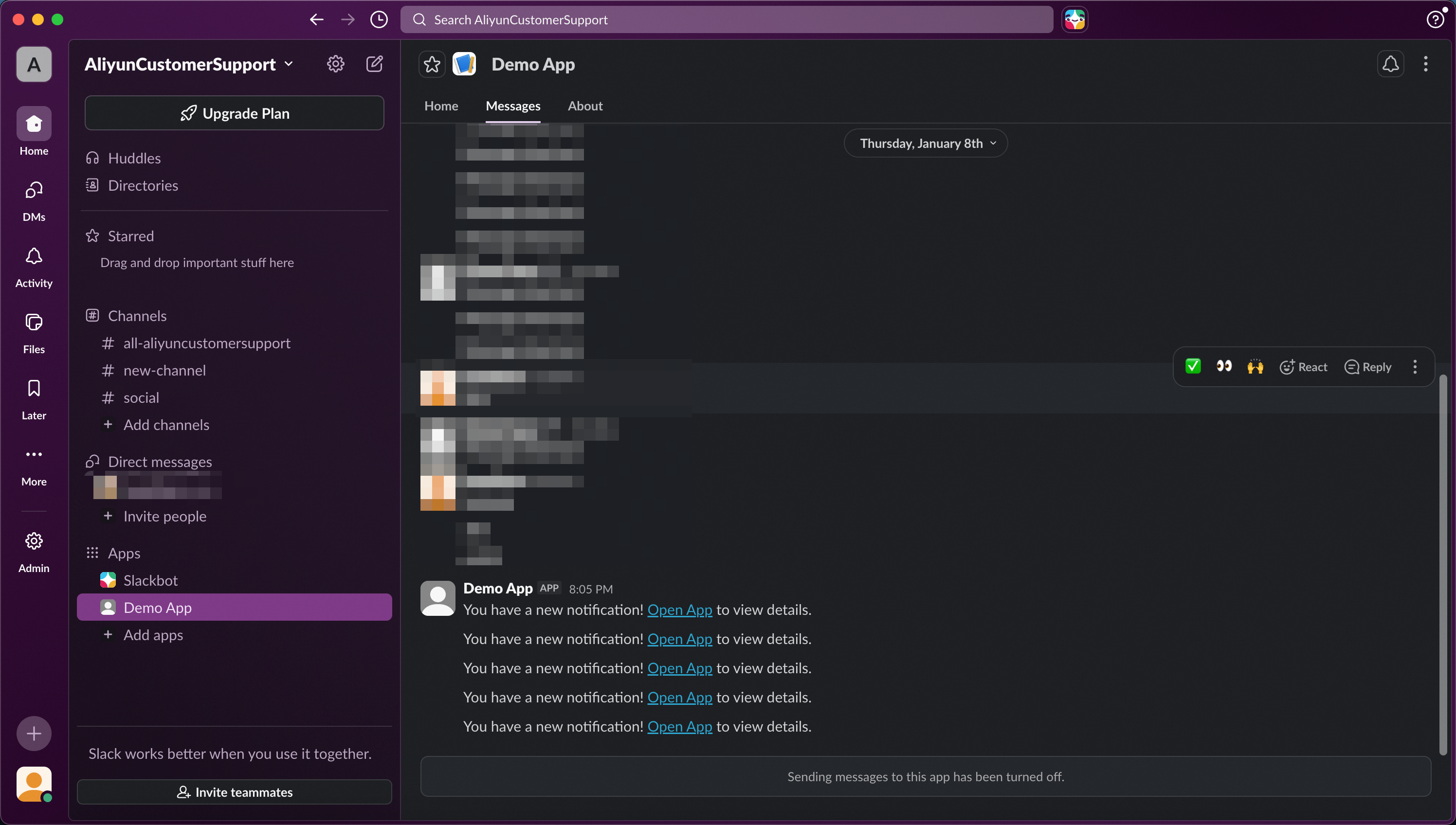
在 Slack 中访问【阿里云专属服务】应用,一键跳转至服务网页
在应用内与 TAM 实时沟通、接收工单通知、追踪服务进度
当群聊中有新消息时,Slack 机器人会自动向相关用户发送提醒
二、前提条件
您拥有 Slack 工作区(Workspace)的管理员权限。
阿里云主账号已购买企业支持计划。
主账号、RAM 账号及 RAM 角色均可执行开通操作。
三、操作步骤
整个接入流程分为 3 个阶段,共 7 步:
阶段 | 步骤 | 说明 |
阶段一:创建 Slack 应用 | 步骤 1 ~ 2 | 在 Slack 平台创建应用 |
阶段二:提交凭证给阿里云 | 步骤 3 ~ 5 | 复制应用凭证并提交给阿里云 |
阶段三:完成对接配置 | 步骤 6 ~ 7 | 阿里云验证通过后,更新应用中的回调地址 |
阶段一:创建 Slack 应用
步骤 1:进入 Slack 应用管理页面
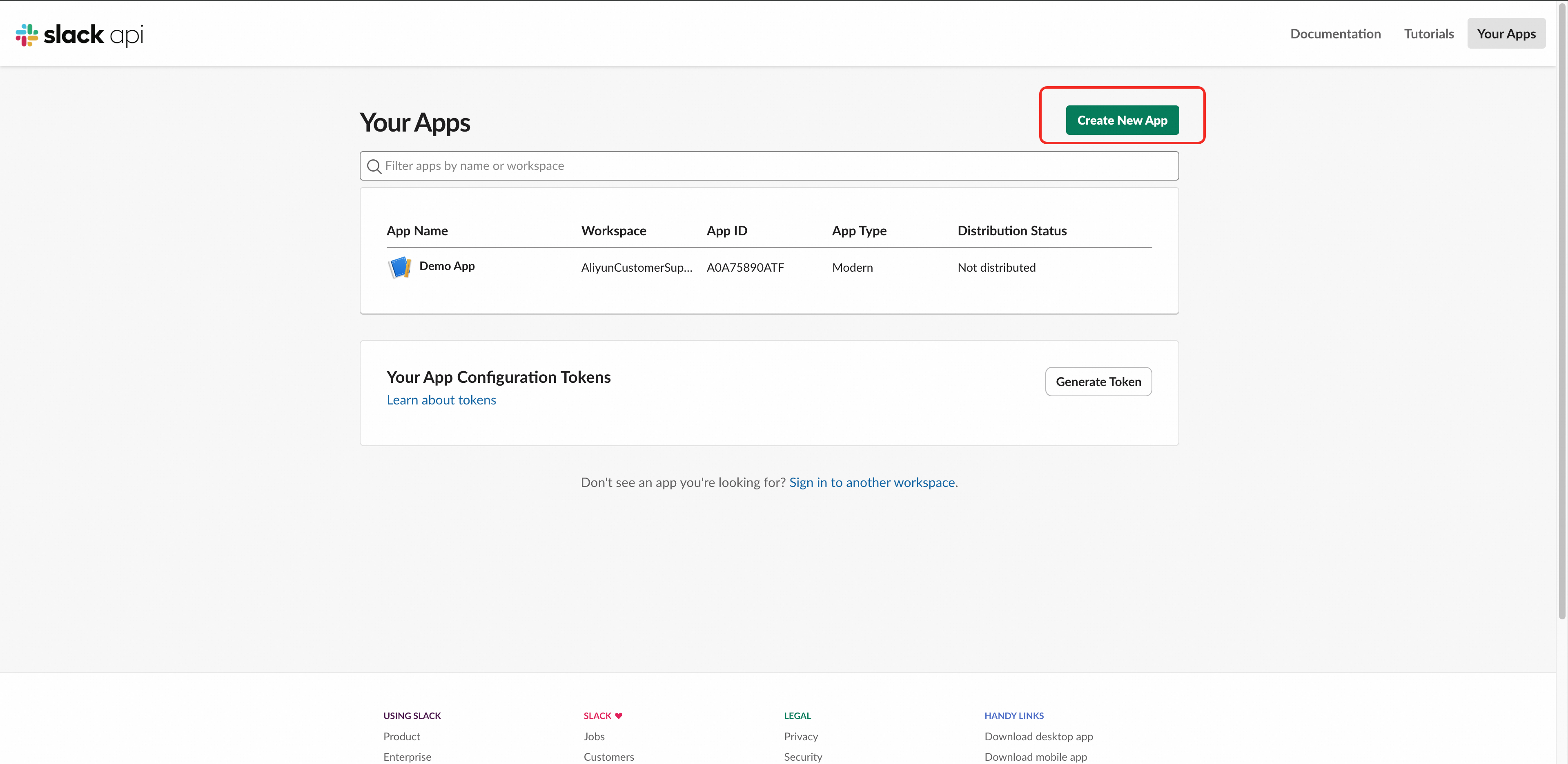
打开浏览器,访问 https://api.slack.com/apps
使用您的 Slack 工作区管理员账号登录
点击右上角绿色的 「Create New App」 按钮
步骤 2:通过 Manifest 创建应用
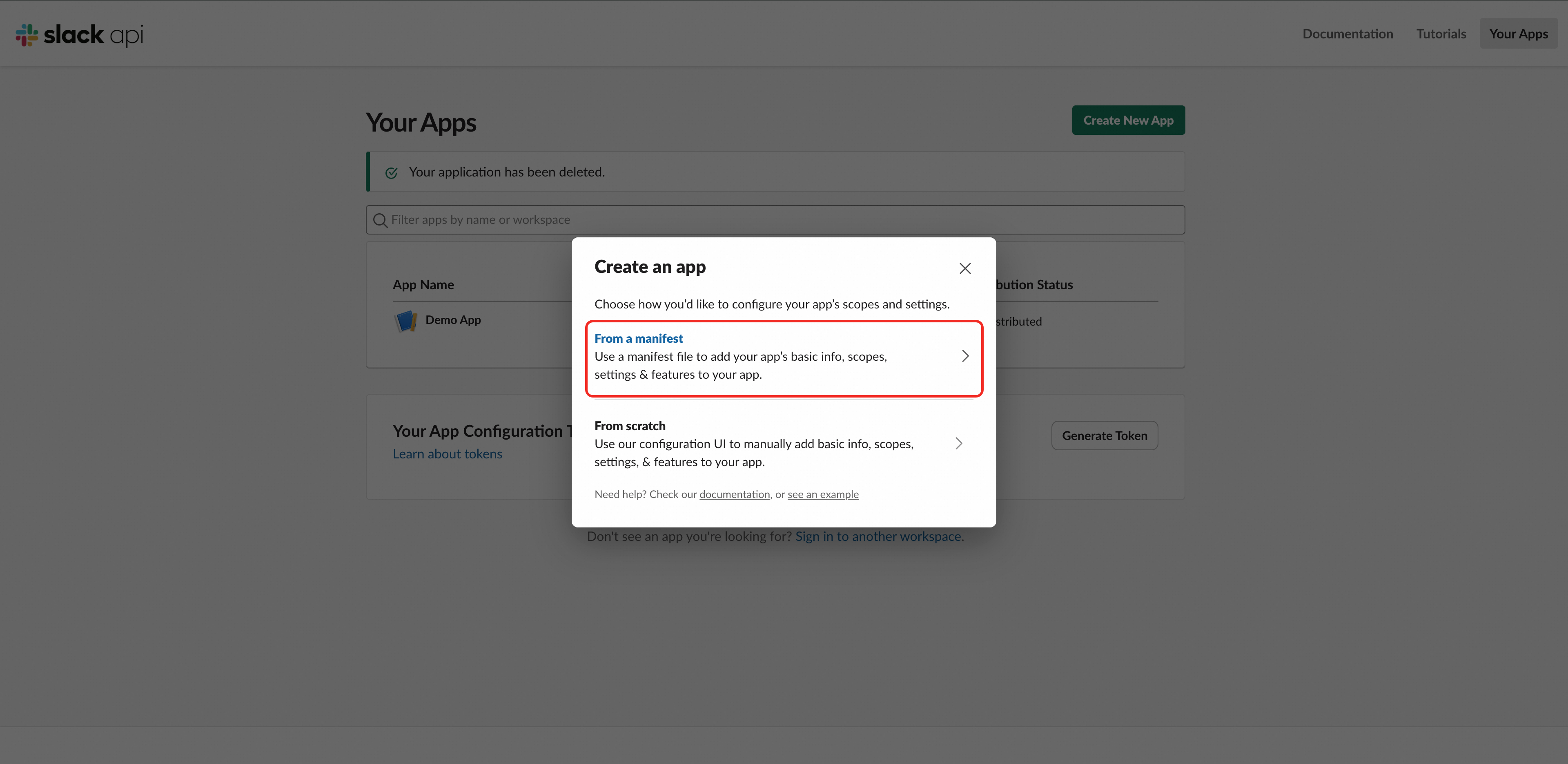
在弹出的窗口中选择 「From a manifest」
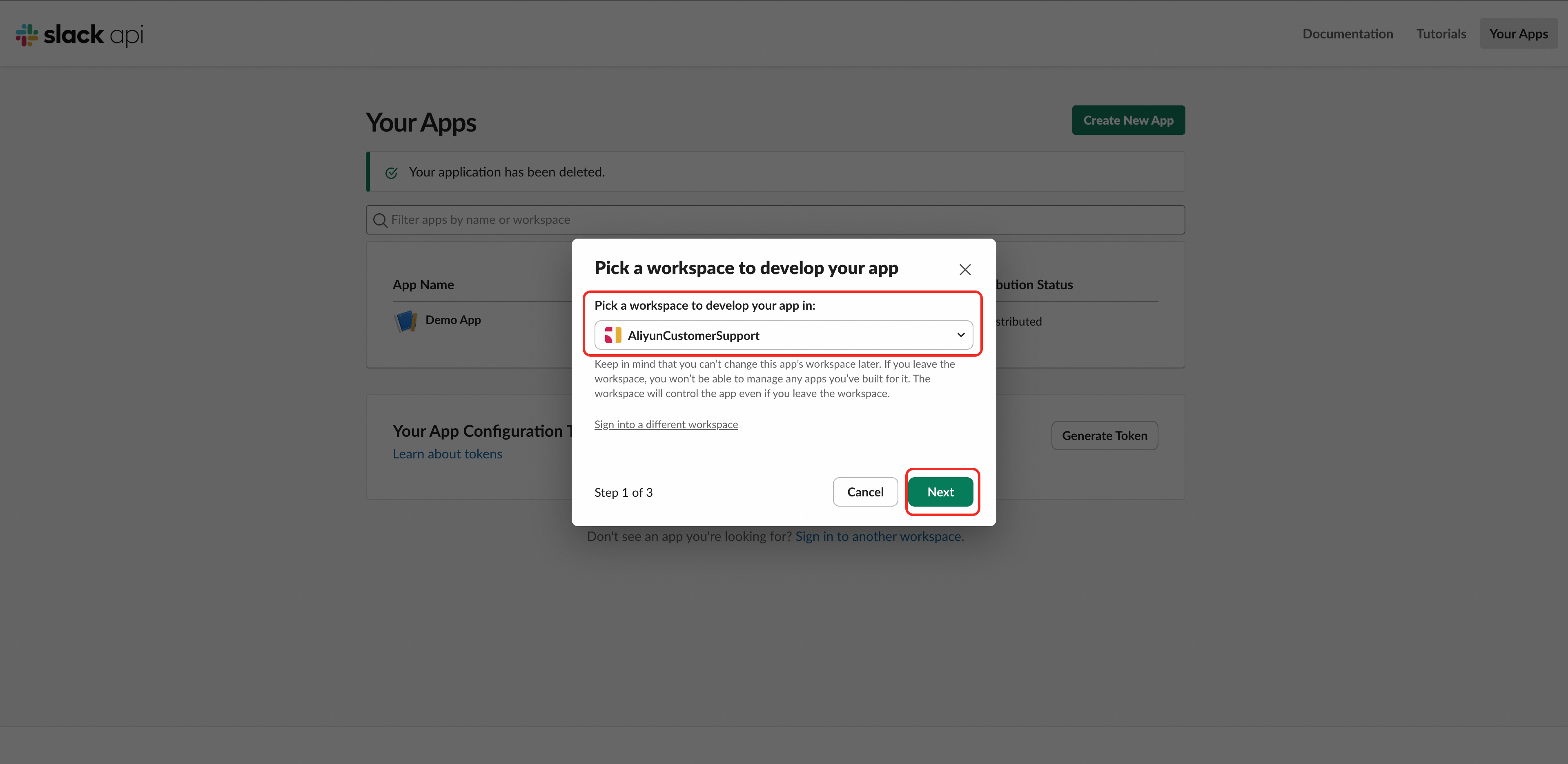
在下拉菜单中选择您的目标工作区,点击 「Next」
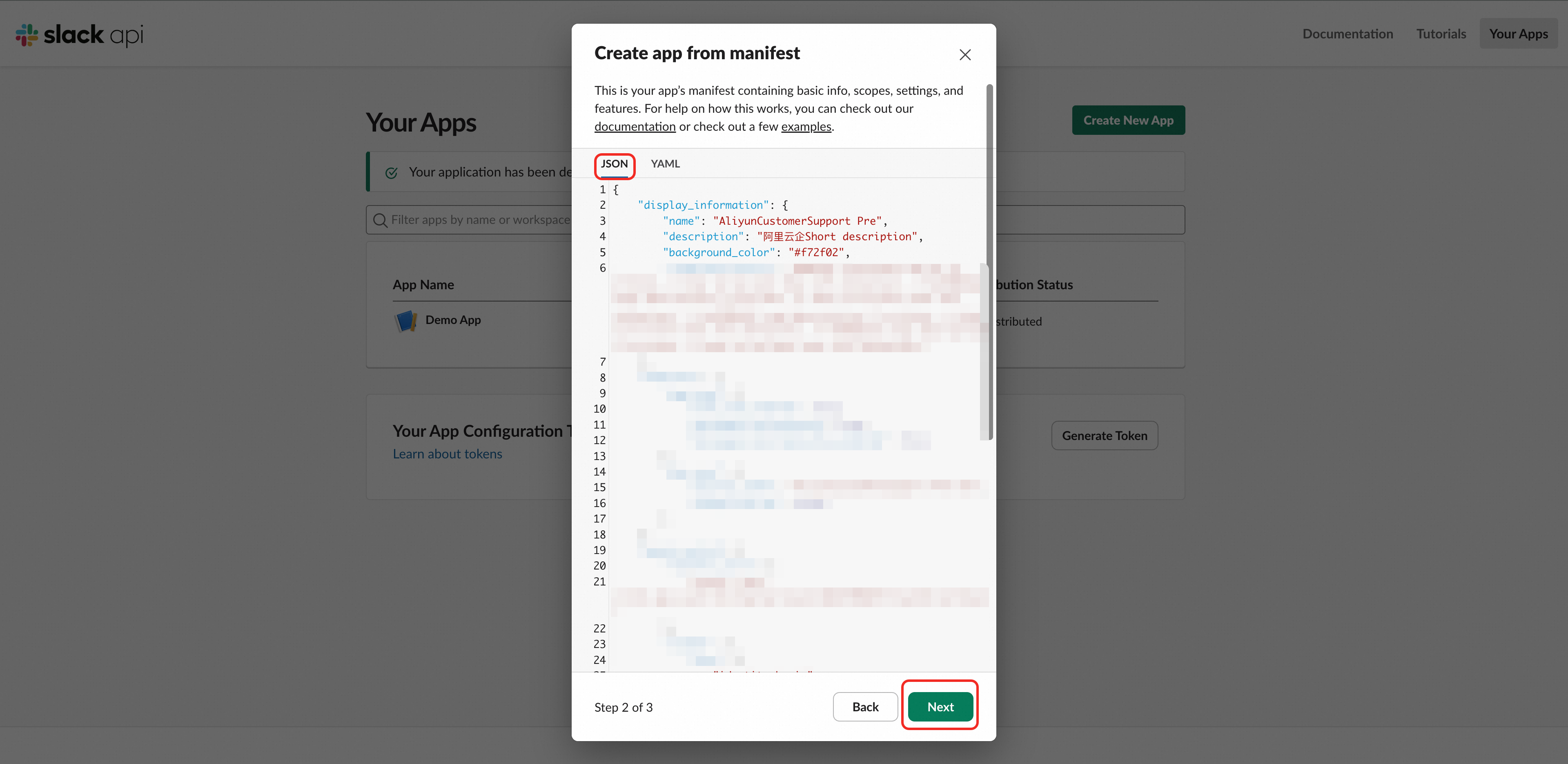
选择 JSON 格式,将下方内容完整粘贴到输入框中:
{
    "display_information": {
        "name": "AliyunCustomerSupport",
        "description": "阿里云企Short description",
        "background_color": "#f72f02",
        "long_description": "阿里云企 Long description if written, it has to be more than 175 characters. \r\n阿里云企 Long description if written, it has to be more than 175 characters. \r\n阿里云企 Long description if written, it has to be more than 175 characters. \r\n阿里云企 Long description if written, it has to be more than 175 characters."
    },
    "features": {
        "app_home": {
            "home_tab_enabled": true,
            "messages_tab_enabled": true,
            "messages_tab_read_only_enabled": true
        },
        "bot_user": {
            "display_name": "AliyunCustomerSupport Bot",
            "always_online": false
        }
    },
    "oauth_config": {
        "redirect_urls": [
            "https://ailink.gts.work/thirdparty/slack/A0A75890ATF/oauth2/callback"
        ],
        "scopes": {
            "user": [
                "identity.basic",
                "identity.team"
            ],
            "bot": [
                "chat:write",
                "users:read",
                "im:write",
                "im:history"
            ]
        }
    },
    "settings": {
        "event_subscriptions": {
            "request_url": "https://ailink.gts.work/thirdparty/slack/A0A75890ATF/events",
            "bot_events": [
                "app_home_opened",
                "message.im"
            ]
        },
        "org_deploy_enabled": false,
        "socket_mode_enabled": false,
        "token_rotation_enabled": false
    }
}
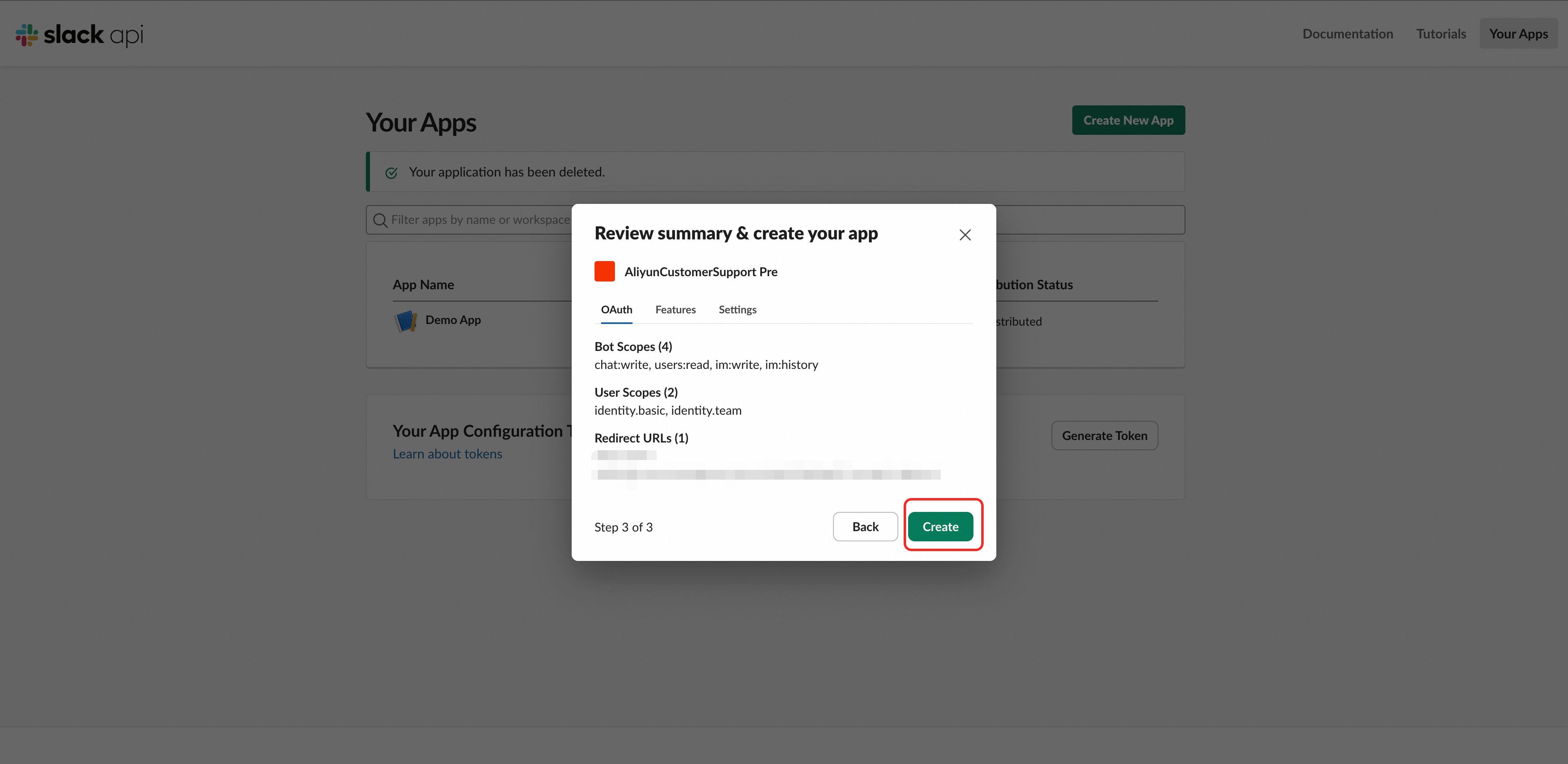
点击 「Next」,预览配置信息
确认无误后,点击 「Create」 完成创建
阶段二:提交凭证给阿里云
步骤 3:复制应用凭证
应用创建完成后,页面会自动跳转到 「Basic Information」 页面。
向下滚动到 「App Credentials」 区域
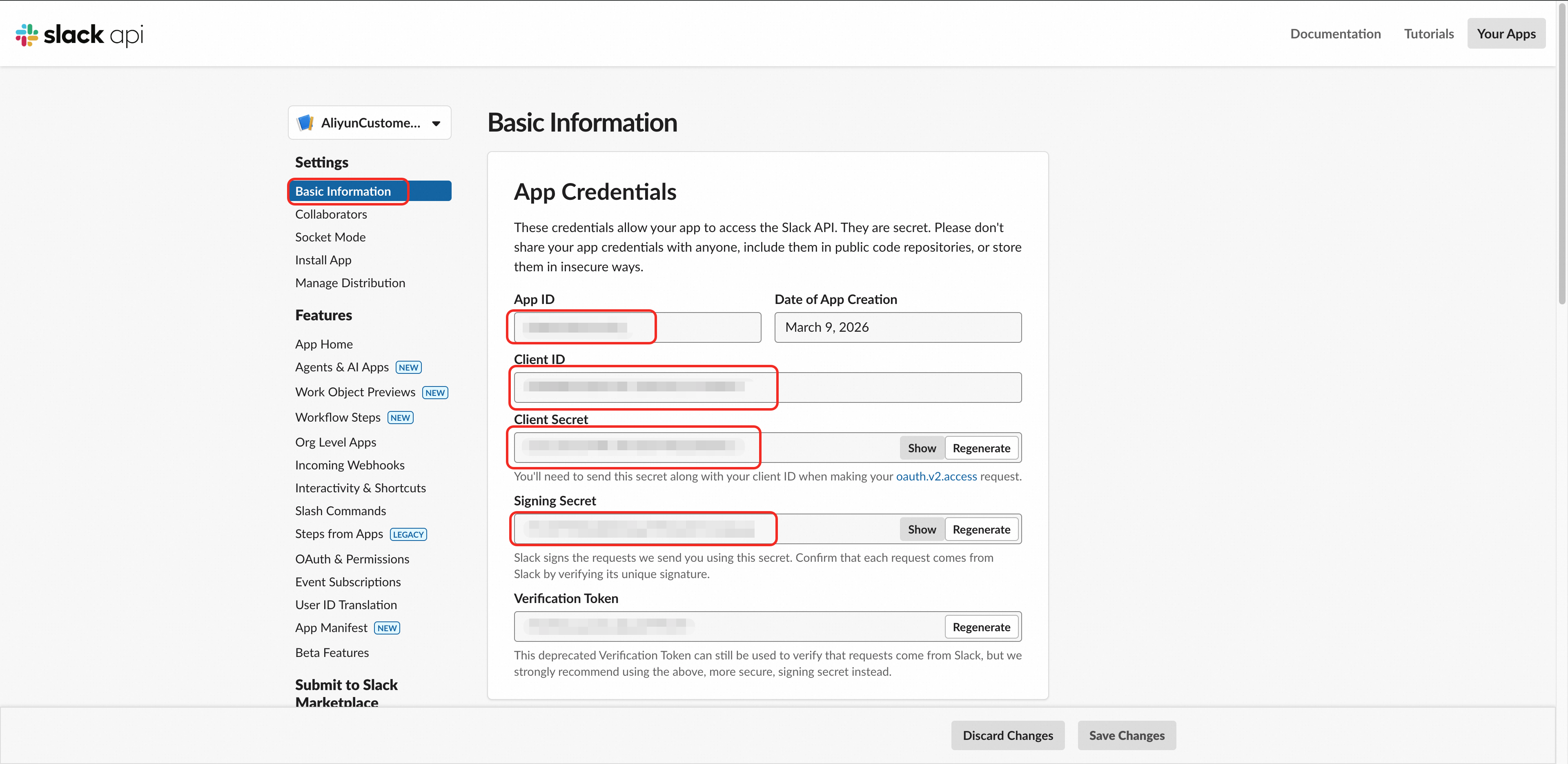
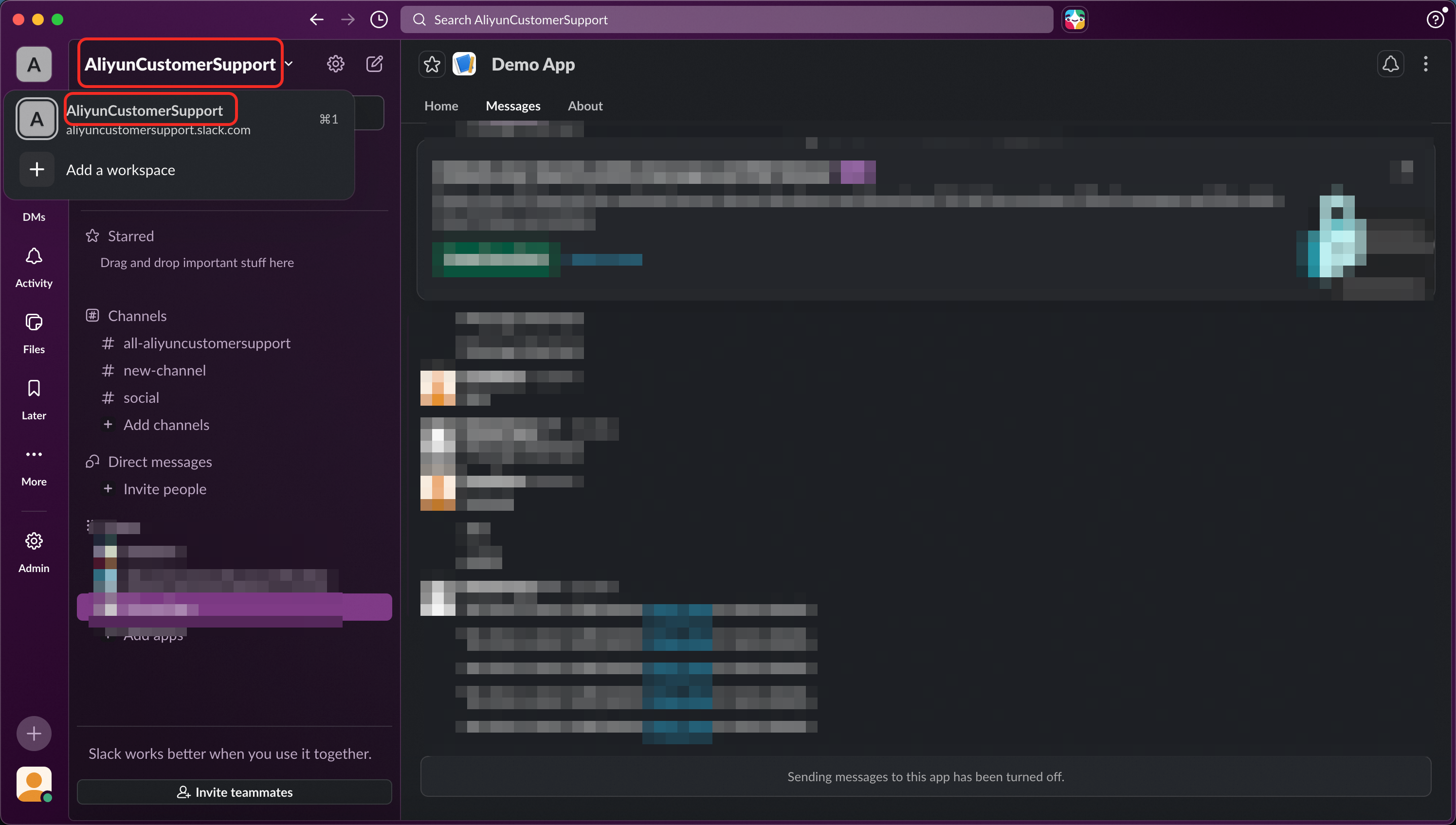
逐一复制以下 5 项信息并保存,将用于在后续 步骤5 中填入系统:
凭证名称 | 格式示例 | 用途 |
Workspace Name |
| 企业名称 |
App ID |
| 应用唯一标识 |
Client ID |
| OAuth 登录 |
Client Secret |
| OAuth 令牌交换(请妥善保管) |
Signing Secret |
| Webhook 签名验证(请妥善保管) |
步骤 4:获取 Bot Token
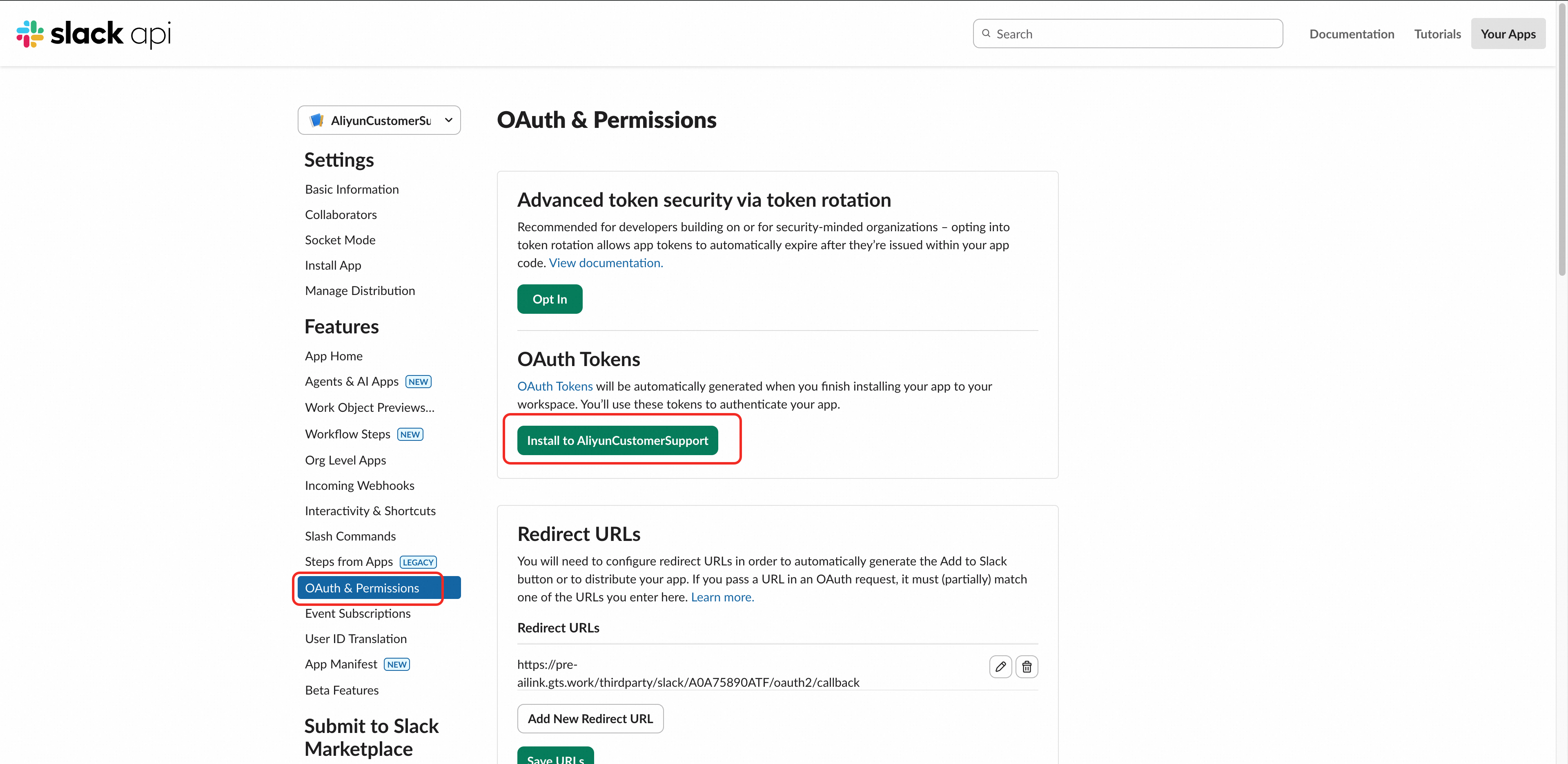
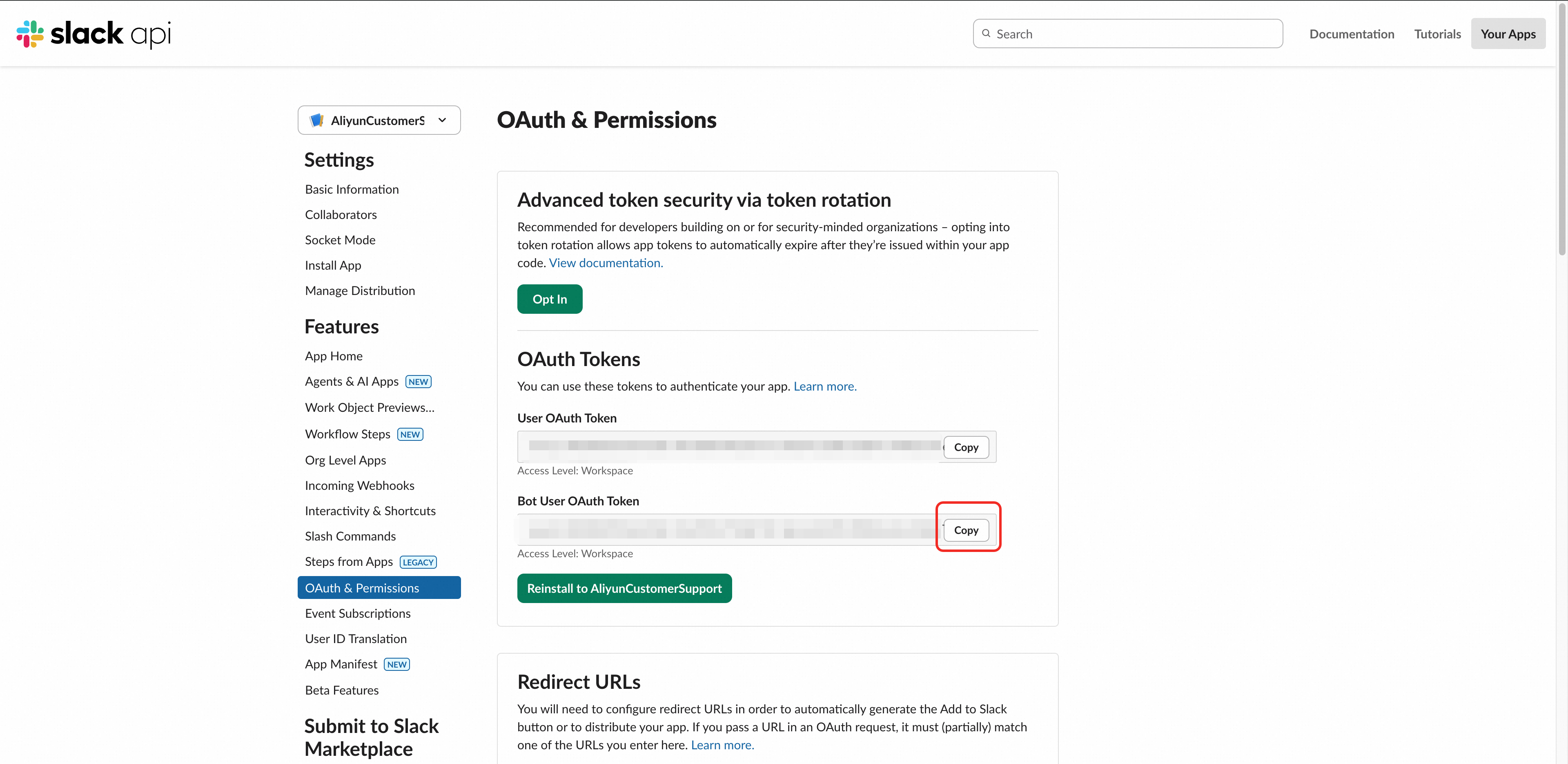
在左侧菜单中点击 「OAuth & Permissions」
在 「OAuth Tokens」 区域,点击 「Install to AliyunCustomerSupport」 按钮
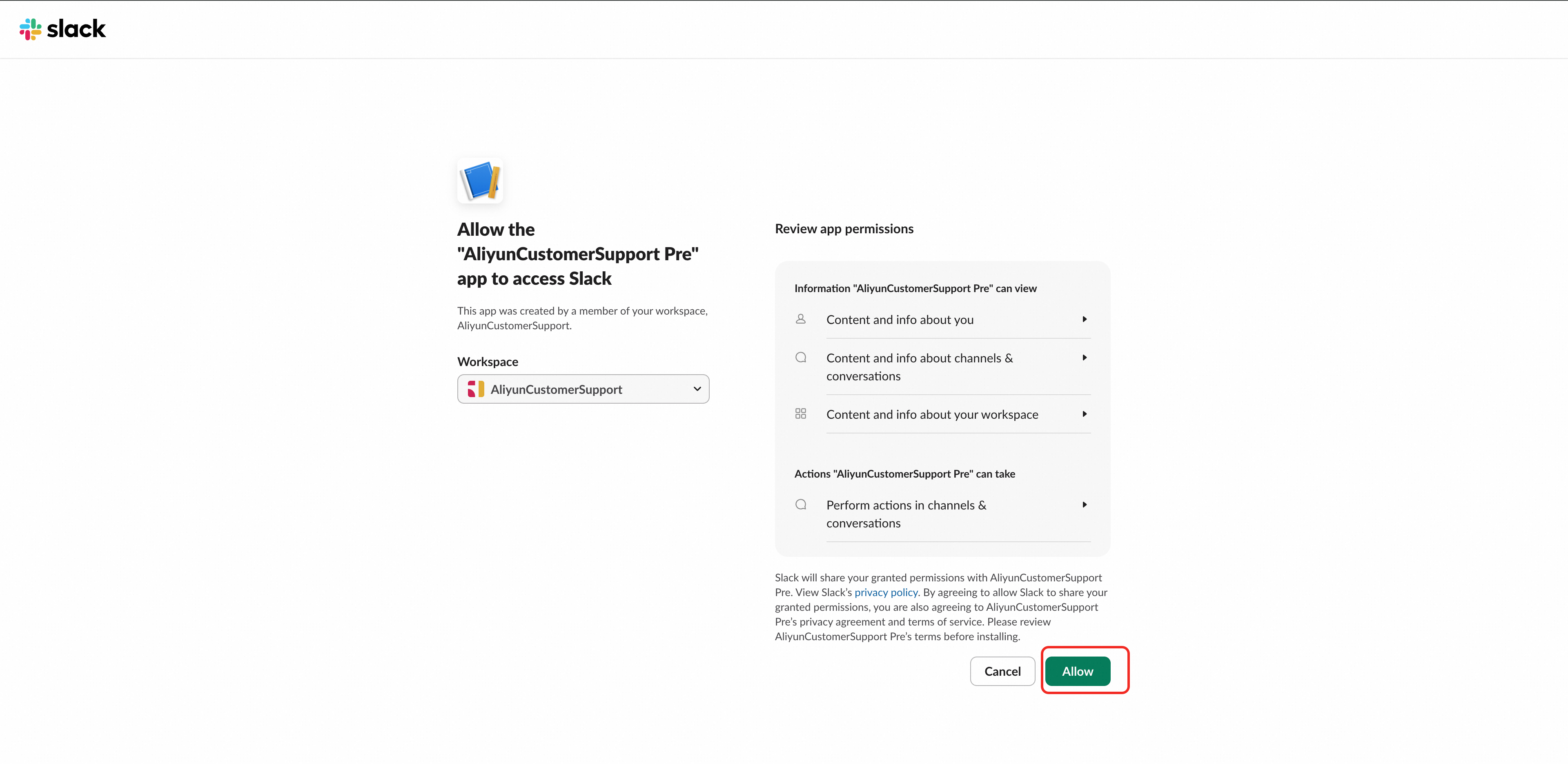
在弹出的授权页面中,确认权限信息后点击 「Allow」 完成安装
安装完成后,页面会自动返回 「OAuth & Permissions」,此时 「OAuth Tokens」 区域会显示已生成的 Token
找到 「Bot User OAuth Token」(格式如:
xoxb-1234567890-1234567890123-xxxxxxxxxxxxxxxxxxxxxxxx),点击 「Copy」 复制
Bot Token 用于发送消息通知,请务必复制并妥善保管。
步骤 5:提交凭证给阿里云
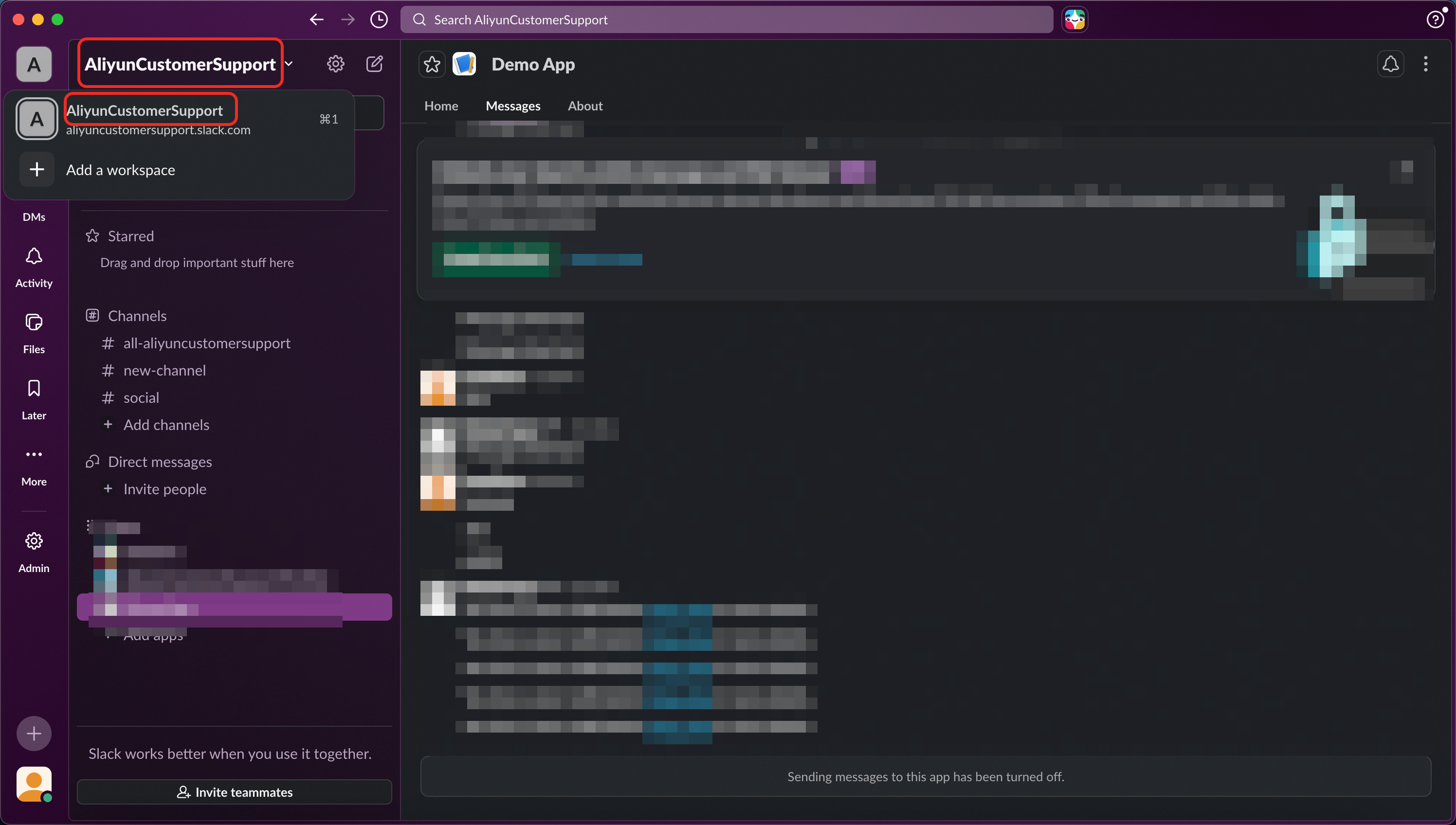
前往【阿里云增值服务台 - 我的专家服务 - 渠道管理 - 添加渠道 - Slack 渠道配置】,在弹窗中录入步骤3和步骤4获取的全部6项凭证(如下表)。
凭证名称 | 格式示例 | 用途 |
Workspace Name |
| 企业名称 |
App ID |
| 应用唯一标识 |
Client ID |
| OAuth 登录 |
Client Secret |
| OAuth 令牌交换 |
Signing Secret |
| Webhook 签名验证 |
Bot User OAuth Token |
| 消息通知与首页跳转 |
提交后,阿里云将对凭证进行验证:
验证通过: 请继续执行阶段三的操作。
验证未通过: 请重新检查步骤 3 和步骤 4 中获取的全部 5 项凭证是否正确,修正后重新提交。
阶段三:完成对接配置
步骤 6:更新 OAuth 回调地址
在左侧菜单中点击 「OAuth & Permissions」
向下滚动到 「Redirect URLs」 区域
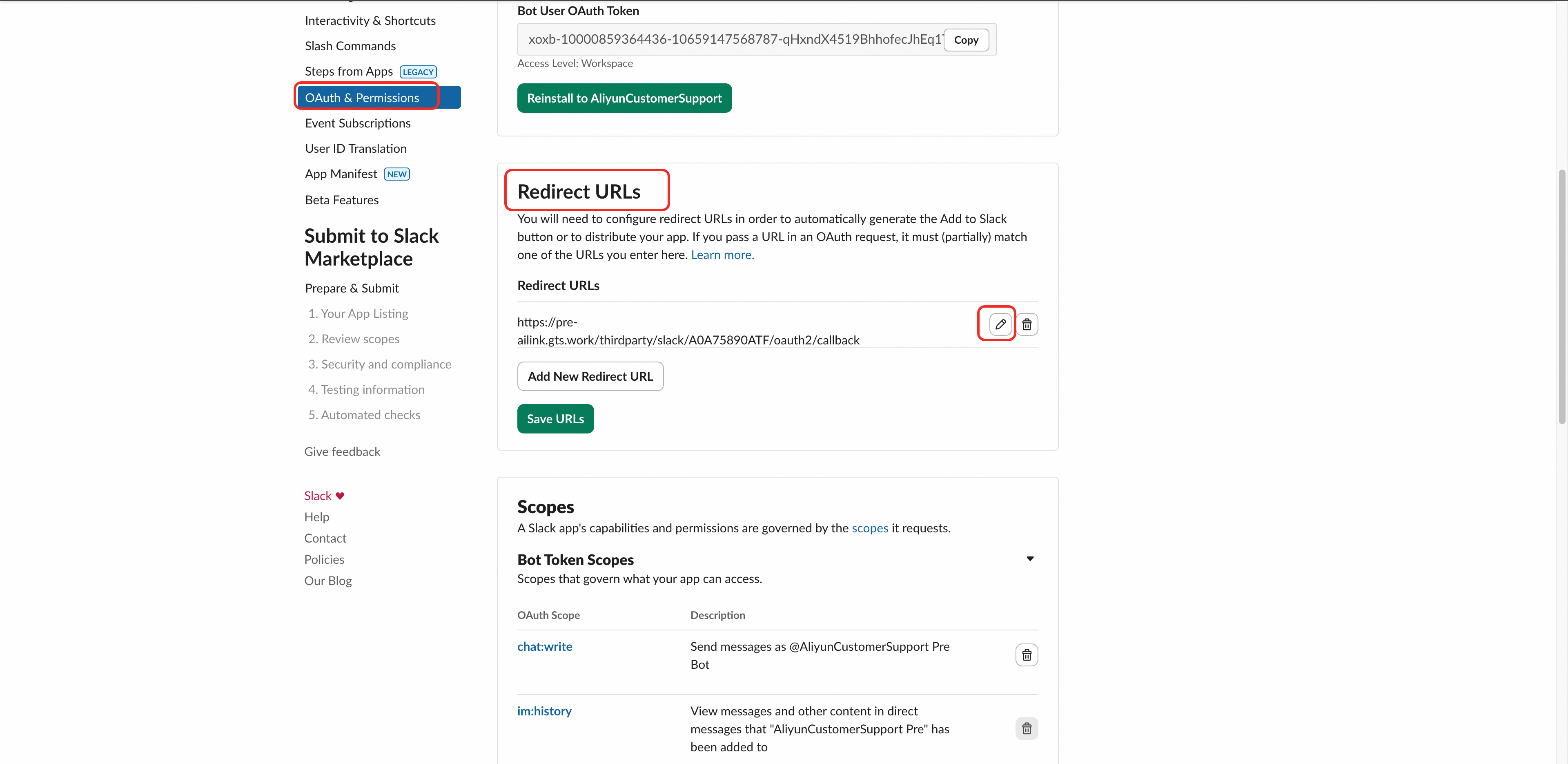
点击已有地址右侧的 「Edit」
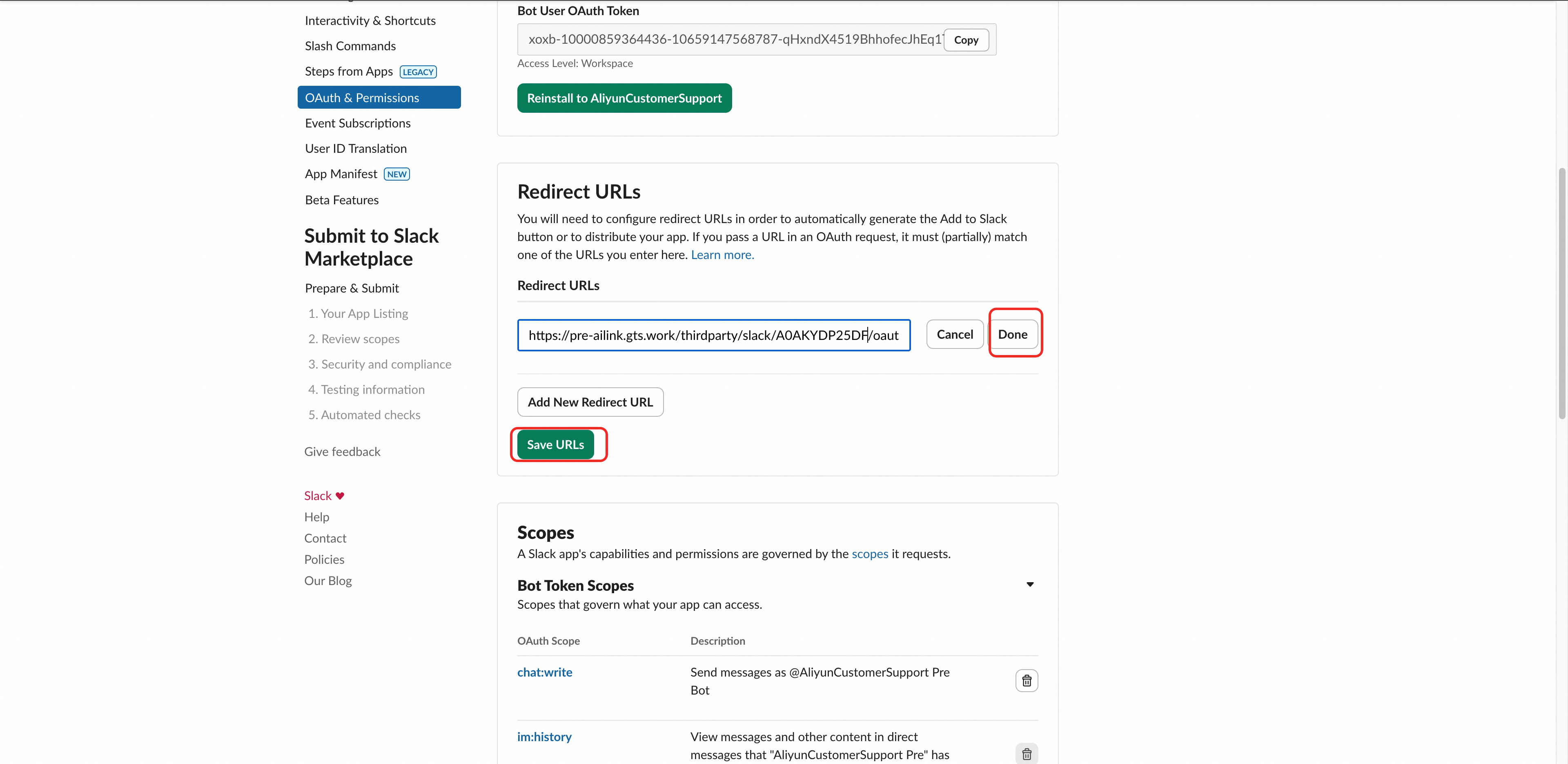
将地址替换为(请将
{AppId}替换为您的实际 App ID):
https://ailink.gts.work/thirdparty/slack/{AppId}/oauth2/callback
依次点击 「Done」 和 「Save URLs」 保存
步骤 7:更新事件订阅地址
在左侧菜单中点击 「Event Subscriptions」
找到 「Request URL」 输入框(此时可能会显示警告信息,属正常现象)
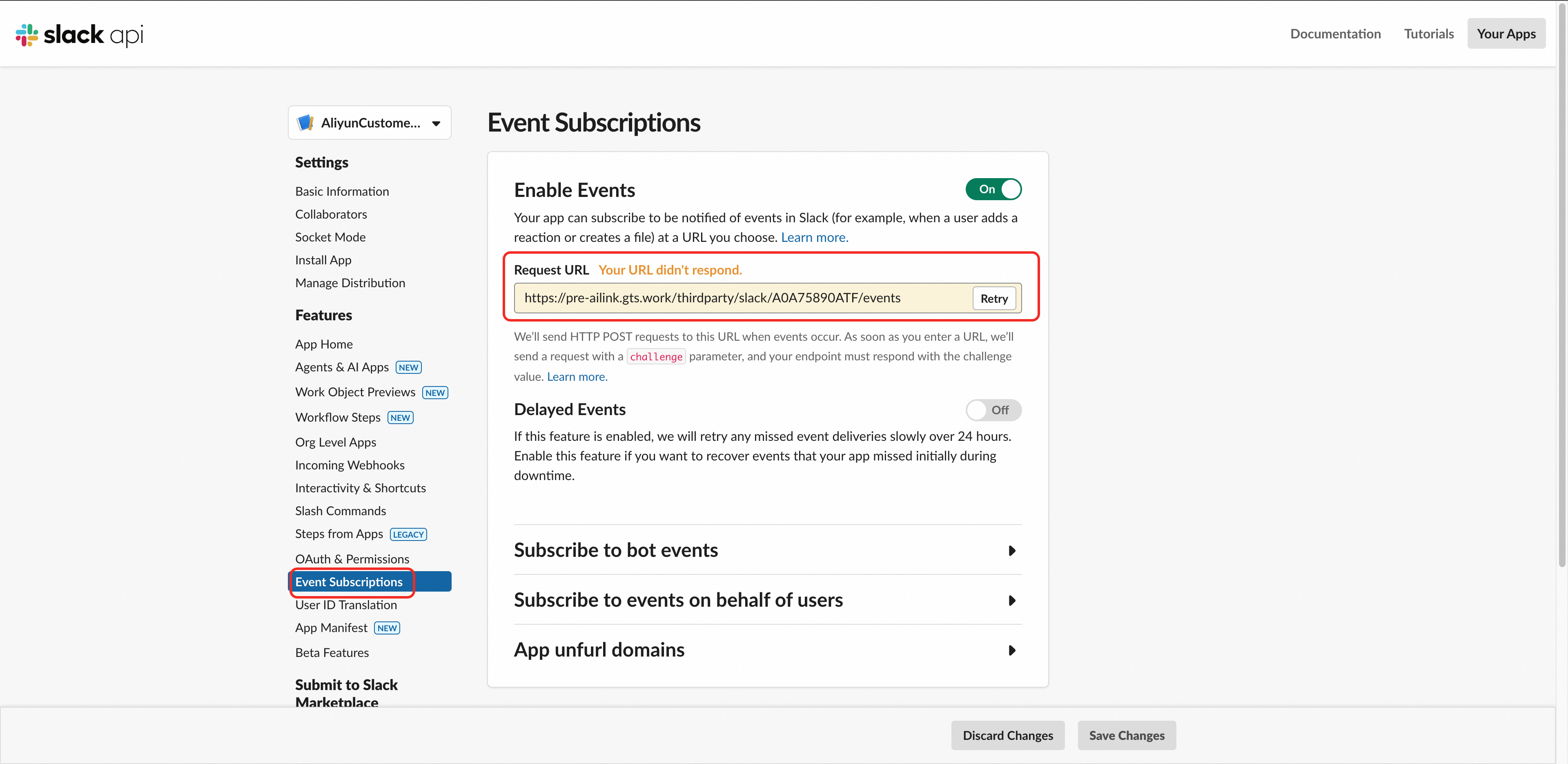
将地址替换为(请将
{AppId}替换为您的实际 App ID):
https://ailink.gts.work/thirdparty/slack/{AppId}/events
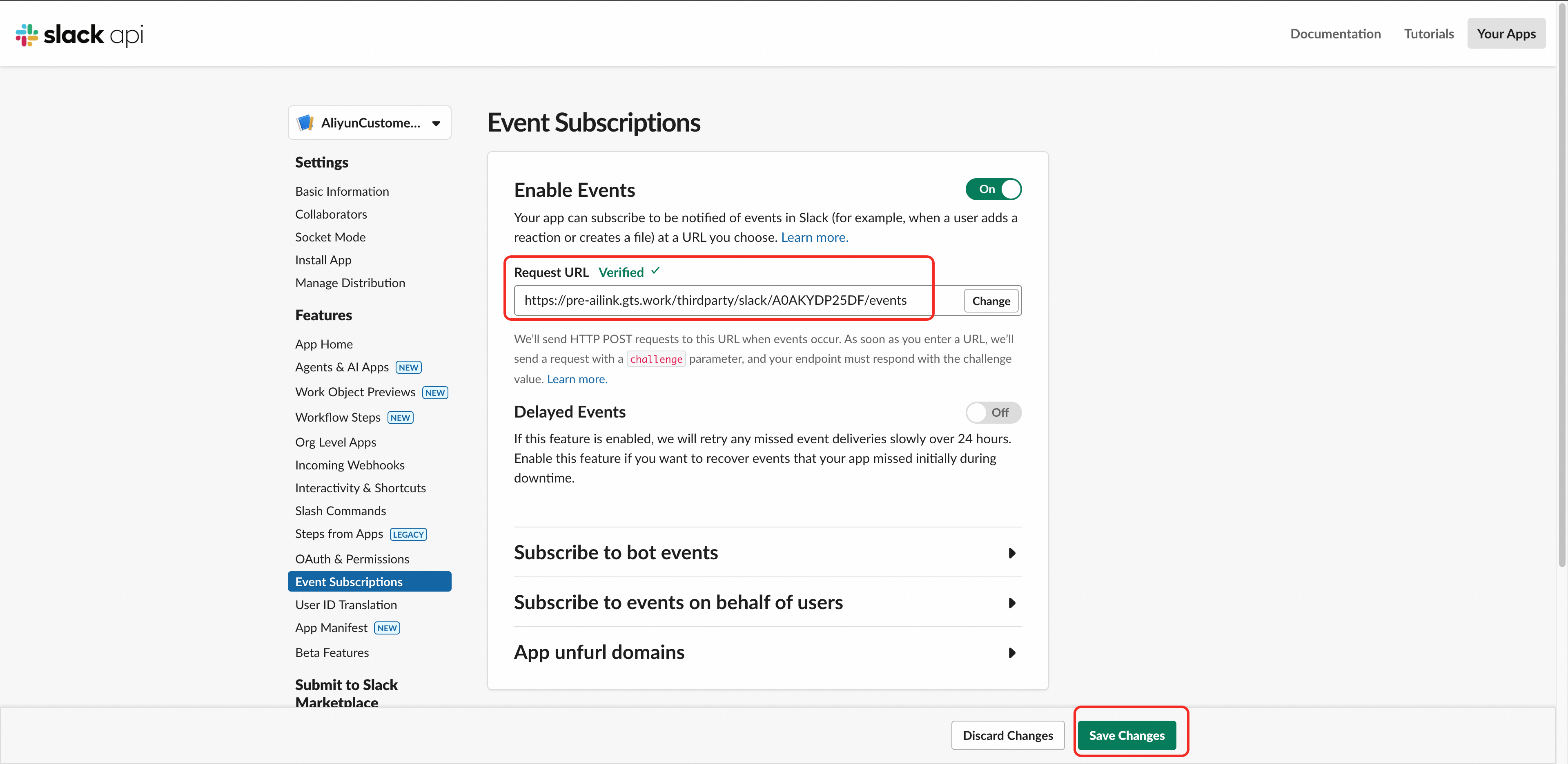
系统会自动进行地址验证,显示 「Verified」 即表示成功,这里可能会失败,要检查步骤五的cred是不是有问题
点击 「Save Changes」 保存
四、验证接入
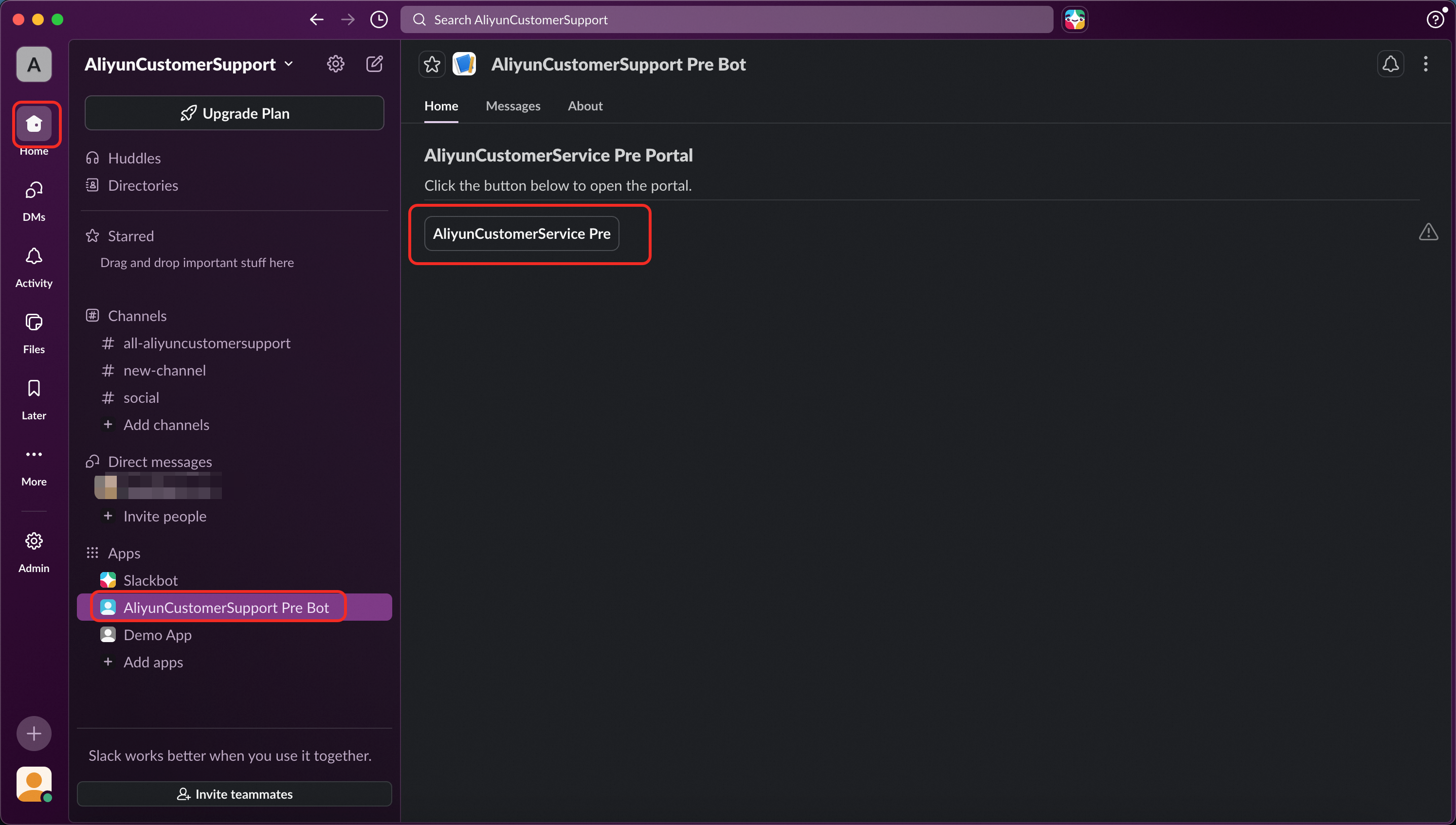
完成以上全部步骤后,您即可在 Slack 中使用【阿里云专属服务】:
在 Slack 中找到 AliyunCustomerSupport 应用
点击首页按钮跳转至阿里云专属服务网页
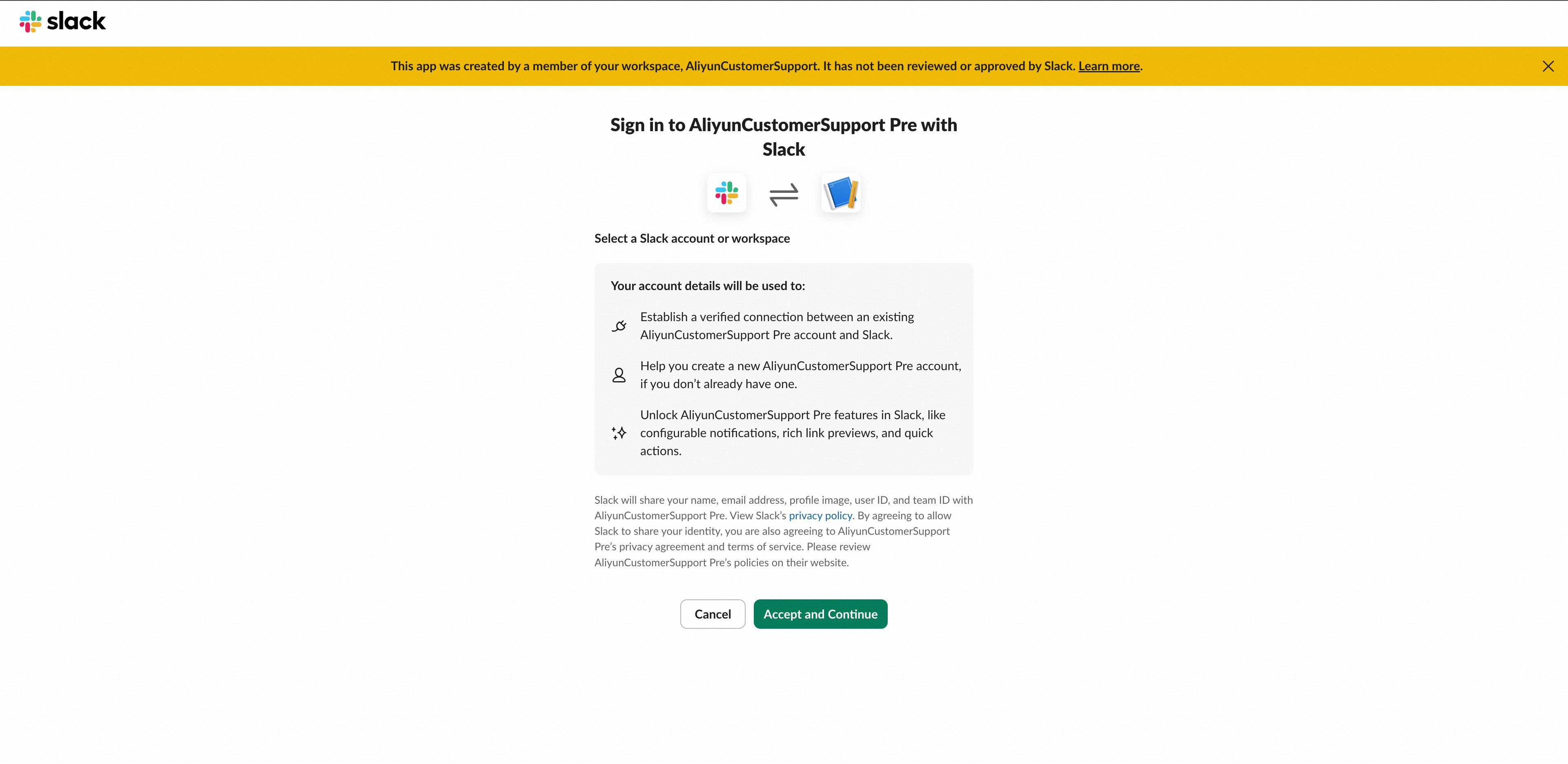
使用 Slack 账号登录,开始使用
附录: Slack渠道提单指引
选中服务主群,点击【自助建单】插件,输入您的问题概述,系统会自动为您识别问题相关的产品,您也可以手动选择产品分类。
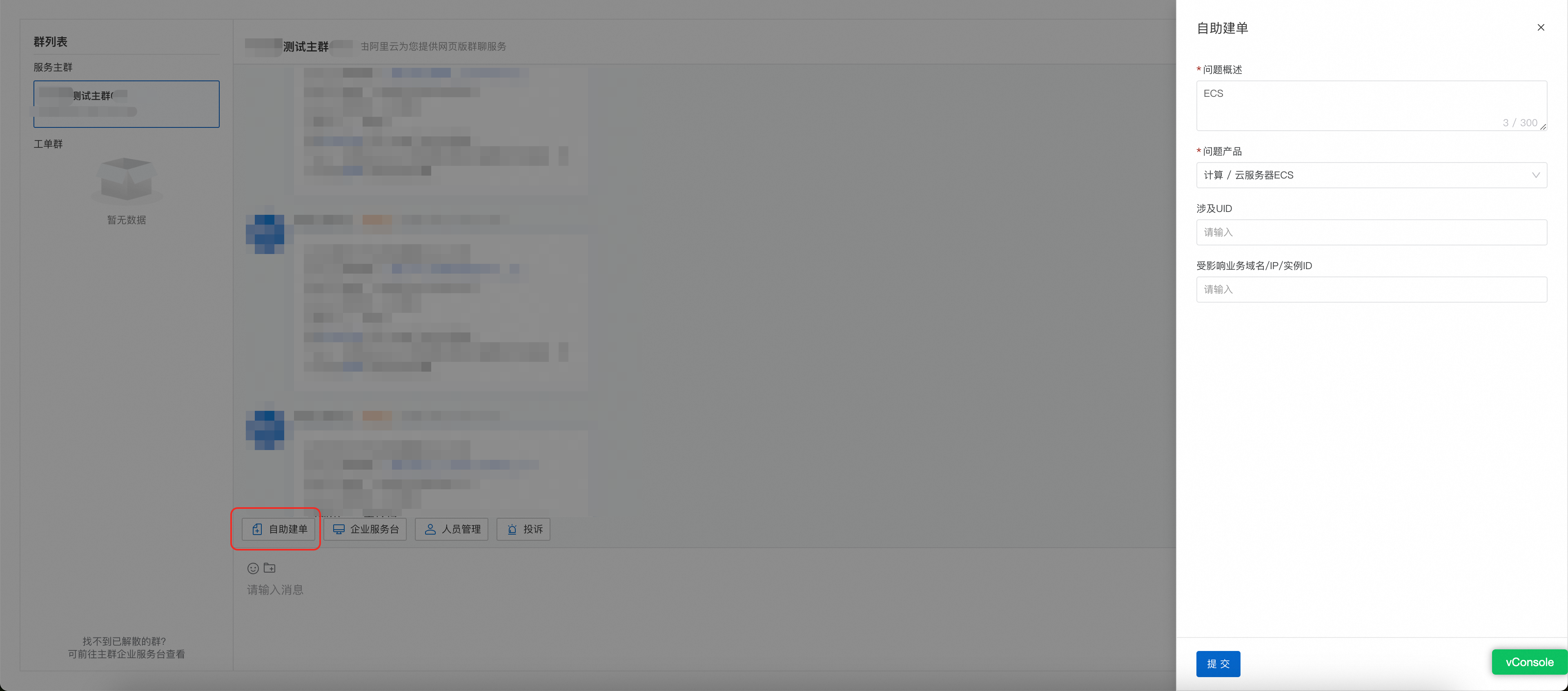
点击【提交】之后,系统会为您新建工单,并新建专属工单群,群内会有专属技术支持工程师为您提供解决方案。
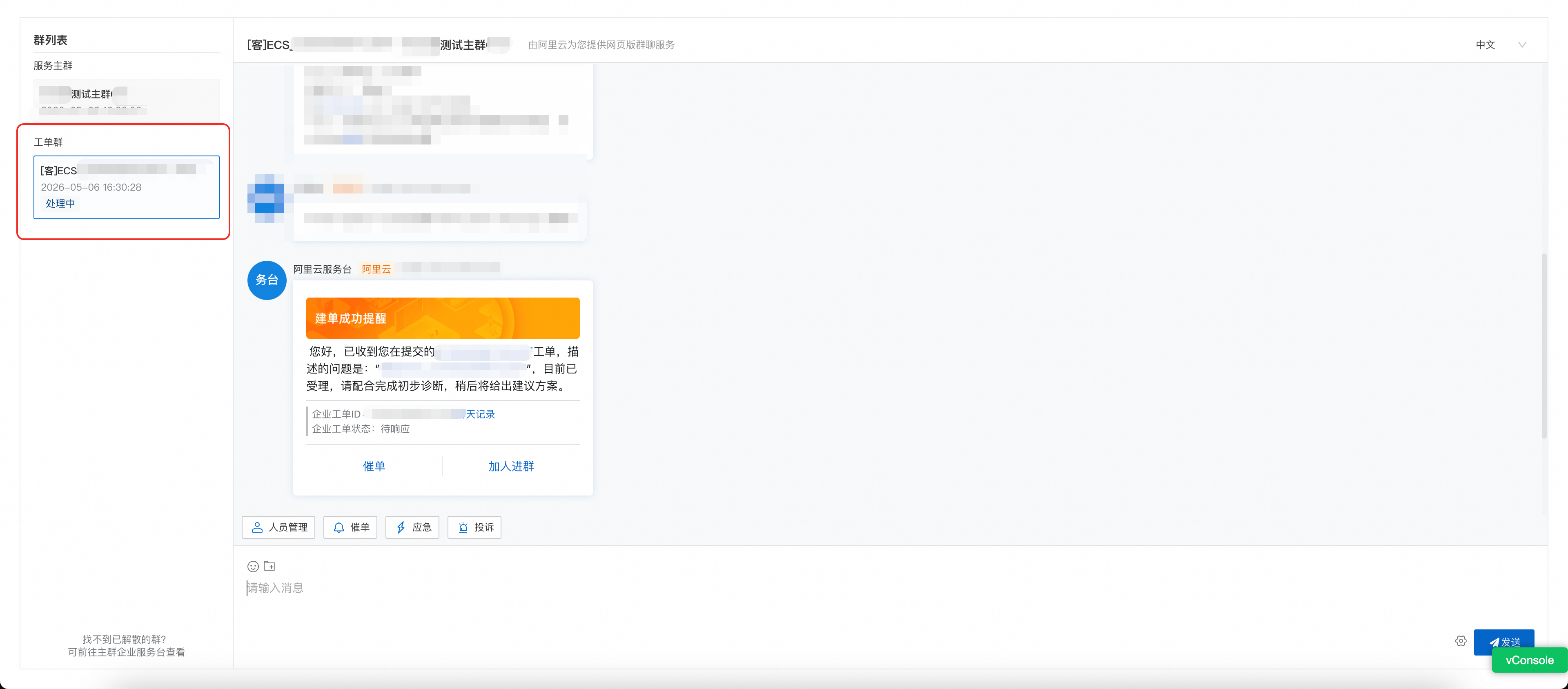
同时在服务主群中,您还可以:
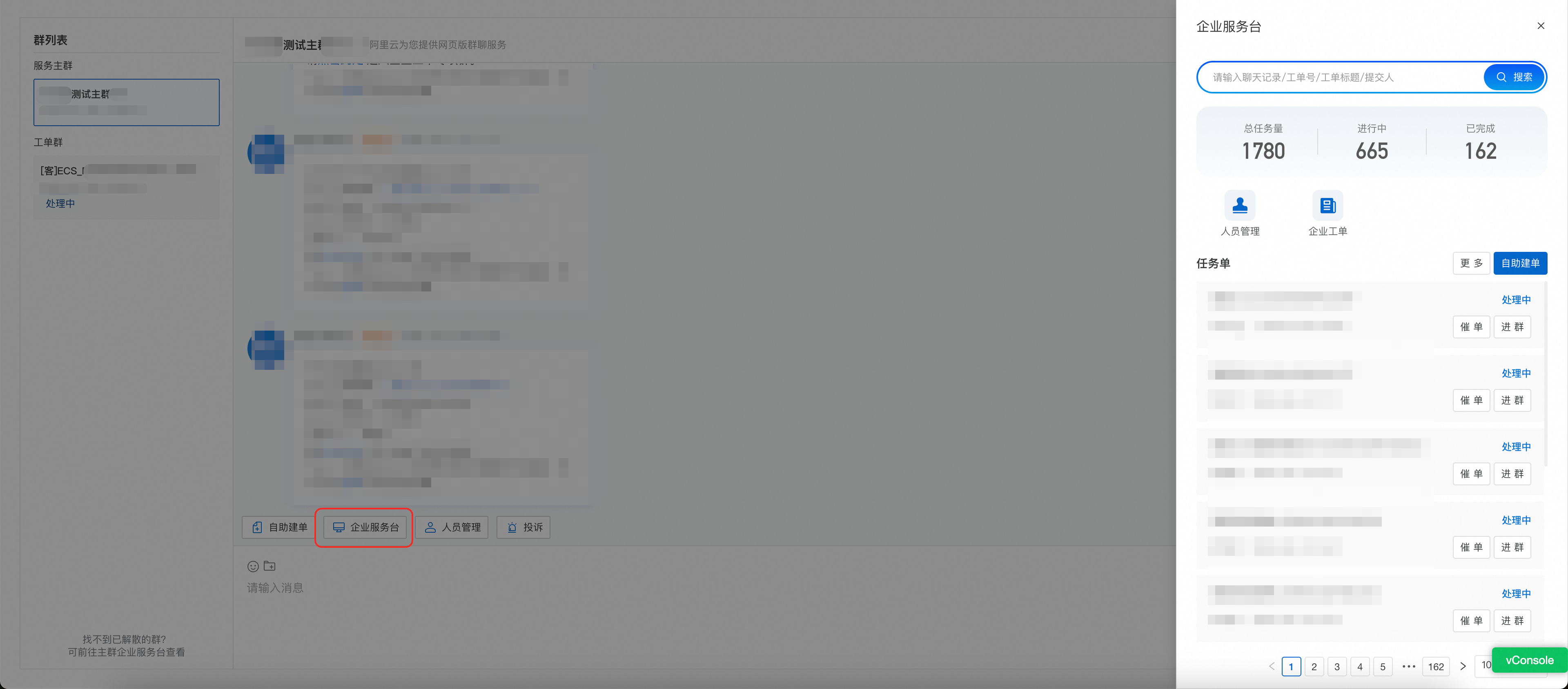
点击【企业服务台】:可以通过聊天记录、工单号、工单标题等信息检索历史工单,并查看历史聊天记录;
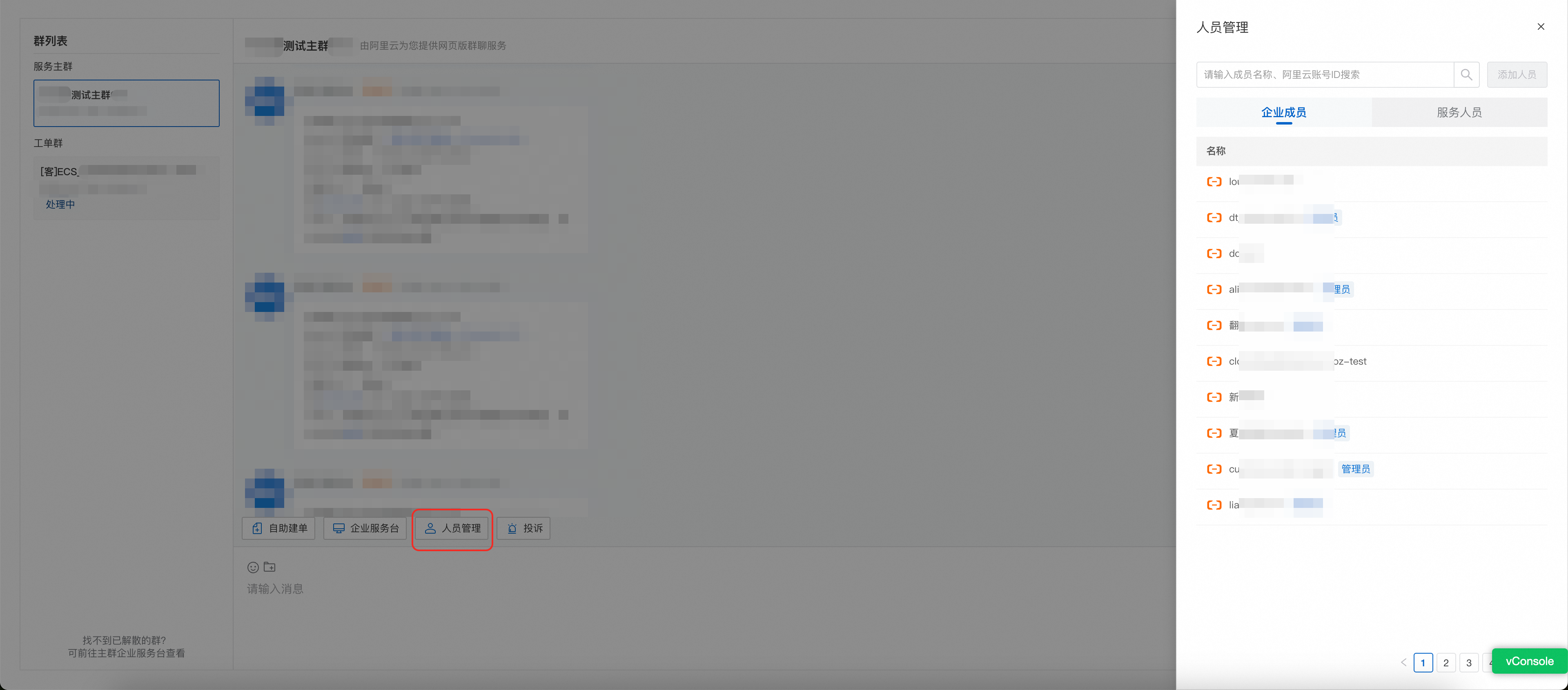
点击【人员管理】:可以查看当前服务主群的人员、编辑昵称或授予管理员权限,同时您也可以点击【添加人员】添加其他用户进群。
若您发现无法【添加人员】,可联系您的阿里云TAM,为您授予“群管理员”身份。