本文介绍了关于整个设置页面的操作指南。
1. 前往设置页面
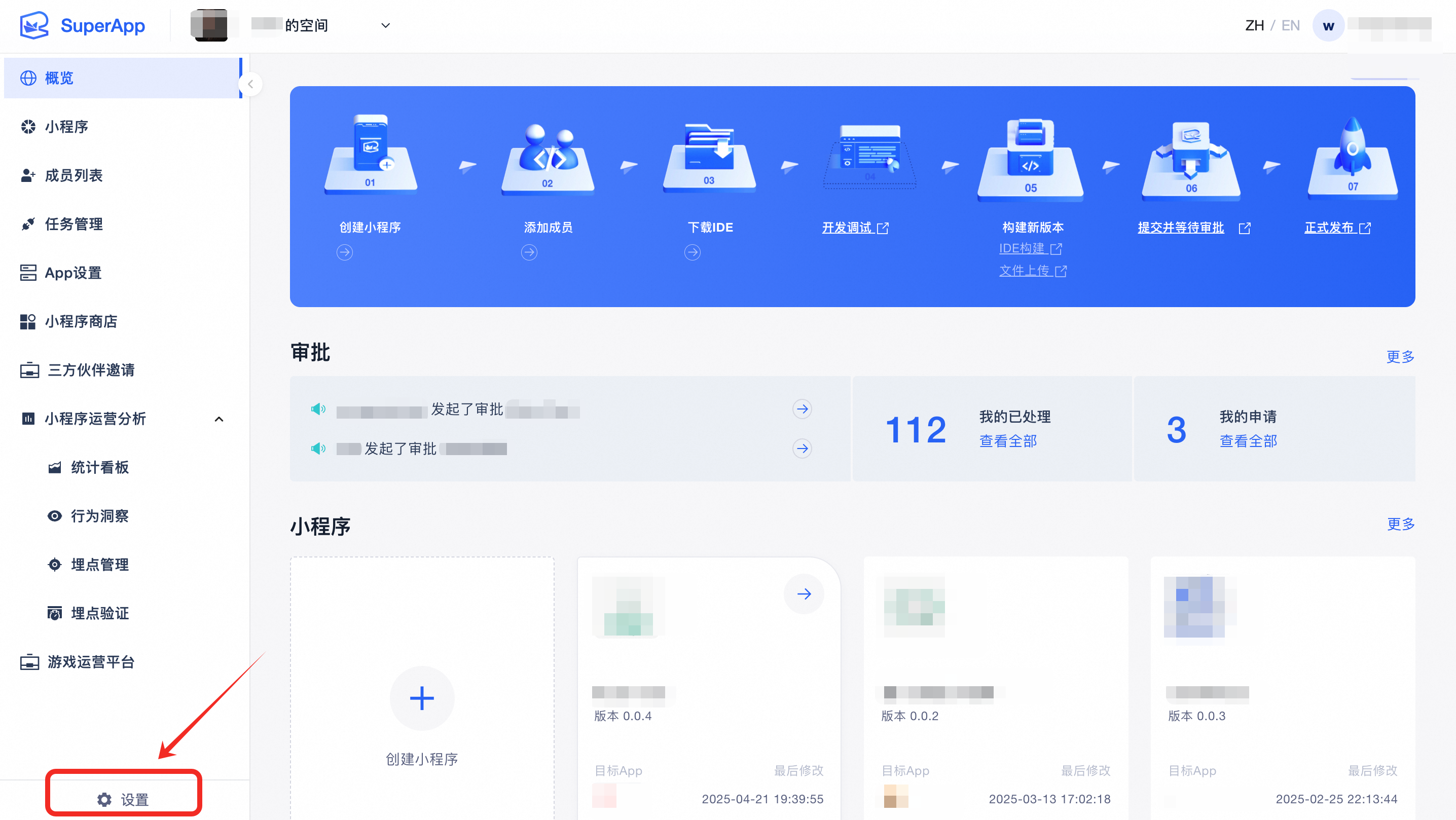
登录 SuperApp 平台后,拥有「管理员」角色权限的用户可以在界面左下方看到「设置」按钮。点击该按钮即可进入设置页面。
该设置功能仅支持在「一方空间」中进行配置,同时生效于您的「一方空间」和「三方空间」。
仅有具备一方空间管理员角色的用户才有权限对平台进行配置。
该配置能力仅在新域名下生效。且在新域名下,不再支持阿里云账号登录。
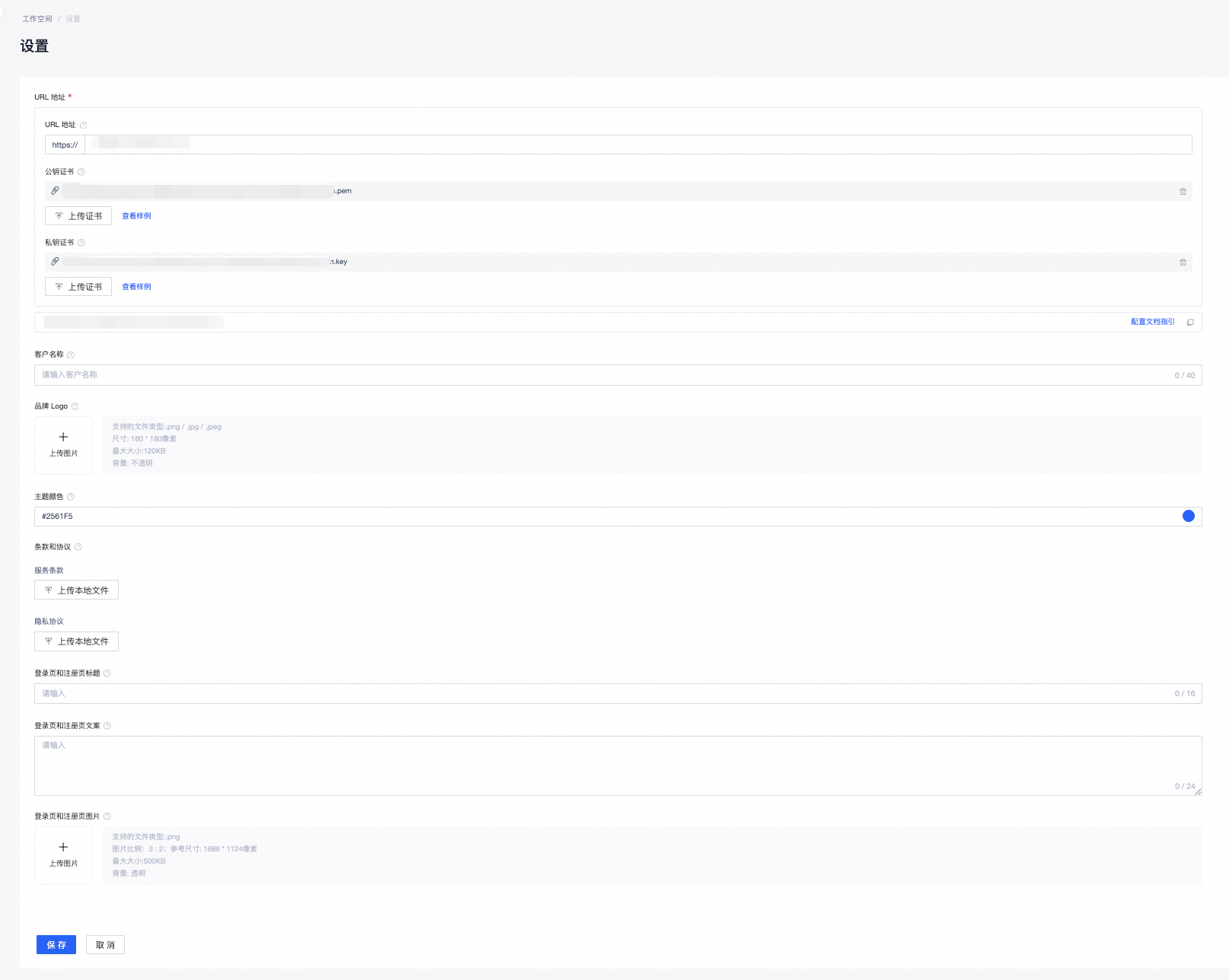
设置支持:URL 地址、客户名称、品牌Logo、主题颜色、条款与协议、登录页和注册页标题、登录页和注册页文案以及登录页和注册页图片等信息的修改。
设置入口页面:
设置页面:
2. URL 地址配置
请先完成 URL 域名的配置并确保其已通过验证。相关功能及后续配置项仅在域名配置成功后可用。
域名所有权验证
在配置URL前,请先进行域名所有权验证。详情请参见:如何进行域名所有权验证
填写URL地址及上传证书
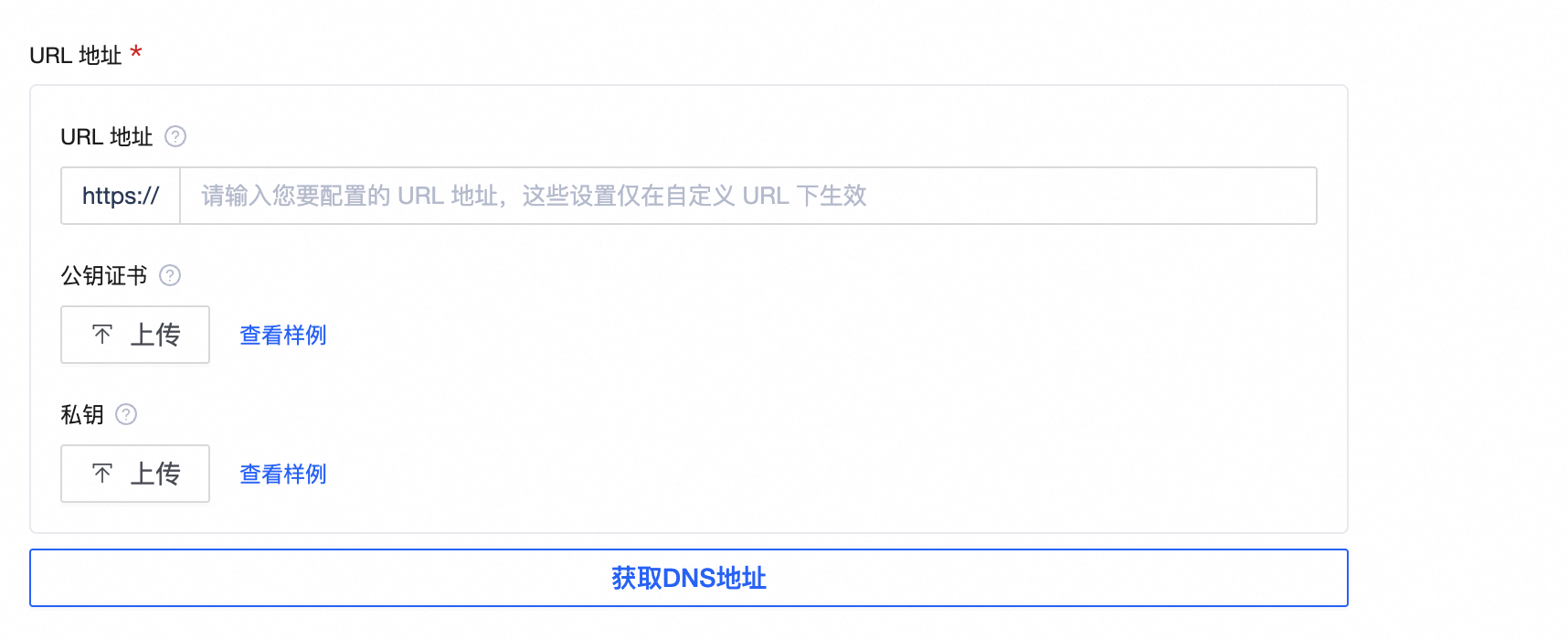
完成域名所有权验证后,请在 URL 地址输入框中填写您的URL地址。
上传公钥和私钥证书文件。您可以参考「查看样例」正确填写证书文件内容。
获取DNS地址
点击「获取DNS地址」按钮。如果您的域名所有权验证已成功完成,系统将返回一串字符串。您可以复制这串字符串以供后续使用。
DNS配置指引
对于详细的DNS配置步骤,详情请参见: DNS配置文档指引
URL 地址配置页面:
3. 其他配置
3.1. 客户名称
支持对客户名称进行修改,可修改如图客户名称信息及标签页上加载时的客户名称等所有涉及客户名称的位置。
客户名称修改示例:

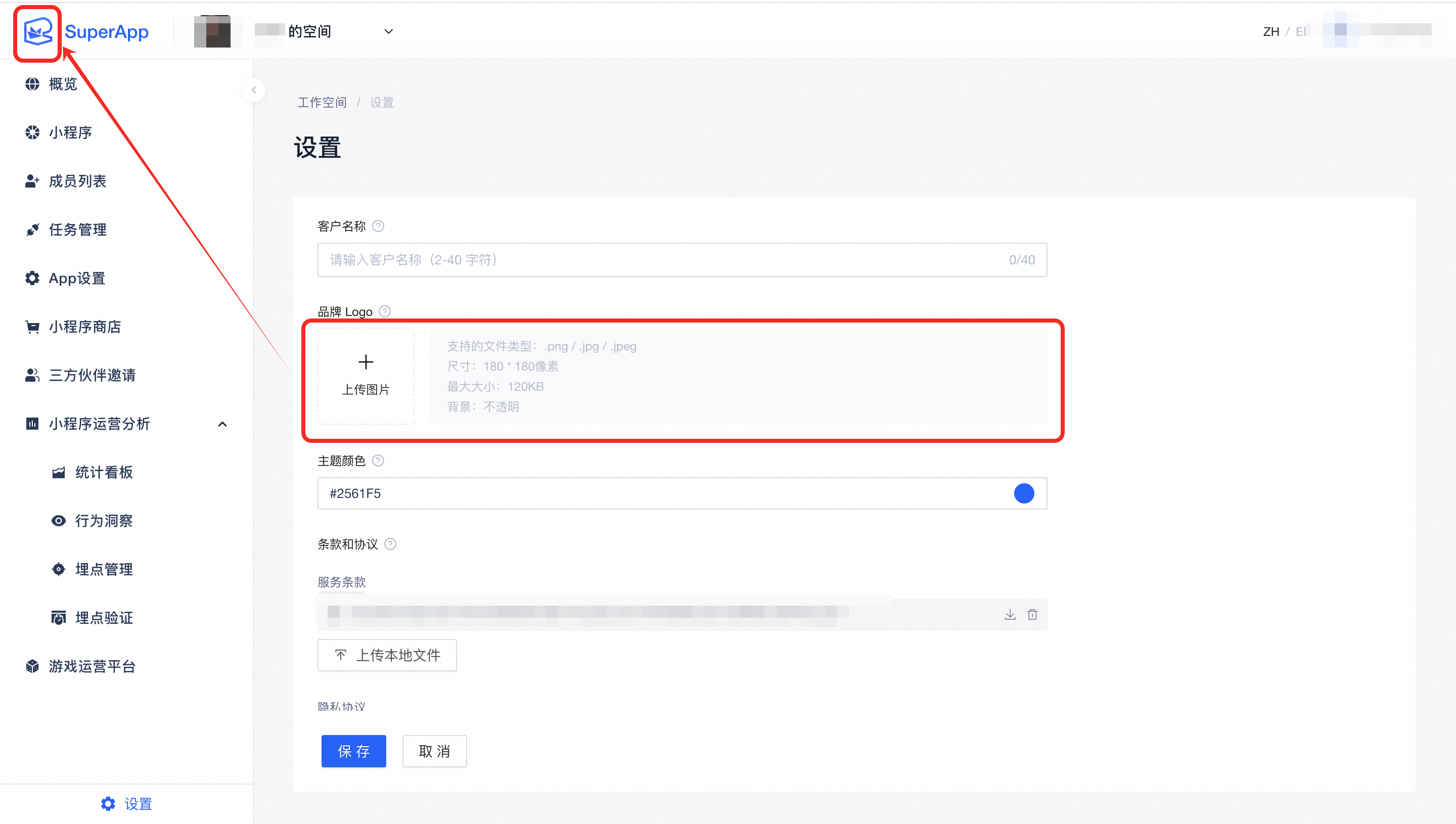
3.2. 品牌Logo
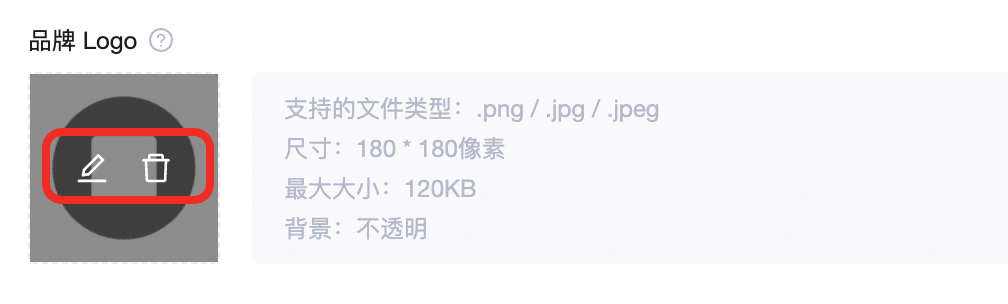
支持上传或修改品牌 Logo,您需要上传本地图片进行修改,修改包括客户名称图标、浏览器图标、登录页图标等所有涉及 Logo 品牌图标的位置都将替换成你的品牌Logo。如果是已有图片需要替换,也可鼠标 hover 到图片上,进行修改。
品牌 Logo 修改示例:
品牌 Logo 替换:
3.3. 主题颜色
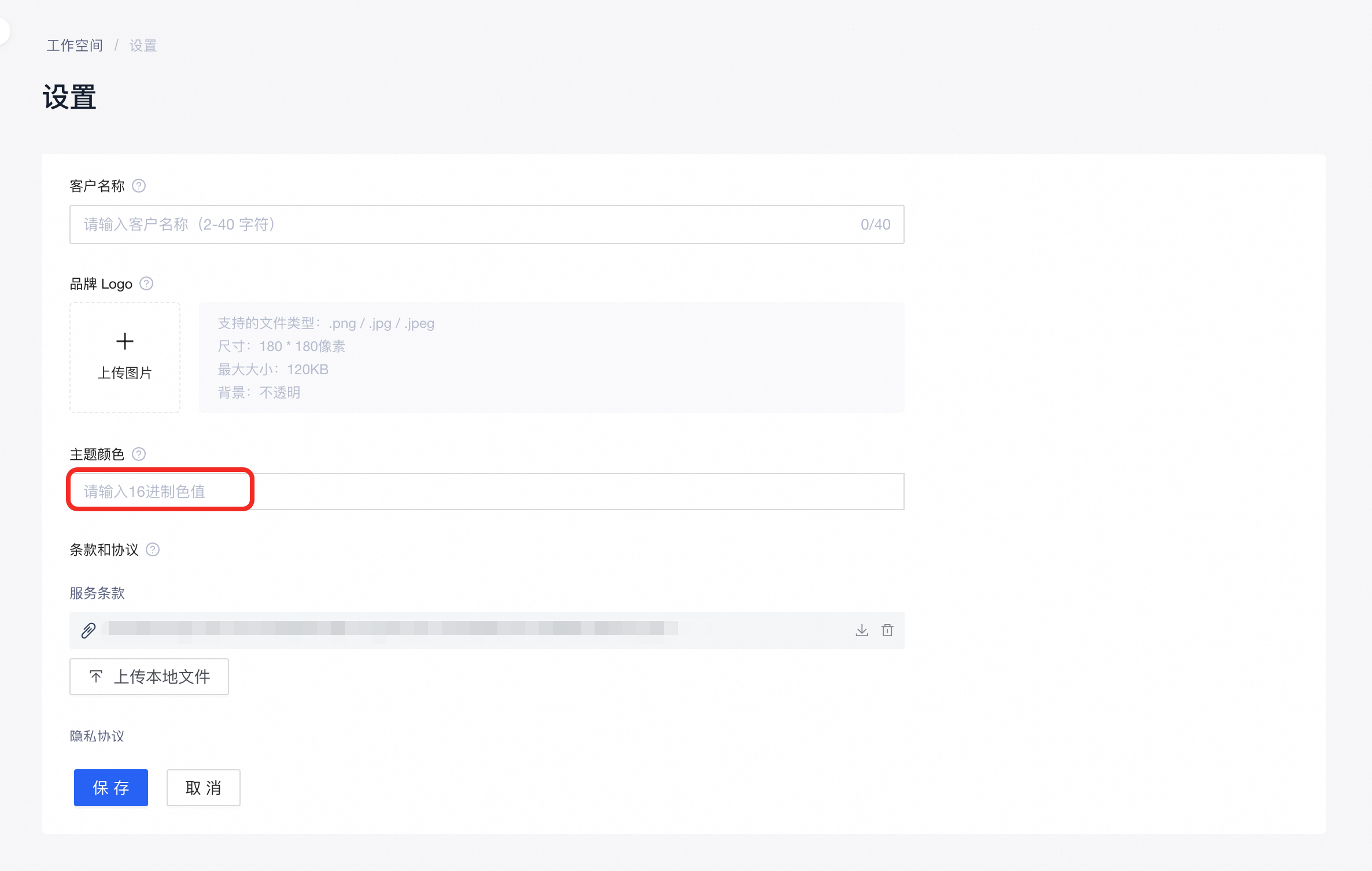
支持主题颜色的修改和调整,您需要输入需要修改的16进制的色值,我们会根据您输入的色值对平台的基础颜色进行调整。
主题颜色修改:
3.4. 条款与协议
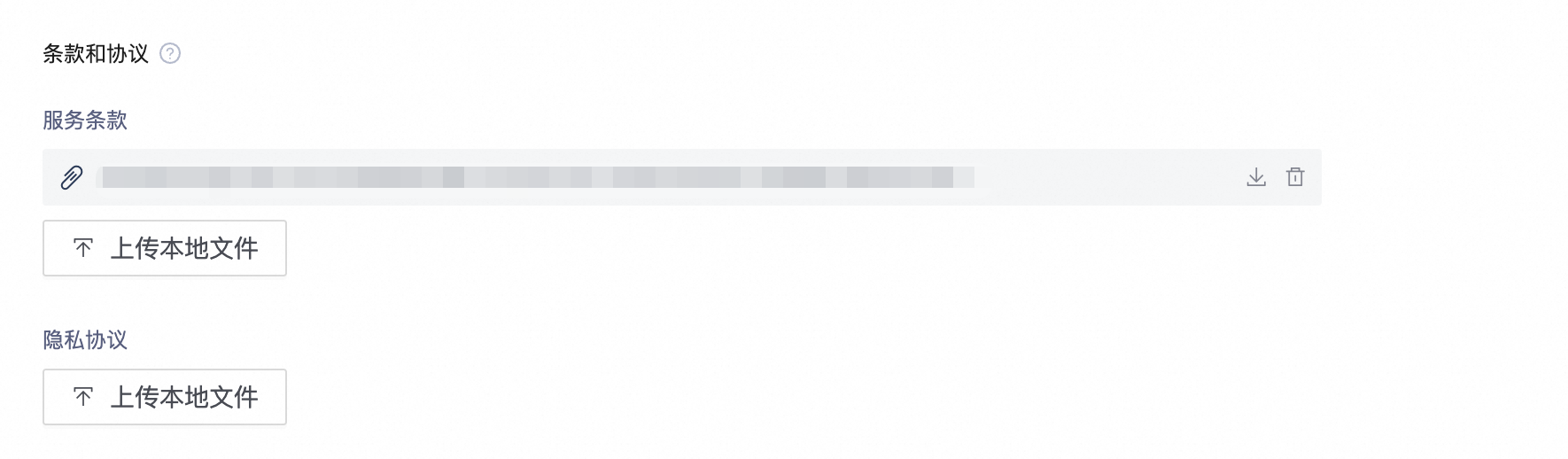
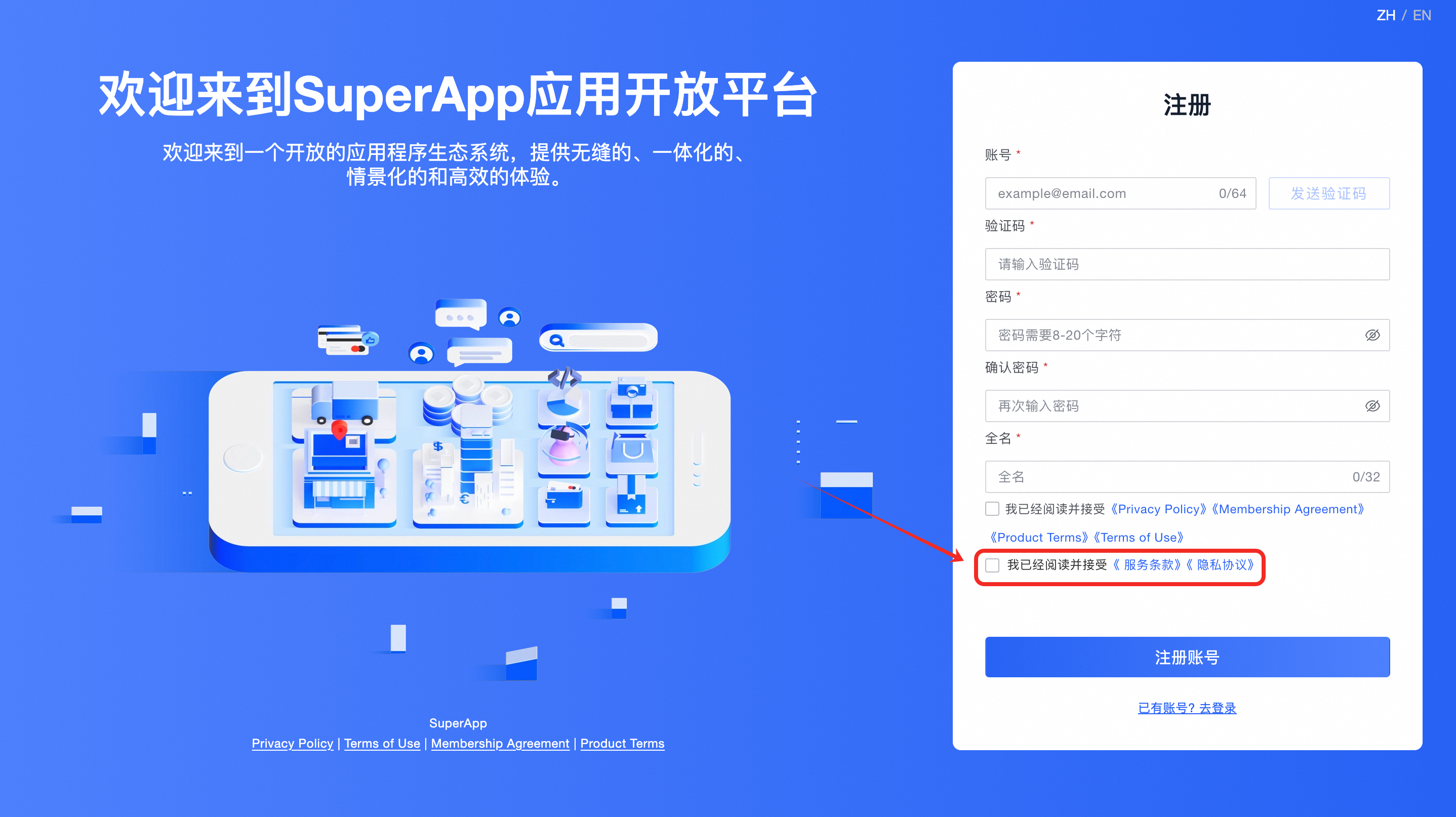
支持协议的上传和修改,您需要点击设置页面的「上传本地文件」,上传您的服务协议和隐私条款,上传成功后,您将在注册页查看您的服务和协议。
服务条款与隐私协议修改:
服务条款与隐私协议修改后示例:
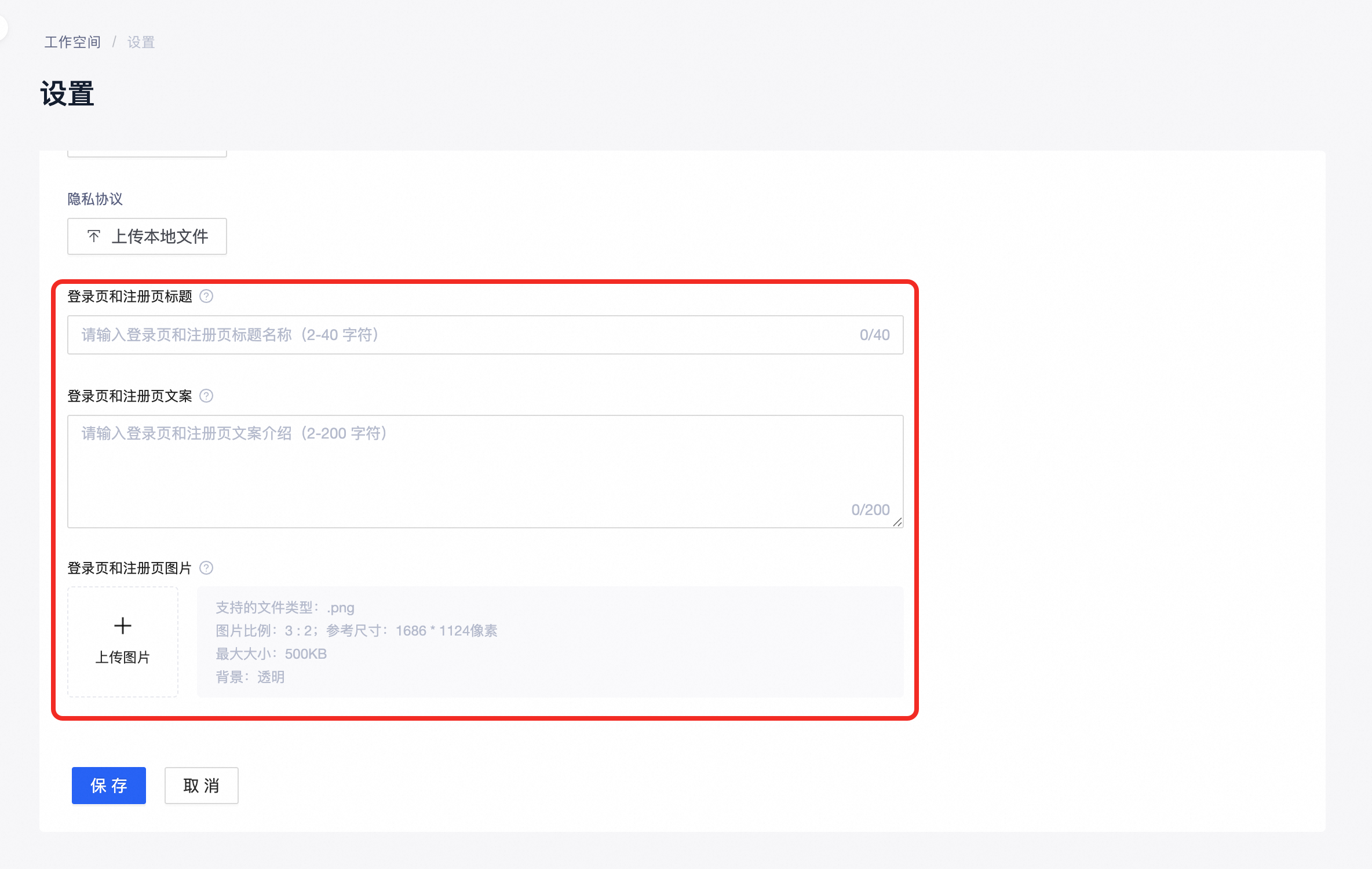
3.5. 登录页和注册页
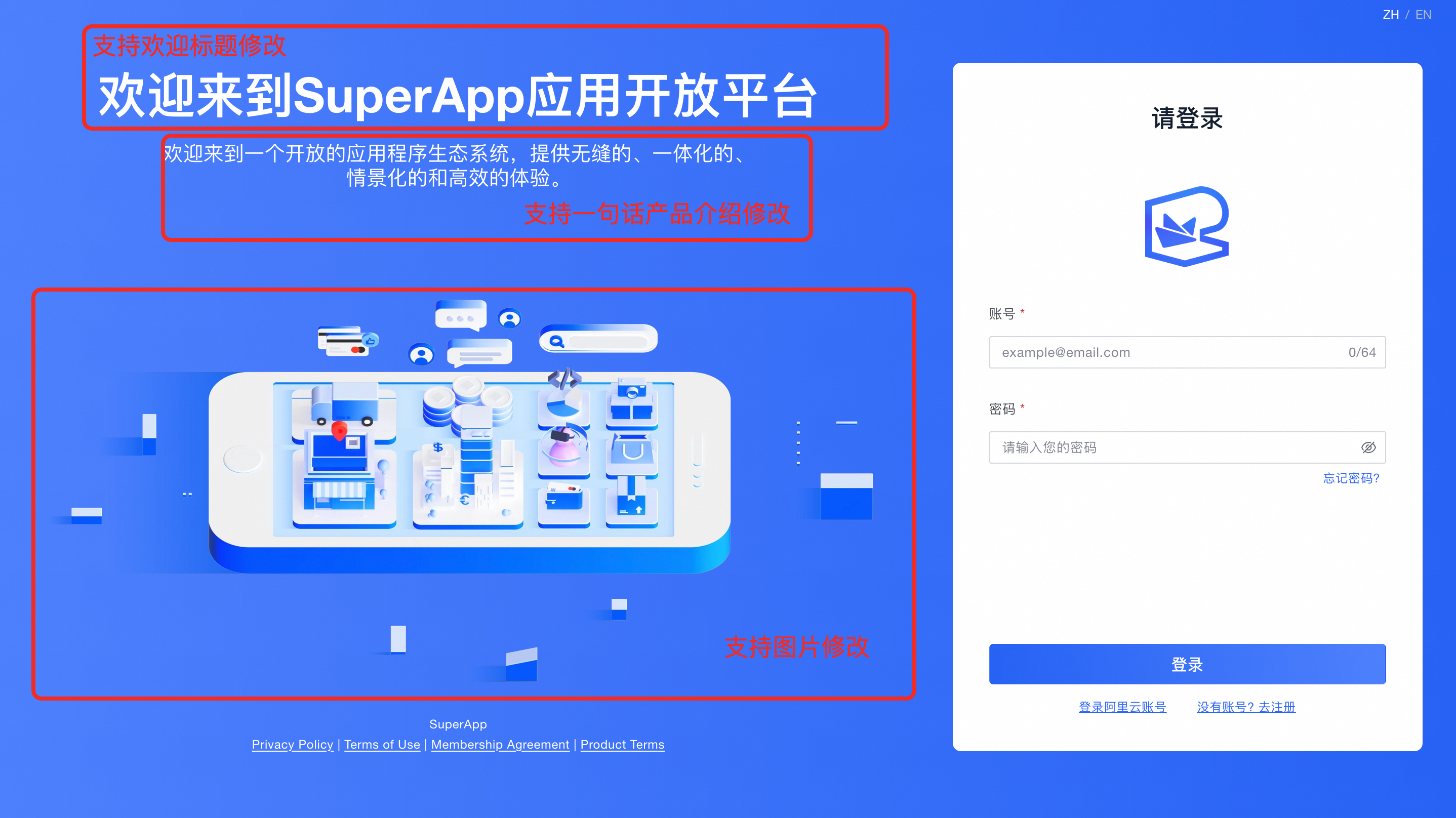
支持登录页面和注册页面信息的修改,包括欢迎标题、产品一句话介绍、及图片等信息。
登录注册页修改:
具体对应的修改位置:
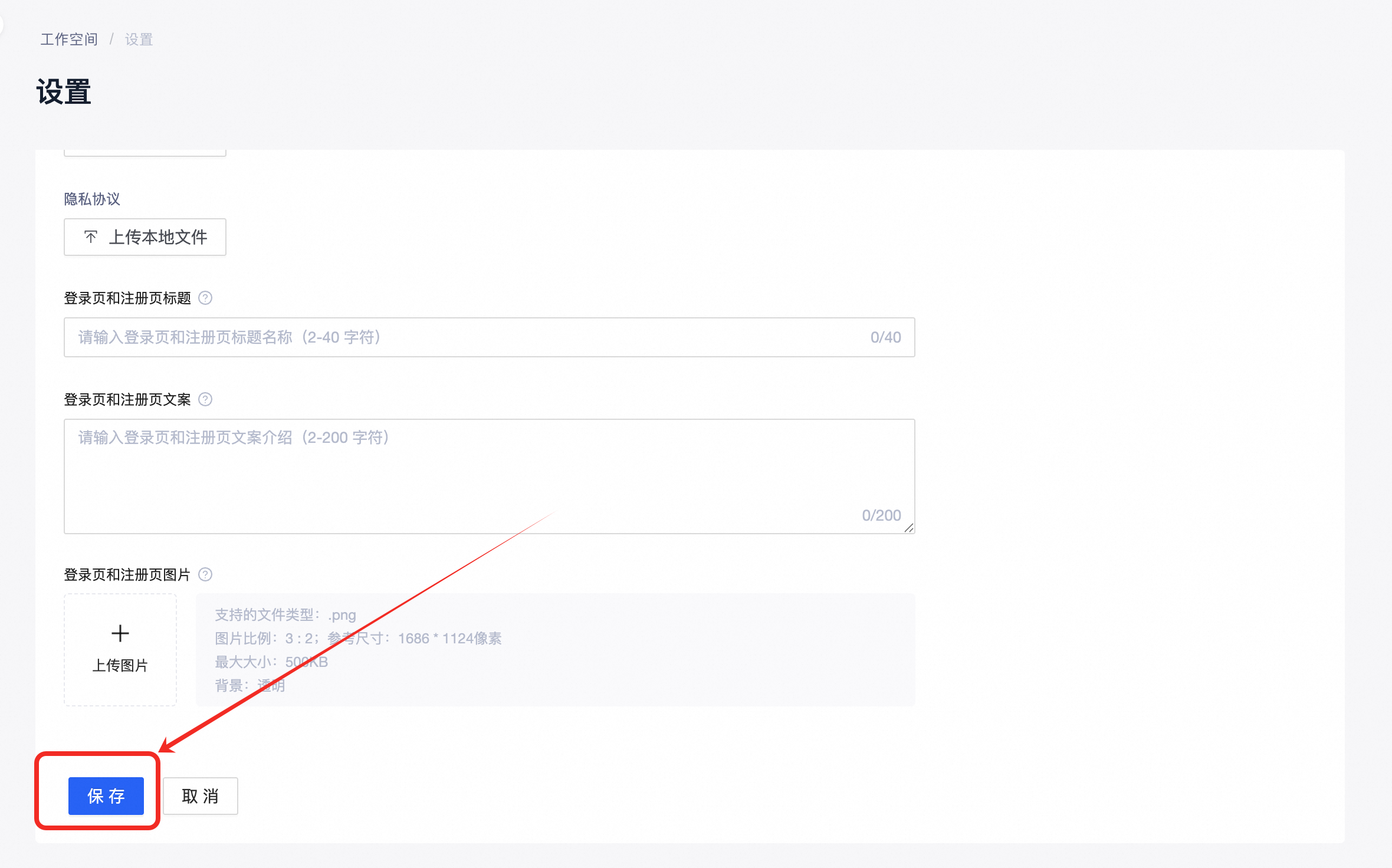
4. 保存
在完成所有配置项的设置后,请务必点击「保存」按钮,以确保配置化能力的最终生效。请注意,所有已配置的内容将在新域名下生效。