提交 SSL 证书申请后,证书颁发机构(CA)必须验证申请人对所申请域名的所有权。此为签发证书前的强制性安全步骤,旨在防止未经授权的证书签发。
通过 SSL证书管理 V2.0 购买的证书请在 SSL证书管理 V2.0 页面验证;非 V2.0 购买的证书请在 SSL证书管理(V1.0停止新购) 页面验证。
自 2026 年 2 月 24 日 起,DigiCert 将在执行 域名控制权验证(Domain Control Validation, DCV) 及 DNS CAA 记录检查 时,开始对查询结果进行 DNSSEC 验证(如域名已启用 DNSSEC),详情参见【公告】关于 DigiCert 在域名控制权验证(DCV)与 DNS CAA 检查中启用 DNSSEC 验证的通知。
适用范围
品牌/算法正式证书。
证书状态:申请审核中。
申请SSL证书时填写的域名必须是已购买注册的域名,不能使用未注册或过期的域名。
适用范围相关说明
公司名义申请SSL证书能否证明公司对证书的所有权?
SSL证书验证的是申请者对域名的控制权,而非公司所有权。SSL证书的OV(组织验证)和EV(增强验证)类型会在证书中包含公司名称信息,但这仅表示该公司对指定域名拥有使用权,不等同于公司对证书本身的法律所有权。
从第三方购买的证书如何验证所有权?
对于从第三方购买的证书,验证方法请咨询原购买平台。
申请SSL证书不要求项目已部署或域名已配置访问解析。可以在域名注册完成后、网站部署之前申请SSL证书,提前完成域名验证。申请SSL证书时域名主体无需与阿里云账户主体一致,可以使用任意阿里云账号为任意域名申请证书,不受账号归属限制。
验证域名所有权
请根据证书类型(DV、OV、EV),参考DV证书域名所有权验证、OV和EV证书域名所有权验证完成验证操作。
DV证书域名所有权验证
步骤一:获取验证信息
若当前证书的验证信息面板已关闭,可进入SSL证书管理,在右侧的证书列表定位目标证书,然后单击其操作列下的验证,即可打开验证信息面板。
步骤二:执行域名所有权验证
提交DV证书申请时,设置域名验证方式为自动DNS验证、手动DNS验证或文件验证。请根据提交证书申请时所选择的验证方式执行相应操作。
DV证书完成域名所有权验证后,将自动审核并签发证书(平均1~15分钟内)。
域名所有权验证通过不代表CA完成审核,审核结果请参考查看CA审核结果。
自动 DNS 验证
若申请DV证书的域名已托管在阿里云云解析 DNS中,系统将默认选择“自动DNS验证”方式,且此选项不可更改。
若验证信息面板的验证按钮下方提示“域名验证成功”,则表示验证已完成,否则请根据提示信息,参考常见问题进行相应处理,然后再次单击验证直至验证成功。
提交申请后,阿里云将自动在云解析DNS控制台为当前域名添加一条解析记录,用于验证域名所有权。
控制台验证域名DNS解析结果可能存在延迟,若域名解析已经生效,但单击验证后仍提示“未检测到DNS记录值”,则可等待几分钟后重试即可。
为保障自动DNS验证顺利进行,添加DNS解析记录时,将删除在DNS服务中存在冲突的TXT解析记录。请注意其是否影响依赖此TXT记录的第三方服务认证。
手动DNS验证
未托管在阿里云云解析 DNS中的域名,请在对应的DNS域名解析服务商处,手动添加一条TXT类型的解析记录用于验证域名所有权。
如何更换域名验证方式
若提交证书申请后希望更换验证方式,可在证书列表中找到目标证书,取消申请后重新提交证书申请。
DNS解析记录生效时间
新增解析记录:实时生效。
删除或修改解析记录:取决于DNS缓存到期时间(TTL),通常为10分钟。
DNS服务器更换:默认生效时间为48小时。若刚修改过DNS服务器,全球DNS生效通常需要24~48小时,请耐心等待。在此期间验证可能不通过,属于正常现象。
验证步骤
证书签发前:请勿删除已添加的域名解析记录,否则将导致证书签发失败。
证书签发后:建议删除TXT解析记录,以避免后续添加解析记录时发生冲突。删除验证记录不会影响已签发的证书。
在一级域名添加
@TXT记录(即主机记录为@),不会影响二级域名业务。@表示主域名本身,与_dnsauth子域名的验证记录互不影响。若控制台提示“当前操作未被授权,请联系管理员授权”。请联系 RAM 账号管理员,参考管理RAM用户的权限,为当前账号授予
AliyunDNSFullAccess权限(或根据控制台提示授予所需的具体权限)。建议遵循最小权限原则,仅授予系统提示的权限。
获取验证信息。
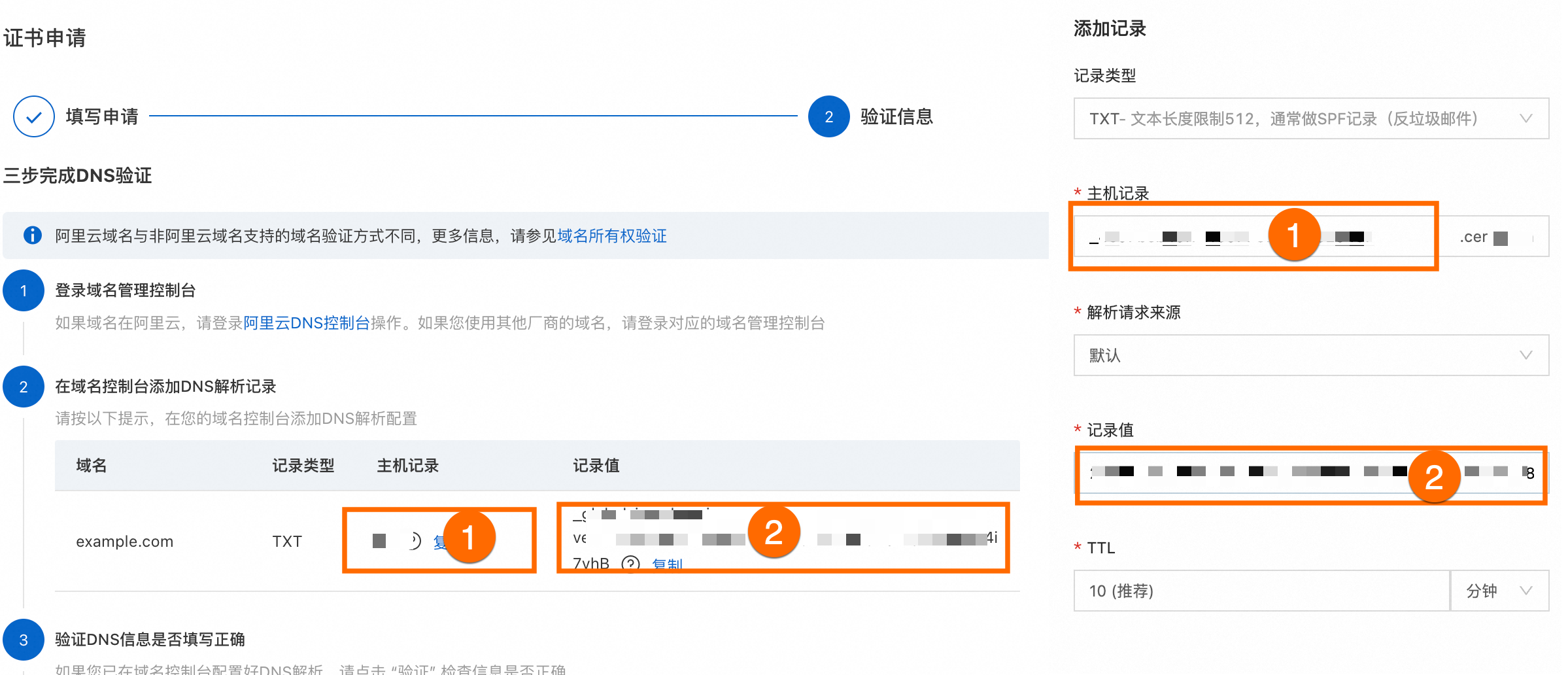
在验证信息面板的“在域名控制台添加DNS解析记录”下,复制需要添加至DNS解析服务商的记录类型、主机记录和记录值。
添加DNS解析记录。
在当前域名的DNS解析服务商处,为域名添加DNS解析记录,本文以在阿里云云解析DNS中添加TXT记录为例:
说明若域名的DNS域名解析服务不在阿里云,请前往对应的DNS域名解析商进行操作。
使用域名持有者所在的阿里云账号,登录云解析DNS控制台,找到目标域名并单击其操作列下的解析设置,进入解析设置页面。
单击添加记录,填写上一步获取的验证信息(记录类型、主机记录和记录值),然后单击确定。
说明下图中,左侧为数字证书管理服务控制台的解析记录信息,右侧为阿里云云解析DNS控制台中设置的信息。
其中,解析请求来源 保持 默认,TTL 保持默认值 10 分钟。
验证域名。
配置DNS解析记录后,单击验证信息面板下的验证按钮。若验证按钮下方提示“域名验证成功”,则表示验证已完成,否则请根据提示信息,参考常见问题进行相应处理,然后再次单击验证直至验证成功。
重要控制台验证域名DNS解析结果可能存在延迟,若域名解析已经生效,但单击验证后仍提示“未检测到DNS记录值”,则可等待几分钟后重试即可。
文件验证
未托管在阿里云云解析 DNS中的域名,如无法使用手动DNS验证(比如无法在DNS域名解析服务商处添加解析记录),也可使用文件验证方式。
验证说明
开放服务器端口:CA仅支持通过80端口(HTTP)和 443端口(HTTPS) 获取验证文件内容,请确保服务器已开放这两个端口。若HTTPS服务暂时无法支持,请暂时关闭HTTPS服务(即停止监听443端口)。
确保主域名和www子域名均可访问:无论您申请的是主域名(如 aliyundoc.com)还是www域名,都必须确保这两者均可被公网正常访问。
禁止URL重定向:CA的验证不支持任何HTTP重定向(例如301永久重定向或302临时重定向)。
个人测试证书的验证IP:个人测试证书(免费版)通常使用海外IP进行验证,请确保服务器可被境外IP访问。
DNS验证和文件验证是两种独立的验证方式,可根据实际情况选择其中一种进行域名所有权验证。如果无法完成DNS验证(如无法在DNS解析服务商处添加记录),可以切换为文件验证。
若因无域名管理权限无法完成DNS验证(如域名所属阿里云账号丢失、域名已转出等),请在SSL证书管理控制台撤回申请,然后重新提交证书申请并选择文件验证方式。
验证步骤
下载验证文件。
提交证书申请审核后,在下载验证文件区域,单击验证文件,下载专有验证文件压缩包到本地计算机并解压缩,以获得专有验证文件。
重要下载并解压缩获得专有验证文件后,请勿对文件执行任何操作,例如,打开、编辑、重命名等。
该文件仅在下载后的3天内有效,如果您逾期未完成文件验证,则需要重新下载专有验证文件。
将解压后的验证文件上传至服务器的
.well-known/pki-validation目录下,确保可通过验证地址(如https://example.com/.well-known/pki-validation/gsdv.txt)访问该文件。上传完成后,单击 验证 按钮。若提示"验证超时,请重试",请检查验证文件是否已正确上传,并单击 点击查看失败原因 排查问题。上传验证文件。
下面以安装在阿里云云服务器ECS上的Nginx(Linux版本)为例,为您介绍如何进行文件验证配置。
说明建议由服务器管理员进行操作。
连接云服务器ECS。具体操作,请参见选择ECS远程连接方式。
依次执行以下命令,在服务器的Web根目录(Nginx服务默认为/var/www/html/)下创建文件验证目录(
.well-known/pki-validation/)。cd /var/www/html mkdir -p .well-known/pki-validation您可以使用远程登录工具的本地文件上传功能来上传文件。例如PuTTY、Xshell或WinSCP等工具。如果您使用的是阿里云云服务器 ECS,关于上传文件的具体操作,请参见上传或下载文件。
将验证文件上传到验证目录(
/var/www/html/.well-known/pki-validation/警告在证书签发前,请勿删除服务器中的专有验证文件,否则会导致证书签发失败。
验证域名。
成功上传验证文件后,返回数字证书管理服务控制台,证书列表中单击目标证书操作列的验证按钮。控制台验证文件会有延迟,若出现未检测到文件的情况,请等待1分钟左右后重试。若多次重试后仍未验证成功,请重新上传正确文件。
说明系统将自动验证
http://<您的域名>/.well-known/pki-validation/<验证文件名>或https://<您的域名>/.well-known/pki-validation/<验证文件名>的文件内容。
OV和EV证书域名所有权验证
提交OV或EV证书申请后,CA将在1个工作日左右(以其当地时区为准,节假日顺延),通过公司注册登记信息(非系统中填写的申请人信息)中的电话或邮箱与您联系。
在信息填写正确且积极配合CA中心验证的情况下,OV、EV平均签发时长为5个自然日,若超过30个自然日未签发则自动审核失败。
如果超过5个工作日未接到电话或收到邮件,您可以联系商务经理进行咨询。
若需查看当前进展,进入SSL证书管理,在右侧的证书列表定位目标证书,然后单击其状态列下的
 ,即可查看。
电话
CA工作人员将通过公司注册登记信息中的电话(非系统中填写的联系人电话),与您联系并验证证书申请信息。请保持电话畅通,能够正常接听CA的验证电话。
邮件
CA将向公司注册登记信息中的邮箱(非系统中填写的联系人邮箱)发送一封域名验证邮件。请及时关注电子邮件,并按邮件指引进行相关操作。

不同证书品牌的邮件内容存在差异,以下邮件内容仅供参考,请以实际收到的邮件为准。
查看CA审核结果
完成域名所有权验证后,CA将进行审核,审核结果请参见CA审核结果处理。
常见问题
DNS验证
自动验证方式是否支持更改?
不支持。若需更改,请切换至其他阿里云账号购买证书或进行域名解析。
如何检测DNS解析记录是否生效?
检测步骤如下:
在证书列表中找到当前证书状态为审核中的证书记录。
单击操作列下的验证。
单击验证,如提示未检测到DNS记录值,单击查看记录值,系统会跳转到域名解析工具中。
在域名解析工具中解析DNS,判断解析记录是否生效。
控制台提示“未检测到DNS记录值”怎么办?
常见原因及解决方案如下:
未添加域名解析记录。
请参见域名所有权验证,前往您对应的 DNS 域名解析服务商,手动添加一条TXT 类型的解析记录,用于验证域名所有权。
控制台验证存在延迟。
如果您已正确添加域名解析记录,但仍提示"未检测到DNS记录值",可能是控制台的验证存在解析延迟。您无需任何操作,耐心等待后重试即可。
SSL 证书绑定的域名与 DNS 解析的域名不一致。
说明如果您使用的不是阿里云 DNS 解析服务,请前往对应的 DNS 解析服务商确认域名信息。
确认域名是否一致。
登录阿里云控制台,在云解析 DNS > 权威域名解析页面找到目标域名(标签为 cert),再在数字证书管理服务 > SSL 证书管理页面查看对应证书的绑定域名,对比两者是否一致。
在 SSL 证书验证页面单击修改,重新填写证书绑定域名后再次提交审核。
在证书申请页面的验证信息步骤中,若 DNS 验证失败且提示未检测到 DNS 记录值,可单击错误提示右侧的修改按钮重新配置 DNS 解析记录,或单击查看记录值核对主机记录和记录值是否与域名管理控制台中添加的 DNS 解析记录一致。
控制台提示“DNS记录值不匹配”怎么办?
常见原因及解决方案如下:
DNS 解析记录值配置错误。
请重新从证书申请页面复制主机记录和记录值,粘贴到 DNS 解析配置中。
请确认 DNS 解析记录配置正确:在 SSL 证书验证信息页面,选择 TXT 验证方式,将表格中的主机记录和记录值通过复制按钮分别复制,然后在域名管理控制台的添加记录表单中,将记录类型选择为 TXT,将复制的主机记录和记录值粘贴到对应的主机记录和记录值输入框中,解析请求来源选择默认,TTL 设置为 10 分钟(推荐),完成后单击验证。
使用 DNSPod 或其他第三方 DNS 服务商。
您可以忽略控制台提示的相关错误,直接在 DNSPod 或其他 DNS 服务商处按要求配置 DNS 解析记录,然后等待 CA 验证即可。
DigiCert 品牌的 DV 证书,解析记录值已超过 24 小时。
删除已超过 24 小时的 TXT 解析记录。
前往数字证书管理服务控制台,重新申请目标证书,获取最新的 TXT 解析记录值。
前往域名解析服务商平台重新添加新的 TXT 解析记录。
说明GeoTrust 品牌的 DV 证书时间戳始终有效,不受此限制。
记录值未同步至海外 DNS。
动态解析记录的同步可能出现延迟,导致海外权威 DNS 服务器无法获取最新的 TXT 记录值。请检查动态解析服务是否正常运行,耐心等待即可。
控制台提示“验证超时,请重试。”怎么办?
站点服务器的网络异常,请联系对应的域名服务商,检查并修复网络情况。
为什么域名解析已经生效,但是控制台验证仍旧不通过?
控制台验证存在一定的延迟,可等待1分钟左右后再次重试。
域名存在 CAA 解析记录导致验证失败
说明CAA(Certification Authority Authorization, 证书颁发机构授权) 是一种 DNS 记录类型,它允许域名所有者通过 DNS 明确指定哪些 CA(证书颁发机构)被授权为自己的域名签发 SSL/TLS 证书。这样可以有效防止非法或错误的证书签发,提升网站安全。
解决方案一:请前往域名DNS解析服务商(如:云DNS解析控制台),在域名的解析配置页,将记录类型为“CAA”的解析记录删除,操作完成后重新申请证书即可。
解决方案二:将证书对应的CA机构加入CAA 解析记录,操作完成后重新申请证书即可。
说明若当前域名的 CNAME 指向 github.io域名,将同步引用 github.io 的 CAA 策略从而影响到证书的签发。此时,请在证书签发前暂停该 CNAME 记录,或将 CAA 记录添加 trust-provider.com、globalsign.com 、sectigo.com。
域名解析供应商不是阿里云,如何配置域名解析记录?
方案
操作方法
优点
在原服务商配置
登录当前域名管理平台,添加从阿里云获取的 SSL 证书验证记录(TXT)。
说明如有疑问,请联系您的域名解析服务商。
快速直接,无需转移域名。
将域名转入阿里云
参考域名转入阿里云完成转入后,在云解析 DNS 控制台完成 DNS 解析配置。
重要域名转入时需交纳一年的续费费用,即转入价格为域名续费一年的价格。
便于后续证书续签和域名的统一管理。
文件验证
控制台提示“未检测到文件”怎么办?
常见原因及解决方案如下:
未上传验证文件至服务器指定目录。
请参见验证域名所有权,将验证文件上传至站点服务器的指定验证目录(.well-known/pki-validation/)。
控制台文件验证延迟。
如果您已上传验证文件至服务器对应目录,且访问URL地址(HTTPS地址和HTTP地址),能够访问到验证文件内容,但是控制台仍提示配置失败,请稍后再试。。可能是控制台文件验证延迟导致的,您无需任何操作,耐心等待重试即可。
控制台提示“验证超时,请重试。”怎么办?
常见原因及解决方案如下:
未开放服务器的80或443端口。
目前CA中心仅支持通过访问HTTPS地址和HTTP地址(443端口和80端口),验证是否可以访问到验证文件内容。
解决方案一:开放80或443端口。
Linux
在服务器终端执行以下命令,检测443端口的开放情况:
RHEL/CentOS
command -v nc > /dev/null 2>&1 || sudo yum install -y nc
# 请将以下的 <当前服务器的公网 IP> 替换为当前服务器的公网 IP
sudo ss -tlnp | grep -q ':443 ' || sudo nc -l 443 & sleep 1; nc -w 3 -vz <当前服务器的公网 IP> 443
如果输出
Ncat: Connected to <当前服务器公网 IP>:443,则表明443端口已开放。否则需在安全组和防火墙中开放443端口。Debian/Ubuntu
command -v nc > /dev/null 2>&1 || sudo apt-get install -y netcat
# 请将以下的 <当前服务器的公网 IP> 替换为当前服务器的公网 IP
sudo ss -tlnp | grep -q ':443 ' || sudo nc -l -p 443 & sleep 1; nc -w 3 -vz <当前服务器的公网 IP> 443
若输出
Connection to <当前服务器公网 IP> port [tcp/https] succeeded!或[<当前服务器公网 IP>] 443 (https) open,则表明443端口已开放。否则需在安全组和防火墙中开放443端口。在安全组配置开放443端口。
请确保安全组已开放 443 端口 (TCP),否则外部无法访问服务。以下操作以阿里云 ECS 为例:
在防火墙中开放443端口。
执行以下命令,识别系统当前的防火墙服务类型:
if command -v systemctl >/dev/null 2>&1 && systemctl is-active --quiet firewalld; then
    echo "firewalld"
elif command -v ufw >/dev/null 2>&1 && sudo ufw status | grep -qw active; then
    echo "ufw"
elif command -v nft >/dev/null 2>&1 && sudo nft list ruleset 2>/dev/null | grep -q 'table'; then
    echo "nftables"
elif command -v systemctl >/dev/null 2>&1 && systemctl is-active --quiet iptables; then
    echo "iptables"
elif command -v iptables >/dev/null 2>&1 && sudo iptables -L 2>/dev/null | grep -qE 'REJECT|DROP|ACCEPT'; then
    echo "iptables"
else
    echo "none"
fi
若输出为
none,则无需进一步操作。否则,请根据输出的类型(firewalld、ufw、nftables、iptables),执行以下命令开放 443 端口:firewalld
sudo firewall-cmd --permanent --add-port=443/tcp && sudo firewall-cmd --reloadufw
sudo ufw allow 443/tcpnftables
sudo nft add table inet filter 2>/dev/null
sudo nft add chain inet filter input '{ type filter hook input priority 0; }' 2>/dev/null
sudo nft add rule inet filter input tcp dport 443 counter accept 2>/dev/null
iptables
sudo iptables -A INPUT -p tcp --dport 443 -j ACCEPT为避免 iptables 规则在系统重启后失效,请执行以下命令持久化 iptables 规则:
RHEL/CentOS
sudo yum install -y iptables-services
sudo service iptables save
Debian/Ubuntu
sudo apt-get install -y iptables-persistent
sudo iptables-save | sudo tee /etc/iptables/rules.v4 >/dev/null
Windows
登录Windows服务器,单击左下角开始菜单,打开控制面板。
点击。
如果防火墙处于如下图的关闭状态,无需额外操作。
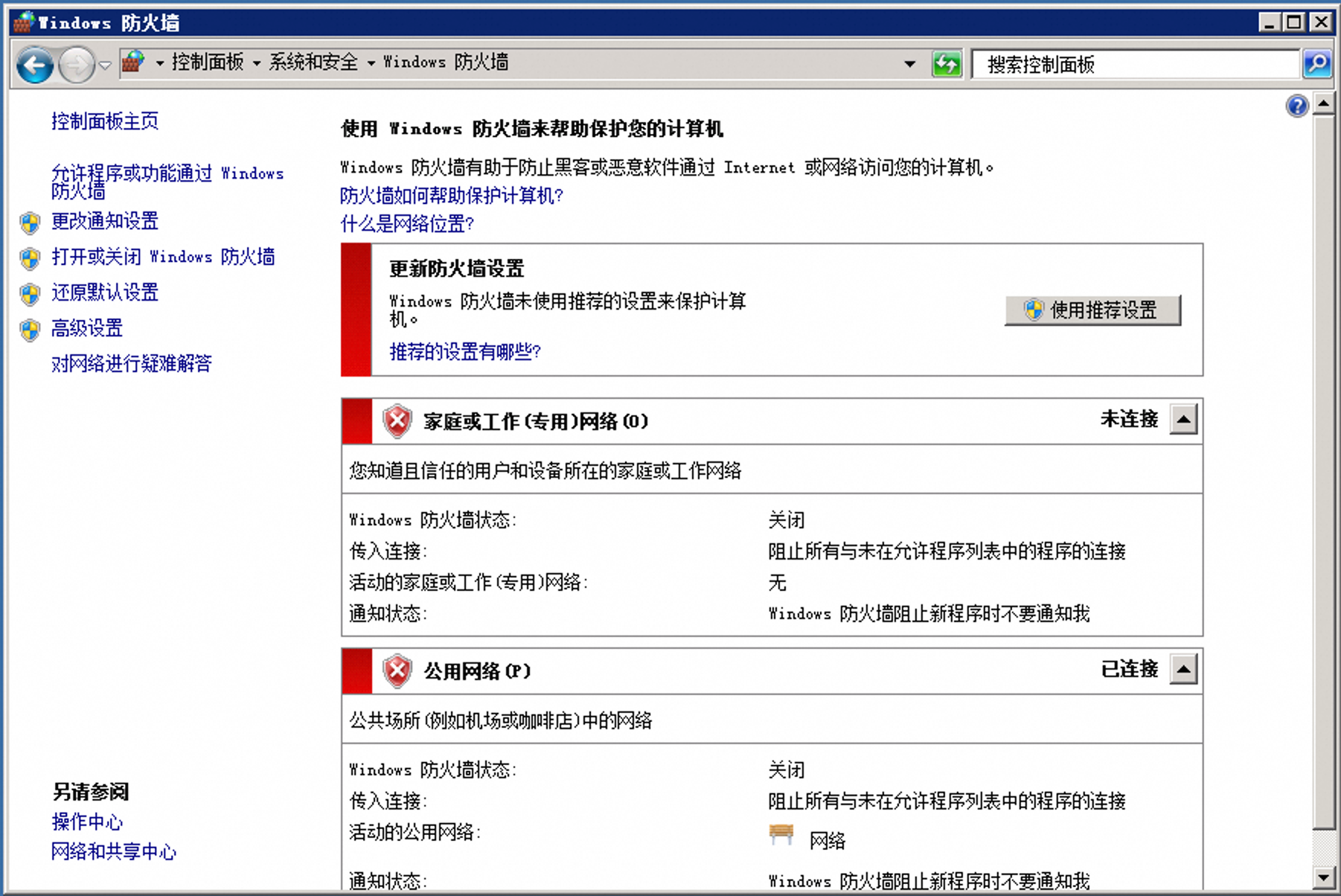
如果防火墙已开启,请参考以下步骤放行HTTPS规则。
单击左侧,检查是否存在协议为TCP,本地端口为443,操作为阻止的入站规则。
若存在此类规则,需要右键单击相应规则并选择属性,在常规页签,将其修改为允许连接并应用。
解决方案二:在证书申请面板,单击撤回申请,修改域名验证方式为手动DNS验证。
存在301或302重定向跳转
使用
wget -S <URL地址>命令检测该验证URL地址是否存在跳转。若返回HTTP/1.1 301 Moved Permanently或HTTP/1.1 302 Found,则说明存在重定向。wget -S http://<您的域名>/.well-known/pki-validation/<验证文件名>删除重定向配置。以下为Nginx配置文件nginx.conf中301和302配置示例代码。
301配置
server {
    listen 80;
    server_name <您主域名> <您的www子域名>;
    return 301 跳转域名$request_uri;
}
302配置
location /.well-known/ {
    return 302 <重定向地址>
}
站点服务器的网络安全设备已设置白名单
若服务器防火墙或安全组等网络安全设置配置了允许访问的IP白名单,请将 CA 的 IP 地址段临时添加至白名单中,以确保服务器可被CA访问。
CA 厂商
IP 地址
DigiCert
216.168.247.9
64.78.193.238
216.168.249.9
GlobalSign
211.123.204.251
180.222.177.99
114.179.250.1
114.179.250.2
27.115.18.218
控制台提示“文件内容不正确。”怎么办?
常见原因及解决方案如下:
主域名与www子域名的未同时支持访问验证文件
无论申请的是主域名 (如
aliyundoc.com)还是其 www 子域名(如www.aliyundoc.com),CA都将对这两个地址同时进行检查。请确保这两个域名下的验证文件均可被公开访问,否则验证将失败。说明以
www.aliyundoc.com和aliyundoc.com为例,需同时确保http://www.aliyundoc.com/.well-known/pki-validation/fileauth.txt和http://aliyundoc.com/.well-known/pki-validation/fileauth.txt均可被公网访问。Web 服务器中的验证文件与当前最新的验证文件内容不一致。
在验证信息面板,单击查看检测到的文件,确保其内容与当前最新的验证文件内容一致。若存在不一致,则重新下载和上传验证文件,然后再次进行验证。单击查看检测到的文件,在弹出的对话框中对比需要您添加的文件(专有验证文件)与检测到的文件,确认服务器上实际存放的验证文件内容是否与最新的专有验证文件一致。
站点已启用HTTPS访问,但仅支持HTTP 访问。
解决方案一:将验证文件同时部署在HTTP和HTTPS服务路径下,并确保HTTPS协议的正常访问。
解决方案二:临时关闭对应站点涉及页面的HTTPS服务。
站点已启用CDN服务,但未完成CDN服务节点海外数据同步。
解决方案一:将验证文件同步到海外CDN服务节点,或者临时关闭CDN海外加速服务。
解决方案二:如果无法对CDN节点服务器进行变更操作,可在证书申请面板,单击撤回申请,修改域名验证方式为手动DNS验证。
验证文件时间戳超时。
重新下载最新的验证文件并上传至网站服务器。