本文面向初次使用或偏好图形界面的用户,详细介绍如何通过控制台零代码使用短信服务将指定信息发送至全球200多个国家和地区,让非技术用户也能独立完成高效的短信触达。
准备工作
在开始使用前,请确保已完成以下准备工作:
注册账号:如果未注册阿里云账号,请先完成注册账号。
企业实名认证:如果个人账号发送成功率较低,建议升级为企业认证,参见企业实名认证。
开通短信服务:登录短信服务控制台,根据提示开通短信服务。
购买短信服务资源包:短信服务默认采用短信资源包付费模式,需要先购买资源包再继续后续步骤。
由于不同国家或地区当地的供应商报备及合规要求各不相同,请在短信发送前进行相关合规操作:
发往国际地区的短信,需要确认短信发送目标地是否需要报备SenderID。确认步骤及报备流程请参见SenderID报备流程。
通过快速学习功能发送测试短信
如果需要快速体验或测试短信内容,推荐使用此方式。
通过群发助手发送短信
发往国际地区和中国香港、中国澳门、中国台湾地区
登录短信服务控制台,在左侧导航栏选择。
在群发助手页单击创建发送任务。
待填写任务信息及说明,请参见下表:
名称
说明
场景类型
选择场景类型。目前支持两种类型:
系统通知
营销短信
任务名称
任务名称,长度不超过30个字符。
SenderID
SenderID仅支持字母和数字,含有字母数字的最长11位,纯数字支持15位。建议为用户真实应用名、网站名、公司名。更多详情请参见SenderID报备流程。
短信内容
请输入需要发送的短信内容,可包含变量,变量格式为:
${name}。示例:尊敬的${name},您的快递已在飞奔的路上,将在今天${time}送达您的手里,请留意查收。接收号码
接收号码支持导入接收号码文件和手动输入接收号码(不支持含变量的短信内容)两种方式,可以选择任意一种方式设置接收号码。
导入接收号码文件
单击范例下载,根据模板示例填写接收号码。
单击导入号码,导入接收号码文件。
手动输入接收号码(不支持含变量的短信内容)
需要手动输入接收手机号。
说明如果短信模板包含变量,请使用导入接收号码文件方式导入接收号码。
手动输入接收号码(不支持含变量的短信内容)方式最多支持100个手机号码,大批量接收号码建议通过文件导入形式提交。
设置定时发送
打开设置定时发送开关,可以设置短信发送的时区、日期和时间。
说明如需撤销短信发送任务,请在发送时间5分钟前,在群发助手页列表内,单击操作列撤销。
若已设置定时发送,单击提交发送任务;若未设置定时发送,单击预约定时任务。
发往中国大陆
由于相关政策限制,目前暂不支持新开通发往中国大陆功能;对于历史已开通且正常使用中的签名,必须进行签名实名认证,未进行实名认证的短信签名可能会被强制下线,导致业务中断。实名认证要求及操作方式已下发至阿里云站内信及阿里云账号所绑定邮箱,为保障业务正常运转,建议及时完成签名实名认证操作。
登录短信服务控制台,在左侧导航栏,选择发往中国大陆。
在发往中国大陆页面,单击快速发送。
根据页面提示,填写任务相关信息。
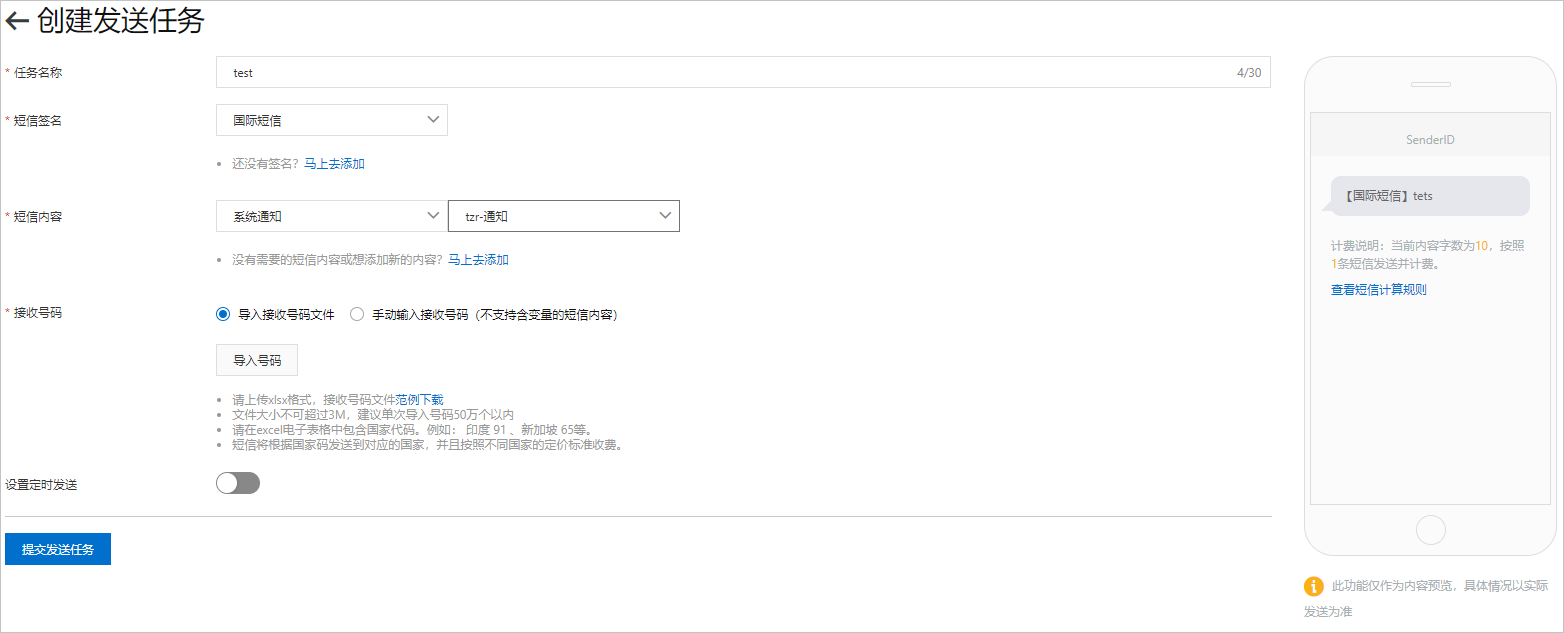
任务信息及说明,请参见下表:
名称
说明
任务名称
任务名称,长度不超过30字符。
短信签名
选择短信发送任务的短信签名。
短信内容
请选择场景类别、请选择短信概述。
接收号码
接收号码支持导入接收号码文件和手动输入接收号码(不支持含变量的短信内容)两种方式,可以选择任意一种方式设置接收号码。
导入接收号码文件
单击范例下载,根据模板示例填写接收号码。
单击导入号码,导入接收号码文件。
手动输入接收号码(不支持含变量的短信内容)
需要手动输入接收手机号。
说明如果短信模板包含变量,请使用导入接收号码文件方式导入接收号码。
手动输入接收号码(不支持含变量的短信内容)方式最多支持100个手机号码,大批量接收号码建议通过文件导入形式提交。
设置定时发送
打开设置定时发送开关,可以设置短信发送的时区、日期和时间。
说明如需撤销短信发送任务,请在发送时间前5分钟以内,在快速发送页签,单击撤销。
若已设置定时发送,单击提交发送任务;若未设置定时发送,单击提交发送任务。
查询发送详情
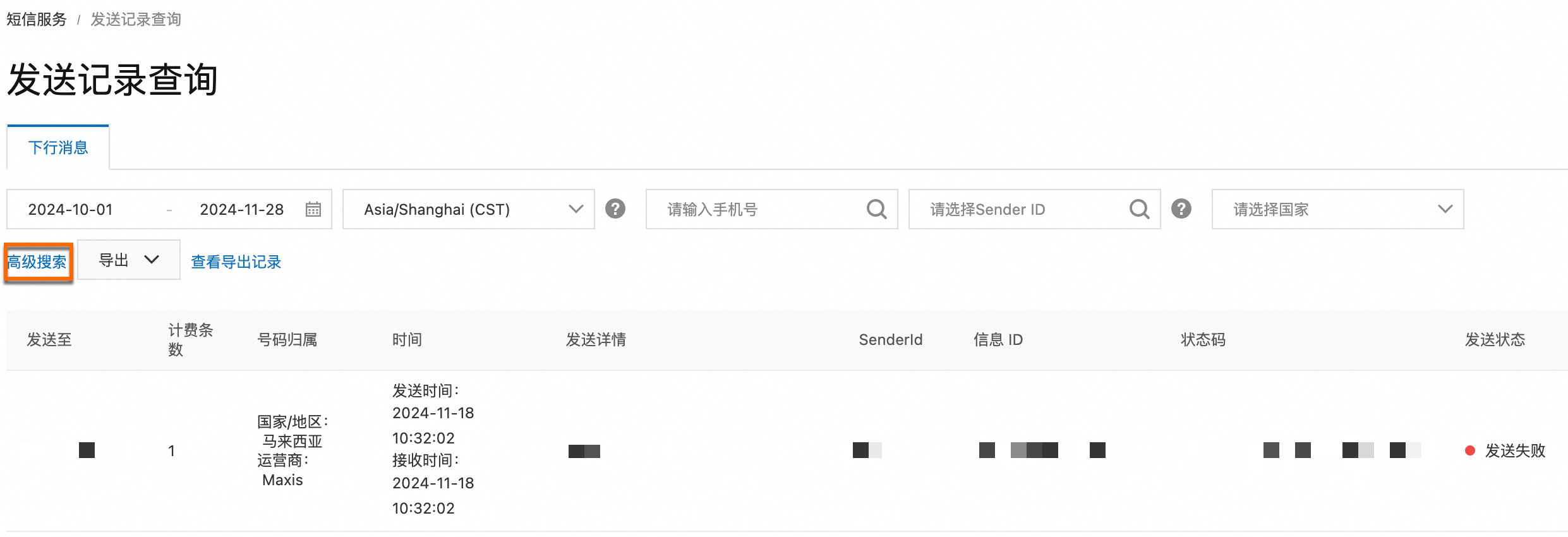
查询发送任务执行结果
登录短信服务控制台,
查询发往国际地区发送详情:在左侧导航栏选择。
查询发往中国大陆发送详情:在左侧导航栏选择。
在群发助手页找到创建的发送任务,单击操作列查看详情。
查看短信发送的详细情况,包括接收时间、发送结果等数据。