本文介绍将 OpenClaw服务与WhatsApp集成,实现在WhatsApp中通过自然语言直接与OpenClaw交互。
环境准备
配置消息渠道前,需参考以下步骤或部署OpenClaw镜像文档购买并配置OpenClaw应用镜像的轻量应用服务器,若已完成可跳过此步骤。
集成WhatsApp
1. 在OpenClaw向导中配置WhatsApp
-
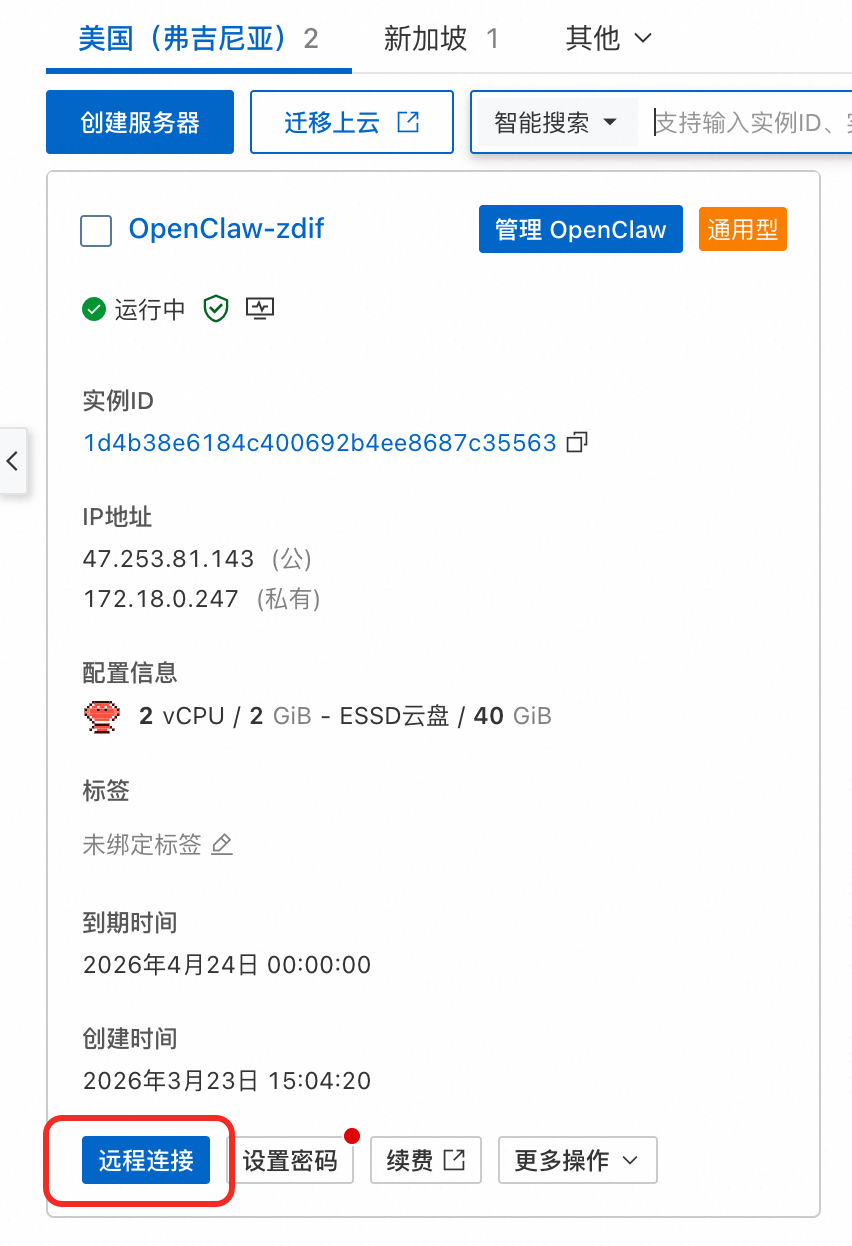
在服务器卡片中,单击远程连接。
-
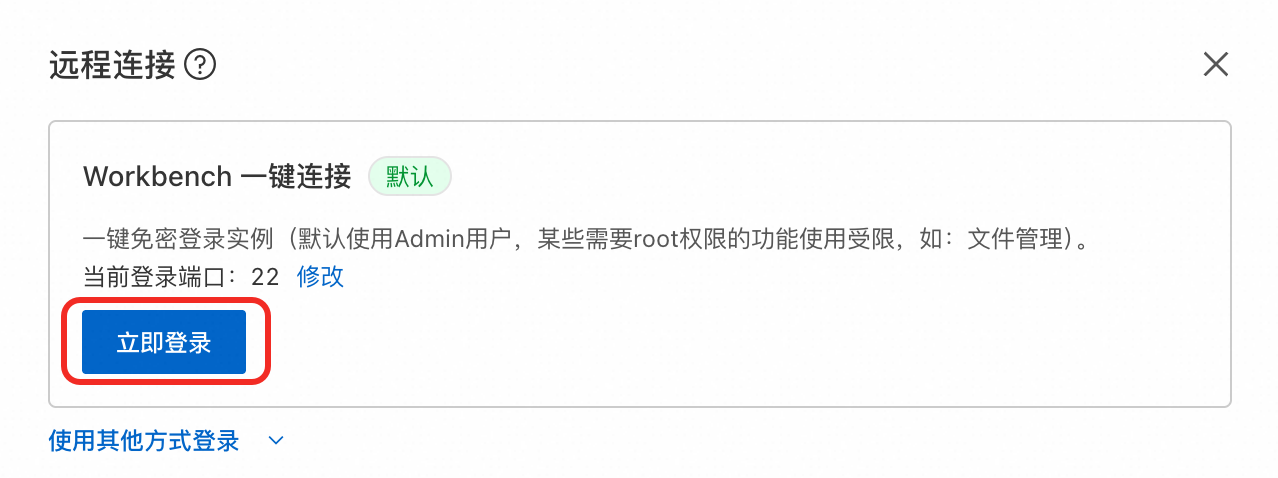
在弹出的远程连接对话框中,选择Workbench一键连接,单击立即登录。
-
成功登录服务器后,输入如下命令,回车执行命令。
说明接下来需要通过键盘来完成后续配置动作,可以通过键盘方向键控制选项,回车表示选择并确认。
openclaw onboard -
运行上面的命令后,将会出现一个确认选项:是否知晓风险,选择
Yes继续后续步骤。
-
配置
Onboarding模式,选择QuickStart。
-
配置
Config handling,选择Use existing values。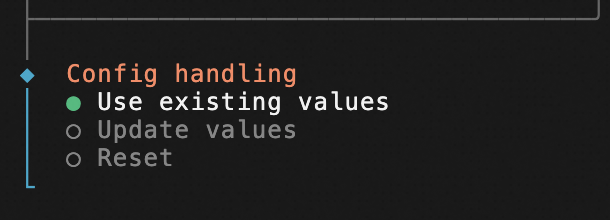
-
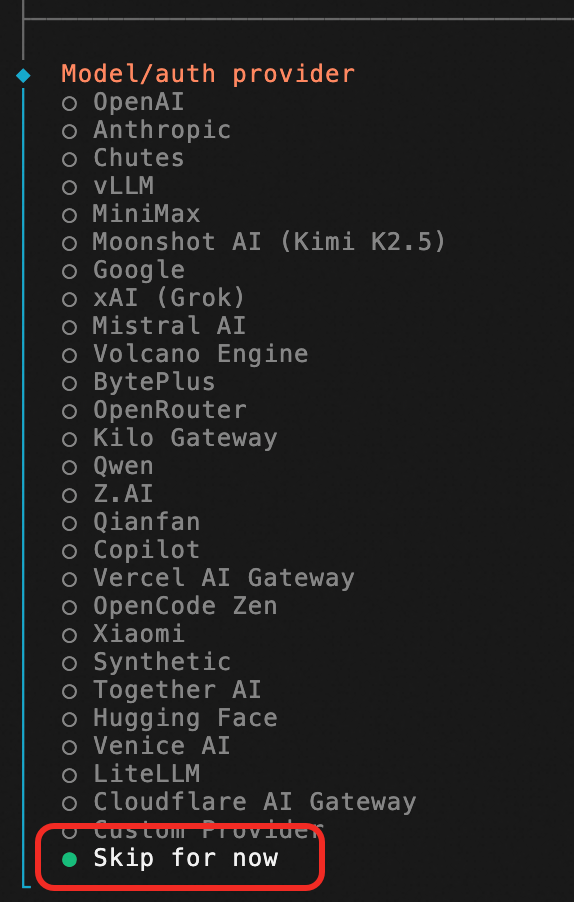
配置
Model/auth provider,选择Skip for now->All providers->Keep current。说明如果前面步骤中已完成百炼API key配置,可以按照教程跳过此步骤。如果尚未进行模型配置,需要在此步通过命令行配置模型API Key。
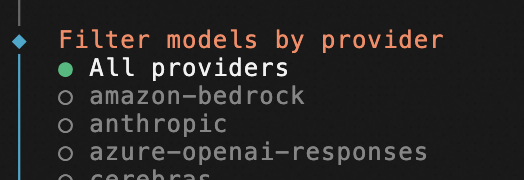
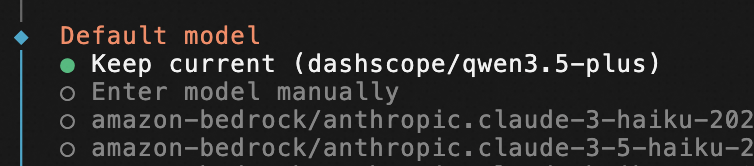
-
接下来进入
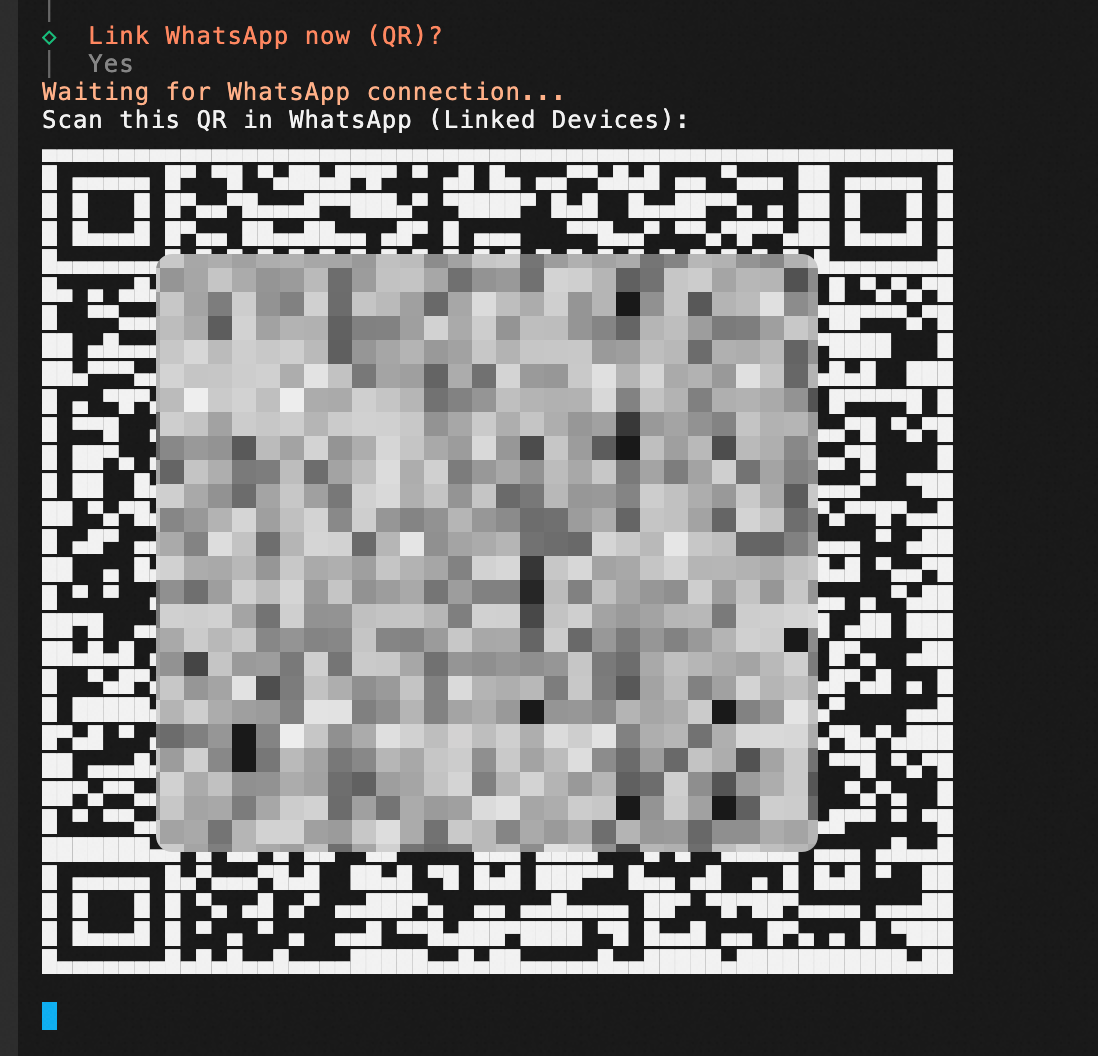
Select channel步骤,选择WhatsApp (QR link)->Yes。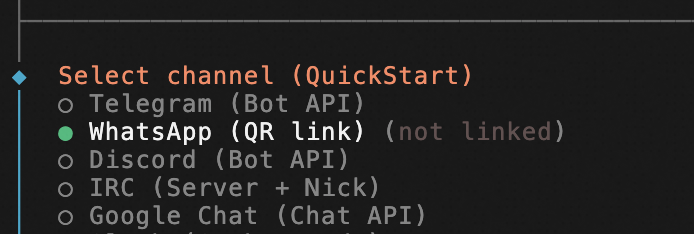
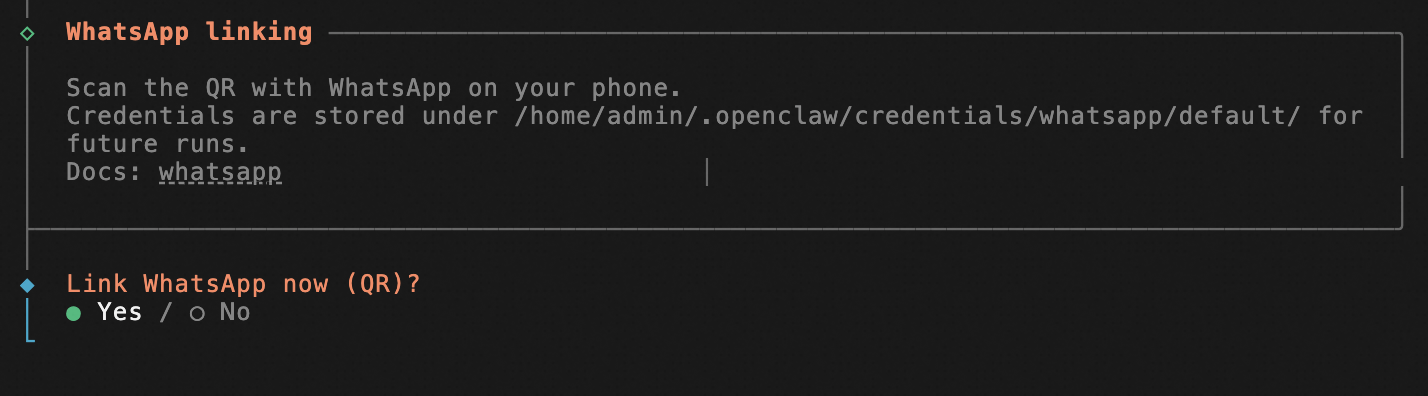
-
用手机 WhatsApp 扫描二维码。
重要二维码可能会变形,如果无法扫描,建议调高屏幕亮度,调整页面尺寸再尝试。
-
选择手机号码设置
使用自己的WhatsApp账号
-
选择
This is my personal phone number。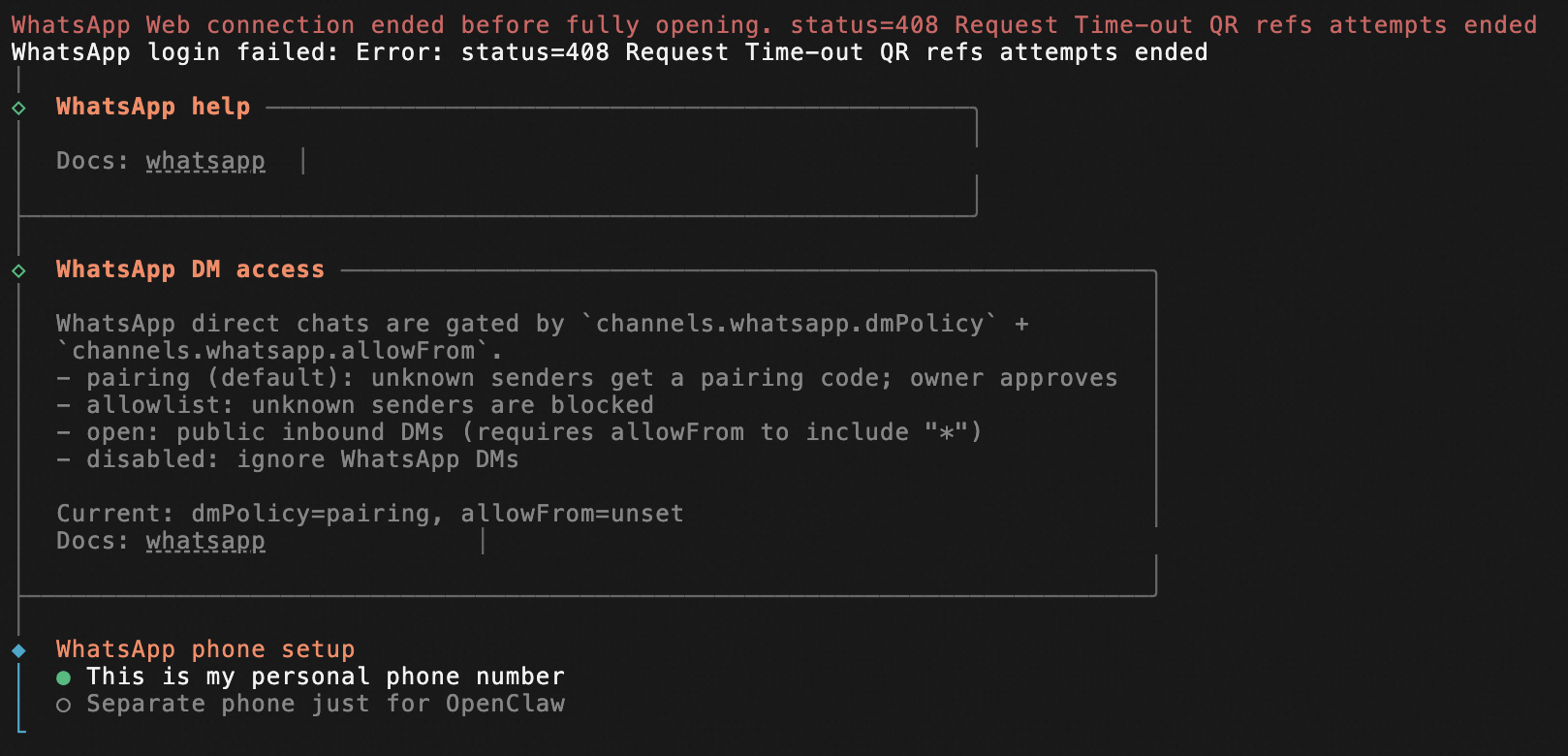
-
输入手机号
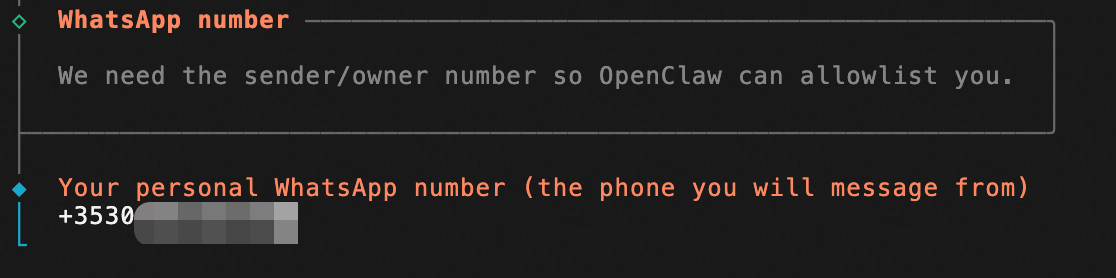
为OpenClaw准备了独立账号
-
选择
Separate phone just for OpenClaw。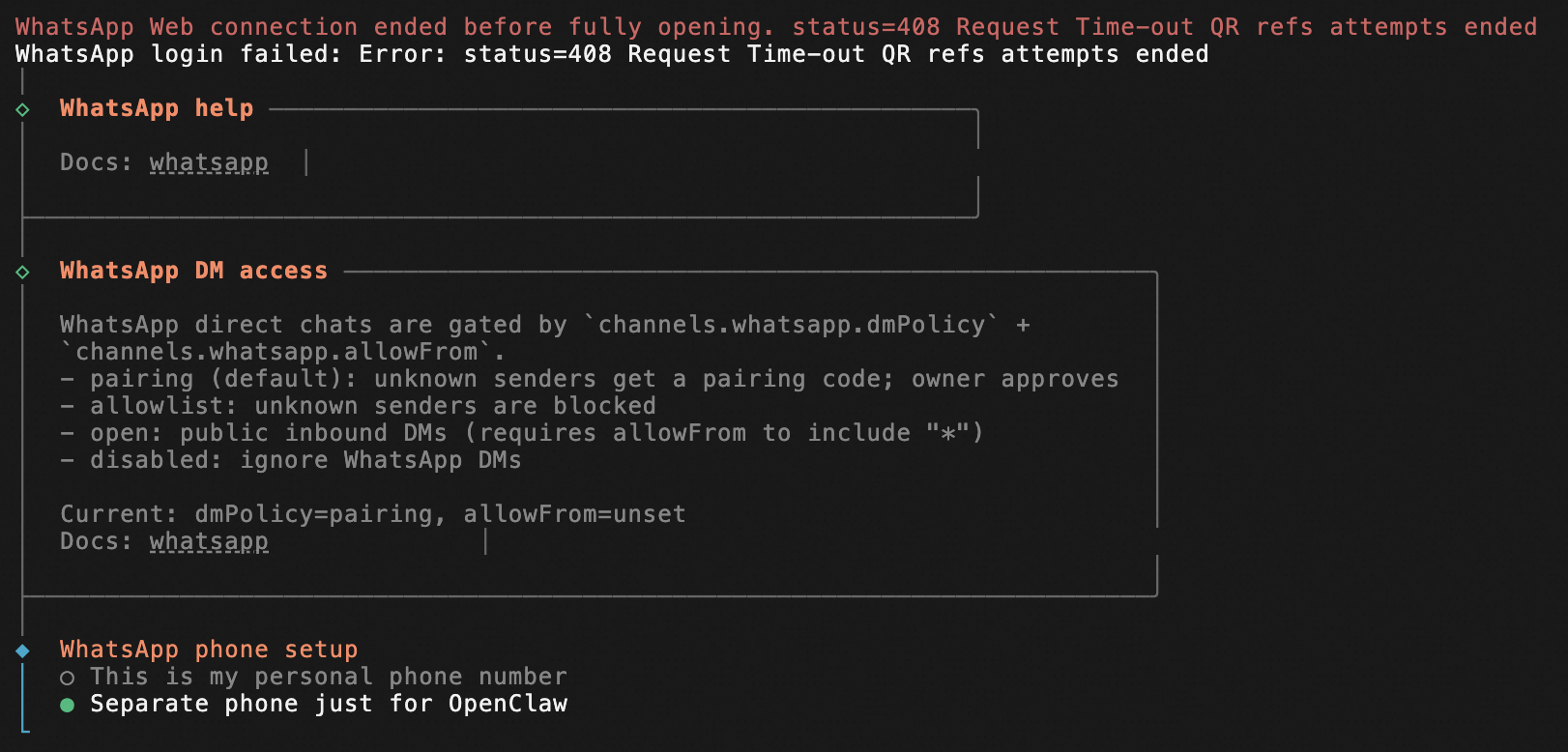
-
WhatsApp DM policy设置,默认选择第一个
Pairing (recommended)即可。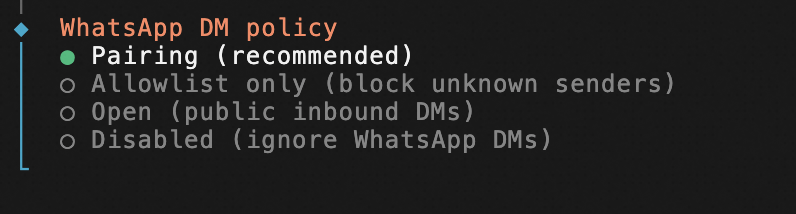
-
WhatsApp allowFrom设置,默认选择第一个
Unset allowFrom (default)即可。
-
-
配置Skills,此处建议选择
No,对于初次部署,限制权限可以提升稳定性和安全性。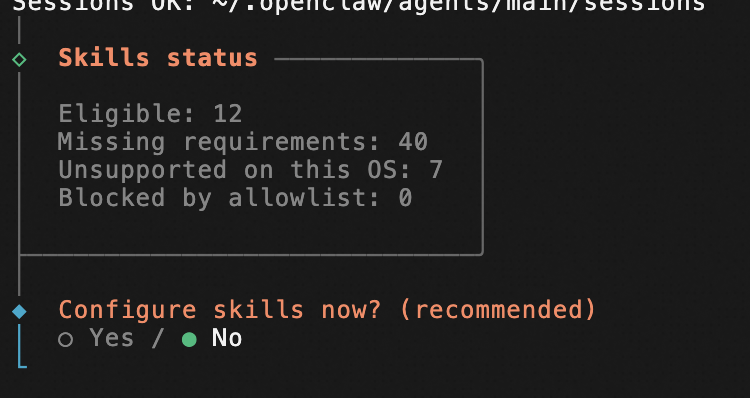
-
启用 Hooks(若未出现此步骤,请忽略),推荐选择
session-memory。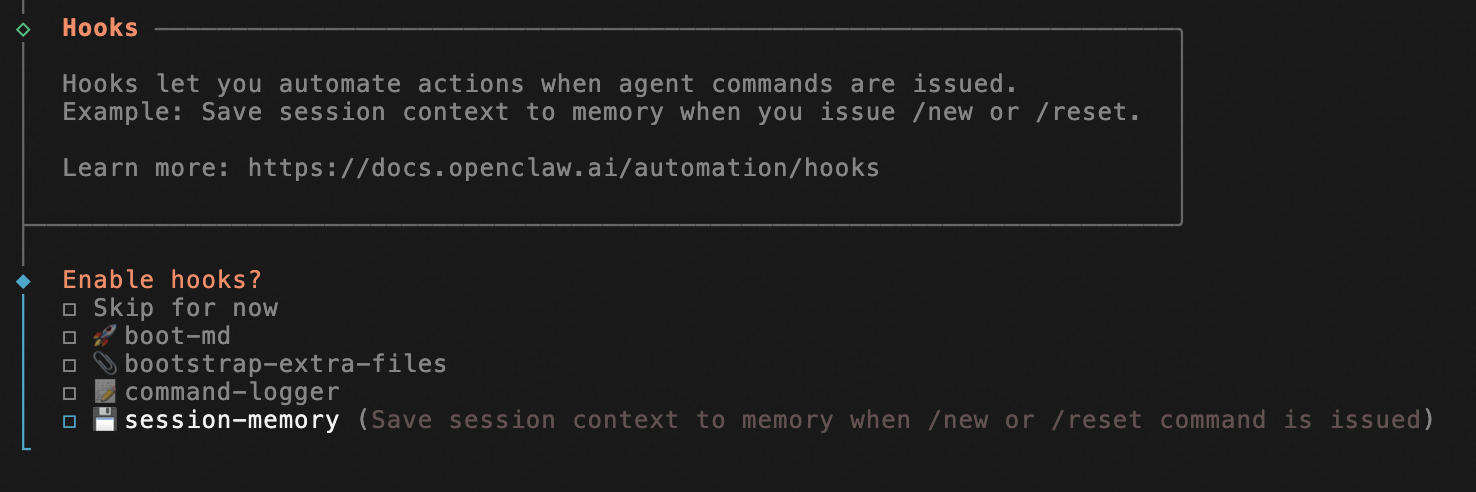
-
选择
Restart重启使配置生效。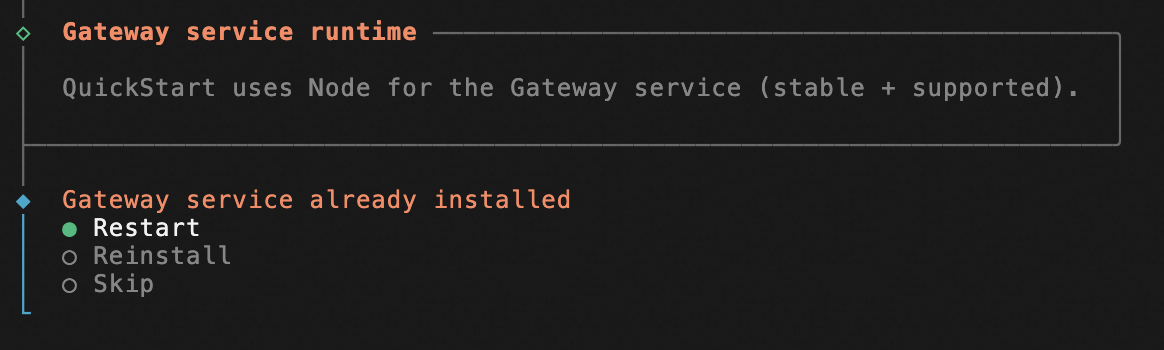
-
安装命令补全功能(若未出现此步骤,请忽略),推荐选择
No。重要此处如果选择
Yes,后续OpenClaw运行的时候容易导致服务器CPU负载高,使得OpenClaw运行出现问题。 -
完成以上步骤之后,系统将自动完成部署,待配置向导自动退出,返回命令行界面即为部署成功。
2. 测试机器人
使用自己的WhatsApp账号
-
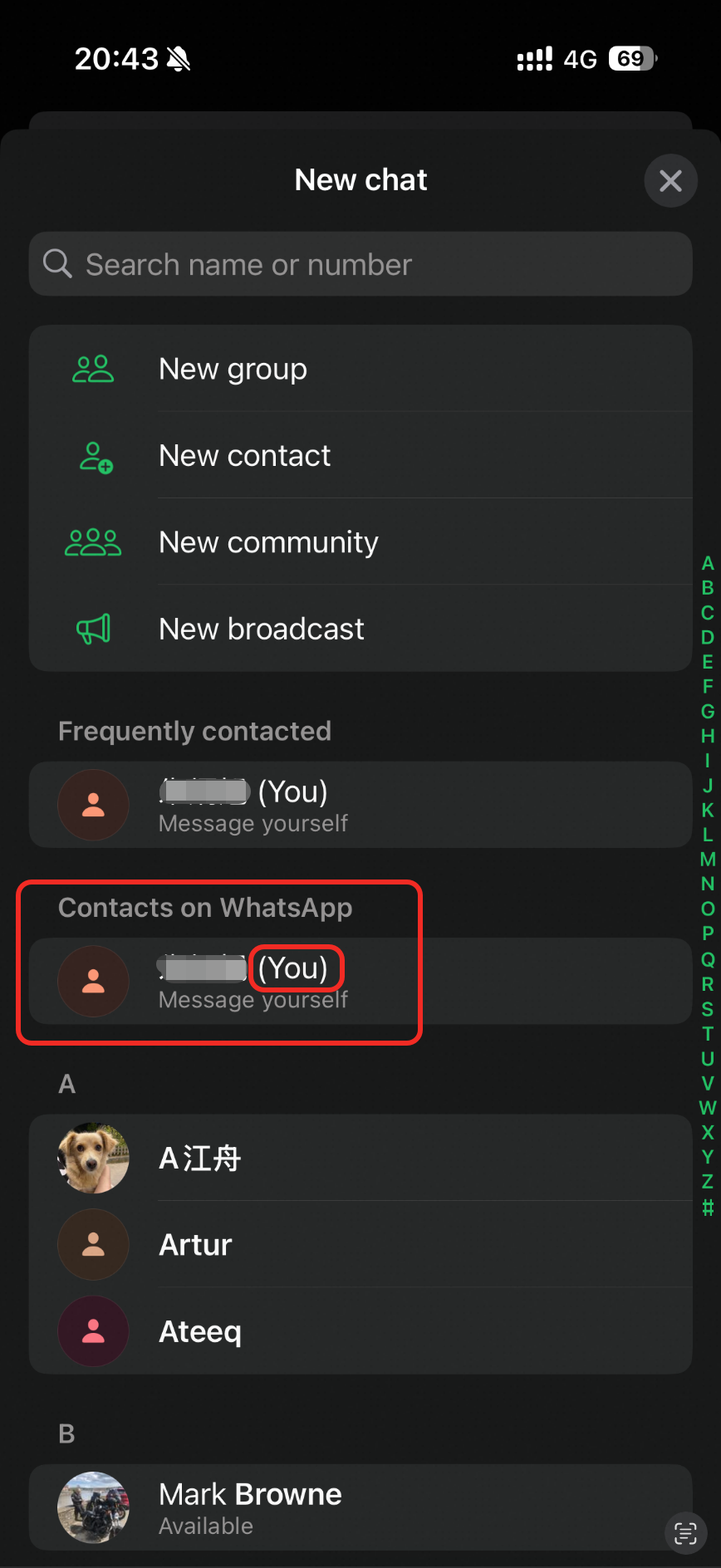
在WhatsApp中选择“给自己发消息”。
-
首次对话,WhatsApp会发送一个配对码,需要在服务器中执行下方的命令完成配对。
-
远程连接轻量应用服务器后,输入并执行以下命令。
重要需要将命令中的<code>替换为您在WhatsApp中收到的Pairing code,输入时不加<>符号。
openclaw pairing approve whatsapp <code> -
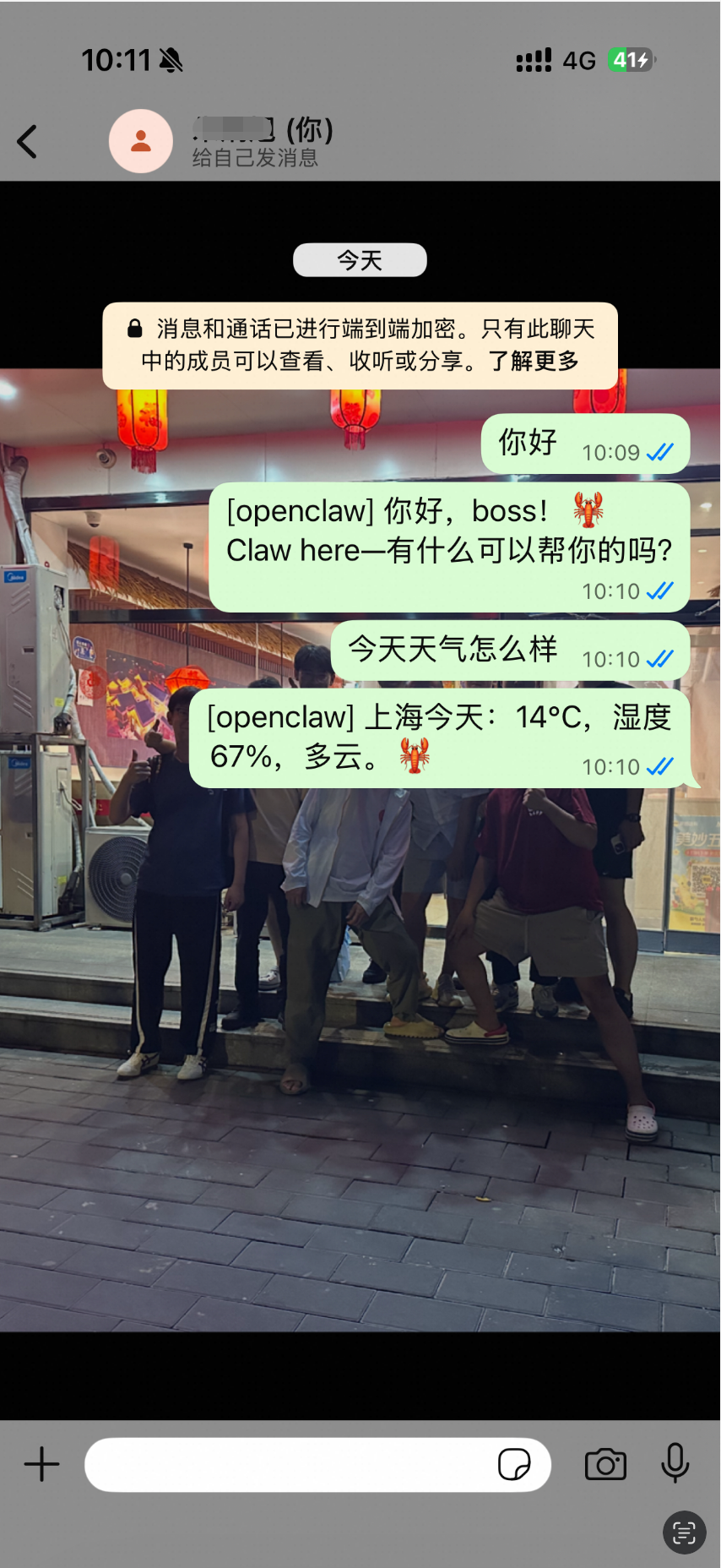
成功完成OpenClaw接入WhatsApp。
为OpenClaw准备了独立账号
-
在WhatsApp中添加这个账号为好友,并发送消息。
-
首次对话,WhatsApp会发送一个配对码,需要在服务器中执行下方的命令完成配对。
-
远程连接轻量应用服务器后,输入并执行以下命令。
重要需要将命令中的<code>替换为您在WhatsApp中收到的Pairing code,输入时不加<>符号。
openclaw pairing approve whatsapp <code> -
成功完成OpenClaw接入WhatsApp。
常见问题
选择WhatsApp (QR link)后不出现二维码。
如果选择WhatsApp (QR link)后,安装向导直接退出回到命令行界面,是由于dingtalk插件和Whatsapp有冲突导致的。
解决方法:
-
执行命令卸载dingtalk插件。
openclaw plugins uninstall dingtalk -
重启服务器。
-
重新运行
openclaw onboard。