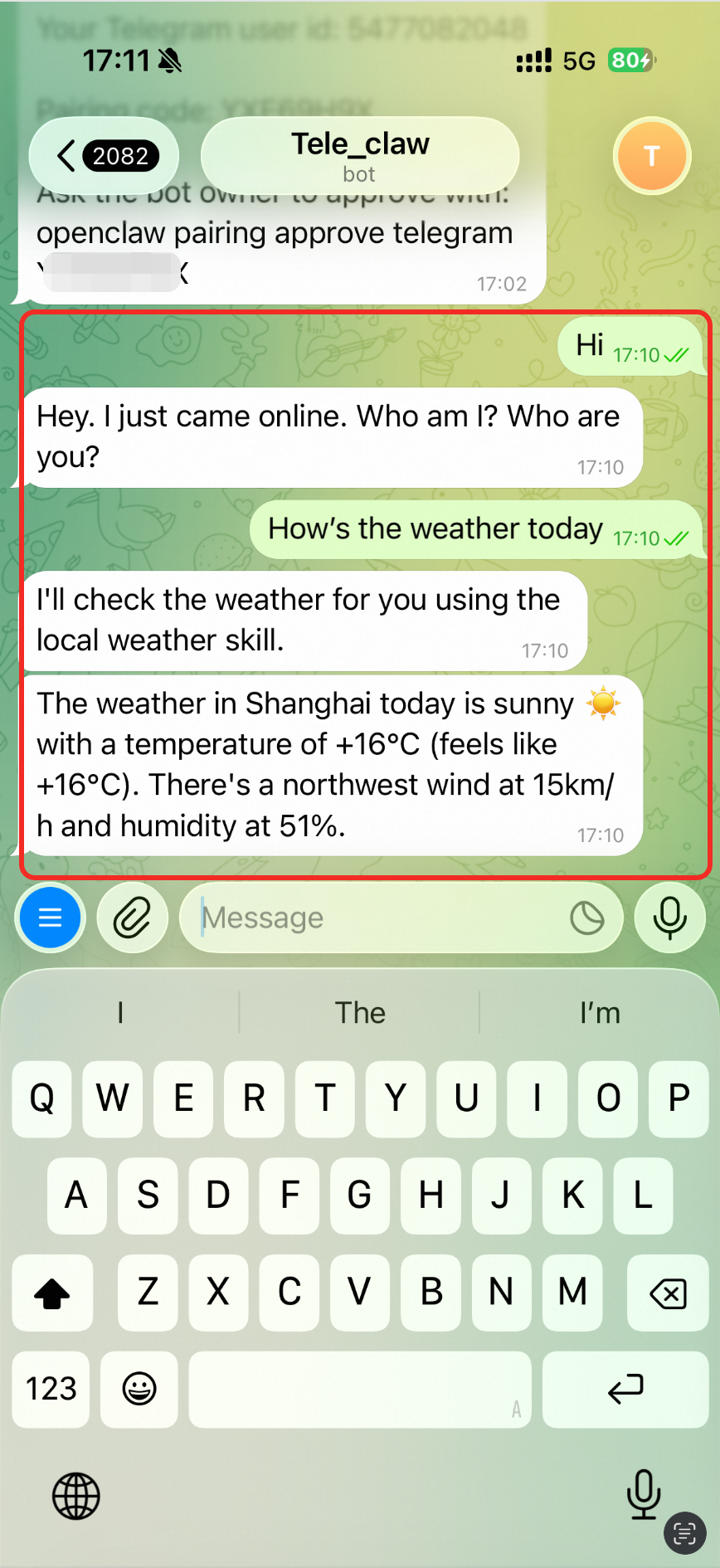
本文介绍将 OpenClaw服务与Telegram集成,实现在Telegram中通过自然语言直接与OpenClaw交互。
环境准备
配置消息渠道前,需参考以下步骤或部署OpenClaw镜像文档购买并配置OpenClaw应用镜像的轻量应用服务器,若已完成可跳过此步骤。
步骤一、购买OpenClaw套餐
如果已购买轻量应用服务器,可以跳过此步骤,以重置系统的方式部署OpenClaw(重置系统时选择应用镜像下的OpenClaw镜像),但重置系统会清除轻量应用服务器上的系统盘数据,请根据需要做好数据备份。具体操作,请参见重置系统。
在轻量应用服务器页面,预置了资源配置,如要更改配置项,请参考下面内容。
实例:内存必须2GiB及以上,可以根据自己的需求切换套餐。
地域:默认美国(弗吉尼亚)。
重要中国内地地域的服务器无法配置WhatsApp, Telegram,Discord,Slack等海外IM应用。
购买配置:默认12个月,可以根据自己的需求切换时长。
步骤二、配置OpenClaw
在轻量应用服务器-控制台,单击服务器卡片中的实例ID,在服务器概览页面单击应用详情页签。
在OpenClaw使用步骤区域中,单击端口放通下的执行命令,可开放获取OpenClaw服务运行端口的防火墙。
重要为了防止恶意扫描与定向攻击,OpenClaw 在初始化时不再使用固定的默认端口,而是自动生成一个随机端口,可在控制台查看OpenClaw的端口号。
端口放通将使服务暴露于公网,支持一键关闭 WebUI 公网访问,详见如何开启/关闭OpenClaw WebUI的公网访问?
单击配置OpenClaw下的执行命令配置百炼API key。
目前支持配置两种类型的百炼API Key:
Coding Plan 套餐专属 API Key(推荐):采用固定月费模式,提供月度请求额度,超出时段限额的调用会报错且不计费用,可避免产生超出预期的费用。
Coding Plan 目前支持
qwen3.5-plus、kimi-k2.5、MiniMax-M2.5、glm-5等模型,详细的模型列表请参考Coding Plan概述。按Token用量计费的百炼API Key。
API Key配置方式包括系统推荐及手动输入。系统推荐会列出百炼Coding Plan的API Key(成本可控),及离服务器最近的百炼模型服务的API Key(时延较低)。若需使用其他地域或者其他账号的API Key可选择手动输入。
系统推荐(下拉选择)
选择完成后单击下一步。
轻量应用服务器所在地域
系统推荐的百炼API Key对应地域
Coding Plan的API key对应地域
美国及欧洲地域
美国(弗吉尼亚)
新加坡
中国香港及其他亚洲地域
新加坡
手动输入
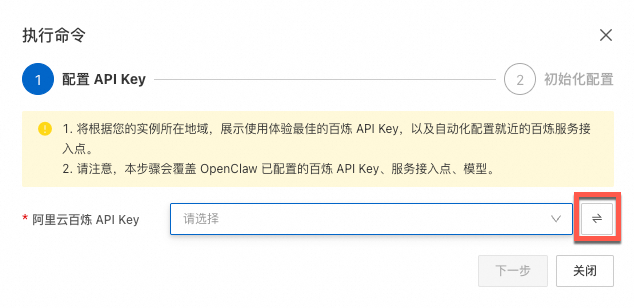
单击按钮切换至手动输入,输入百炼API Key并选择该API Key对应地域,单击下一步。
 重要
重要手动配置需确保选择的API Key对应地域正确,否则会导致模型无法正常调用。
单击访问Web UI面板下的获取地址,获取OpenClaw WebUI的地址,可以在Web页面与OpenClaw的Agent对话。
可根据需求参考关闭OpenClaw WebUI的公网访问一键关闭WebUI的公网访问权限。
(可选)查看Token。
在中单击查看,查看并保存Token。
警告请勿泄露包含 Token 的完整 URL。该链接包含身份验证凭据,任何持有此链接的人都能直接绕过登录验证,获得 OpenClaw 控制台的管理员权限。
Telegram准备
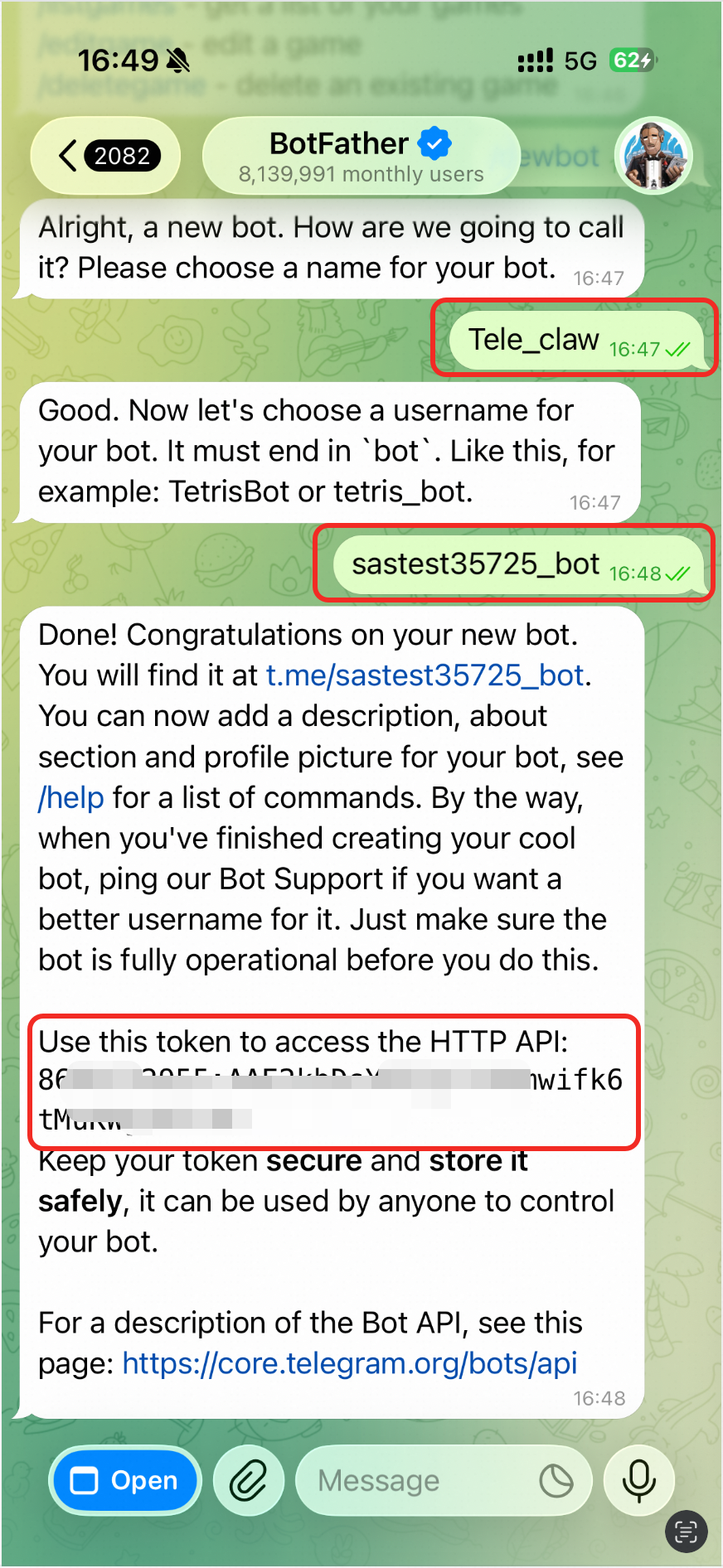
登录Telegram账号,并搜索
@BotFather,选中后点击该联系人。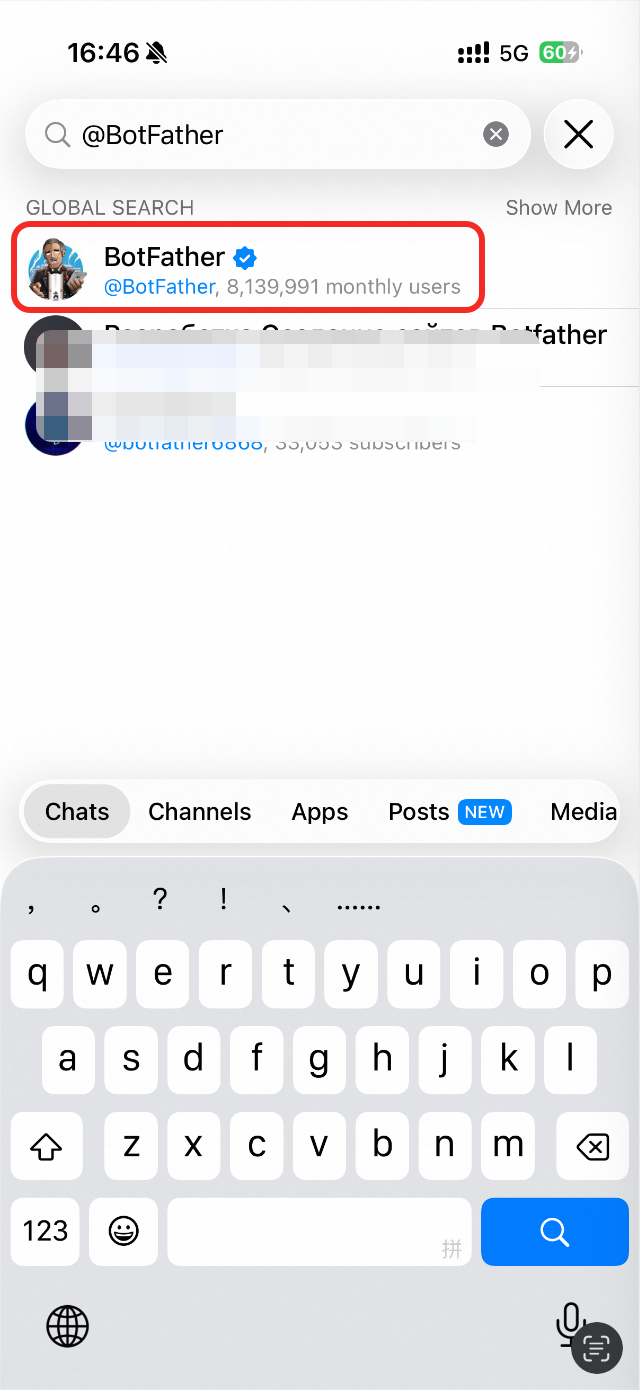
在对话框中输入并发送
/newbot。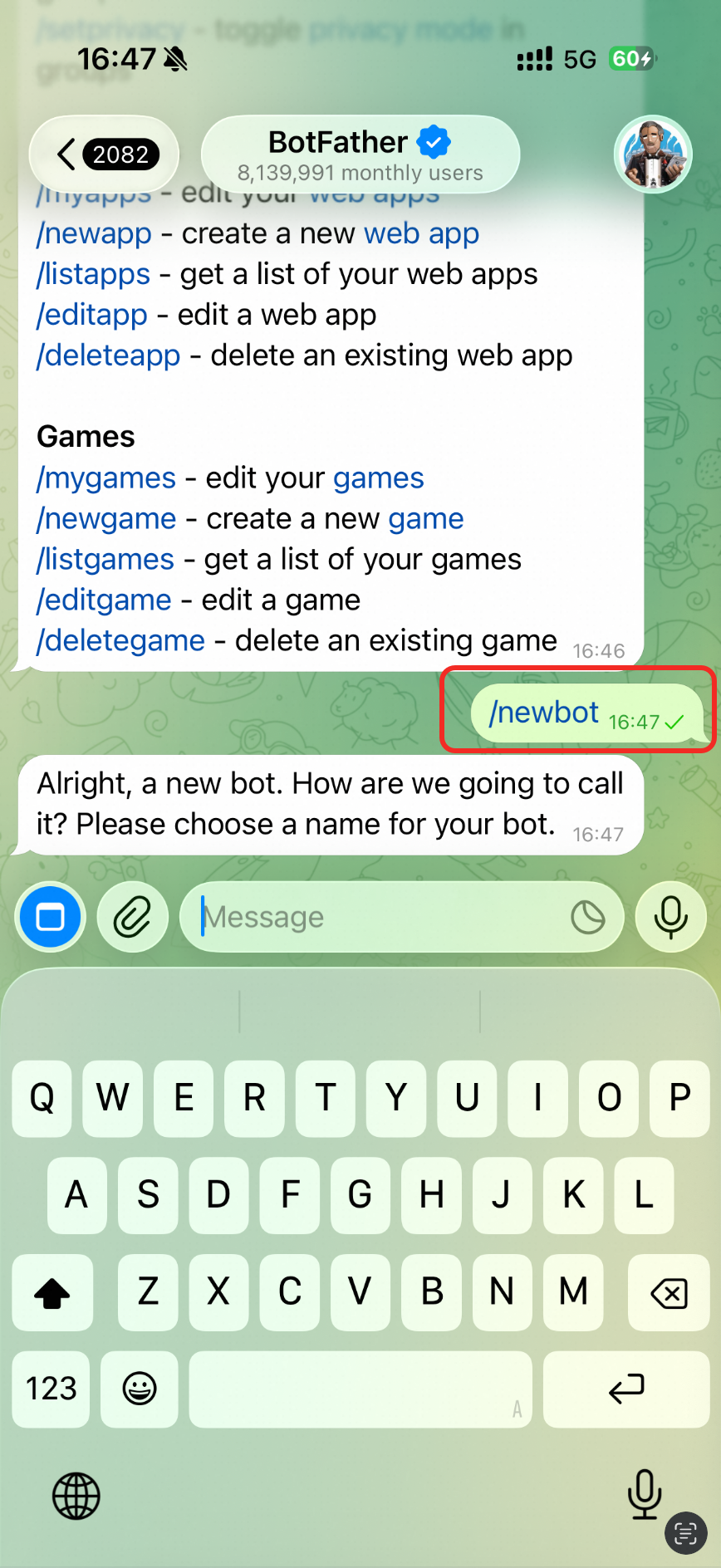
按提示输入并发送Bot名称和用户名(注意:用户名必须以
_bot结尾)。重要输入完成后会收到一个token,请妥善保存好勿对外泄露,后续在OpenClaw需要进行配置。
集成Telegram
1. 在OpenClaw向导中配置Telegram
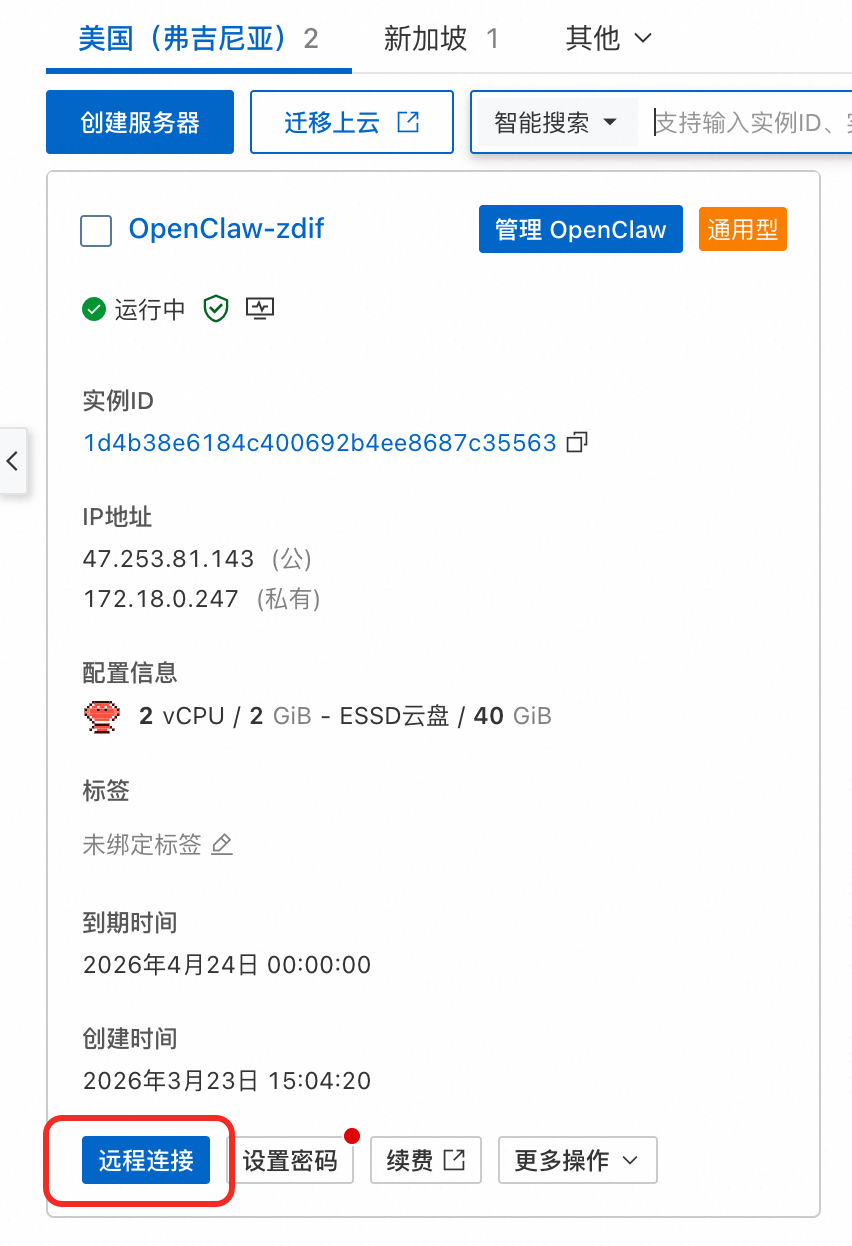
在服务器卡片中,单击远程连接。
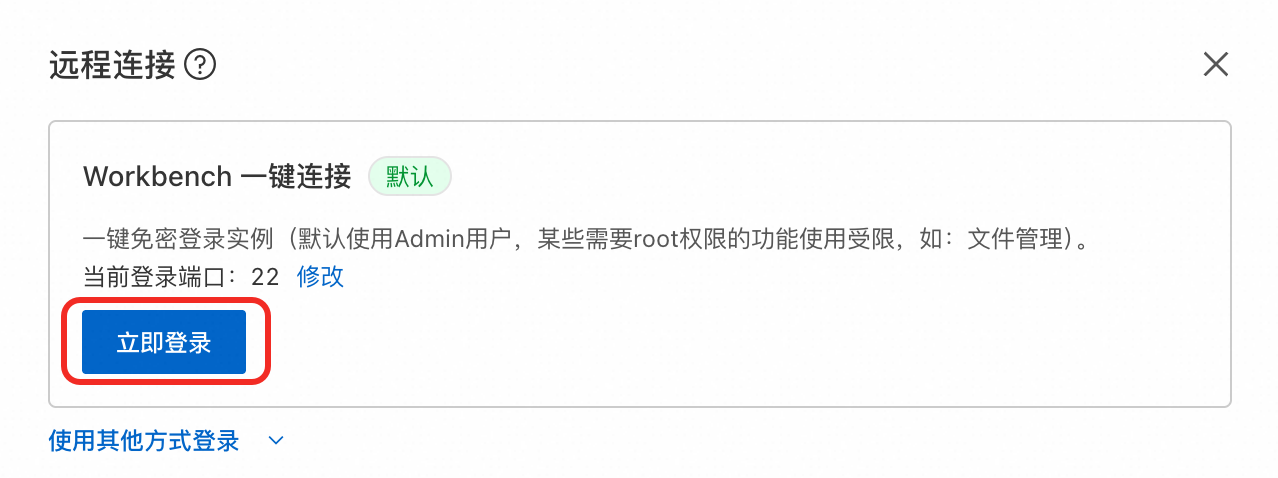
在弹出的远程连接对话框中,选择Workbench一键连接,单击立即登录。
成功登录服务器后,输入如下命令,回车执行命令。
说明接下来需要通过键盘来完成后续配置动作,可以通过键盘方向键控制选项,回车表示选择并确认。
openclaw onboard运行上面的命令后,将会出现一个确认选项:是否知晓风险,选择
Yes继续后续步骤。
配置
Onboarding模式,选择QuickStart。
配置
Config handling,选择Use existing values。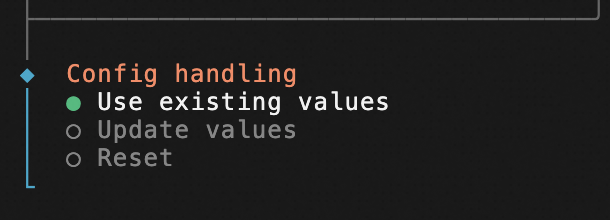
配置
Model/auth provider,选择Skip for now->All providers->Keep current。说明如果前面步骤中已完成百炼API key配置,可以按照教程跳过此步骤。如果尚未进行模型配置,需要在此步通过命令行配置模型API Key。
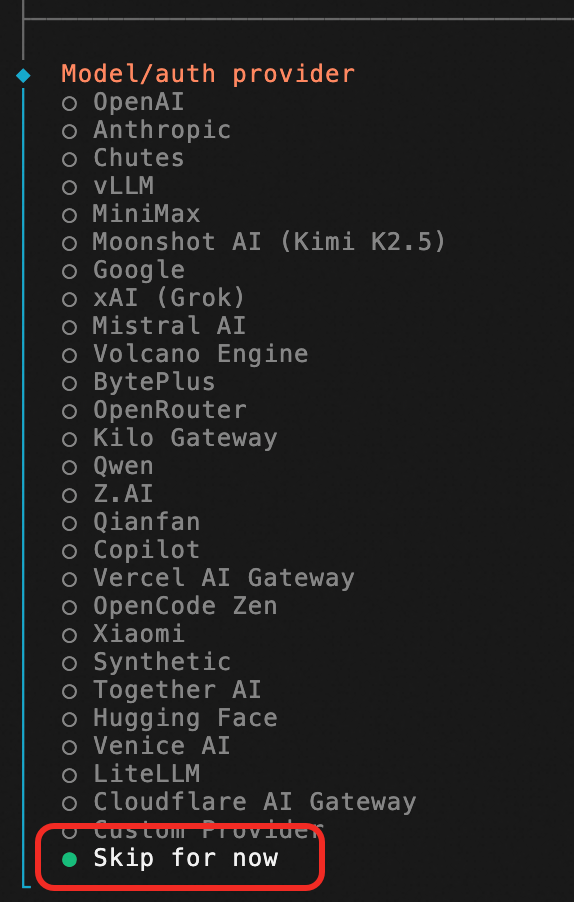
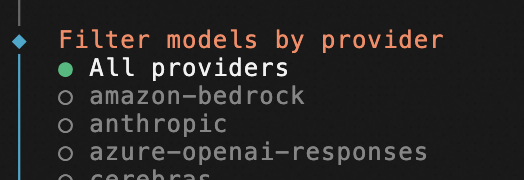
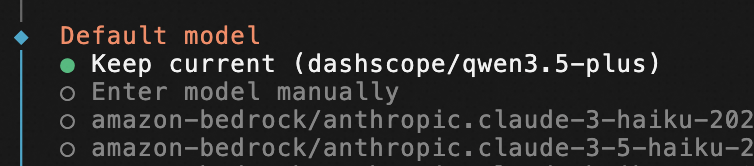
接下来进入
Select channel步骤,选择Telegram (Bot API)。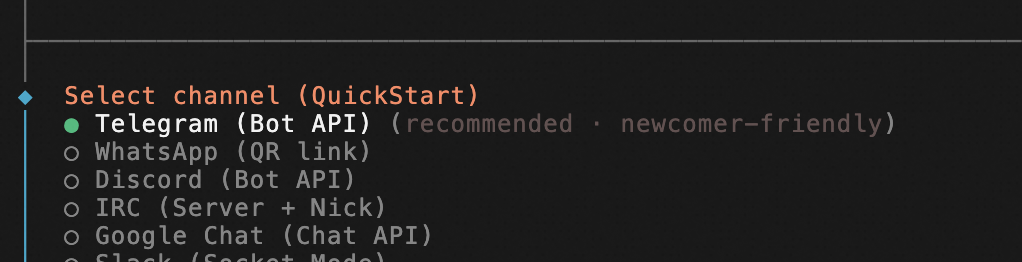
选择
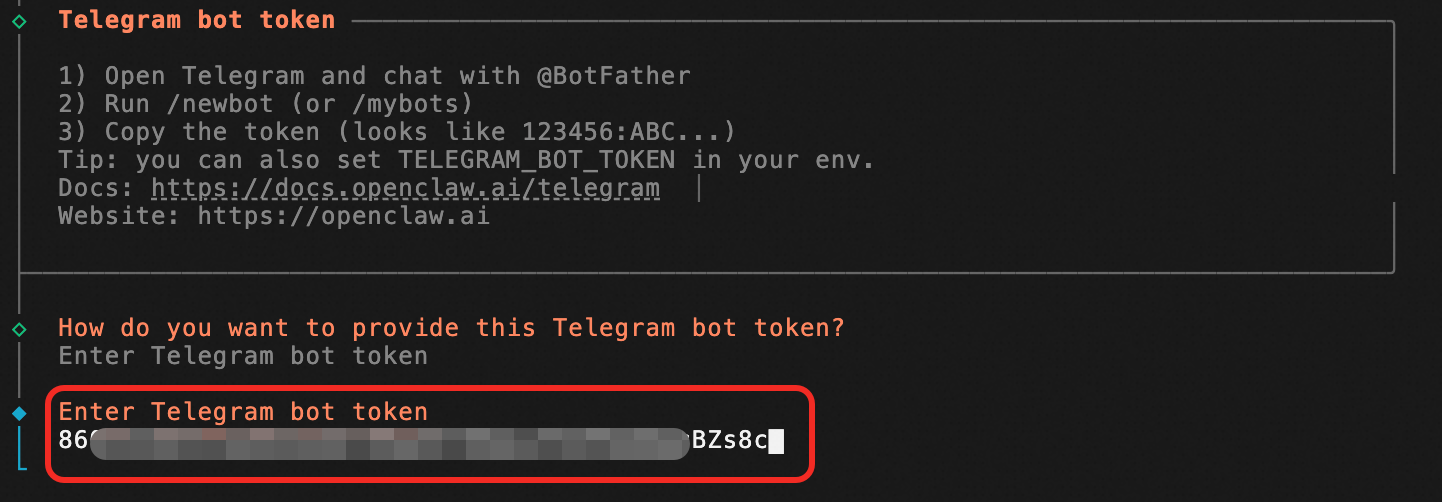
Enter Telegram bot token,然后输入在Telegram中保存的Telegram Bot token。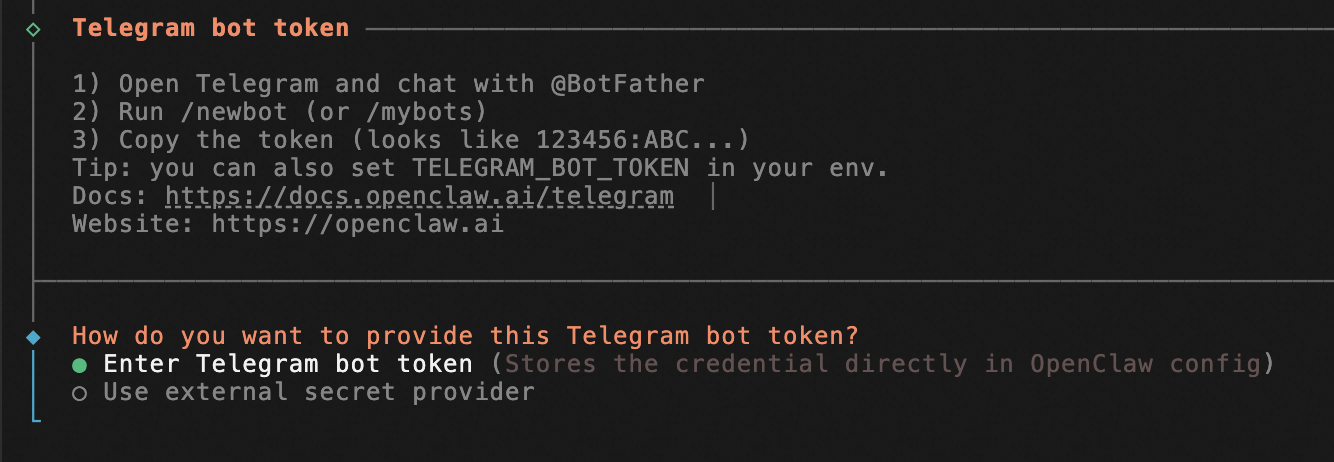
配置Skills,此处建议选择
No,对于初次部署,限制权限可以提升稳定性和安全性。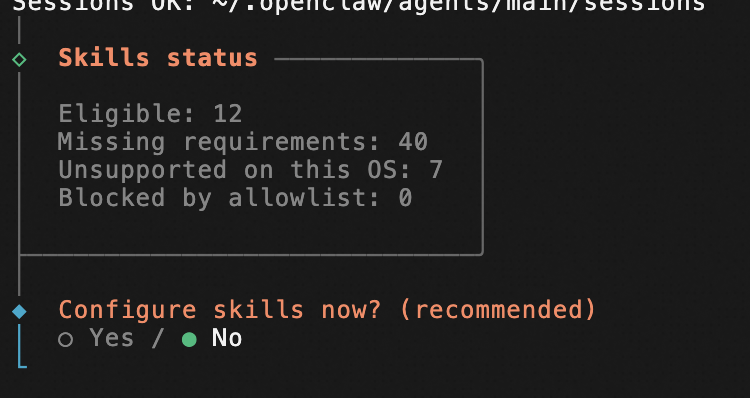
启用 Hooks(若未出现此步骤,请忽略),推荐选择
session-memory。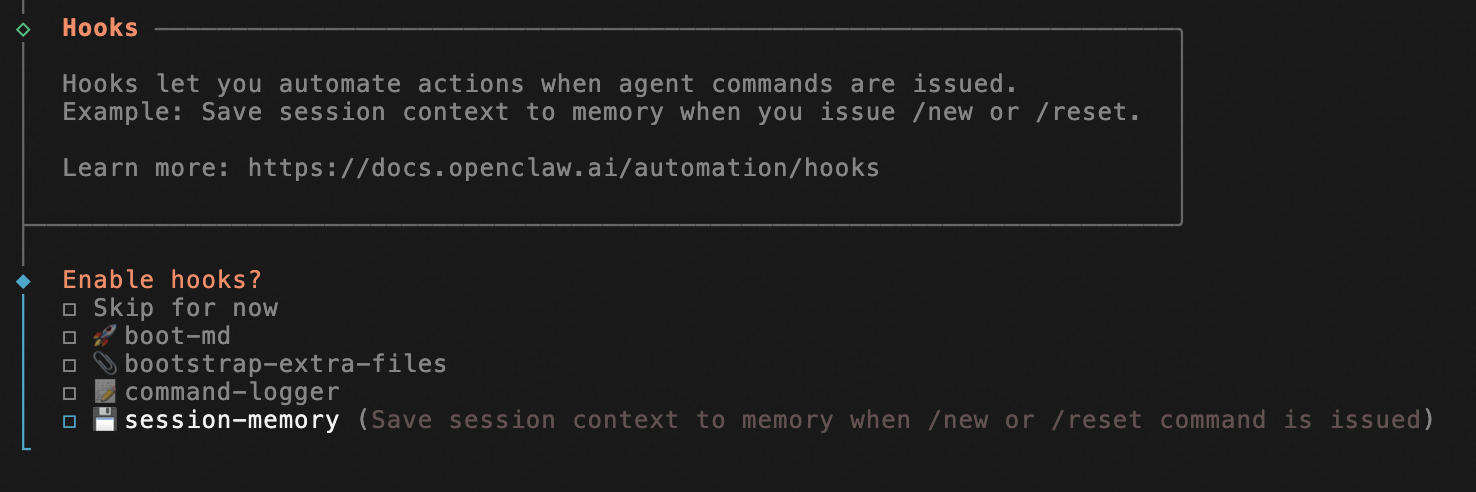
选择
Restart重启使配置生效。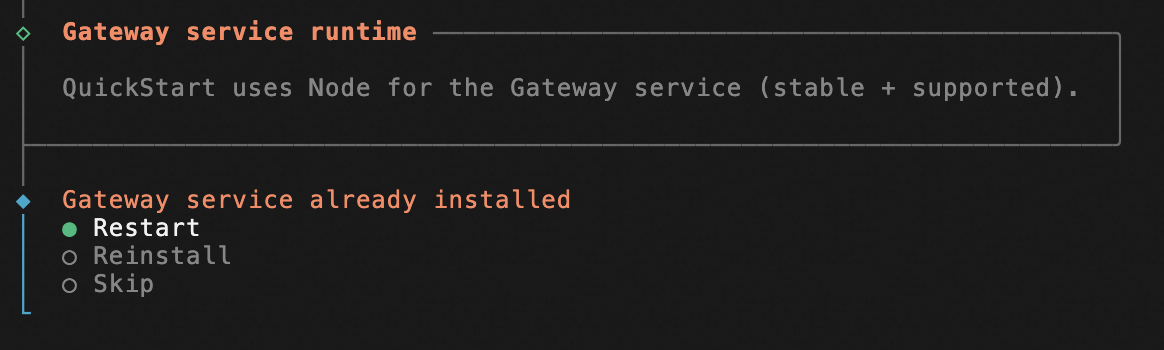
安装命令补全功能(若未出现此步骤,请忽略),推荐选择
No。重要此处如果选择
Yes,后续OpenClaw运行的时候容易导致服务器CPU负载高,使得OpenClaw运行出现问题。完成以上步骤之后,系统将自动完成部署,待配置向导自动退出,返回命令行界面即为部署成功。
2. 测试机器人
在BotFather的对话中,点击对应链接打开Bot对话框。

首次对话,Telegram Bot会发送一个配对码,需要在服务器中执行下方的命令完成配对。
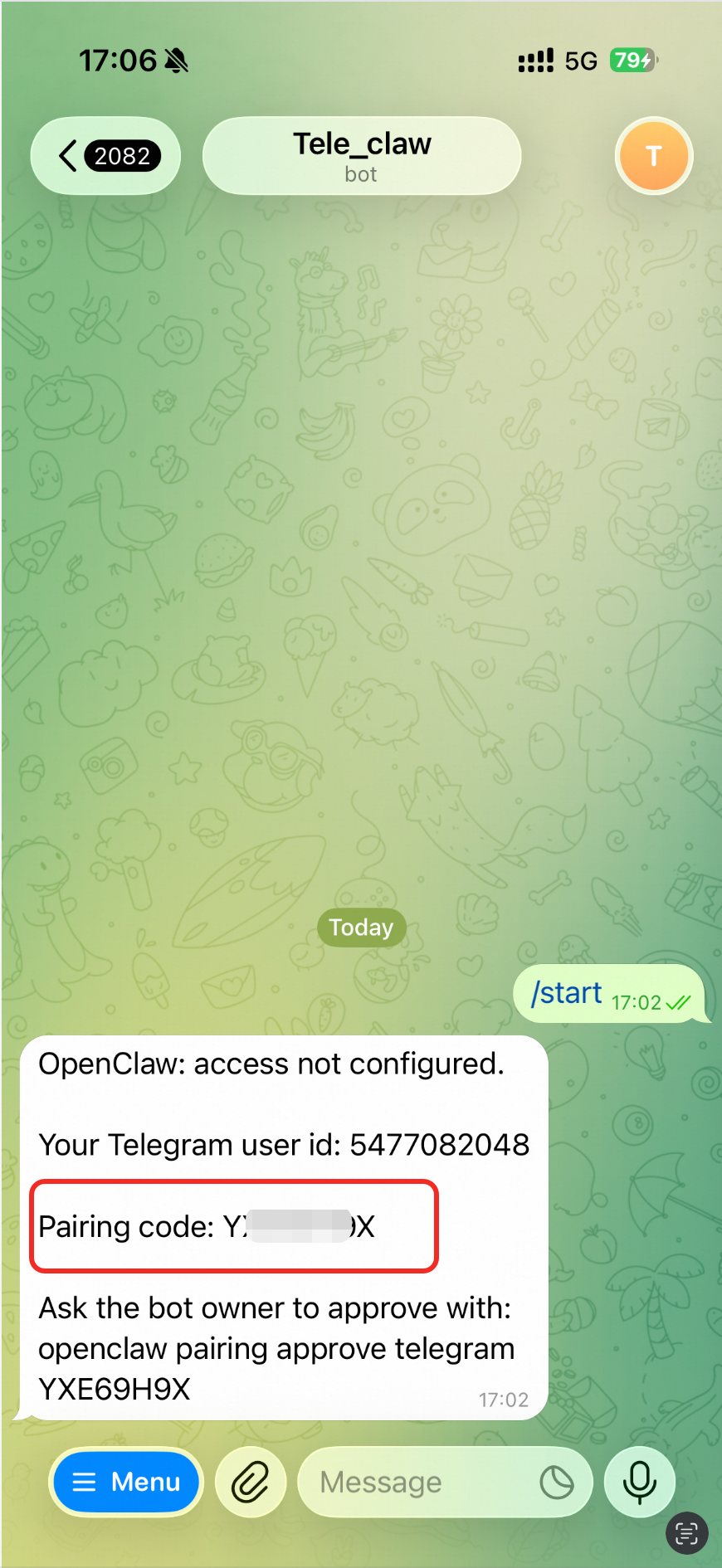
远程连接轻量应用服务器后,输入并执行以下命令。
重要需要将命令中的
<code>替换为Telegram Bot发送的Pairing code,输入时不加<>符号。openclaw pairing approve telegram <code>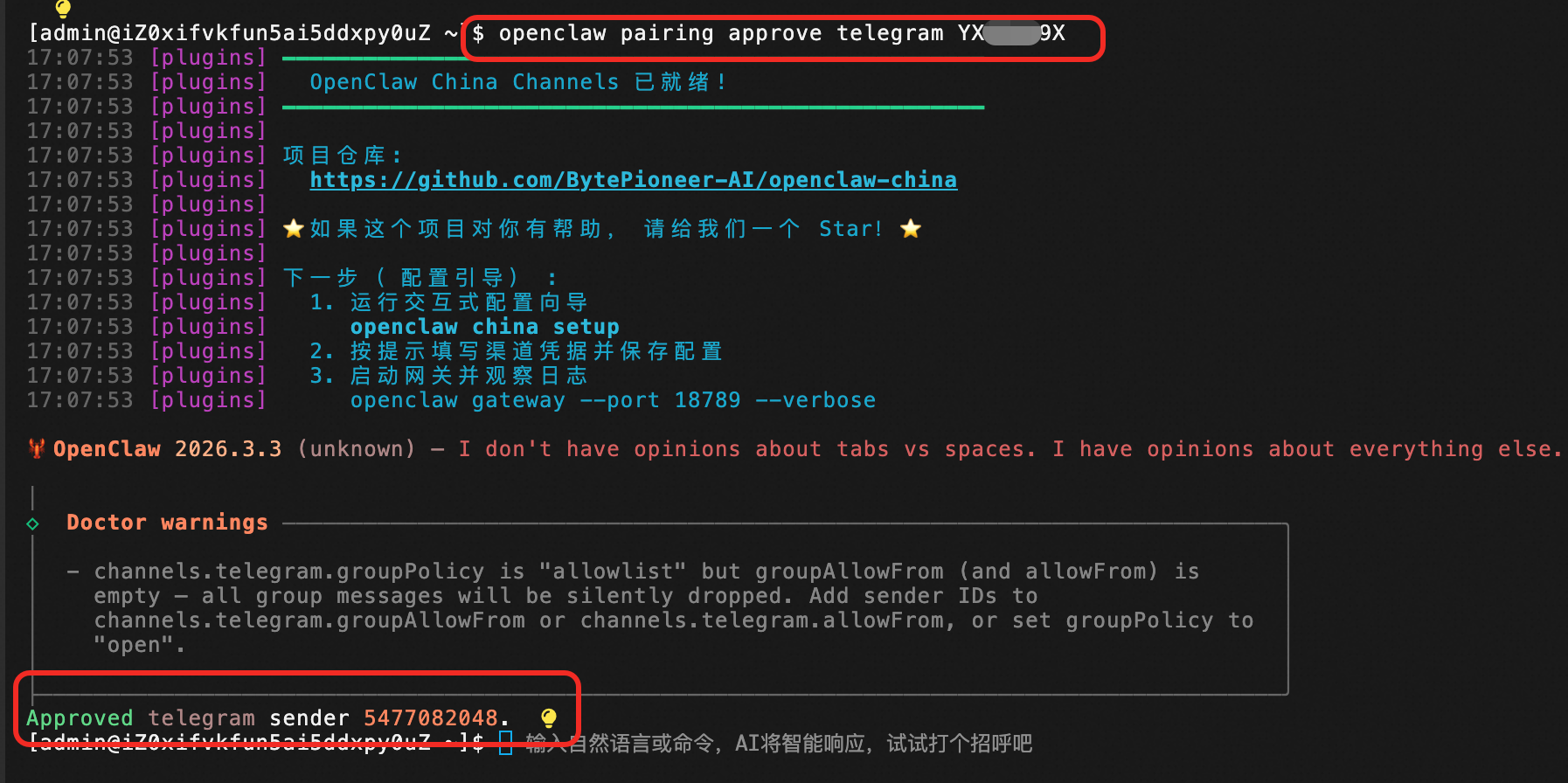
成功完成OpenClaw接入Telegram。