RDS MySQL全量备份无法关闭,其耗时较长且会占用更多的备份存储空间。如果您的业务数据量较大且备份频率较高,可以改为使用数据灾备备份工具对核心库表进行高频备份,降低全量备份频率,从而减少备份耗时和存储成本。当您的核心数据受损时,您可以通过库表备份文件快速对其进行恢复。
费用说明
-
创建RDS实例会产生实例规格费用和存储费用,详情请参见RDS MySQL计费项。
准备工作
您需要创建并配置一个RDS实例,以便后续体验库表备份与恢复功能,详细步骤如下。
1. 备份指定库表
RDS支持通过默认备份功能进行手动库表备份,也支持通过数据灾备备份工具创建与配置备份计划,实现自动库表备份。两者对库表备份的支持与限制如下,更多功能对比请参见RDS默认备份与数据灾备的区别。
|
备份工具 |
备份方式 |
库表备份的支持情况 |
|
RDS默认备份 |
自动 |
不支持 |
|
手动 |
支持备份指定库,不支持备份指定表 (高可用系列、本地盘、MySQL 8.0/5.7/5.6) |
|
|
数据灾备备份 |
自动 |
支持备份指定库与表 |
本教程以数据灾备备份工具为例,展示如何使用数据灾备创建与配置备份计划,实现库表备份。
数据灾备是阿里云提供的低成本、高可靠的云原生数据库备份平台。数据灾备支持备份恢复MySQL、SQL Server、PostgreSQL、Oracle等近10种数据源,同时支持阿里云云数据库、阿里云ECS自建数据库、本地数据中心、其他云厂商等环境,允许通过数据库网关DG私网、专线、VPN网关等网络进行接入,帮助您有效解决备份耗时耗成本等问题。
1.1 购买备份计划
-
进入备份计划售卖页:商品类型选择备份实例(包年包月),地域与RDS实例保持一致,数据源类型选择MySQL,规格选择micro,购买时长选择1个月,单击立即购买并支付。
重要-
目前数据灾备控制台仅支持创建包年包月的备份计划。
-
您可以在体验完成后退订此备份计划(会扣除一部分使用费用)以节省成本。
-
-
购买成功后,您可以在数据灾备控制台查看已购买的备份计划。
1.2 配置备份计划
购买备份计划后,您需要对其进行配置,以实现自动库表备份。本教程以备份dbtest数据库中table_test1表为例。
-
在DBS控制台中找到对应备份计划,单击该计划右侧配置备份计划,进入配置详情页。
-
配置备份源与目标:数据库所在位置选择RDS实例,填入准备工作中创建的RDS实例ID和高权限账号
dbuser,输入自定义密码,其它选项保持默认参数不变,单击下一步。 -
配置备份对象:在源数据库对象的
dbtest数据库中选中表table_test1,单击 按钮将其添加到右侧,单击下一步。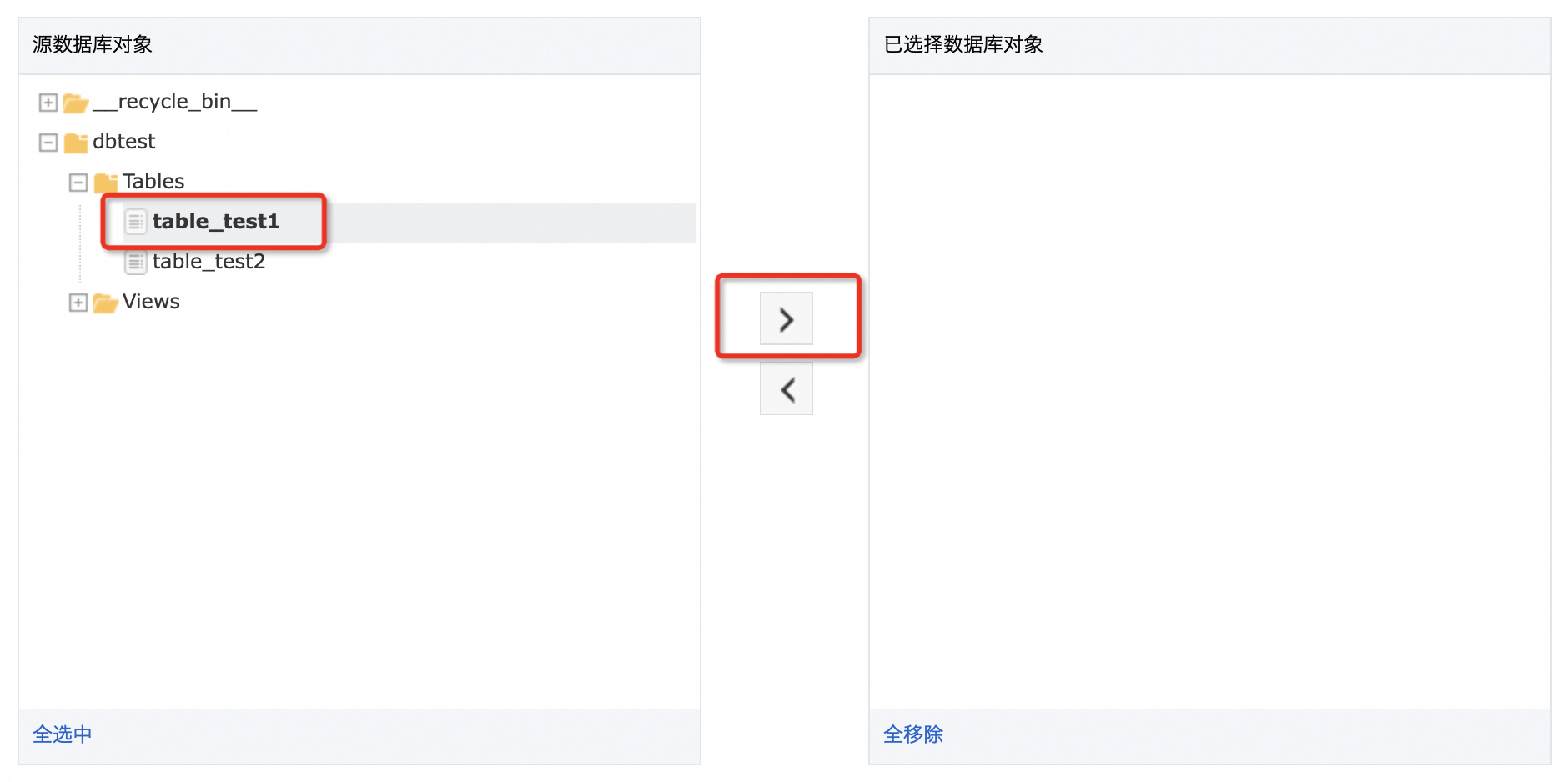
-
配置备份时间:选择单次备份,其它选项保持默认参数不变,单击下一步。
-
配置生命周期:保持默认参数不变,单击预检查并启动。
1.3 查看备份情况
-
在DBS控制台单击备份计划ID进入详情页,选择左侧导航栏中全量数据备份。如果备份集状态为完成,说明上一步操作中的备份计划已经启动并完成了单次库表备份。
-
单击备份集ID,进入该备份集的详情页:
-
单击左侧导航栏中结构备份,可以查看备份库表的结构信息。
-
单击数据备份,可以查看库表的数据备份信息。
-
2. 恢复指定库表
如果您误删除了部分库表,或者希望查看过去特定时间点的数据,您可以使用上一步中的库表备份文件进行数据恢复。本教程以恢复表table_test1至原实例为例。
2.1 创建恢复任务
-
在DBS控制台单击备份计划ID进入详情页,单击右上角恢复数据库。
-
选择时间点与目标库:时间点选择上一步中库表备份文件对应的时间点,目标库类型选择使用已有实例,数据库所在位置选择RDS实例,填入准备工作中创建的RDS实例、高权限账号
dbuser和自定义密码,单击下一步。 -
配置恢复对象:选择
dbtest数据库中的table_test1表,单击将其添加到右侧,单击预检查并启动。重要如果待恢复的表与实例中已有表重名,任务执行时会在待恢复的表名后加上
_<恢复任务ID>_<时间戳>后缀(如table_test1_dbs_sw***_2024***),再进行数据恢复。
2.2 查看恢复结果
-
在备份计划详情页,当任务状态为完成时,表明数据恢复任务已结束,您可以在RDS实例中找到恢复的库表。
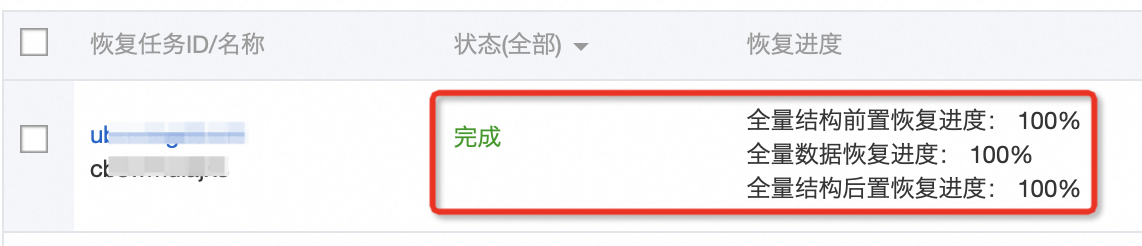
-
访问RDS控制台,登录RDS实例。在DMS控制台左侧双击选中
dbtest数据库,查看数据库中的表。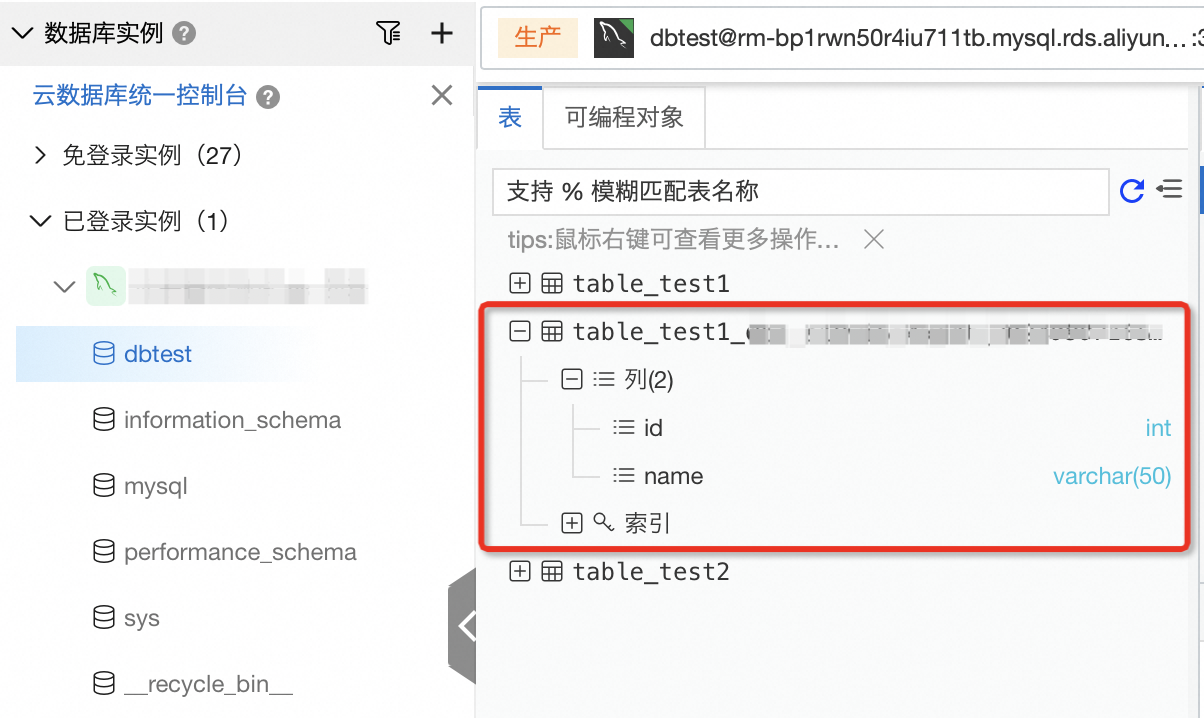
-
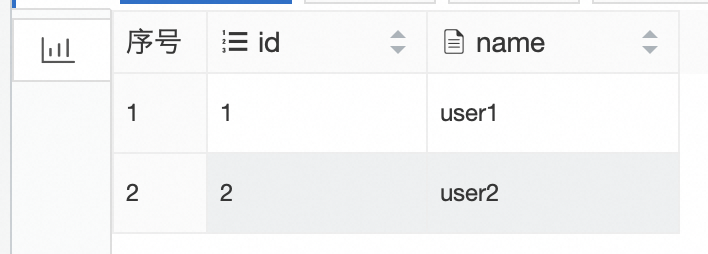
您也可以在右侧SQL控制台中执行以下命令查看表中数据。
-- 命令中表名请填入您恢复的数据表名称
SELECT * FROM table_test1_************;