介绍事件分析功能场景和使用方式。
文档说明:本文档内容为 Quick Tracking 产品使用介绍和技术集成说明文档,不作为销售依据;具体企业采购产品和技术服务内容,以商业采购合同为准。
概述
事件是对用户使用企业所提供的产品过程中的行为描述,比如说点击注册、加入购物车、播放音乐等等。
事件分析是基于事件的指标统计分析,并在分组、筛选等条件下进行下钻分析,能够帮助企业了解用户使用产品的情况,进一步挖掘影响指标变化的主要因素。通过事件分析进行查询后,可以保存为报表添加到自制看板中进行展示和统计。
事件:是对用户使用产品过程中互动行为的描述,即用户在什么时间、在什么地点、做什么样的行为,比如说点击注册、加入购物车、播放音乐等。
指标:指标是描述或者衡量目标的工具,比如说新增用户数。
属性:属性则是对用户行为事件进行更加详细的描述,比如「加入购物车」行为,就会有如操作系统、城市等默认采集的设备公共属性,也可能会有如商品名称等自定义属性。
应用场景
事件分析可以解决
分析核心指标的历史变化趋势,比如近一个月的新产品注册量的变化。
对核心指标进行下钻分析,比如分渠道查看新用户的来源。
观测目标人群的核心指标表现,比如分析「20-30岁」用户的“购买”表现。
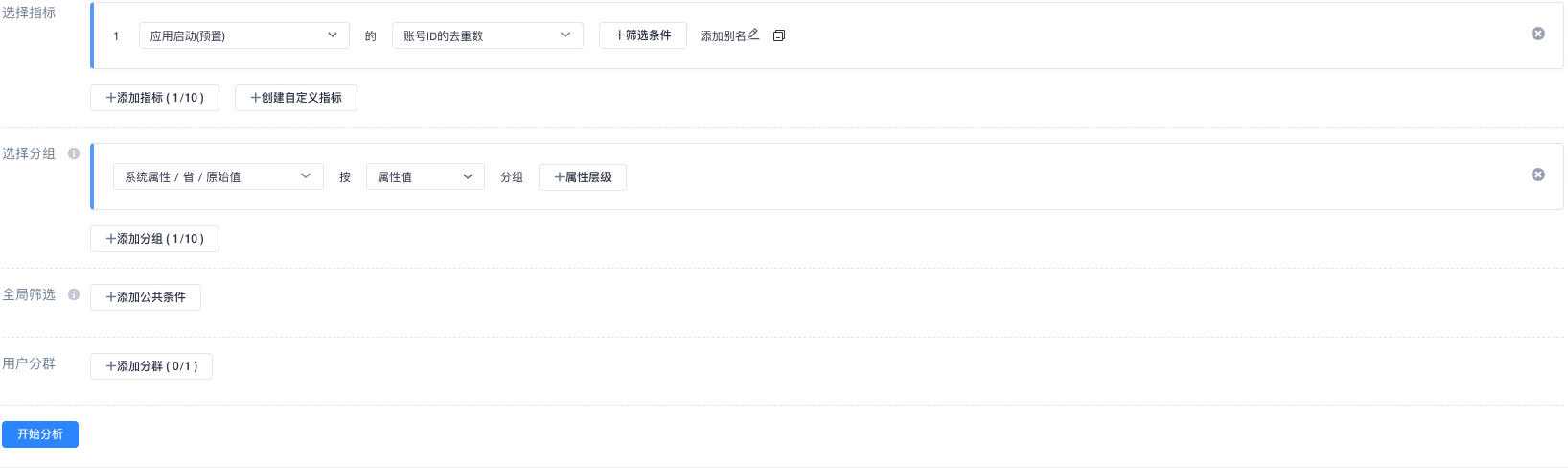
以「统计近七天来自不同省份的登录用户数」为例:
点击下拉选择「应用启动(预置)」事件
点击下拉选择「账号ID的去重数」作为统计指标
点击「添加分组」,选择系统属性「省」作为分组属性
点击「开始分析」
查看分析结果
操作说明
页面组成
事件分析功能,主要由以下几部分组成:
右上角功能区:用户可新建、更新事件分析并添加至看板,在更多中可查看、导出已保存的报表列表。对不同事件分析添加健康指标
信息配置区:用户可进行事件、指标、属性设置、分组和时间选择等操作。
界面组成分析结果区域:用户可查看分析结果后的可视化图表以及明细数据。
功能操作
选择事件指标
支持选择事件指标和自定义指标
选择事件指标:
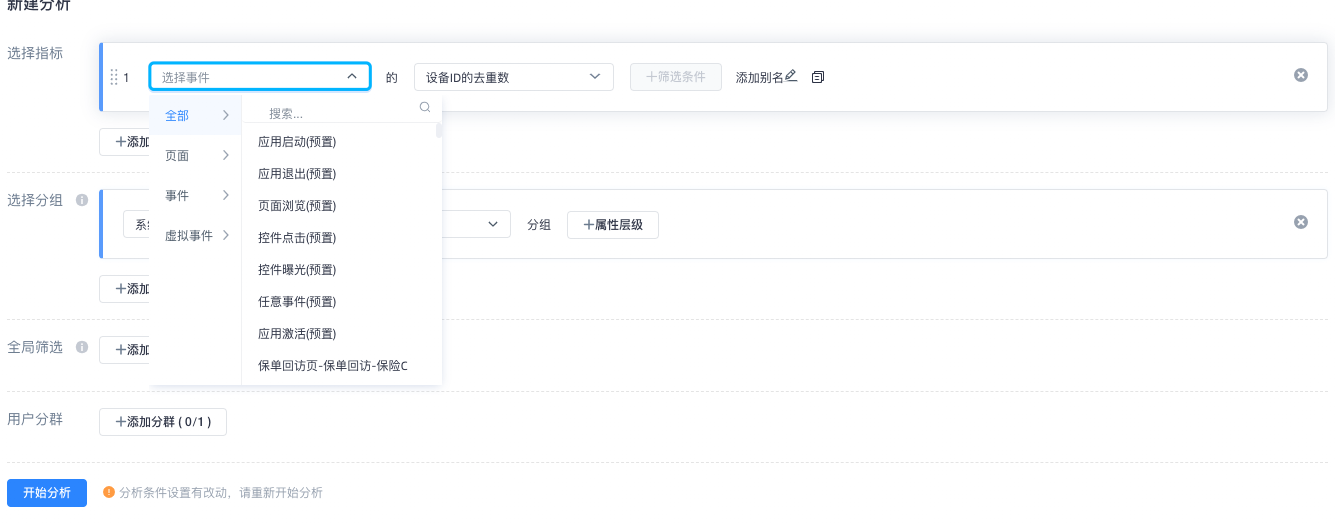
事件指标支持选择页面和埋点事件
当选择事件后,需要选择想要查询的该事件相关的指标。事件指标支持预置指标和属性指标。预置指标支持「去重数」、「次数」、「人均次数」计算。属性指标分为字符型指标和数值型指标,字符型指标支持「去重数」计算,数值型指标支持「去重数」「累加值」、「最大值」、「最小值」、「平均值」、「下四分位数」、「中位数」、「上四分位数」计算。具体指标类型、指标名称及指标含义见附件1.选择事件指标。
自定义指标:提供指标的加、减、乘、除、括号及常数的四则运算。
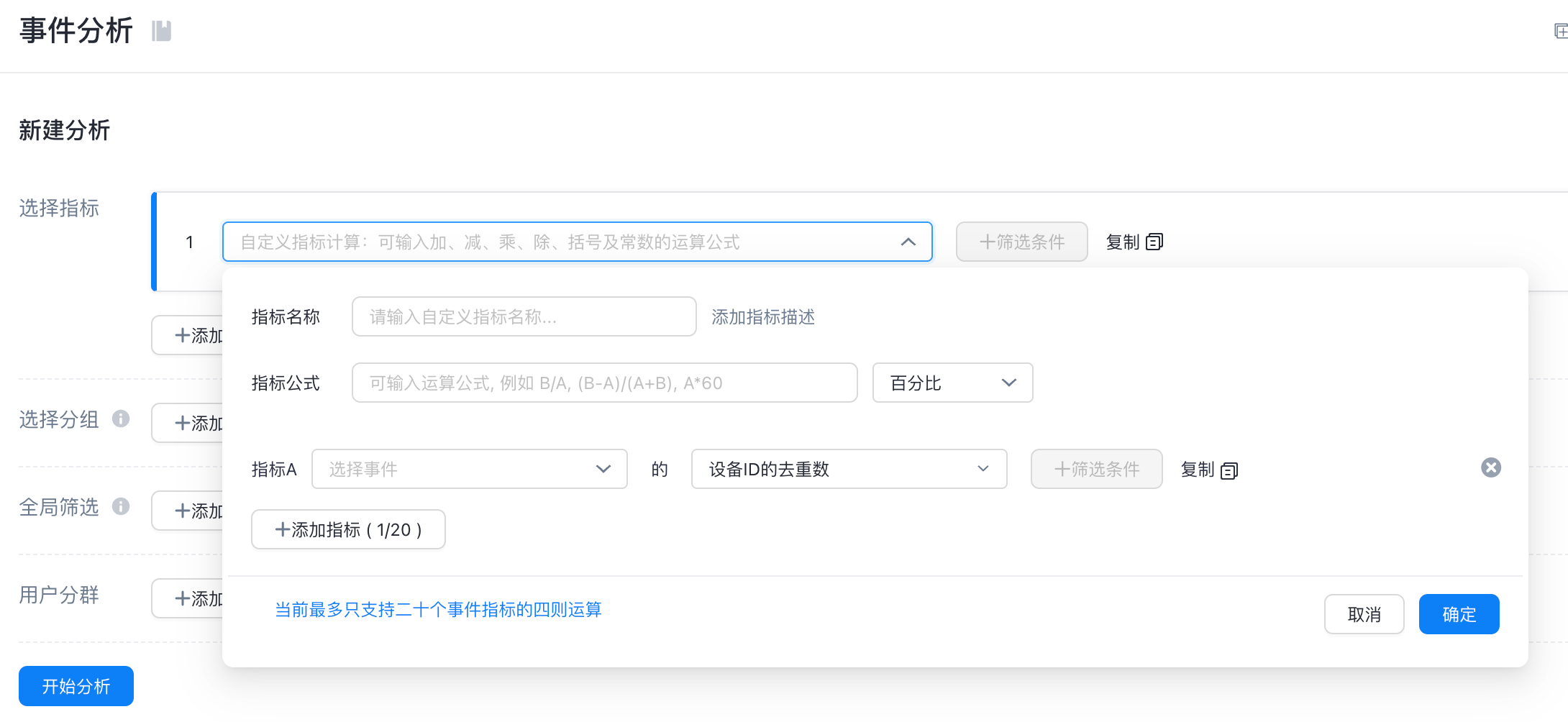
自定义指标名称和描述,15个字符,仅支持中英文、数字、下划线及计算符号(+-*/)。
在输入框填写参与计算的指标公式,如A+B,A-B等,计算公式支持常数、+-*/和()运算符号。
计算结果可选择显示为百分比、整数或两位小数。(默认为百分比)。
选择参与复合计算的简单指标,目前支持最多20个指标的四则运算,支持分别对简单指标进行筛选条件的设置。
增加筛选条件
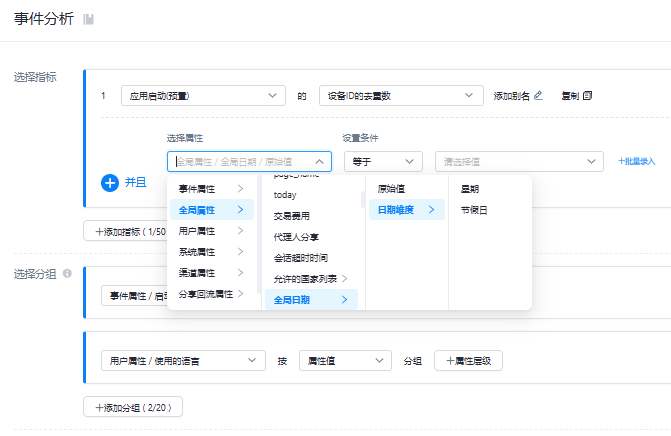
支持用系统属性、全局属性、事件属性、渠道属性和用户属性筛选过滤。具体描述及内容见附件2.添加筛选条件。
2. 根据属性的不同类型支持不同的筛选符号。具体筛选符号及符号定义见附件2.添加筛选条件。
3.筛选有值/无值时计算归属。具体计算归属及展示见附件2.添加筛选条件。
4. 输入属性值进行过滤。
5. 支持多个属性过滤条件且支持与或的结合进行属性分组分析。
6.属性值支持维度筛选,例如日期维度:节假日、星期。
属性值批量导入
1.生效筛选条件:指标下条件筛选与全局筛选
2.点击「批量导入」按钮,弹出「批量录入属性值」弹窗
分隔符:半角逗号,换行符(回车)分隔,可两种同时多选,两种多选即为“或”关系生效
批量导入时,如输入框内存在属性值。批量上传并保存后则修改为“覆盖修改”
选择属性分组
通过添加指标的分组,分析事件不同维度下的表现。例如添加渠道分组,以查看不同渠道带来的新增激活、不同城市的启动日活情况等。也可以用两个属性进行分析。
添加全局筛选
当选择两个事件指标或者更多时,全局筛选支持基于不同事件之间共有属性进行公共过滤。具体筛选能力和设置同单事件的属性过滤能力。
添加用户分群
需要看特定人群的数据表现时,比如「高价值活跃用户群体」的上周订单购买人数,即可以通过「筛选用户分群」实现对指标订单购买人数的过滤来实现。创建用户分群具体方案见:人群洞察。
选择时间范围
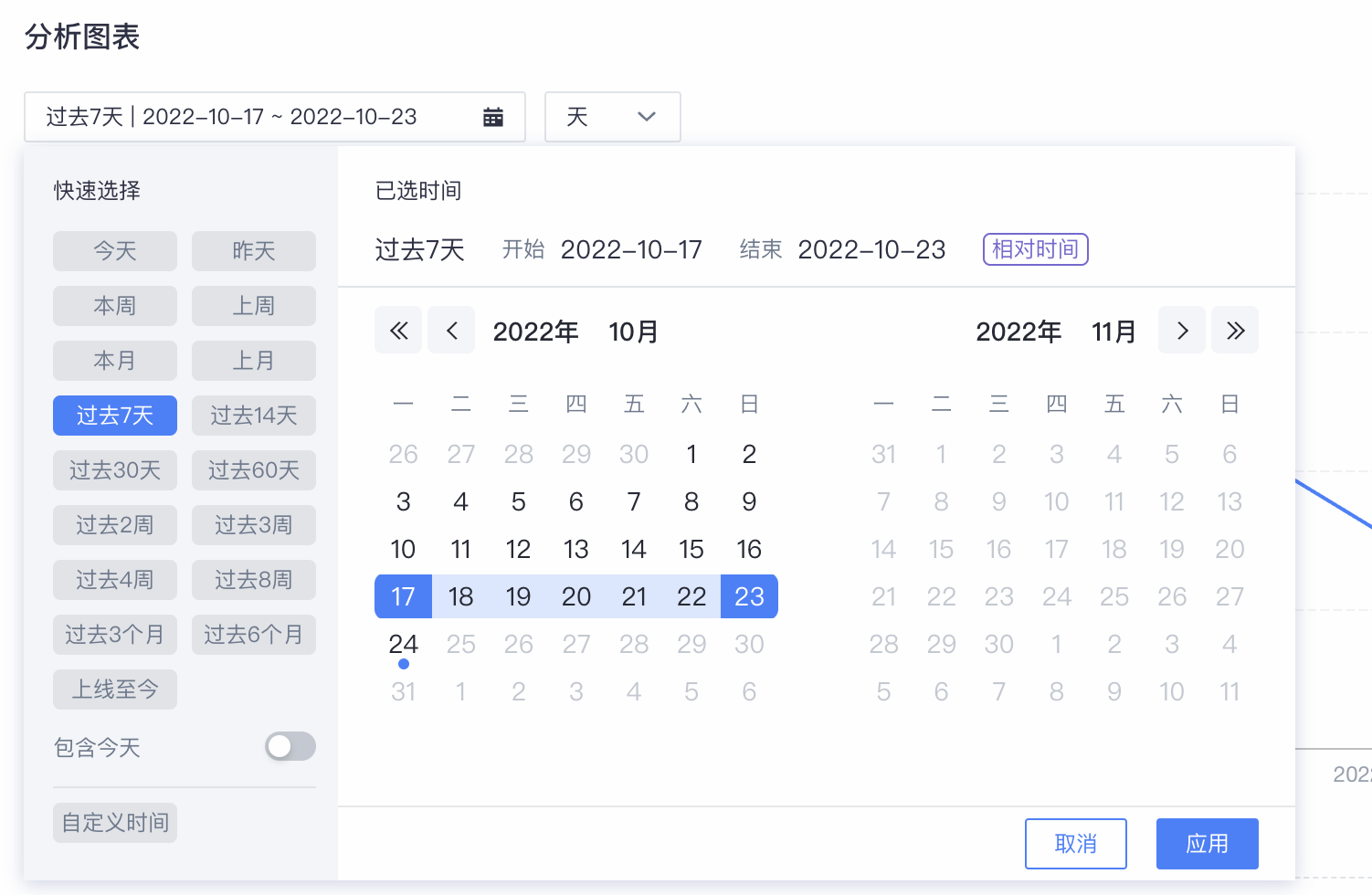
可以根据需求选择查询的时间范围和时间粒度,选择时间范围有「相对时段」和「固定时段」两种方式,相对方式中提供默认时间为过去7天,按天分区展示。
-「相对时段」基于某一锚点往前推或往后推的日期范围,会随着时间不断变化,里面有过去X天/周/月三种维度的选项,也支持自定义的去设定过去X天/周/月的时间筛选条件。天为完整的自然天,周的选范围是周一到周日,月即自然月(每月1号至最后1天)
详细规则如下:
过去n天:基于当前时间往前推完整的n天;
过去n周:基于当前时间往前推n个完整的周,如果当前时间是该周的最后一天,那么过去n周包含当前时间所在的周。示例:如果当前时间是7.20(周二),那么过去1周即为7.12-7.18(周一到周日);如果当前时间是7.18(周日),那么过去1周即为7.12-7.18。
过去n月:基于当前时间往前推n个完整的月,如果当前时间是该月的最后一天,那么过去n月包含当前时间所在的月。示例:如果当前时间是7.20,那么过去1月即为6.01-6.30;如果当前时间是6.30,那么过去1月就是6.01-6.30。
-「固定时段」可以在日历框中直接选择起始日期,点击确认后就会选取当前时间范围,进行数据分析(固定时段无时间段范围限制)。
查看分析图表
设置完查询条件并点击「开始分析」后,可查看分析结果。
图表样式支持以「折线」、「柱图」、「排行图」、「环状图」、「指标」和「指标趋势」对图表进行展示。
点击右上角「更多」按钮选择「导出数据」可以下载Excel文件。
对常用的指标进行保存便于后续重新查询,可以通过右上角「保存」设置按钮进行操作。
已有保存的指标在指标更新编辑后,可以点击左上角「更新」按钮进行更新。
在已有保存的指标分析中修改指标后,可点击右上角「另存为」变更为新的指标保存在指标列表。
查看SQL
在「分析图表」中可以查看当前行为分析的查询SQL,点击「复制」按键可复制当前的查询SQL。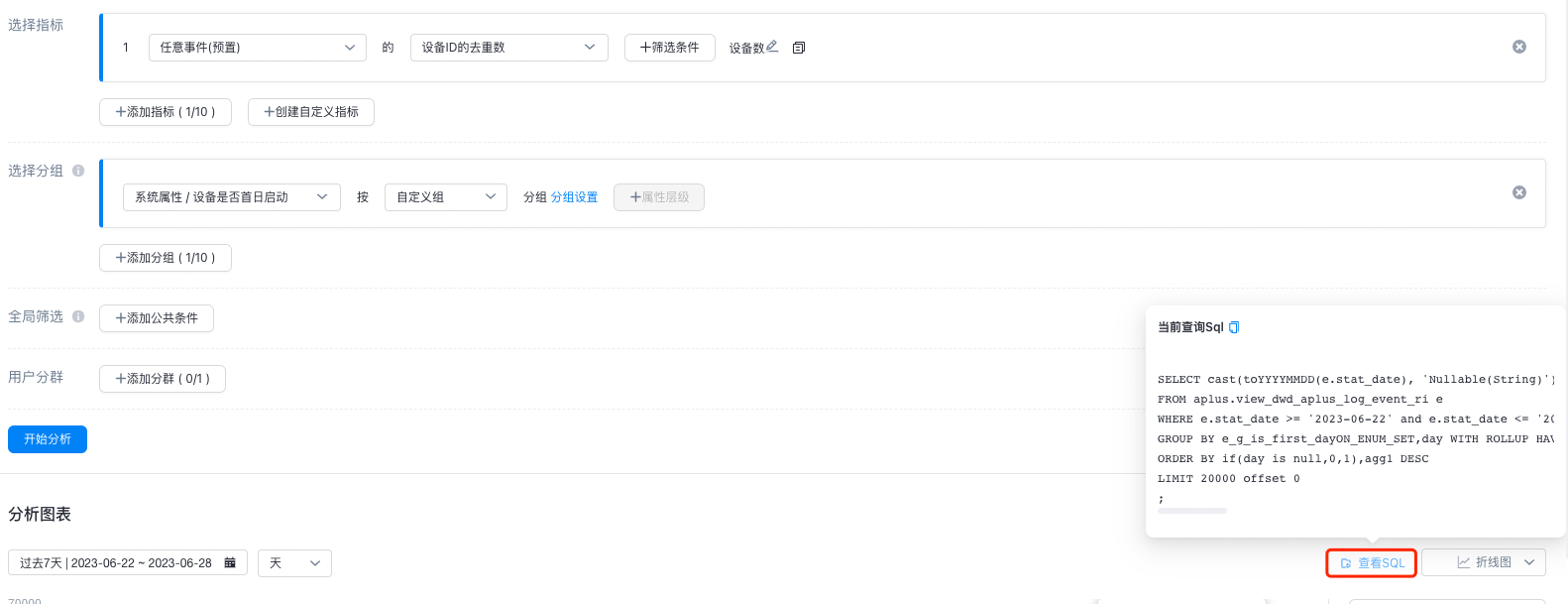
查看明细数据
可以查看统计结果的详细数据,合计数据为时间范围内的去重数据,支持按照时间维度分段查看。
保存数据到报表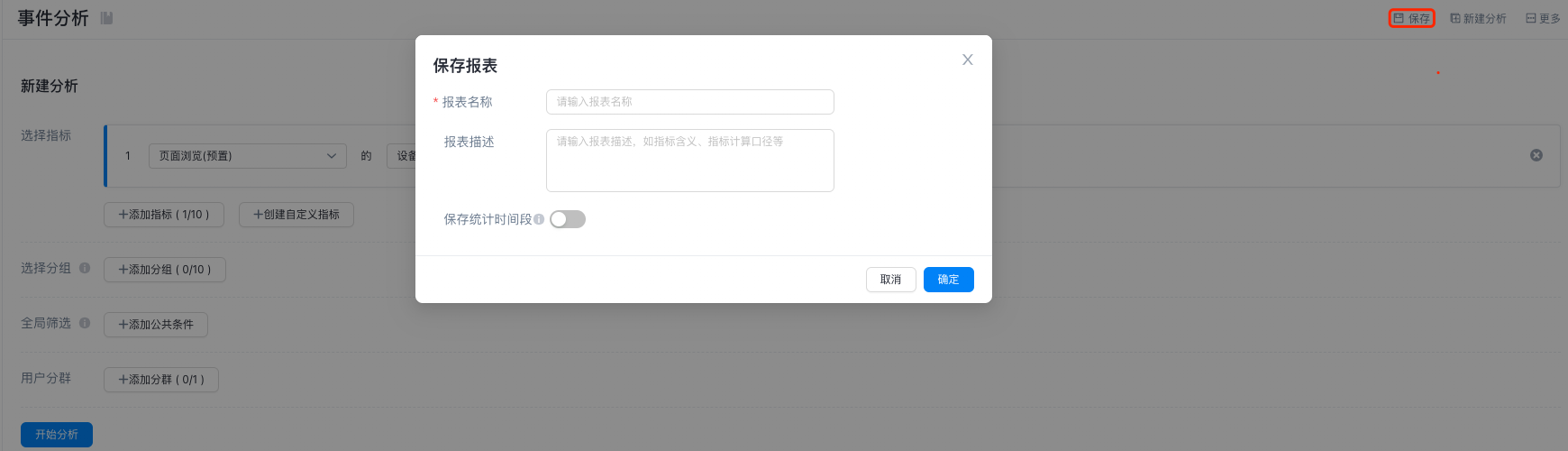
点击右上角「保存」按钮,弹出保存报表弹窗,保存报表需要填写选择以下内容;
1.输入报表名称
2.选择报表保存的时段
- 「不同时段对报表的影响」
选择相对时段,报表日期可以随着查询时间的推移而更新。
选择固定时段,报表日期不会根据看板选择时间而改变。
没有选择时段,报表日期默认展示过去7天时段的数据。
3.点击「确定」按钮即可把数据保存到报表列表。
添加报表到看板
对于已经保存的报表,可以选择添加报表到看板,点击右上角的「添加到看板」按钮弹出添加到看板弹窗,添加看板需要填写以下信息:
输入「报表名称」
选择添加的看板
选择图表希望的展示类型
选择图表在自制看板中的展示布局
高级设置可设置默认时间粒度为天/周/月,可开启在看板中筛选切换
点击「确定」即可
明细数据事件明细日志捞取
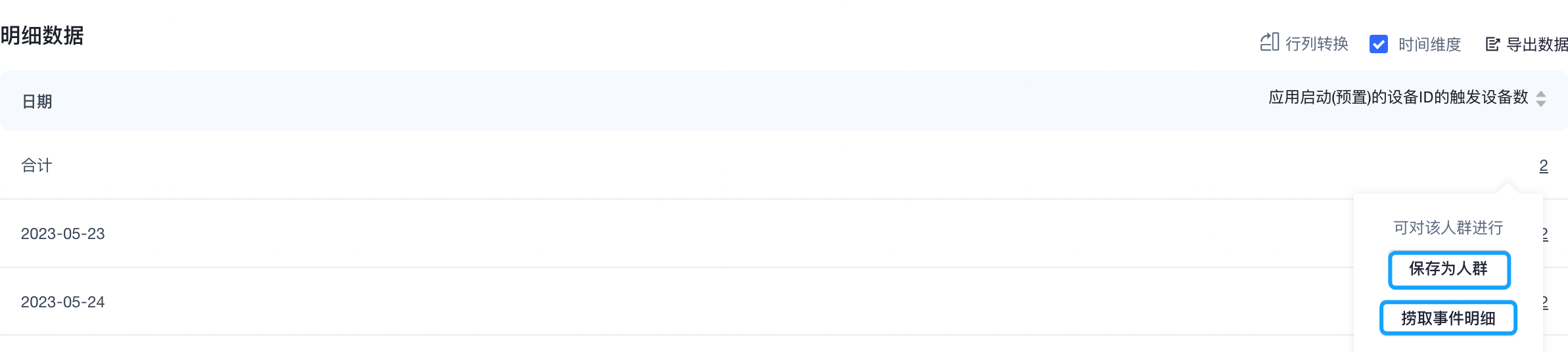
1.针对事件分析的查询结果,点击明细数据表格上的任意指标数值,可以把所选指标结果值对应的事件日志明细生成报表
2.点击「捞取事件明细」按钮弹出保存文件弹窗。
3.保存并点击进入「下载中心」并跳转到事件明细报表(离线)查看下载任务。
明细数据保存为人群
1.针对事件分析的查询结果,点击明细数据表格上的任意指标数值,可以把所选指标结果值对应的事件日志明细生成报表
2.点击「保存为人群」按钮弹出保存弹窗。
3.人群名称可以根据业务情况自定义。
4.账号公开范围支持:不公开(仅自己可见)、完全公开(所有成员可见)、部分公开(指定成员可见)。
5.点击「确定」按钮保存并点击人群保存成功「跳转查看」跳转到用户画像页面查看保存的人群。