概述
为了实现 Quick BI 向 Slack 推送数据报告,需要在 Slack 平台创建一个专属应用(Slack App)。该应用将作为 Quick BI 与 Slack 之间的桥梁,负责身份认证、权限授权和消息投递。
配置完成后,架构中涉及的三条通信链路如下:
通信方向 | 使用的凭证 | 用途 |
Quick BI → Slack(OAuth) | Client ID + Client Secret | 用户授权后用 code 换取 Token |
Quick BI → Slack(API) | Bot Token / User Token | 调用 chat.postMessage 等 API 推送消息 |
2. 创建 Slack App
2.1 进入开发者控制台
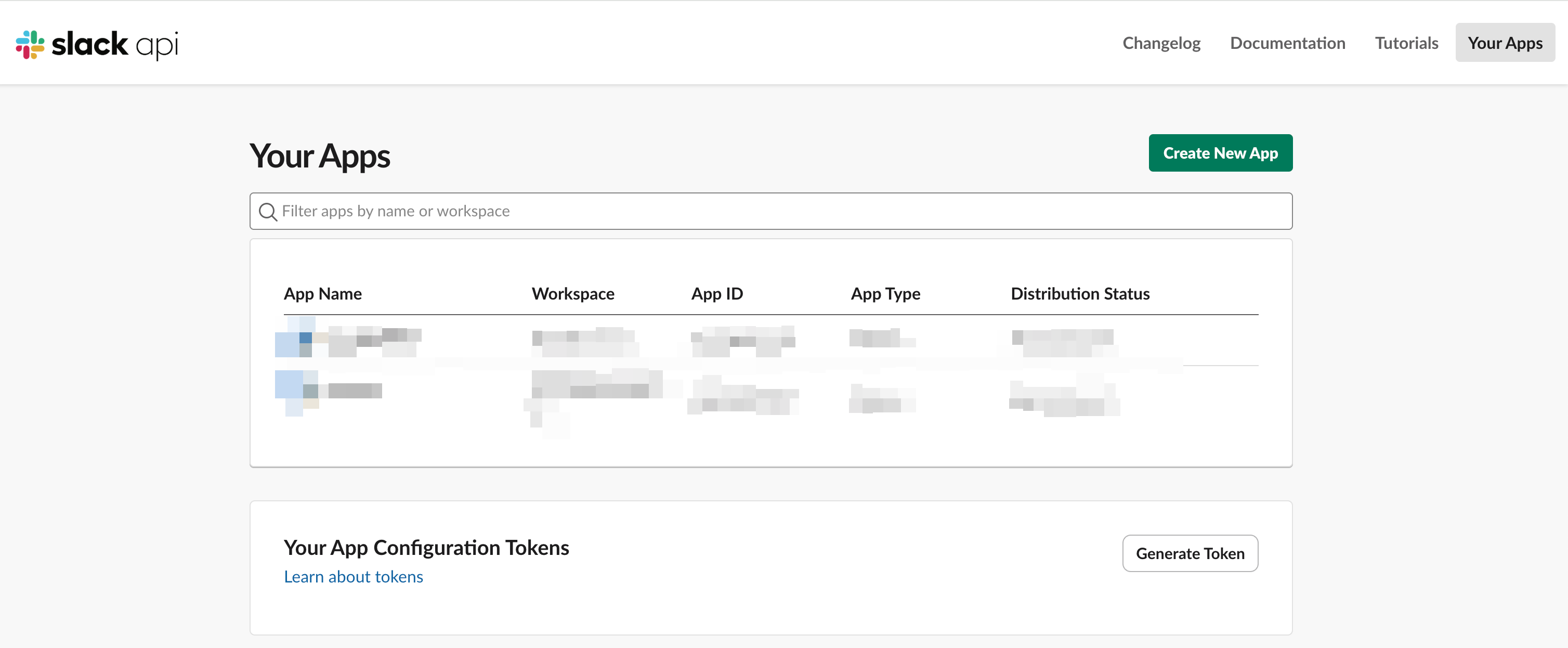
打开 https://api.slack.com/apps,使用 Workspace 管理员账号登录。点击 Create New App。
2.2 选择创建方式
Slack 提供三种创建方式,选择 From scratch(从零配置):
方式 | 说明 | 是否推荐 |
From scratch | 手动配置所有功能,完全可控 | |
From a manifest | 通过 JSON/YAML 模板快速创建,适合重复部署 | ✅ 推荐 |
From an app template | 使用 Slack 官方模板,功能受限 | 不推荐 |
如果通过manifest添加,配置参考如下:
{
    "display_information": {
        "name": "QuickBI"
    },
    "features": {
        "bot_user": {
            "display_name": "QuickBI",
            "always_online": false
        }
    },
    "oauth_config": {
        "redirect_urls": [
            "https://bi-cn-hongkong.alibabacloud.com/api/v2/slack/oauth/callback",
            "https://bi.aliyun.com/api/v2/slack/oauth/callback",
            "https://bi-ap-southeast-1.alibabacloud.com/api/v2/slack/oauth/callback",
            "https://bi-ap-southeast-3.alibabacloud.com/api/v2/slack/oauth/callback",
            "https://bi-ap-southeast-5.alibabacloud.com/api/v2/slack/oauth/callback",
            "https://bi-eu-central-1.alibabacloud.com/api/v2/slack/oauth/callback",
            "https://bi-ap-northeast-1.alibabacloud.com/api/v2/slack/oauth/callback",
            "https://bi-us-east-1.alibabacloud.com/api/v2/slack/oauth/callback",
            "https://bi-me-central-1.data.aliyun.com/api/v2/slack/oauth/callback"
        ],
        "scopes": {
            "user": [
                "users:read",
                "chat:write",
                "files:write",
                "files:read",
                "im:write"
            ],
            "bot": [
                "chat:write",
                "files:write",
                "files:read",
                "users:read",
                "im:write"
            ]
        },
        "pkce_enabled": false
    },
    "settings": {
        "org_deploy_enabled": false,
        "socket_mode_enabled": false,
        "token_rotation_enabled": false,
        "is_mcp_enabled": false
    }
}
2.3 填写应用信息
字段 | 填写说明 | 示例 |
App Name | 应用名称,会在 Slack 工作区中展示 | 示例:Quick BI |
Pick a workspace | 选择开发测试用的 Workspace | 选择当前工作区 |
App Name 不可与当前 Workspace 内已有 App 重名。建议使用 Quick BI 或 Quick BI Notifications。
3. 配置 OAuth 与权限
OAuth 是整个集成的核心。配置完成后,用户在 Slack 中授权将使 Quick BI 获得发送消息的能力。
3.1 配置 Redirect URLs
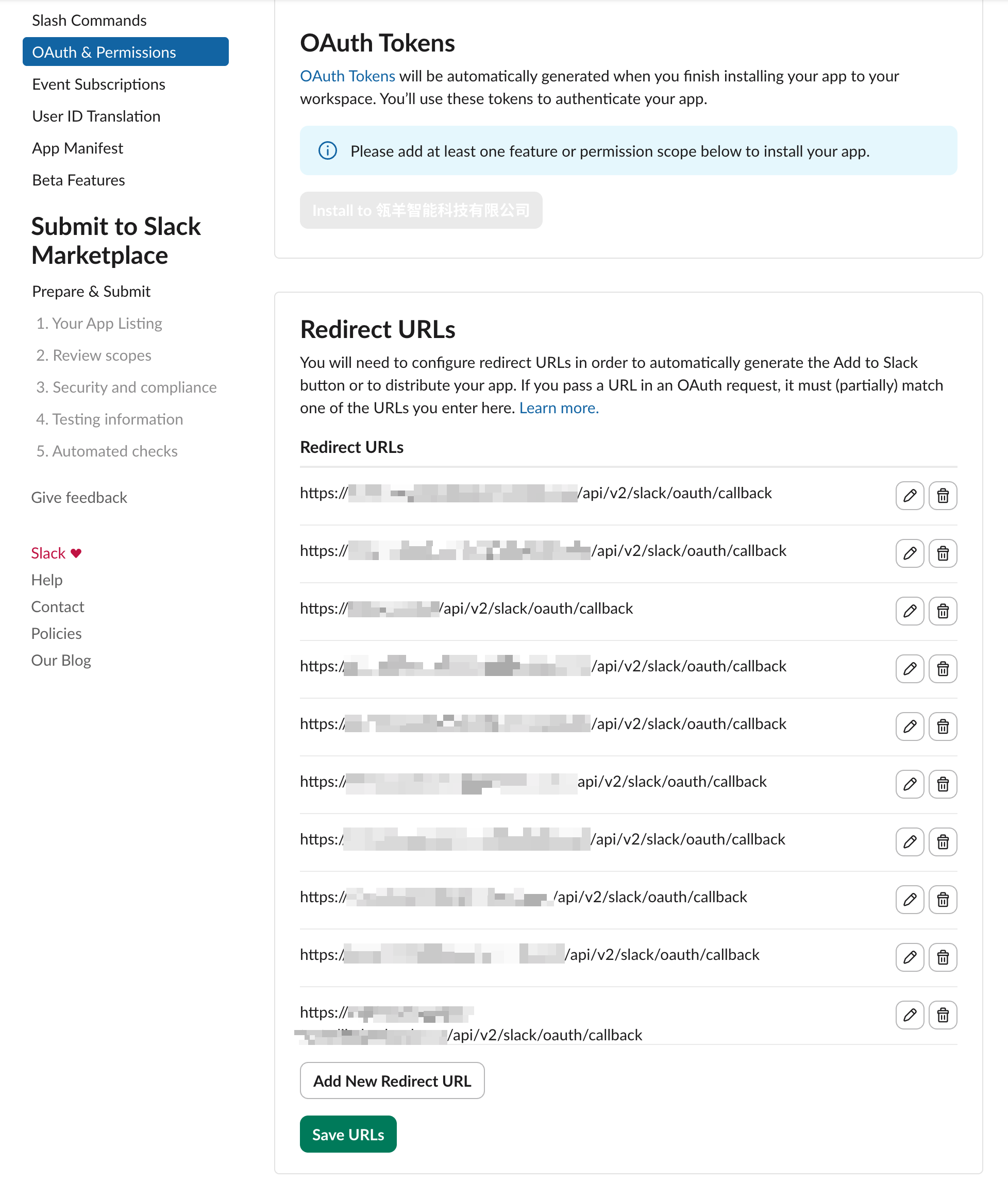
进入左侧菜单 Settings > OAuth & Permissions,找到 Redirect URLs 区域,点击 Add New Redirect URL
配置规则:
输入 OAuth 回调地址,格式为:https://{域名}/api/v2/slack/oauth/callback
其中的域名以实际Quick BI访问环境的域名为准。
Quick BI各站点环境域名参考:
区域 | 域名 | 示例 |
公共云-中国内地 | https://bi.aliyun.com https://bi-cn-hangzhou.alibabacloud.com | 示例:https://bi.aliyun.com/api/v2/slack/oauth/callback |
新加坡(singapore) | https://bi-ap-southeast-1.data.aliyun.com https://bi-ap-southeast-1.alibabacloud.com/ | 示例: https://bi-ap-southeast-1.alibabacloud.com/api/v2/slack/oauth/callback |
中国香港(hongkong) | https://bi-cn-hongkong.data.aliyun.com https://bi-cn-hongkong.alibabacloud.com/ | 示例: https://bi-cn-hongkong.alibabacloud.com/api/v2/slack/oauth/callback |
吉隆坡(lumpur) | https://bi-ap-southeast-3.data.aliyun.com https://bi-ap-southeast-3.alibabacloud.com | 示例: https://bi-ap-southeast-3.alibabacloud.com/api/v2/slack/oauth/callback |
雅加达(jakarta) | https://bi-ap-southeast-5.data.aliyun.com https://bi-ap-southeast-5.alibabacloud.com | 示例: https://bi-ap-southeast-5.alibabacloud.com/api/v2/slack/oauth/callback |
法兰克福(frankfurt) | https://bi-eu-central-1.alibabacloud.com https://bi-eu-central-1.alibabacloud.com | 示例: https://bi-eu-central-1.alibabacloud.com/api/v2/slack/oauth/callback |
日本 | https://bi-ap-northeast-1.alibabacloud.com | 示例: https://bi-ap-northeast-1.alibabacloud.com/api/v2/slack/oauth/callback |
美东 | https://bi-us-east-1.alibabacloud.com | 示例: https://bi-us-east-1.alibabacloud.com/api/v2/slack/oauth/callback |
沙特 | https://bi-me-central-1.data.aliyun.com | 示例: https://bi-me-central-1.data.aliyun.com/api/v2/slack/oauth/callback |
配置完成后,点击Save URLs
3.2 配置 Bot Token Scopes
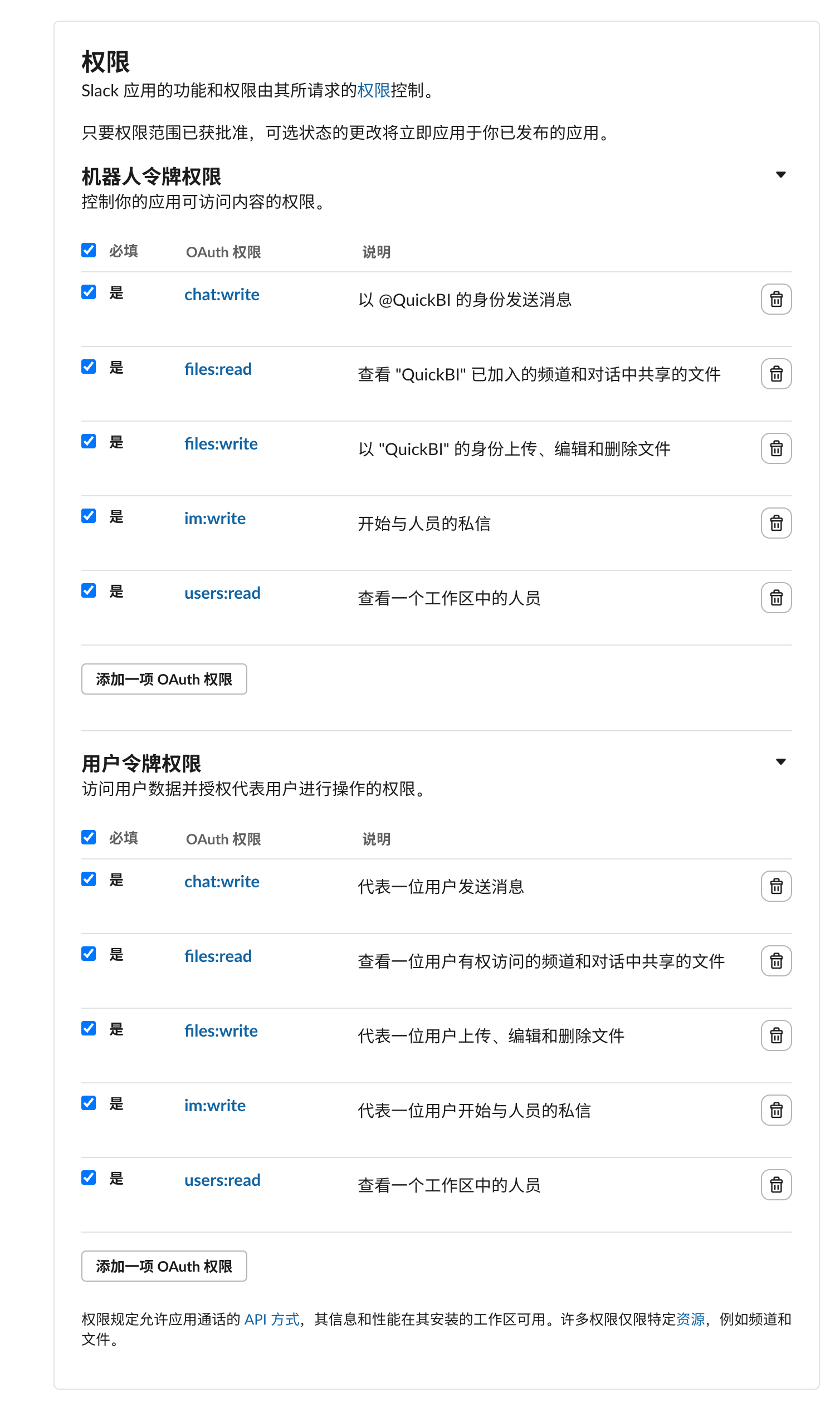
在同一页面的 Bot Token Scopes 区域,点击 Add an OAuth Scope,添加以下权限:
Scope | 用途 |
chat:write | 以用户身份发送消息(DM 和 Channel 推送) |
files:write | 以用户身份上传文件/附件 |
files:read | 读取用户已上传的文件信息 |
users:read | 获取用户 profile(display_name、real_name)用于绑定展示 |
im:write | 打开与用户的 DM 会话 |
3.3 配置 User Token Scopes
如果需要以用户身份(而非 Bot 身份)推送消息,在 User Token Scopes 区域额外添加:
Scope | 用途 |
chat:write | 以用户身份发送消息(DM 和 Channel 推送) |
files:write | 以用户身份上传文件/附件 |
files:read | 读取用户已上传的文件信息 |
users:read | 获取用户 profile(display_name、real_name)用于绑定展示 |
im:write | 打开与用户的 DM 会话 |
4. 配置 Bot User
4.1 Bot 基本信息
配置项 | 说明 | 建议值 |
Display Name | 在 Slack 中展示的名称 | Quick BI |
Default username | 消息中显示的用户名 | Quick BI-bot |
Icon | Bot 头像(建议使用 Quick BI logo) | 上传 512×512 PNG |
Always Show My Bot as Online | 是否始终显示在线 | 勾选 |
Bot User 在添加 Bot Token Scope 时会自动创建。如果没有看到它,说明还没有配置任何 Bot Scope。
5. 获取并存储凭证
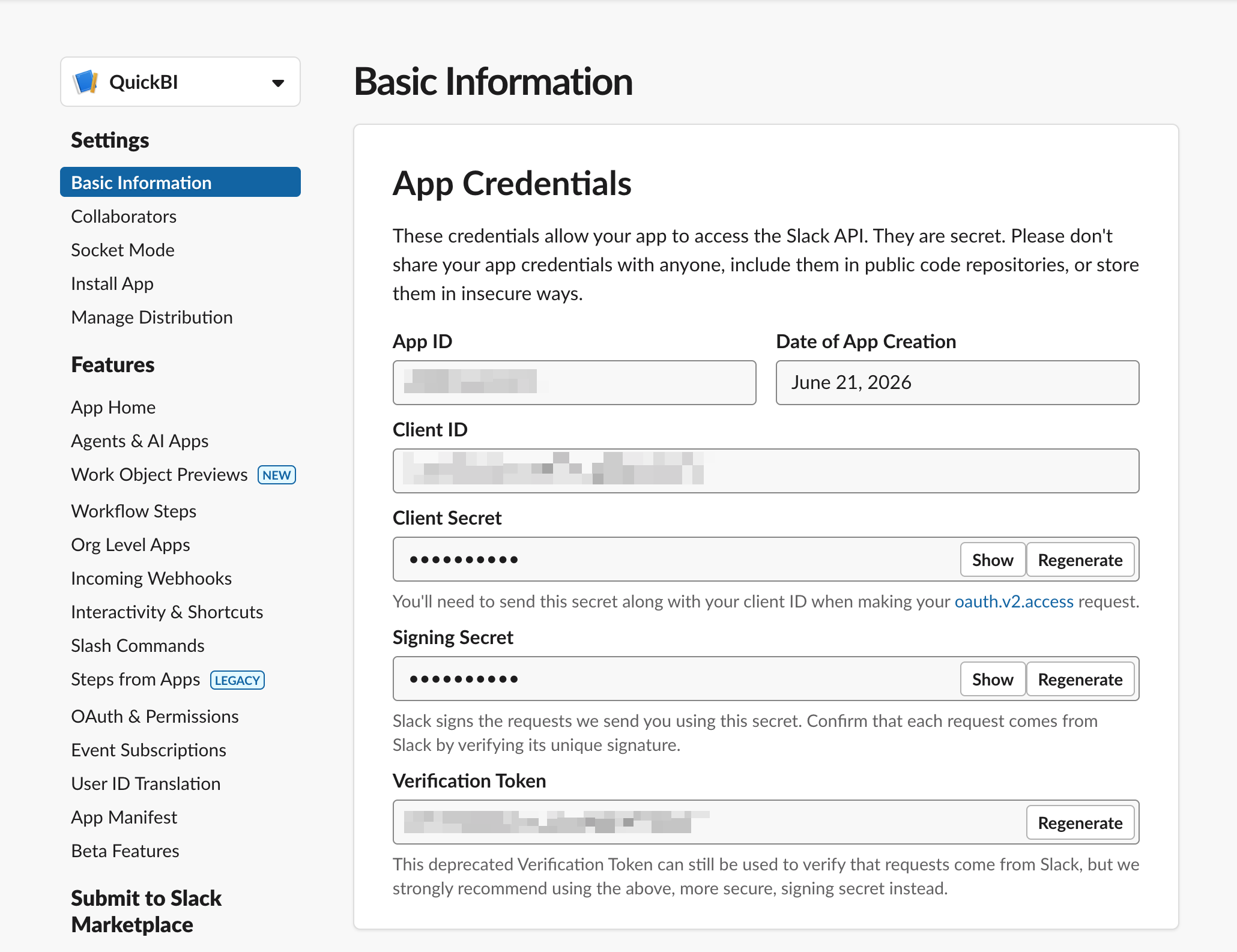
进入左侧菜单 Settings > Basic Information,在页面中可以找到所有凭证。请复制并安全存储以下2个关键值,并填入到Quick BI中。
凭证 | 位置 | 用途 |
Client ID | Basic Information | 构造 OAuth 授权 URL |
Client Secret | Basic Information | code 换 Token |