散点图用于展示数据的相关性和分布关系,由X轴和Y轴两个变量组成。通过因变量(Y轴数值)随自变量(X轴数值)变化的呈现数据的大致趋势,同时支持从类别和颜色两个维度观察数据的分布情况。本文为您介绍如何为散点图添加数据并配置样式。
前提条件
已创建仪表板,请参见新建仪表板。
图表概述
使用场景
用两组数据构成多个坐标点,考察坐标点的分布,判断多变量之间是否存在某种关联或总结坐标点的分布模式。
作用:用于提供关键信息:
变量之间是否存在数量关联趋势。
如果存在关联趋势,是线性还是曲线的。
如果有某一个点或者某几个点偏离大多数点,也就是离群值,通过散点图可以一目了然。从而可以进一步分析这些离群值是否可能在建模分析中对总体产生很大影响。
优势简介
计算能力:自动进行转化率计算。
可视化效果:散点图可基于时间轴进行动态播放。
效果图示例
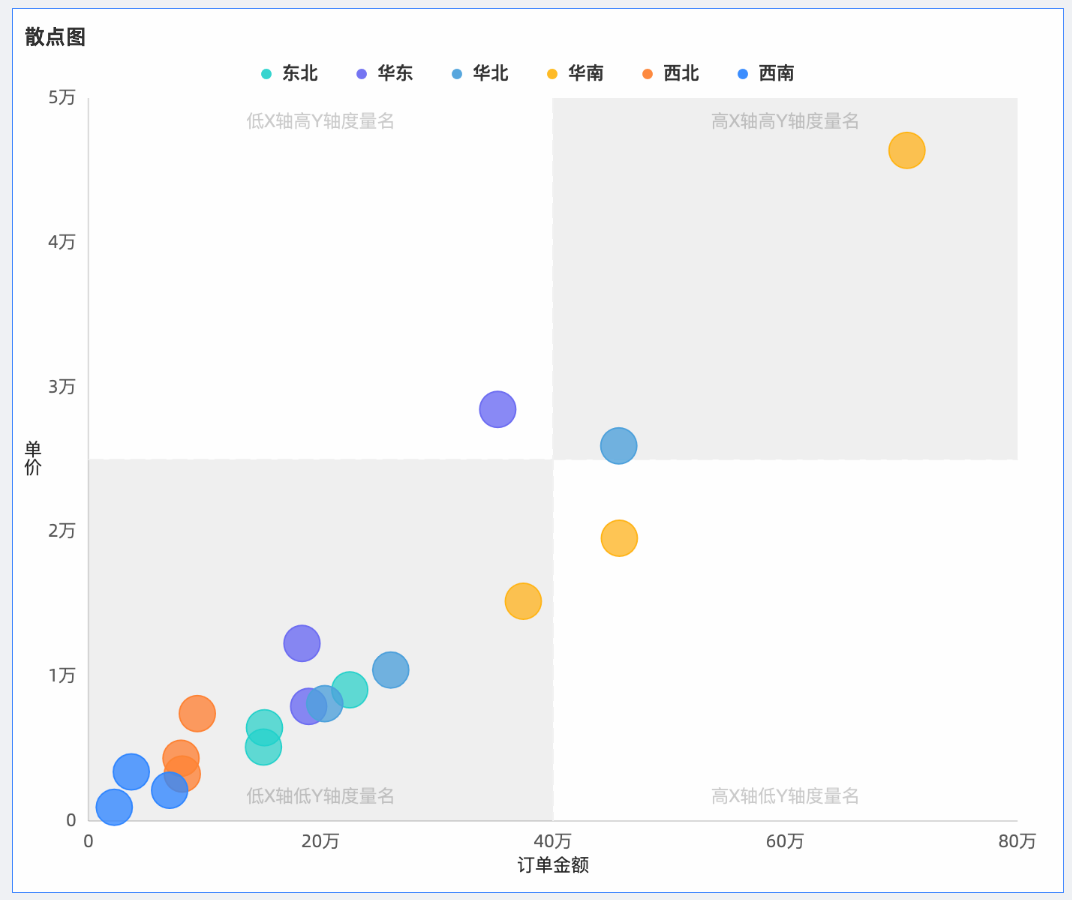
使用限制
散点图由X轴/维度或度量、Y轴/度量、类别/维度、颜色/维度或度量、形状/维度、播放轴/时间维度组成:
X轴由数据的维度或度量决定,最多选择1个维度,或者选择1个度量。
Y轴由数据的度量决定,最多选择1个度量。
类别由数据的维度决定,最多选择1个维度。
颜色由数据的维度或度量决定,最多选择1个维度,或者选择1个度量。
颜色可以与X轴、Y轴、类别取值相同,且必须存在类别/维度时才可使用。
形状由数据的维度决定,最多选择1个维度,且必须存在类别/维度时才可使用。
播放轴由数据的维度决定,只能选择1个维度,且维度必须为日期信息。
说明当X轴和Y轴均选择度量字段时,才可以启用播放轴。
图表字段配置
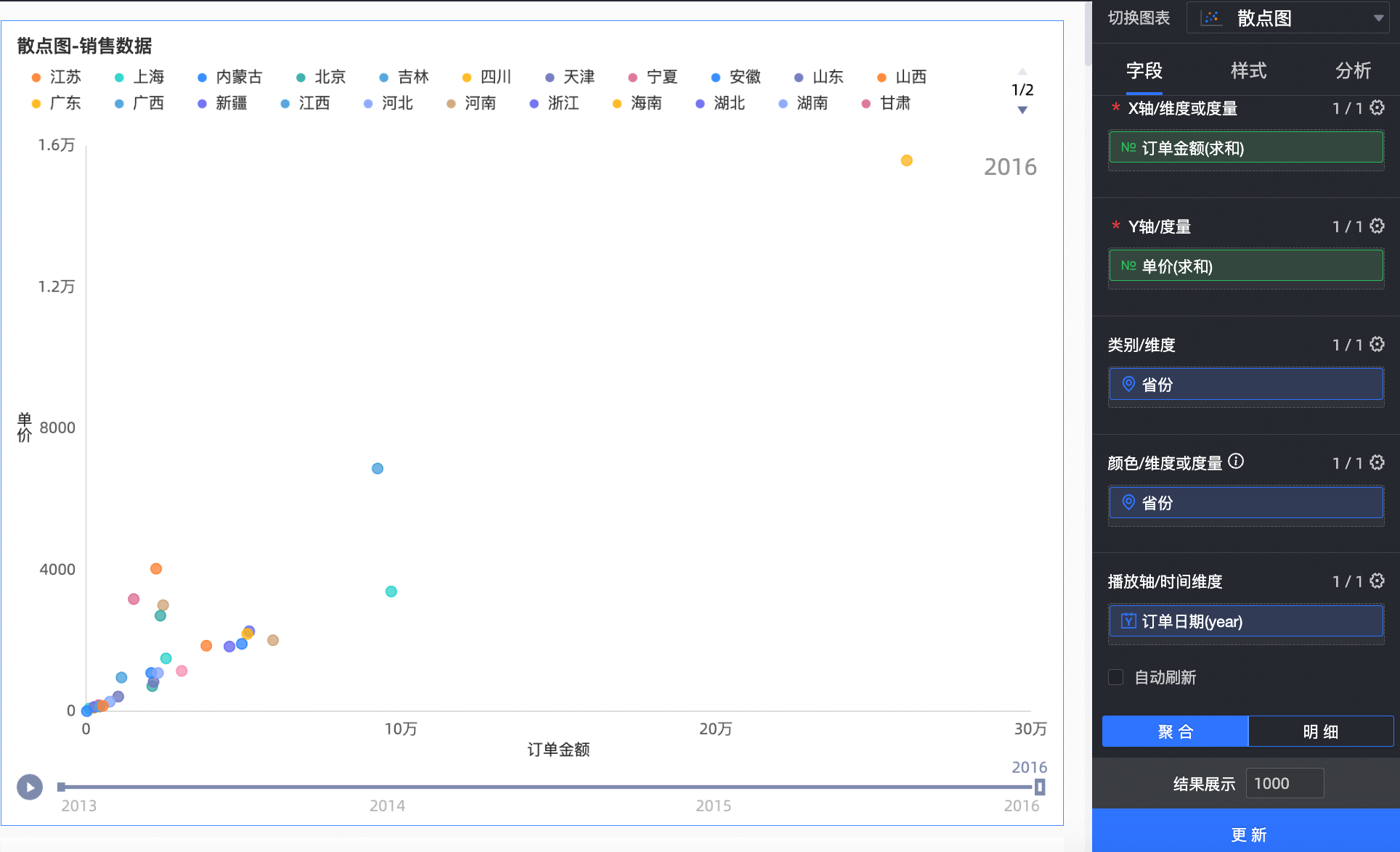
在字段标签页,选择需要的维度字段和度量字段:
在度量列表中,找到利润金额,双击或拖动至Y轴/度量区域。
在度量列表中,找到订单金额,双击或拖动至X轴/维度或度量区域。
在维度列表中,找到省份,双击或拖动至类别/维度和颜色/维度或度量区域。
在维度列表中,找到订单日期(year),双击或拖动至播放轴/时间维度区域。
单击更新,系统自动更新图表。
图表样式配置
下面为您介绍图表的样式配置,图表通用的样式配置请参见配置图表标题区。
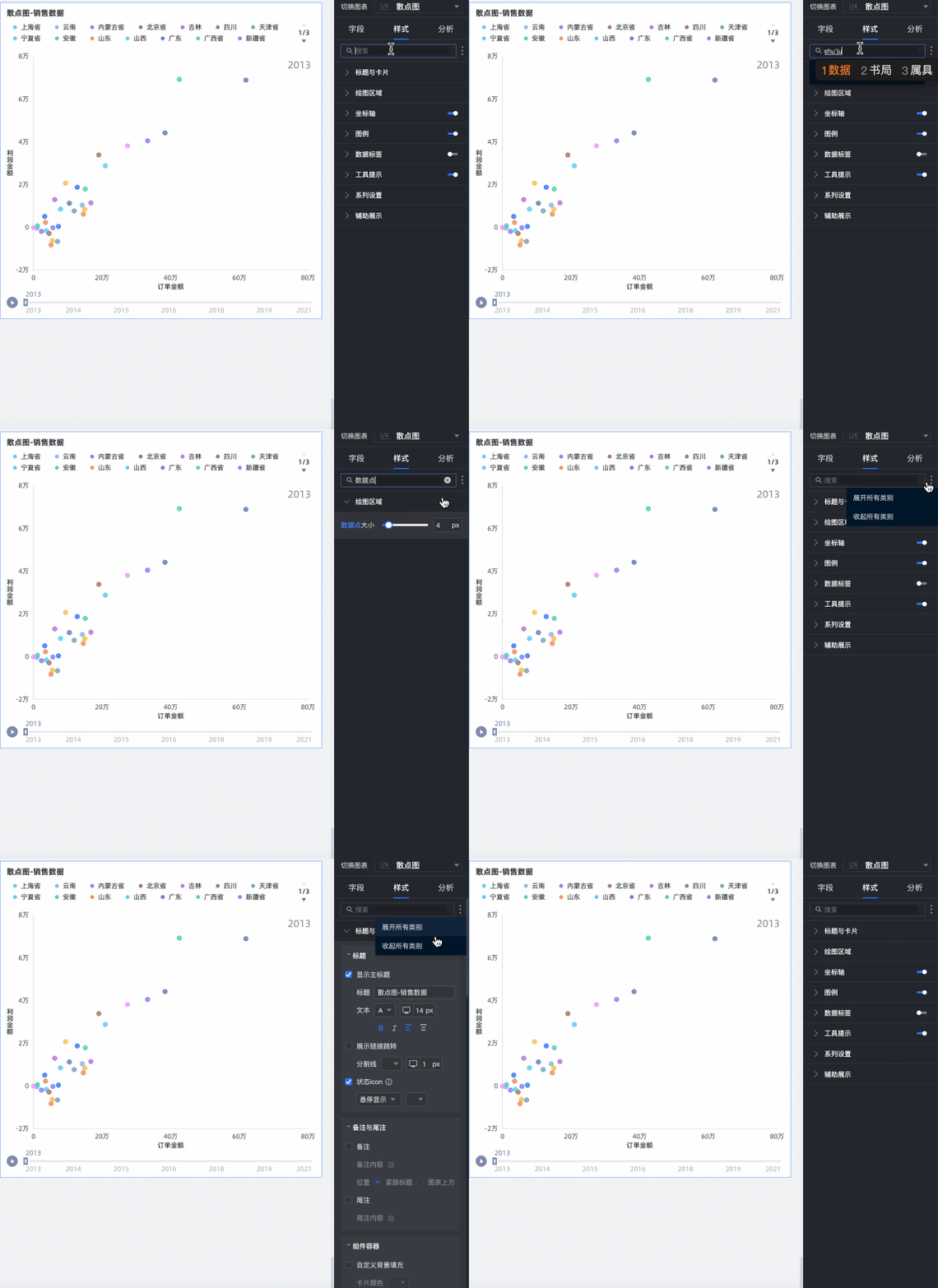
您可以在配置区顶部的搜索框中输入关键字快速查找配置项进行配置。同时单击右侧 图表支持操作展开/收起全部类别。
绘图区域
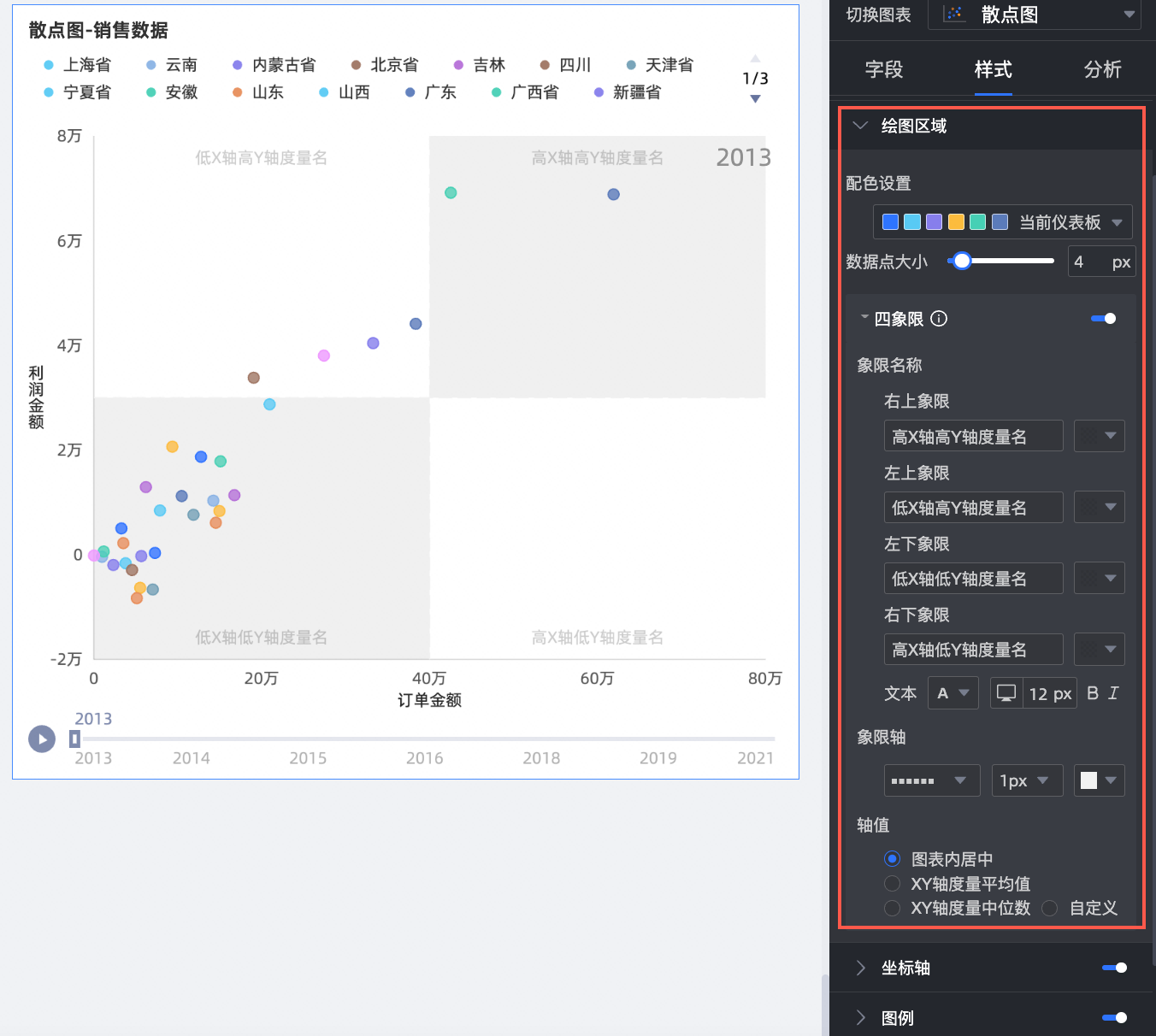
在绘图区域中,设置配色、气泡大小和开启四象限功能。
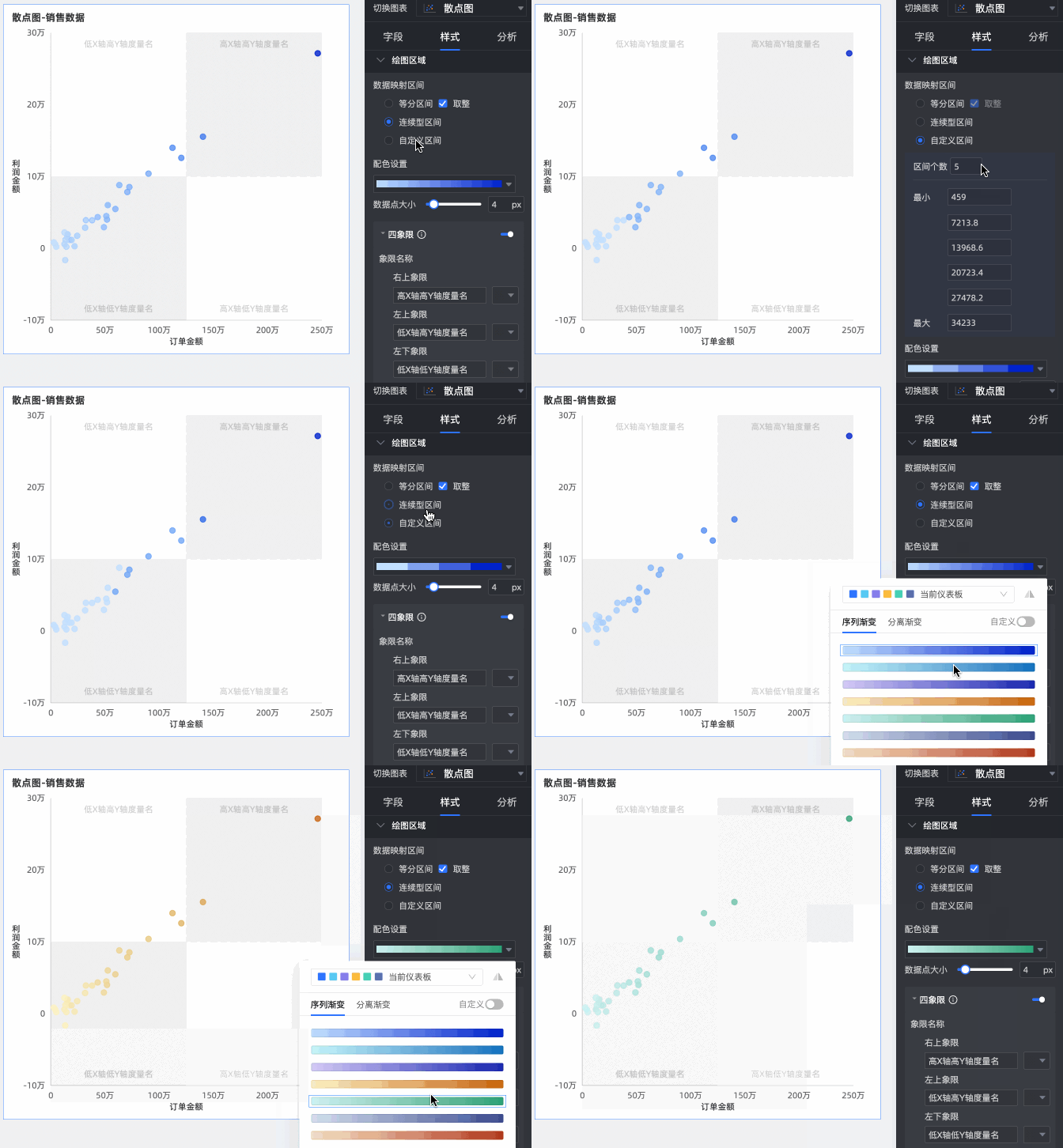
当颜色/维度或度量的取值选择度量字段时,需要设置度量的数据映射区间。
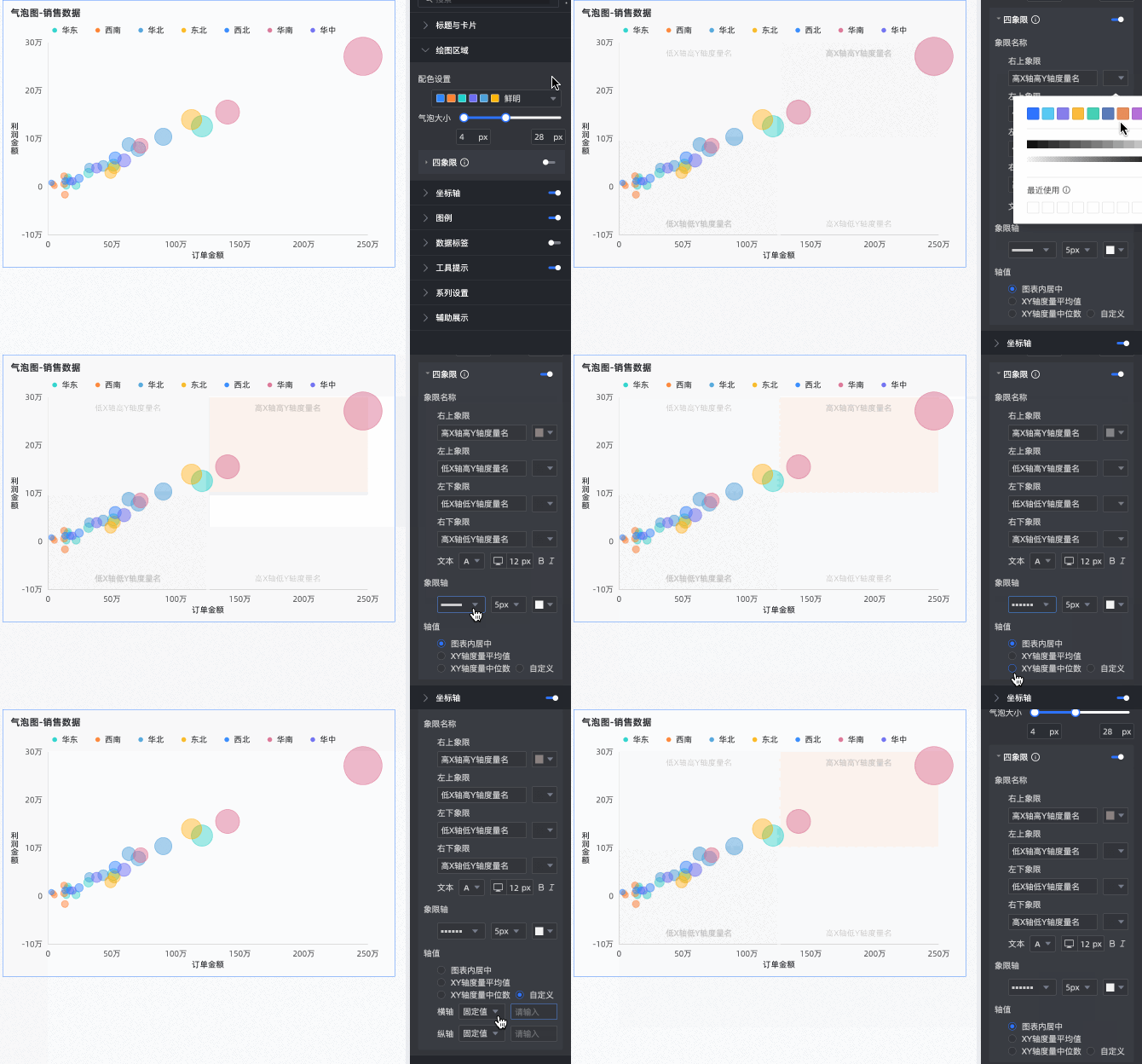
当X轴和Y轴字段的取值均为度量字段时,可以开启四象限功能。
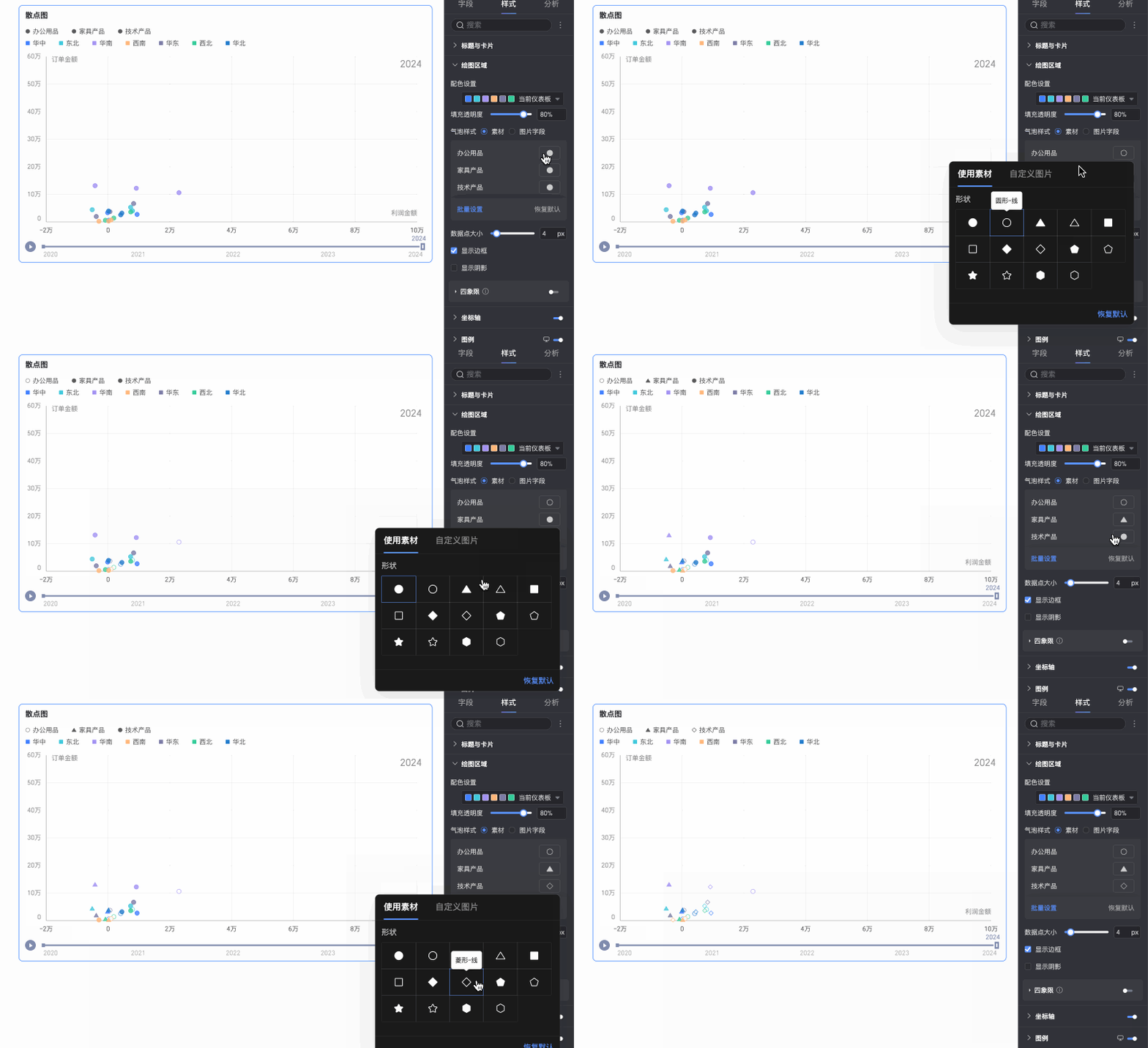
当形状/维度中配置了字段时,支持为该字段的每个字段值分别配置气泡形状。
坐标轴
在坐标轴中,设置坐标轴样式。
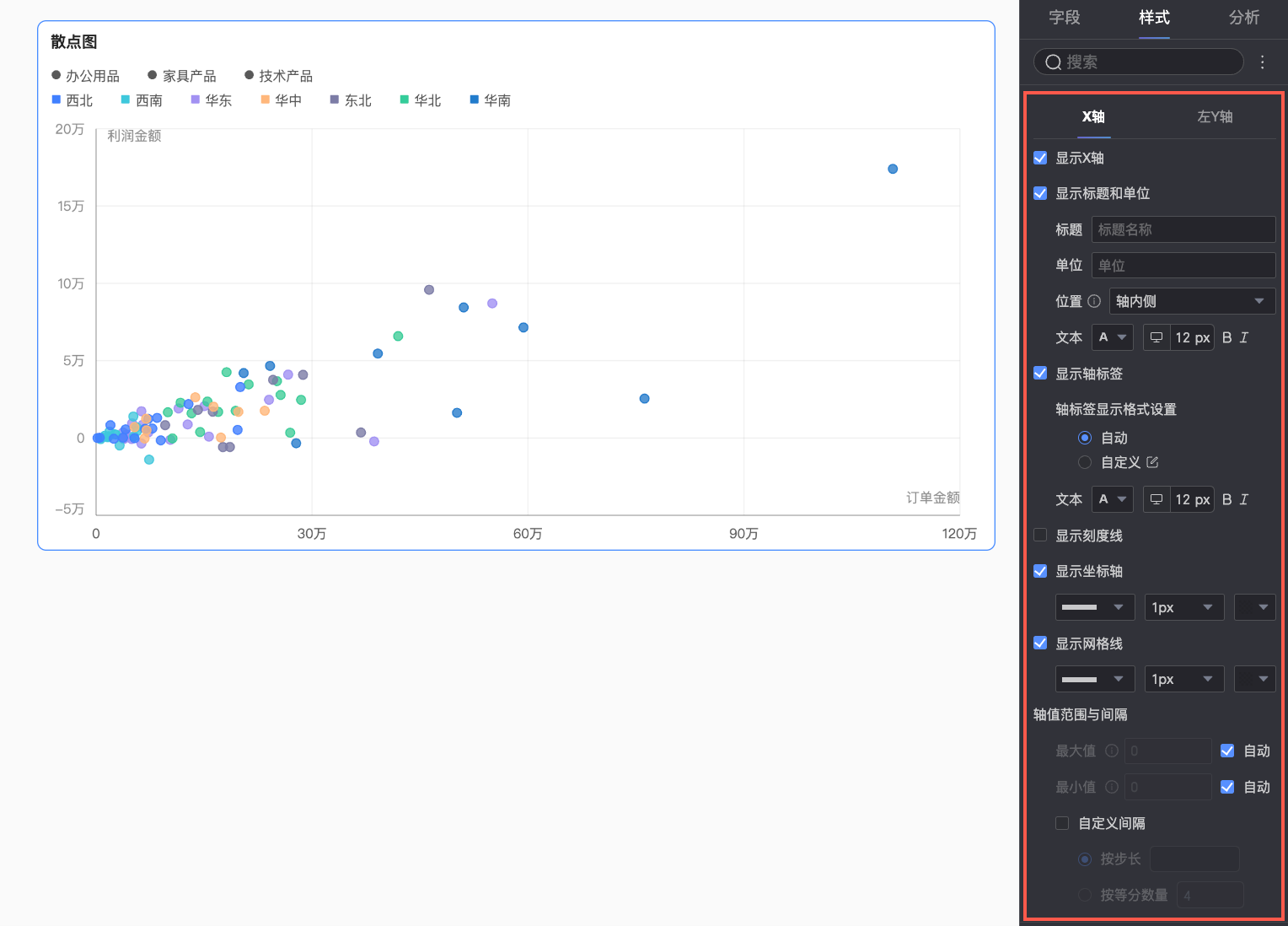
名称 | 配置项 | 说明 |
X轴 | 显示X轴 | 设置是否显示X轴。 |
显示标题和单位 | 设置X坐标轴上是否显示轴标题和单位,并设置其名称、位置及文本样式。 | |
显示轴标签 | 设置X轴上是否显示标签。支持在显示的前提下进行以下设置:
| |
显示刻度线 | 设置X坐标轴上是否显示刻度线。 | |
显示坐标轴 | 设置是否显示坐标轴,包括线型、线宽和颜色。 | |
显示网格线 | 设置X轴上是否显示网格线,包括线型、线型、线宽和颜色。 | |
轴值范围与间隔 |
| |
左Y轴 | 显示左Y轴 | 设置是否显示左Y轴。 |
显示标题和单位 | 设置左Y轴上是否显示轴标题和单位,并设置其名称、位置及文本样式。 | |
显示轴标签 | 设置左Y轴是否显示标签,支持在显示的前提下设置轴标签显示格式及文本样式。其中,轴标签显示格式可选择自动及自定义两种模式。
| |
显示刻度线 | 设置坐标轴上是否显示刻度线。 | |
显示坐标轴 | 设置是否显示坐标轴,包括线型、线宽和颜色。 | |
显示网格线 | 设置坐标轴上是否显示网格线,包括线型、线宽和颜色。 | |
轴值范围与间隔 |
|
 图标即可在数据展示格式设置弹窗中根据实际展示需求配置数据格式。关于弹窗中各配置项的说明可参考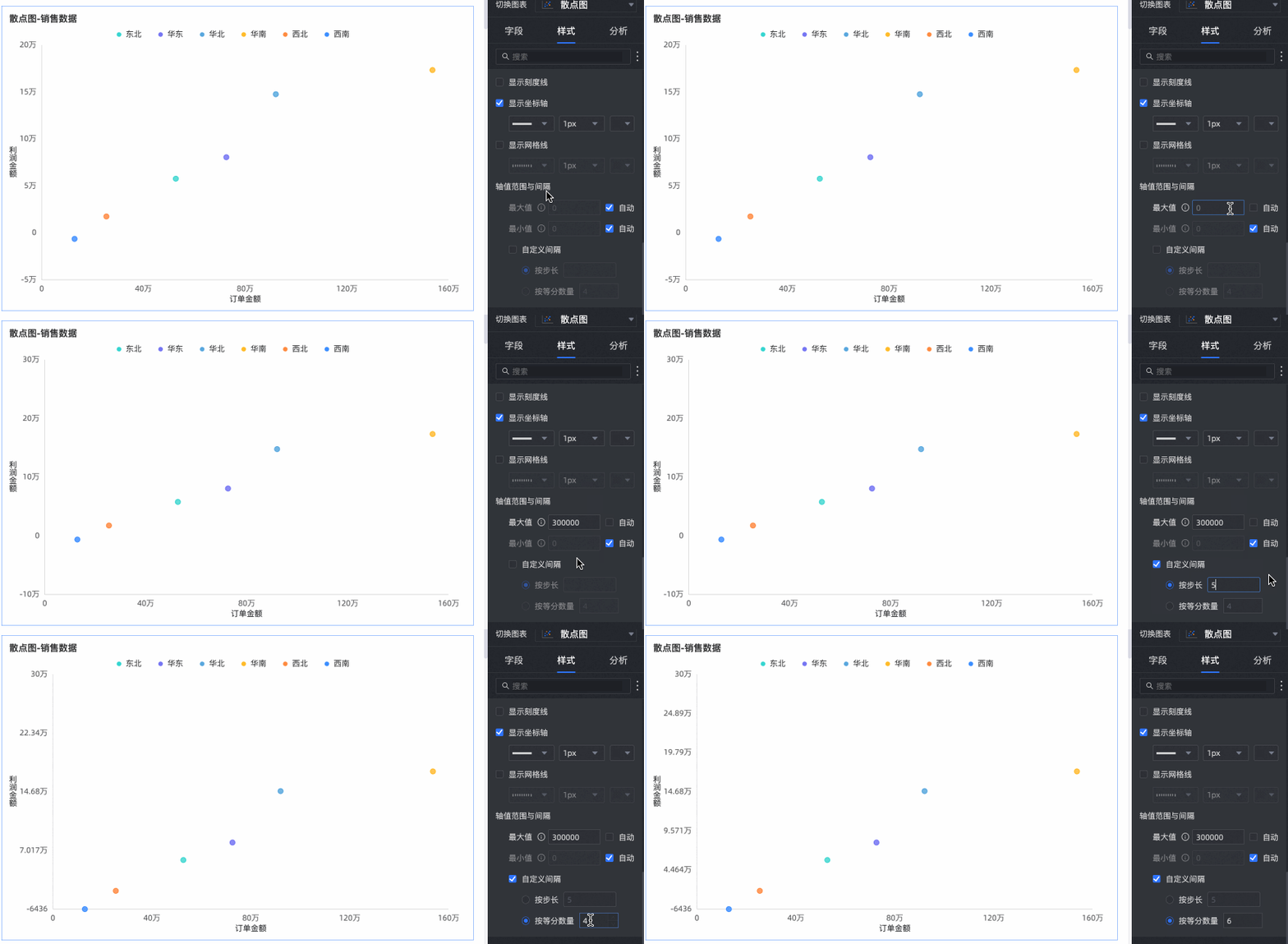
图例
在图例中,点击 图标即可开启图表图例,并设置图例样式。
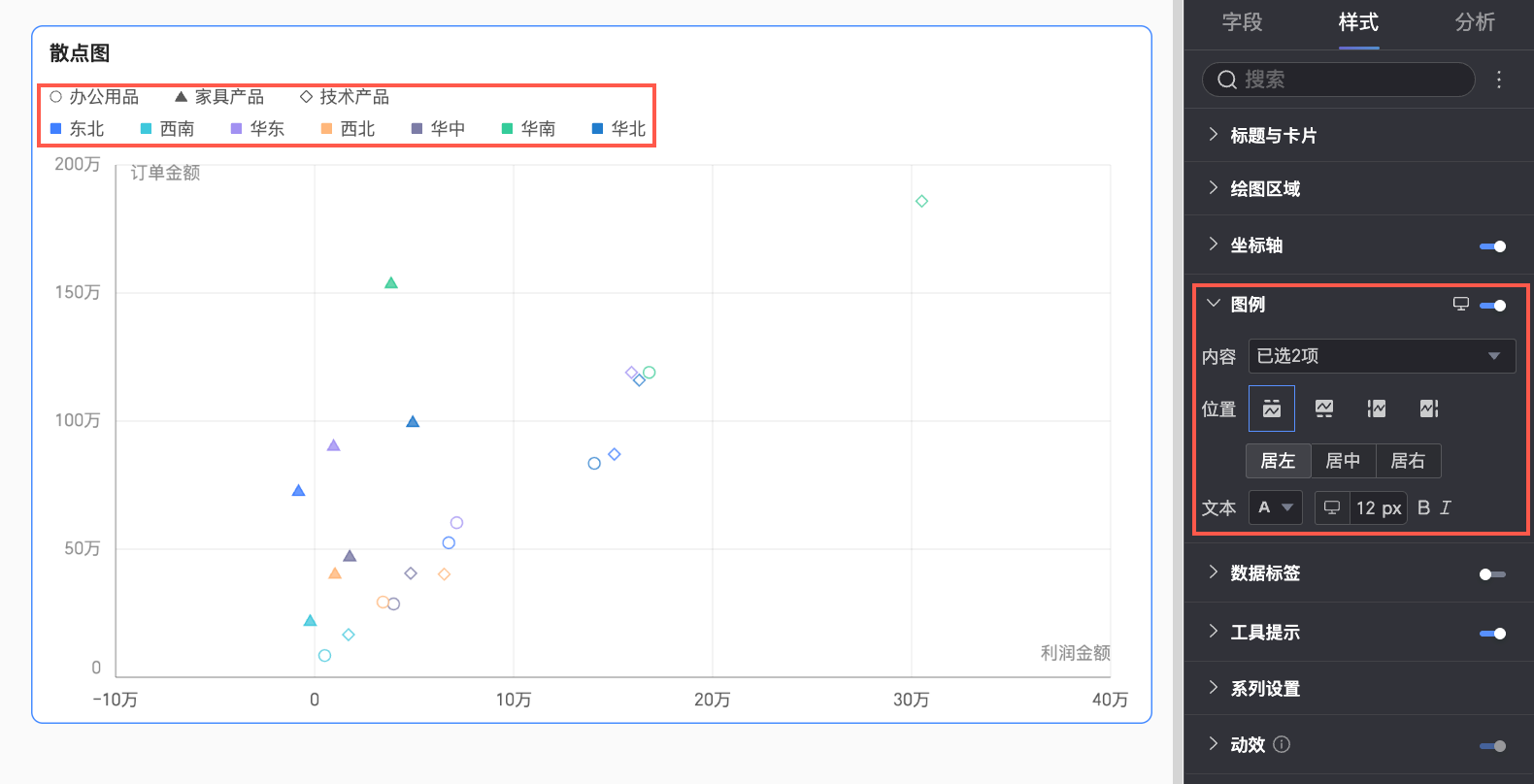
配置项 | 说明 |
内容 | 点击内容选项框,在下拉列表中展示了当前图表配置在颜色、形状中的维度字段,您可以在此通过勾选的方式,选择是否在图表中显示某个字段对应的图例项。 |
位置 | 设置图例的显示位置及对齐方式。
说明 当字段面板中配置了播放轴字段时,图例位置仅支持选择为上。 |
文本 | 设置图例的文本样式,支持设置字体颜色、大小、粗细及是否倾斜。 |
移动端图例 | PC端和移动端的图例设置相互独立,您可以通过仪表板编辑页面顶部的PC端/移动端切换按钮( |
 )进入移动端编辑视图,为移动端单独设置适配的图例。支持自定义移动端图例的内容、位置及文本样式。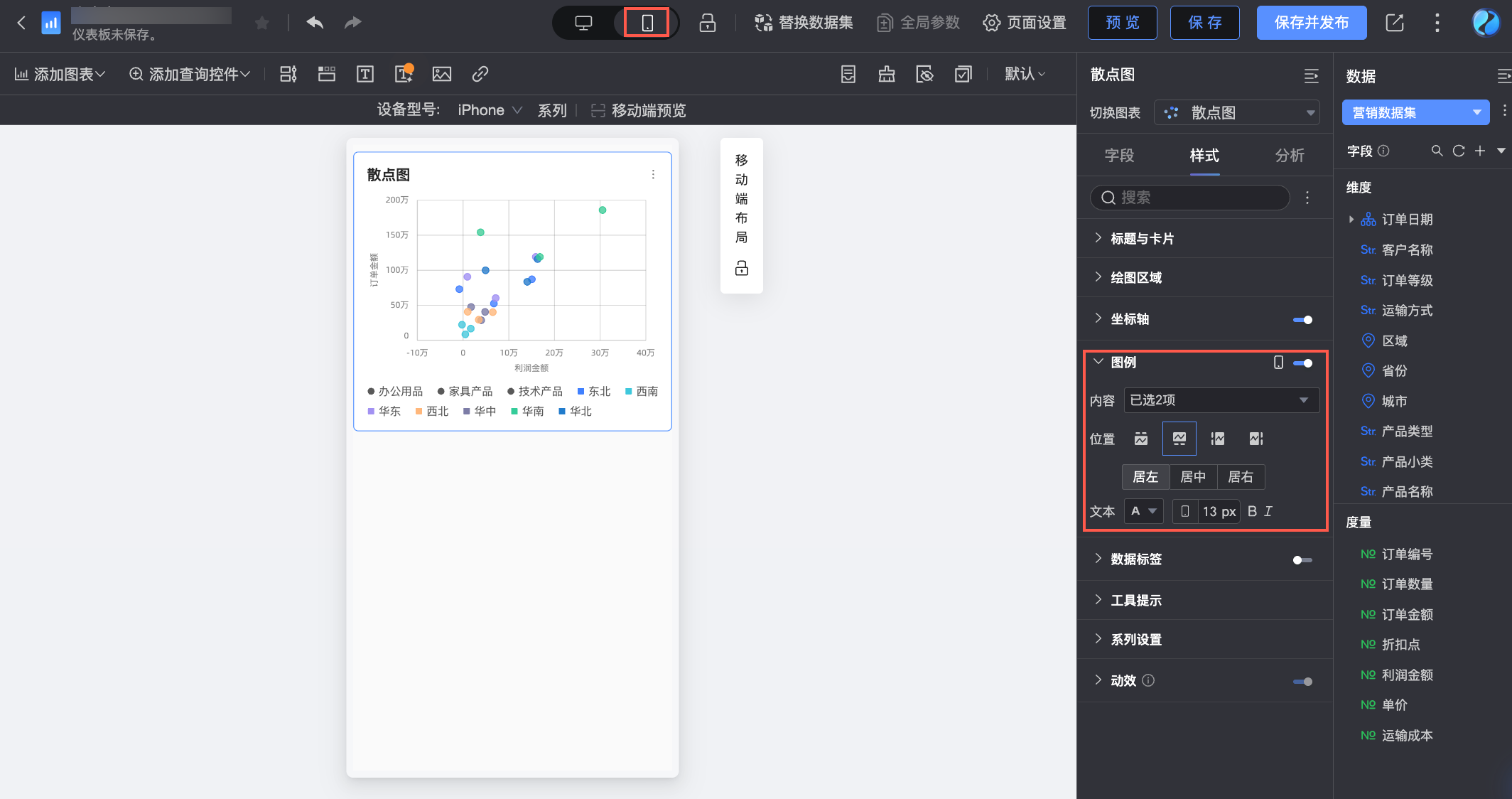
数据标签
在数据标签中,设置是否显示数据标签位置以及标签样式。
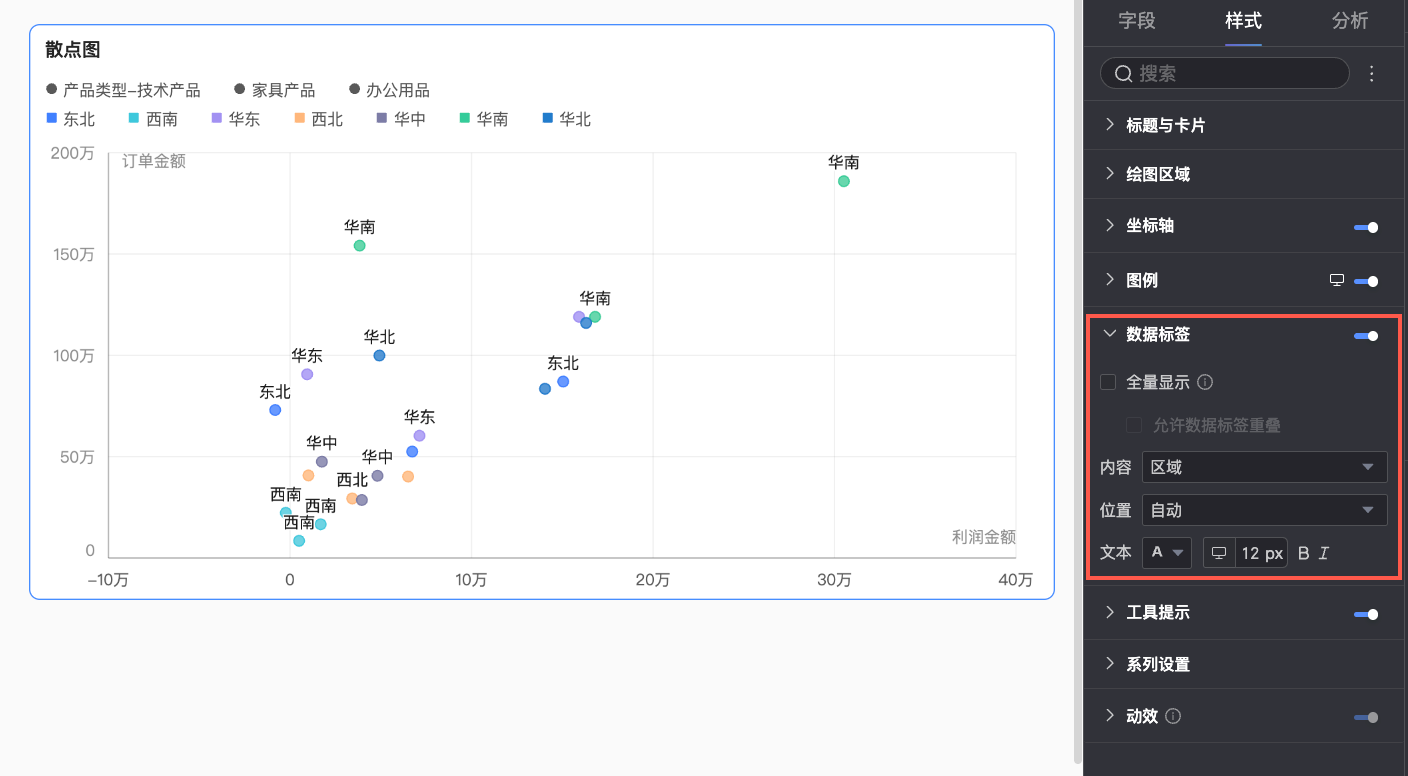
图表配置项 | 配置项说明 |
全量显示 | 开启全量展示数据标签后,系统将智能调整标签位置,使标签之间不重叠展示。此时若数据标签过多,部分标签可能因超出坐标轴区域而无法显示。在数据标签全量展示基础上,还可以选择是否允许数据标签重叠。 |
内容 | 设置标签的展示内容。 |
位置 | 设置标签显示位置。 说明 当播放轴/时间维度拖入字段时,不支持位置调整。 |
文本 | 设置标签文本样式。 |
工具提示
在工具提示中,点击图标即可开启工具提示,并设置工具提示的样式。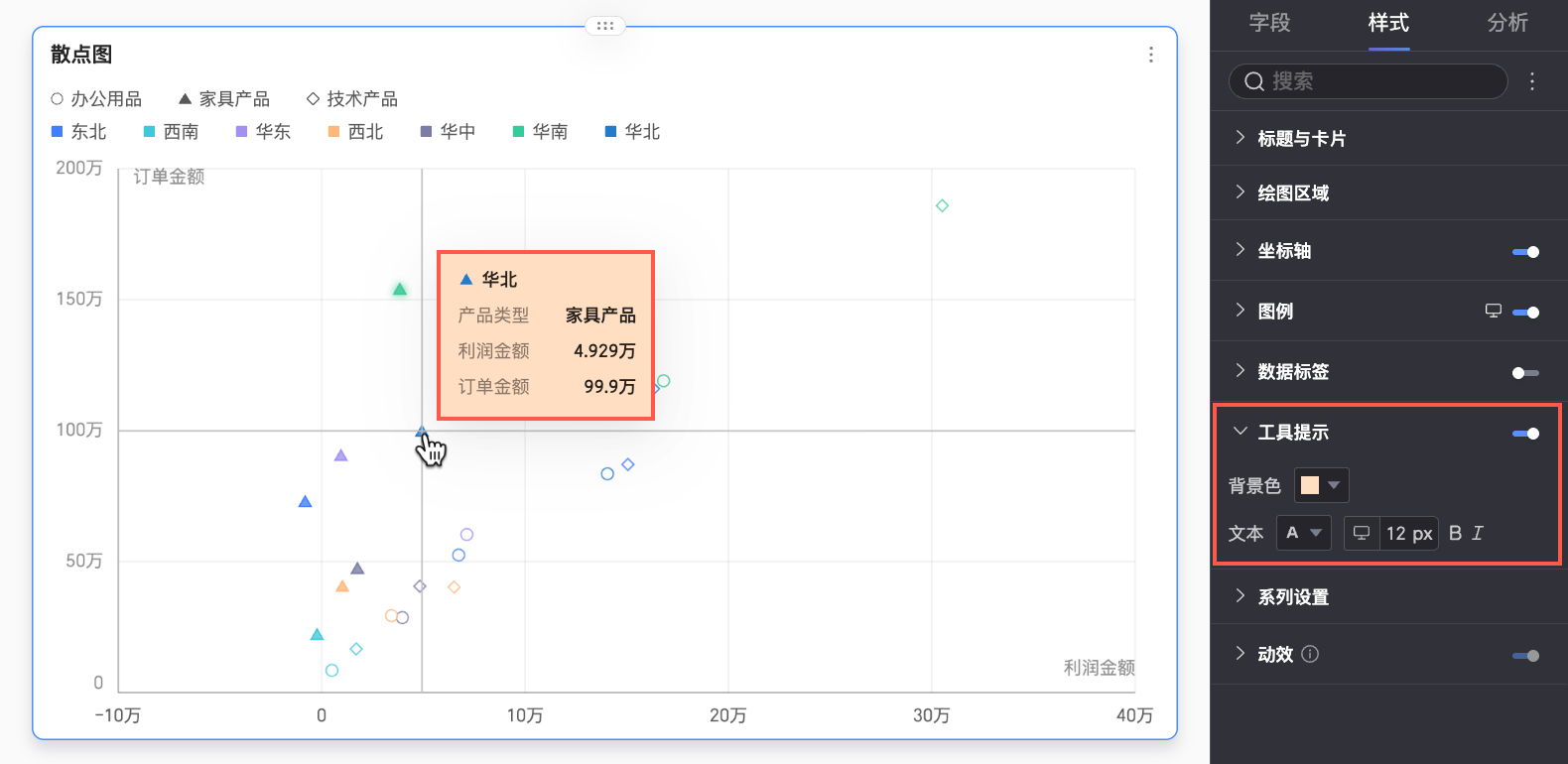
配置项 | 说明 |
背景色 | 设置工具提示框的背景填充色。 |
文本 | 设置工具提示框中文本的样式,支持设置字体颜色、大小、粗细及是否倾斜。 |
移动端工具提示 | PC端和移动端的工具提示开关相互独立,您可以通过仪表板编辑页面顶部的PC端/移动端切换按钮( |
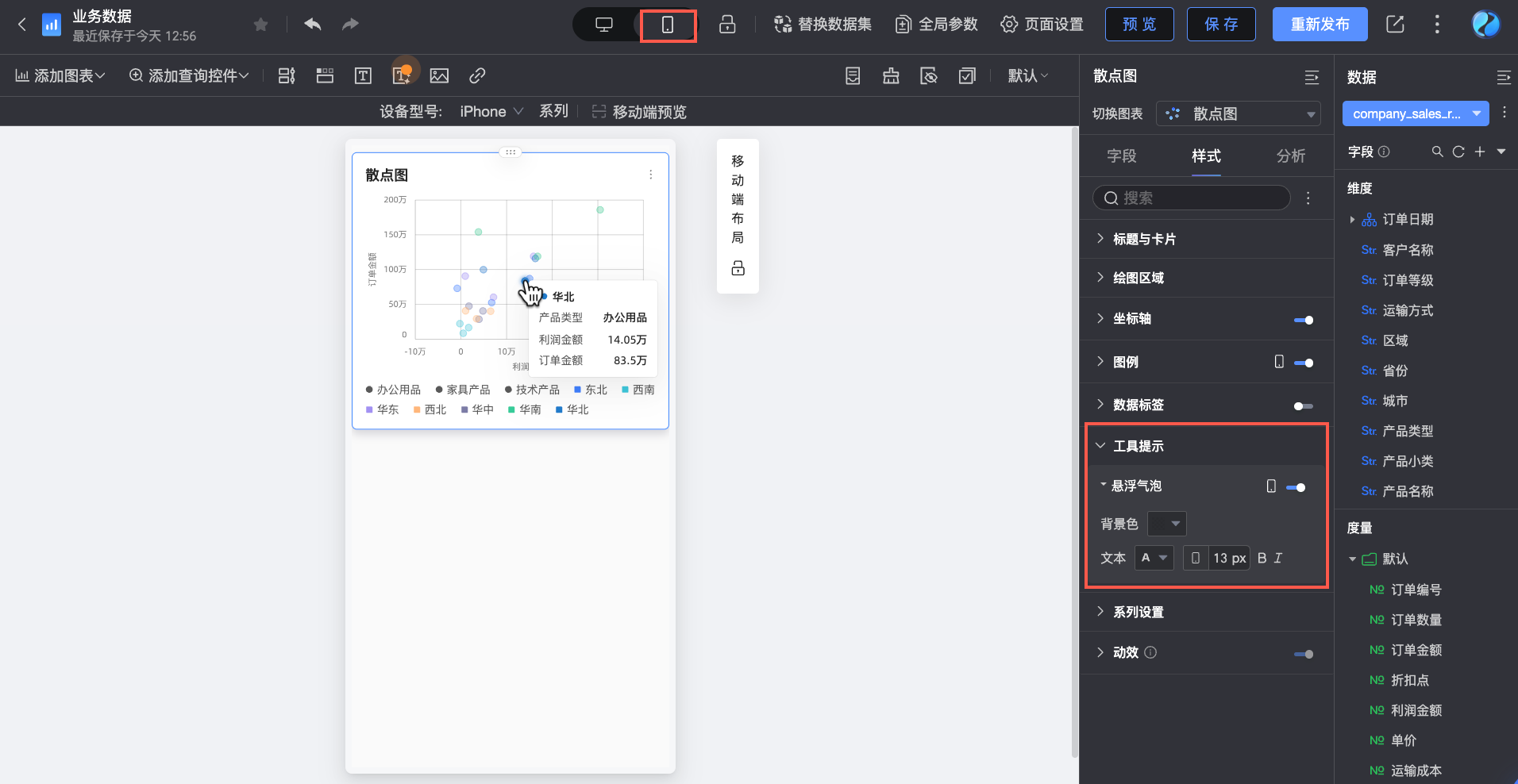
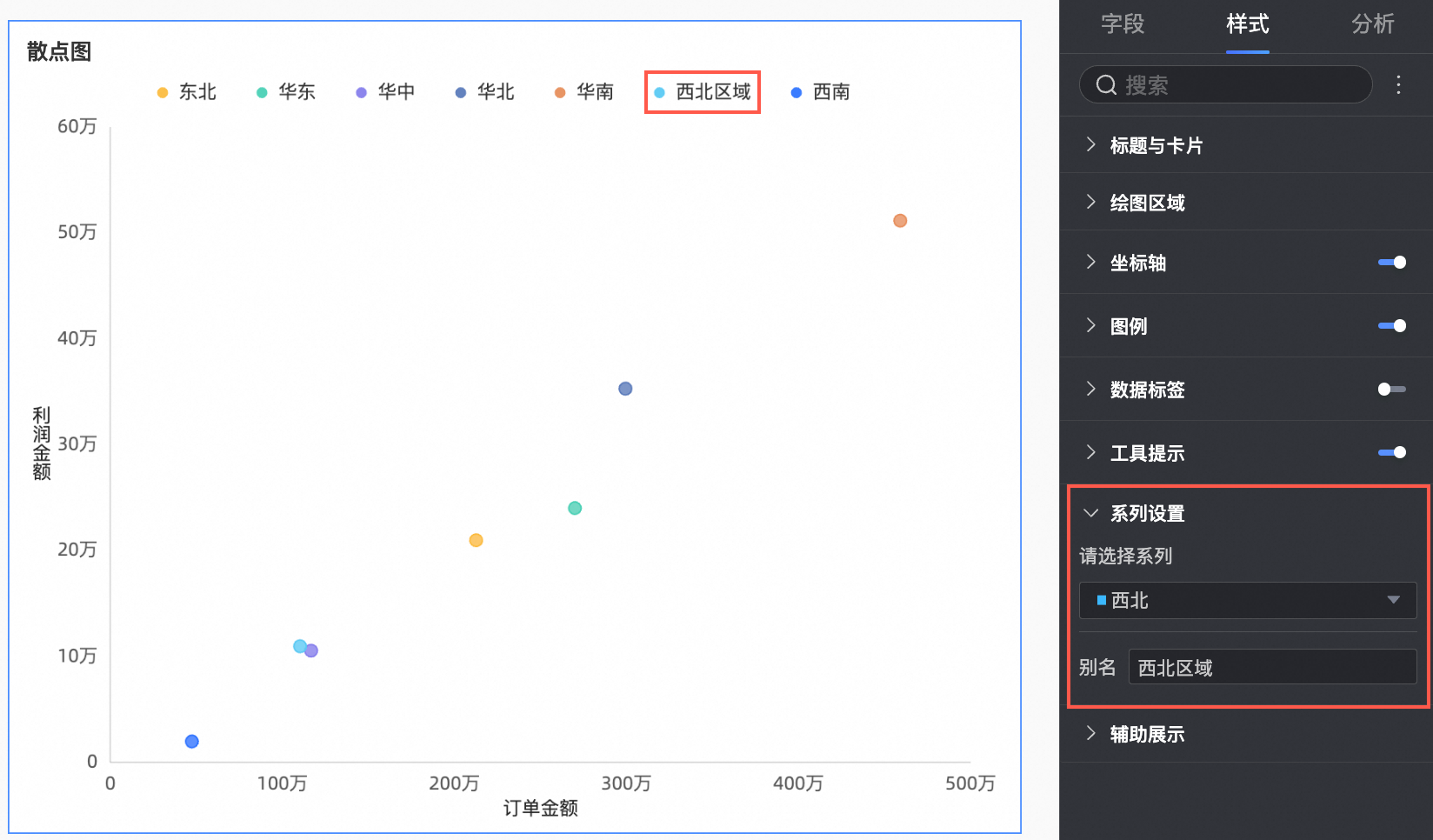
系列设置
在系列设置中,设置系列样式。
辅助展示
在辅助展示中,设置播放轴:
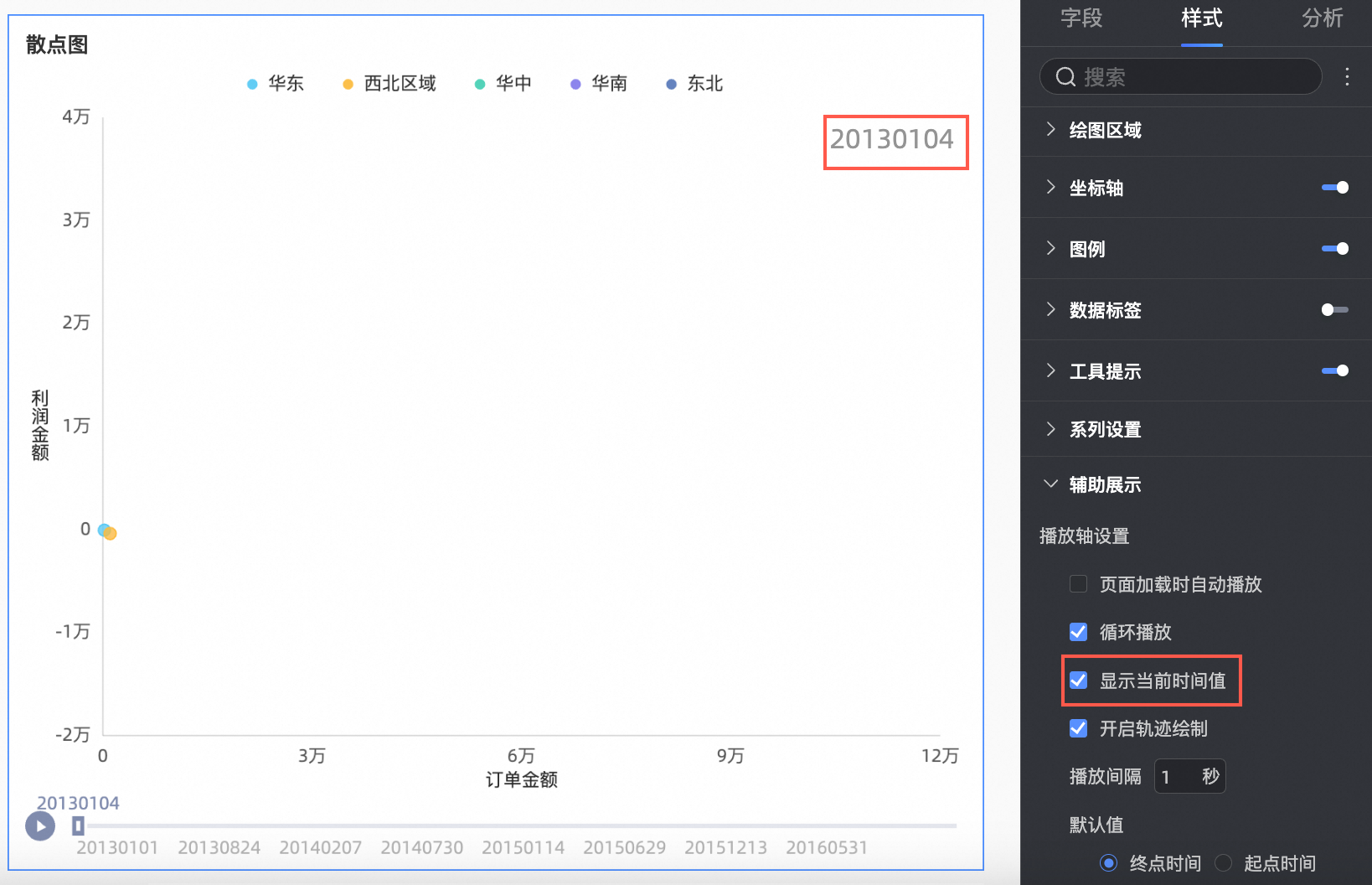
选中页面加载时自动播放:表示当加载该报表时,图表自动播放一遍。
选中循环播放:表示图表循环播放。
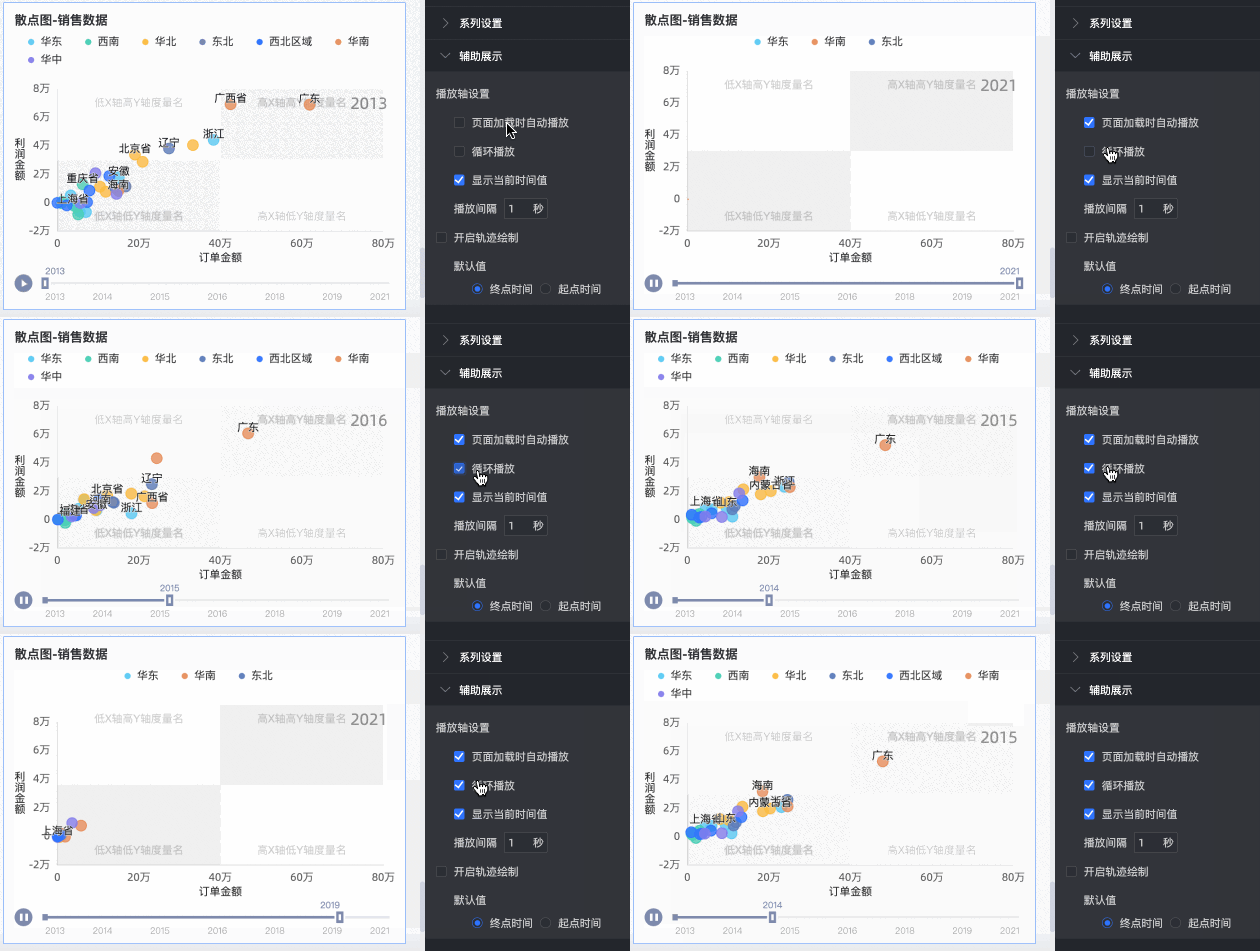
选中显示当前时间值,表示在图表播放过程中,是否呈现对应的时间。
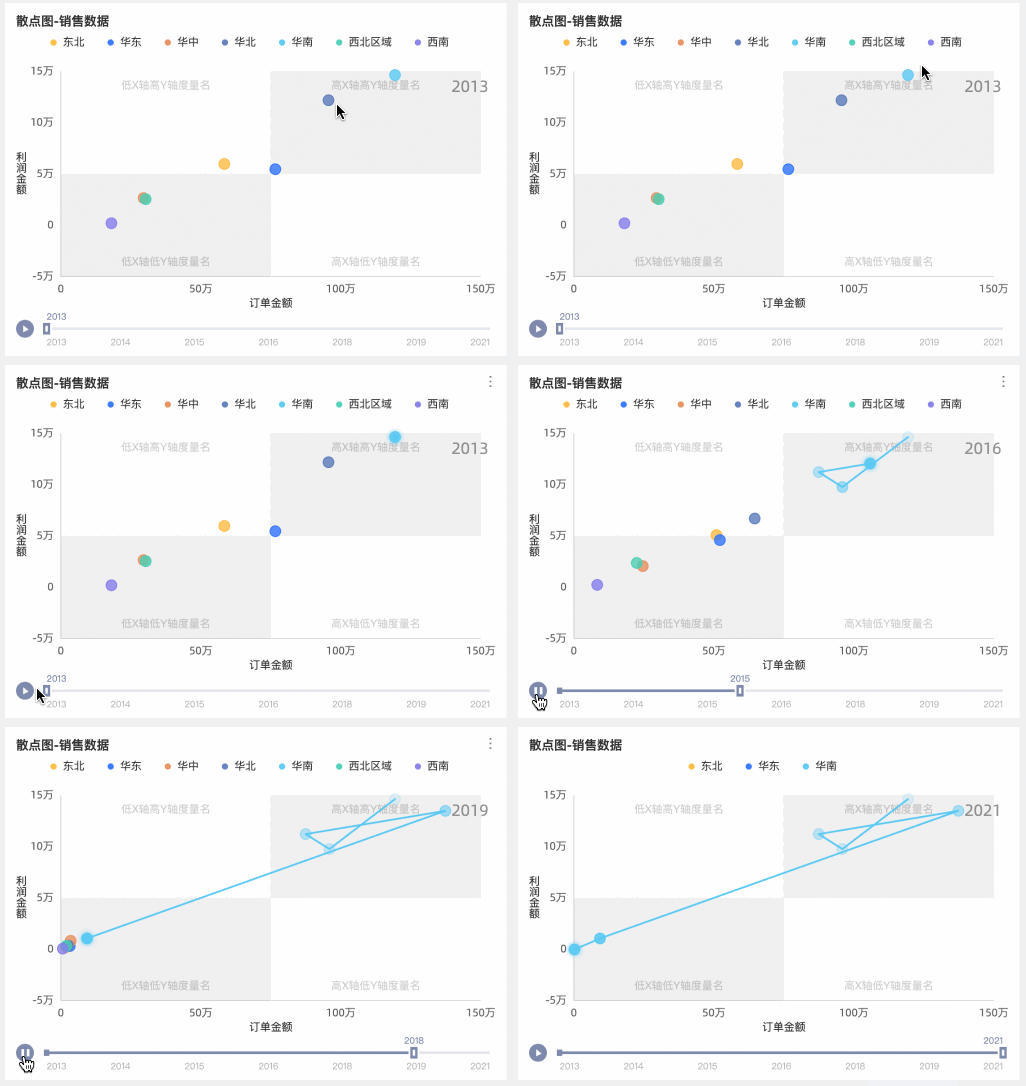
选中开启轨迹绘制,您可以单击选中对应散点,开启播放后即按照播放轴顺序绘制轨迹。如您单击华南区域散点时,图中将绘制播放轴2013-2021年对应的轨迹线,再次单击当前散点或空白区域时,取消轨迹线绘制。
图表分析配置
配置项 | 名称 | 说明 |
交互 | 钻取 | 当您已在字段面板设置完成钻取字段时,可以在此处设置钻取层级行展示样式。 |
联动 | 当需要分析的数据存在于不同的图表,您可以通过图表联动,把多个图表关联起来,形成联动进行数据分析。具体设置请参见联动。 | |
跳转 | 当需要分析的数据存在于多个仪表板时,您可以通过仪表板跳转,把多个仪表板关联起来,进行数据分析。具体设置请参见跳转。 | |
分析预警 | 辅助线 | 通过辅助线可以查看当前度量值与辅助线设定值之间的差异。辅助线设定值分为固定值和计算值两种。计算值包含平均值、最大值、最小值和中位数四类。具体设置请参见辅助线。 |
趋势线 | 通过趋势线可以展示当前数据的整体发展趋势。趋势线分为智能推荐、线性、对数、指数、多项式和幂函数六种。具体设置请参见趋势线。 说明 仅当不启用播放轴时,且X轴和Y轴字段的取值均为度量字段时,才支持使用趋势线。 |
使用限制
散点图由Y轴/度量、X轴/维度或度量、类别/维度、颜色/维度或度量和播放轴/时间维度组成:
Y轴由数据的度量决定,最多选择1个度量。
X轴由数据的维度或度量决定,最多选择1个维度,或者选择1个度量。
类别由数据的维度决定,最多选择1个维度。
颜色由数据的维度或度量决定,最多选择1个维度,或者选择1个度量。
颜色可以与X轴、Y轴、类别取值相同。
播放轴由数据的维度决定,只能选择1个维度,且维度必须为日期信息。
说明当X轴和Y轴均选择度量字段时,才可以启用播放轴。
后续步骤